aximmetry安装虚拟相机
这期课程讲解在 sm 区 se 接入多机位跟踪相机的流程。使用的相机跟踪设备是 s 八零,其他跟踪设备流程也接近目前 ds 八零、 s 八零一个电脑只能接入一个设备,所以第二个机位的 s 八零需要接入 s 八零盒子,再通过无线 wifi 或者网线发送数据到电脑。 先加载场景,在节点库搜索 check cam, 跟踪相机节点加载后完成连接 检查,两个视频采集员都是有的,然后进行扣率。 如果是广播版用户可以在输入以下的跟踪设备选择设置的 cd, 目前是用的工作室版本,则需要用 o s c 协议进行传输。解开跟踪相机的节点, 然后找到这个节点,拖进 s 八零。 o s c 节点看到的数据在跳动,说明获取到了 s 八零的跟踪数据,然后将引脚连接, 更具体的设置请参考 s 八零文档。然后设置 studio 三零,择照、跟踪校准、跟踪延迟和加载镜头文件等, 接着设置机位二,这是一个长焦镜头, 在 s 八零软件中完成原点设置后,会有一个角度数据,它表示跟踪设备和旧准版的 y 轴角度偏移,需要将它填写到原点下的摄影机位置,这样两个跟踪机位就匹配了虚拟场景三维位置的一致。 接着和上一个视频展开多机位预览窗口的操作一样,在摄像机窗口下的预览监视器输出,点开矩阵,然后分别找到跟踪相机节点下机位节点的引脚, preview out, 将它们暴露, 把预览分辨率改成幺零八零。 除了用上个视频讲的切换机位节点外,还可以增加一个 l f o 节点进行自动切换机位,它自带很多种数据变换,波形选择随机。因为切换节点是根据数值的一到二, 所以把数值变动范围的最小值和最大值设置为一到二点九。现在可以观察到随着数值的变化,会根据产生的数值切换机位。 还可以将波形切换为 size, 变成规律的切换,在频率设置数值改变变化的时长。 最后,如果需要移动背景移动机位,再输入窗口下的场景基础相机位移,这里改变 x 和 z 的位移数值, y 的角度数值,两个机位都会同时移动。注意,改变另外三个数值会导致跟踪相机漂移。

粉丝5686获赞2.3万
相关视频
 06:58查看AI文稿AI文稿
大家好,在虚拟制作中,如果需要摄影机运动,那么就需要用到跟踪定位设备,它可以让虚拟场景中的虚拟相机同步摄影机的运动。 这一款 s 八零双墨摄像头,它的性价比很高,把跟着相机的门槛降下来。工作原理和 t a 六五相似,都是通过视觉定位。 与 t 二六五不同的是, s 八零可以识别特征点,工作时将二维码等特征点明显的标记物放在摄像头的视角内,而且他的精度和帧率更高,使用起来也更方便,不需要打建工作区域,几分钟就可以设置完成。 s 八零和 ds 八零的区别是, ds 八零是带有深度信息,但目前这项功能还没得到完善,他们作为跟踪定位设备效果是一样的。下面演示 试一下不同的镜头胶段在滑轨和摇臂上的表现。 下面演示 s 八零到 s m h 的整个工作流程。一、镜头较准, 打印校准版时需要注意精度要高,不能弯曲,这都会影响校准。镜头校准后会得到镜头文件,后面在 ismh 加载它, 具体流程请看这一个视频。第二,在准备好的 uv 场景中添加跟踪相机,然后烘焙。 三、安装并连接 s 八零。准备一根五米以上的高速 type c 转 usb 三点零数据线,连接电脑后,下载并打开我们提供的文件夹。先安装驱动,这里有一份图文的使用说明。 打开程序,程序是绑定到双目摄像头设备的,所以第一次打开需要将设备串码复制给我们,然后将返回的注册码输入即可。 我们制作了两种传输信号,针对不同的使用情况,如果你是 s d h 的免费版用户,可以使用 o s e。 如果是广播版的用户,可以使用飞碟信号。点击运行位置,数据在跳动表明成功连接。接下来是设置原点,将校准版 平放在机位前一到两米的地上,然后再程序点击校准原点,如果出现红色的提示是摄像头没有识别到校准版,摇动一下角度,让双目摄像头对着校准版即可。 我们还制作了跟踪校准的功能, gpn 值校准,在程序右下方选择当前摄影机的视频源,然后点击开始校准,注意不要使用太长胶段的镜头,然后根据提示环绕校准版移动半圈。 当绿色调满之后会自动运算结果,数值计算会有点偏差, 也可以使用手动测量的方法。记录该数据后,需要手动输入到 s m 去输入窗口下的圆点的,这是它 head transform。 注意这里是以米为单位的。第四,进入 s m h, 并且设置如果是免费版或者工作室版本的用户,打开 s m h 后,在设备印设器,设备管理 or s d servers 输入和程序相同的地址和端口 新建混合组。将 ev 项目场景拖入,然后将我们提供的文件夹中的跟踪相机节点拖入,完成基础操作扣率等。 然后在告示版窗口下的输入一,找到校准配置文件,选择对应的镜头为 文件,具体操作参考第一部分内容,然后将使用 d s 八零模块的开关点下。现在移动相机设置 studio 工作区域,绿底以外的画面部分将会被裁切掉, 接着调整延迟,让实拍画面和虚拟场景同步,通过快速摇动相机,然后再使用 ds 八零跟踪设备的模块下的跟踪延迟 增加后减少数值,直到他们看起来同步。 现在将程序的 p n 值输入, 现在将设置好的项目保存, 下次就不需要重新设置。工作时打开项目或者点击近期的文档, 选择场景节点,直接切换项目文件换场景,然后将跟踪设备一键设置原点, 如果更换了镜头,切换下镜头文件即可。 跟踪设备和相机的相对位置没有改动,则偏移值不需要调整,这样只需几分钟就能设置完毕。 希望这款跟踪定位设备可以让一些预算不多的朋友也可以体验到虚拟制片的跟踪相机。
220ZS虚拟制作 04:42查看AI文稿AI文稿
本期视频将详细讲解虚拟制片的跟踪相机技术如何连接和设置的全流程操作步骤。硬件设备是高性价比的 anti agency 软件使用 x metry antilatancy 跟踪布局设置。本次教程使用的是十平方的地面跟踪方案,标配四根灯带,可以铺设成二点四乘二点四米或者三乘三米。在官网下载 antilatancy service 最新的 windows 版本, 下载完成后打开, 点击软件界面右下角选择 new environment, 新增跟踪,铺设环境 命名后点击 next, 调节跟踪面积的大小,以一块六十平方厘米的垫子做一个单位,定位区域边长为二点四米,面积为五点七六平方米的正方形,把长和宽设置为四格及二点四米。 现在设置定位器灯带的布局。首先点击 off tracking 跟踪质量优化和定位灯带的自动分布,再 boss count, 选择定位器灯带的数量,这里我们选择四, 点击 optimis, 系统会自动给出一个跟踪质量最佳方案。接着点击 optimus 优化 化和自动生成特征,点击 optimis 执行系统将自动运算,当布局不再变化时,点击 stop, 停止运算 应用,检查一下跟踪质量。选择左上方的工具,深绿色边框和扇形较大的区域表示跟踪质量更好。点击 features 红圈密集区域也表示跟踪质量较好。 最后加上电源位置,点击 rotting, 单击左边的电源图标,然后选择电源的摆放位置,双击添加。 接着点击 evaluate 生成电路图,绿色的部分急需要连接,注意电路不需要闭合。 完成后保存方案, 点击方案下方三个点选择 set s default 设置为默认方案,铺设定位器灯带和地毯,屏幕上方朝向绿木棚,按照 anti a ten service 的布局摆放灯带预留电源的位置, 将灯带用卡扣连接,注意卡扣的 logo 向上, 然后铺设地毯,最后将电源通上电。定位器灯带的灯都亮了,表示已经开启。 跟踪摄像头连接到电脑,这是跟踪摄像头固定在摄影机上,实时捕捉摄影机位置,数据传输到电脑。由两部分组成,可以拆开, 轻轻一放就吸住。背部有一块三 m 胶,但建议用这个四分之一底座,这个底座用螺丝固定在跟踪摄像头背部, 再用四分之一螺丝安装在兔笼或三角架上面, 安装后十分牢固,不晃动,是保证跟踪质量的关键。跟踪摄像头连接电脑,用一根 type c 转 usb 三点零的数据线, 连接成功后,跟踪摄像头会闪子灯, 在 anti a tenz service 软件中的 device network 也会显示。
40ZS虚拟制作 00:30查看AI文稿AI文稿
这个视频我将分享如何在 sh 的免费版中进行多机位的切换,这里采用双机位进行演示。 大家现在看到的画面呢?是实时切换的软件,目前呢,大概只能提供一部电脑进行一个画面的合成输出,所以无法同时做到监看两个机位的画面和增加过渡效果。接下来我们开始讲解。
11ZS虚拟制作 00:48查看AI文稿AI文稿
嗨,我是酷小白,今天给大家介绍一款面向广播和娱乐行业的一体化虚拟演播室和三 d 图形软件 eximeter 实现了真实与虚拟环境的融合,以及虚拟灯光与真实世界物体的交互。 内置的高级抠像器在抠像透明物体、阴影和头发等精细细节方面提供了出色的效果。 使用内容和场景编辑器,您可以在 virtual studio 软件中轻松构建三 d 虚拟场景,这些场景也可以通过 callada 或 fbx 格式从所有知名建模软件中导入。 x merchury 为买断制,一次性付款终身使用。所有软件版本都已支持中文界面。最后,觉得 x merchury 怎么样呢?请在评论区留言。
155上海酷影信息科技有限公司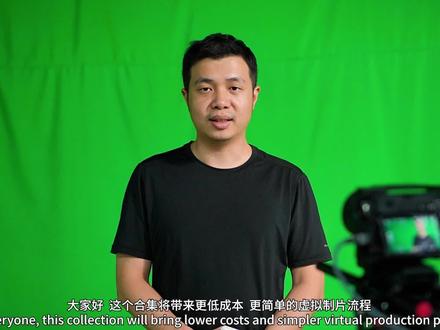 01:02查看AI文稿AI文稿
大家好,这个合集将带来更低成本、更简单的虚拟制片制作流程,它就是 smg se 版本,请大家点赞收藏! de 版本世界在优异物的模型场景可实现粒子物理模拟等高质量的实时渲染。 而 se 版本是指在 s m 区完成模型场景的实时渲染,简单来说就是打入 f b x 模型和贴图, 在软件布置、光照等渲染。虽然效果和 ue 五有差距,但是 se 相比第一流程软件价格更低,学习成本更低,不需要学习 ue 五, 对电脑的性能要求更少,场景调整也更简单,在软件内就可以移动物体播放虚拟屏幕等简单的交互。最重要的是, se 版本可以在一台电脑内完成 国机位的介入和实时渲染,这将节省了电脑显卡和软件的成本。最后补充一点,第一版本是借用 s 一版本的功能,而 s 一版本无法加载 uv 五的场景。
218ZS虚拟制作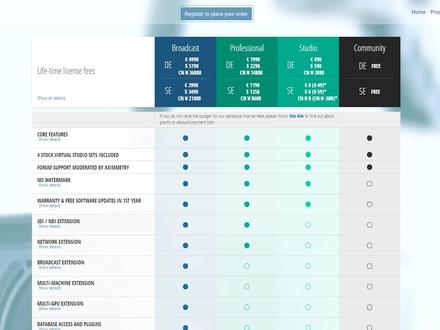 01:42查看AI文稿AI文稿
各位正在做虚拟制片或者即将做虚拟制片的创作者们,我们最近成为了 sm 学代理商,价格和官方是一致的。通过我们购买正版软件,我们会分享一份我们制作好的使用文档给到大家。 为什么建议用这个软件呢?因为它足够稳定,我们用了很长时间,有连续一天的项目,中途也没出现过闪退的情况,这对于直播来说是很重要的。而且它的第一版本是调用了优衣势,所以场景效果是非常棒的。 那为什么不直接用于一试呢?直接用于一试难度大,而且很多功能不完整,需要写蓝图,而 sm 却很好上手,看过我做的视频,基本都能完成整个流程。并且它自带很多模块,比如常用的有录制、抠像、调色,还可以做关键层动画 等等。对采集卡、跟踪设备等硬件来说,这种性也是非常好的,价格方面也很实在。下面我介绍一下四个版本的区别。社区版及免费版基本功能都有,但是会有水印,一般商业用途建议买个 studio 工作室版本,他去掉水印。 studio 的第一版本终生许可证是三千八百八十元,一年内免费更新,第二年更新是一年五百八十元,也可以选择不更新使用老版本。 professional 专业版是一万四千八百八十元,第二年更新是两千六百八十元,多了 sdi 和 ndi 的输入输出。 broadcast 广播版是三万六千八百八十元,第二年更新是六千四百八十元。它支持 free d 协议,专业级的跟踪设备、镜头编码器、多显卡渲染、 led 方案等,详情可到下面网址看看。
47ZS虚拟制作 02:08查看AI文稿AI文稿
这个视频讲解虚拟制片的另外一种形式, ar 增强现实的设置流程,它是最近比较热门,为线下活动、实景直播等提供生动交互的体验。 在 u v 五导入需要合成的物体,可以是模型、动画、粒子、特效等。选中物体,在细节面板中搜索 t a g。 新建标签,输入 a c h a r, 注意大小写不能错。 接着给物体添加阴影或者反射,再放自然。搜索 s image refection 是增加反射效果,削斗是增加阴影效果。两种效果可以同时使用。 拖入场景中,调节位置,进入到 s m h s 八零和 f c 零一的 s m h。 普通版。用户 可以将我们做好的 ai 相机节点拖入即可使用。在 ai 项目中,双目摄像头的优势更加得到显现,因为他不需要布置基站等,不担心穿帮,并且户外也可以使用,节省了很多安装调试的流程。 再输入窗口,将标记关掉,现在物体看起来有一些灰,可以制作一个实时控制虚拟光线的功能,方便调整。回到 ue, 打开关卡蓝图,拖入光源。 新增节点,设置强度, 实时控制虚拟光线的强度,并且在输入窗口下调节输入原视频的颜色,以达到匹配 捕捉是调节反射和阴影的模糊强度等。在这个节点,可对 s 八连 fc 零一调节,跟踪延迟、变焦延迟等。
51ZS虚拟制作 03:31查看AI文稿AI文稿
本期视频简单介绍 s m 取渲染场景的流程。开头先简单演示一下原理。新建混合组,右键加载一个立方体模型, 增加一个节点新 note。 它是场景的基本构建,作为模型相机灯光的负极。新建一个相机节点,用它输出视频。 现在场景什么也看不到,因为相机的位置在立方体的内部。调整一下相机的位置,会看到立方体。 目前立方体没有贴图,所以显示的是 uv。 现在控制相机需要改变数值,这里可以用一个节点 camera move it, 用鼠标控制虚拟相机的移动。 接着给立方体添加贴图。 在节点库搜索 i m p, 拖入一个着色器,通过着色器的引脚改变贴图的颜色。 现在更换一个带光照渲染的凿射器, 添加一个灯光,移动灯光位置,照亮立方体。打开物体变换,控制移动灯光,可以看到实时渲染出亮暗面。 接下来看看官方提供的一些场景模板,这种是包含相机节点的,拖入可以直接用。 这种是不带相机节点的。根据项目的需求选择相机类型。将引脚连接上就可以控制 虚拟相机。因为构思版的操作和 d 版本相同,这里就不细讲。 现在给场景添加一个正方体,把模型的结点负结连接到渲染的子极, 他会在原点位置。如果要改变他的位置,还需要增加一个节点。新 note 和视频操作的一样,添加一个早试器节点。 在演示提出。这里可以输入视频或者图片。 这种自抛光的颜色。 同样也可以添加灯光,完成实时渲染。
88ZS虚拟制作 02:58查看AI文稿AI文稿
前几期视频出的 l c 零一无线变焦器,现在我们增加它通信协议,让 s m 区的普通版用户也可以使用它。 一套虚拟设备下来,不到八千就能满足基本的虚拟拍摄。这套方案非常适合一般的工作室使用,无论是学习还是接些中小型项目都是非常合适的。如果有更大的项目,更高的要求,则租赁更专业的设备是更划算的。 下面演示 s m 区普通版用户如何使用。先在官网购买一个教主软件,打开教主软件,选择 feed, 新增一个与 f 四零一端口号 id 相同的通道, 并在变焦选择设备,然后对变焦镜头进行镜头校准。具体流程请看这个视频。 这组完成后,打开主软件,只有广播版的用户才可以使用 cd, 但是普通版的用户是可以使用 ose 的,它的效果完全一样。先在 fc 零一软件切换 ose, 然后在设备管理确保 os 的地址端口号相同, 再跟着相机的节点右键就地编辑复合材料。双击打开右键 inp 一就地编辑复合材料,然后再输入传统的输入一右键找到原模块,将我们制作的节点拖入。 它是用来获取变调数据的。 点击获取引动手轮,就会看到数值在变化。加载镜头文件, 然后将节点 camera check in 的引脚、 dream fact 连接的四个引脚全部替换成拖入节点的。 最后通过拧动手轮调节延迟,直到变焦画面同步就好了。
40ZS虚拟制作 03:34查看AI文稿AI文稿
大家好,在使用虚拟这边的跟踪相机时,校准是一个很关键的步骤,他将影响他跟踪质量。现在 sm 区的校准软件推出了单独购买,而且镜头文件可以给其他电脑使用。下面我们演示一下校准流程。先根据图纸打印两张棋盘标垫版,图纸下载链接放在评论区, 这里只用到的方格进行演示。打开软件 smh.kamalakairaburator 充电新的标准文件,并且命名输入设备的传感器宽度。 先进行镜头较准,然后再跟踪较准。使用定焦镜头选择固定,如果使用变焦镜头同时有镜头编码器,则选可调整。 把这把 把标垫板放在椅子上并固定好,周围预留出三秒左右的空间,可以让相机围绕移动一百六十度, 根据系统提示完成。左下角是相机的视角参考,右下角是相机位置的参考,当左边显示调达到绿色后,则点击下一步,这个过程大概需要十分钟来完成, 完成后会得到镜头的四角 fov 值、机变等数据。下面进行跟踪校准。将棋盘标垫板放 放在地面周围,控出两米左右,可以让相机有一百六十度的活动空间,然后流程和镜头就准相同。 完成后将镜头文件导出, 然后在设备映射器或项目中加载。
21ZS虚拟制作 00:24查看AI文稿AI文稿
有粉丝留言问,我用 sm 群在群里直播中把牛绿色物品不被扣掉,给物品设置一个遮罩保护区,比如现在要展示绿色的植物,如果直接扣绿植物也会被扣掉,这时候设置一个遮罩保留不扣的部分。 但是目前这种方法是要避免绿色植物直接和绿木接触的。如果你需要详细操作讲解的视频教程,请看评论区。
24ZS虚拟制作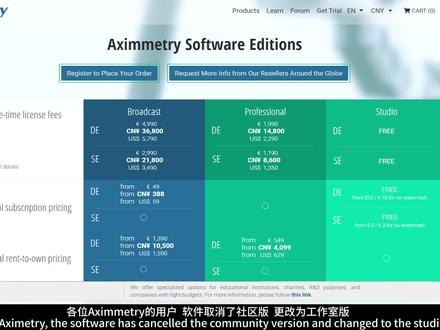 00:21查看AI文稿AI文稿
各位使用 its metri 的用户,软件已经取消了社区版,更改为工作室版,提供带水印的免费版, d 区水印版一百五十元每月, se 区水印版二十元每月。 登录账户后台提示社区版已经停用,点击这里获取新的免费版本,老版本很快会停用,最新的安装包已放在视频下方。
40ZS虚拟制作


