win11怎么设置4:3全屏
windows 十一屏幕截图的三种方法?屏幕截图日常使用电脑时都会经常用到,大多数情况下,我们都会选择 qq、 微信这样的第三方软件,因其简单、方便、快捷。但是 win 十一系统自带的截图工具你会用吗?下面分享三种 win 十一平台下的截图方法。方法一,按下键盘上的 print spring 键,然后打开画图工具,使用快捷键 ctrl 加 v 进行粘贴,点击文件菜单选择保存即可。 方法二,同时按下键盘上的 win 加 p r t s c 键,你会看到在系统图片文件夹中会出现一个名为屏幕截图的文件夹,这里就是截图存放的位置。方法三是用 系统自带截图工具进行截图,同时带下键盘上的无印加 ship 加 s 键,启动截图工具 sleeping too, 该工具支持举行截图、任意形状截图、窗口截图、全屏幕截图四种方式。 需要注意的是,截图是保存到剪贴版的,可双击右下角的截图通知,可直接进入截图工具编辑或保存, 也可直接粘贴到 qq、 微信聊天窗口或其他图像处理软件中。关注 os time, 学习更多操作系统小知识。

粉丝1450获赞5.6万
相关视频
 01:35查看AI文稿AI文稿
windows 十一分屏显示操作?大家好,本节课呢就向大家介绍 windows 十一分屏效果的设置。在 windows 十一新功能介绍当中呢,我们可以看到有分屏效果的演示,那么如何进行设置呢?我们这这里打开三个文件夹的窗口, 通常情况下,我们按住标题栏,将他拖到左边或右边的边界,他就会半屏显示。另外半屏呢,我们选择一个半屏显示的内容,这样他就会分屏显示。 ok, 调整分屏的内容。好,嗯,除了这样以外呢,我们按住标题栏,拖到界面上方,可以全屏显示。嗯,在温度十一的新功能当中呢,我们可以最大化按钮,他会出现几种选项,有两个,三个或四个的,我们选择当前的窗口处于我们要 选择分屏的效果的具体位置,比如说左上角他就会显示在左上角,那右上角呢,他会提示我们是选择哪一个窗口 填补在右上角,我们随便选一个,这样的话,左下角呢就会提示我们进行选择,这样我们选择完毕以后呢,他就会按照我们所选来进行分屏的显示了。如果我们不需要分屏显示的时候,你比如说我们只需要,嗯,这个窗口在右上角,我们可以直接单击右上角。 好,那我们其他地方不需要他分屏显示,我们就按 esc 键退出就可以了。好,分屏效果的演示就到这里,感谢大家观看,更多操作技巧,请继续关注我的视频。
927玩转PC 00:52查看AI文稿AI文稿
windows 缩放与布局首先点击开始选择设置 在系统难点击屏幕 找到缩放与布局,下拉菜单选择需要更改的显示比例, 你也可以自定义缩放比例, 输入自定义比例,您还可以更改文本大小, 请拖动滑块已更改文本大小。
1310西南微小软 00:57查看AI文稿AI文稿
修改计算机显示设置,大家好,本节课呢将大家介绍 windows e 修改显示设置的操作步骤,那我们在桌面上单击鼠标右键选择显示设置选项, 在打开的界面当中呢,我们可以看到当前是按照百分之百推荐比例,我们可以调整百分之一百二十五来增大显示的内容。 好,我们调回来,在这里呢还可以修改显示分辨率,我们当前默认是一零二四乘七六八,大家可以根据显示器选择不同的分辨率就可以了,那这里就是选择 好我们不保存恢复。另外大家可以在下方的高级显示里设置我们的刷新率,如果您的显示器支持幺四四四级以上,可以在这里设置。感谢大家收看更多精彩视频,请继续关注我。
684玩转PC 00:25查看AI文稿AI文稿
如何才能把屏幕的利用率达到最大化?智能隐藏任务栏,实现真全屏?右击底部选择任务栏,设置下拉找到任务栏行为,勾选自动隐藏任务栏, 这样一来将会给予软件更多的显示空间。如果你们也觉得软件的全屏还不够全的话,不妨试试这个功能。
 02:54查看AI文稿AI文稿
你的温室一是这样的吧,我优化之后是这样的,金克斯的含义就是金克斯滚 device is connected 大球球病,大球球病了!二、球球脚开始菜单和壁纸一致是这样的,它既可以半透明,也可以全屏收纳,干净整洁。更无语的是,它不但能还原温时磁贴,甚至比温时更强大。 注意啊,即使拥有磁铁功能,他依然是不折不扣的温十一一个小工具,实现从开始菜单到任务栏的全自由定制。 大十一他既能一键透明,任务栏也能随意替换开始按钮,我的温十一趋近完美点赞收藏码注,插眼标记,咱发车了。 一、开始菜单样式,打开 stat 十一,使用 stat 十一,开始菜单开启之后就能实现 win 七、现代 win 十、 win 十一四种开始菜单样式一键切换。二、自定义开始菜单背景以 win 十一为例,默认情况下它是这样的, 打开 stat 十一,点击开始菜单配置菜单自定义菜单外观视觉使用自定义开始菜单背景打开。在这有多种自定义纹理可以选择, 但这些纹理确实丑到狗看了都挠头。所以拿到最下面,点击自定义图片,找到喜欢的图片,打开。接下来 是时候展现真正的技术了, 好好看,好好写, 自从换了这个,我全家都是铲子,随随便便十亿金陵。三、开始菜单透明, 如果不使用 st 十一的图片背景,同时右键个性化颜色,把透明效果打开,开始参谈透明度调到最低,就是半透明的毛玻璃效果,这个还不清楚,换个彩色壁纸 哎,效果还不错。四、开始菜单图标尺寸,开始菜单配置菜单高级选项中有七种图标尺寸可以选择,默认是中,还有小 大和特大。这时候我发现了一个选项叫超乎寻常,我本来以为谁会用这么大的图标啊,但直到我点开了使用 全屏菜单,再配上这个,超乎寻常。哎,绝配呀,关键是他还能翻页,这不就是他墙任他墙,东皇配张良若是还不死,白起老夫子吗? ok, 学会了的。麻烦在评论区交个作业,下期来点更猛的轮十一下的磁贴功能。我是小白,生活这么无聊,就该有点意思,咱们下期见!
7.4万小白有点意思 03:05查看AI文稿AI文稿
这是我刚更新好的温湿衣任务蓝透明加个动作蓝,换张壁纸。金克斯的含义就是金克斯 笨。一分钟教会你九个隐藏小功能,把文十、文十一两个系统炸的一滴都不剩。一、托盘图标托盘图标可以拖进拖出不常用的杀毒塞进去,想看到闪动的拉出来,不开车真方便。 二、快速隐藏挨个缩小点的头皮发麻,文十一保留了左右摇晃缩小其他所有窗口的功能,再次摇晃就能恢复。但是要点搜索,自定义桌面设置 最后一项打开就可以了。当年发现这个功能我是直接玩了一整天。三、虚拟桌面这个功能一直都有,但是温十一做了 话也更明显,快速新建多个桌面,不同桌面还可以分别重命名换壁纸,一个搞事业,一个看电影,一个打游戏。 ctrl 加温,加左右方向键,一键切换,真正实现工作学习两不误。 四、表情符号 win 十一也有新功能,比如温加微不再是简贴版了,这里能找到超多的表情动图、言文字、数字符号、 表情六大分类里的人竟然还能换肤色!一个言文字能按心情分出七个类别,符号里有货币符号、拉丁符号、几何符号、数字符号和语言符号,简直是学渣学霸共同辅音。五、剪贴板 搜索剪贴板剪贴板设置剪贴板历史记录,打开刚才说到的文加微,哎, 在这你能找到开机以来复制过的所有内容,随便粘贴,彻底告别窗口,切来切去也不怕顶掉前面的复制了。 六、屏幕贴靠三种方法设置屏幕贴贴,你还在用这种方法左边办公,右边查资料吗?点搜索自定义桌面设置窗口贴靠打开贴靠。方法一,轮加方向键, 左右上点击备选应用自动展开。方法二,鼠标指向最大化,六种布局和位置任你选,同样点击备选应用展开。方法三,选择应用,按温加 z 也可以调出设置按钮。 七、右键菜单纹身衣右键菜单样式更新并且突出有一定延迟,点击显示更多选项才能进入老板的右键菜单。 但是 ctrl 加 shift 加 n 快速新建文件夹还是可以实现的。嘿嘿,不做这个视频我都不知道我桌面这么能装。 八、任务栏位置文十一的任务栏默认居中,习惯开始菜单靠左的可以右键个性化任务栏任务栏行为左 九、右键任务栏右键任务栏应用只有取消固定和打开应用,但 shift 加右键还是熟悉的配方,熟悉的味道。
25.8万小白有点意思 03:00查看AI文稿AI文稿
相信不少人已经上手使用 windows 十一了,但是它的设置优化对于新用户来说一直是个难题,即使对于老用户来说,也不能做到面面俱到。鼠标这次推荐一款小工具,让你对 windows 十一的优化设置完全掌握,只需勾勾点点即可。 软件的名字就叫做 windows 十一,轻松设置,完全免费无广告,绿色版本,无需安装,即压即用,大小也仅仅五百多 k b, 界面也非常的简洁, 让你一目了然。下面棉袄要说下它的基本功能,系统设置,这里可以禁用一些不必要的系统设置,系统搜索热点自动更新等等。在需要禁用的功能下,勾选禁用即可及时 生效。不知道这个功能是干什么的,可以将鼠标悬停在上面,就会弹出详情。 tips, 高级设置包含账户控制、内存完整验证等等,如果你还是不知道是做什么的,可以看 tips, 他给出了建议, defender, 这个就无需解释了。关于 windows 系统安全软件的设置, 这里是关于微软商店预装应用的管理,我们可以卸载一些不必要的预装应用,也可以安装一些必须的应用,操作也很简单,需要卸载的应用后点击卸载需要安装的应用后点击安装 常用软件,这个就类似一个经典版的软件商店,里面涵盖我们常用的软件,什么解压软件、媒体播放器、社交工具等等,所有软件干净无毒,并且卸载无残留,需要的软件直接点击一键安装就行。这里有很多实用的 软件,强烈推荐系统信息,这个也无需过多解释,显示当前系统硬件的基本信息,主窗口栏目就这些,下面鼠标说下下方的几个设置选项。 隐私,这里可以禁用一些云搜索等功能,防止我们的个人数据上传到微软服务器。需要禁用的功能直接勾选即可。如果你对个人隐私很重视,建议这个界面的都设置了 h, 这个项目是针对 h 浏览器的更新、卸载以及版本进行管理操作。 explorer 文件资源管理器设置,这里可以修改 windows 十一的右键菜单、任务栏显示方式以及去除快捷方式、小箭头等等。桌面图标显示不正常,也可以试试刷新系统图标缓存,还可以快速打开系统设置控制面板等等。其他设置,这里可以修改远程 桌面端口,修改 hose 文件,刷新 dns 缓存等等。以上就是关于 windows 十一轻松设置的,呃,要介绍鼠标介绍的只是九牛一毛, 实际上该工具的功能更为全面强大,有兴趣的宝子自己上手体验一下。工具鼠标放在博客里了,别再问博客地址了,你仔细看中间片头啊,就差位犯了,宝子们啊,本期视频就到这里,谢谢观看,感觉有用麻烦点赞关注下。
2453鼠标迁徙 00:14查看AI文稿AI文稿
win 十一系统出现分辨率无法调整,怎么解决? 你学费了吗?
 00:43查看AI文稿AI文稿
win 十下玩红警不能全屏?不可能。 win 加二中输入 r e, g, e, d, i t 后回车。在注册表中依次找到 h key lock machine system control set 零零一 control graphics drawers configuration, 然后点击上面的编辑菜单,选择查找, 弹出页面,输入 skill 后回车,然后再双击右侧的 skilling 弹出的页面,把数值四修改为三,点击确定防卡死,设置图标,右键选择属性, 点击下面的,打开文件所在的位置,下拉找到二 a 二点 i n i 右键选择编辑,在文档中下拉找到 video, 在下面加一行 video back buffer, 等于 no。 把下面的数字修改为八百,在下面的数字改为六百,然后保存文档,如果出现黑屏,下期出教程。
1371华胜电脑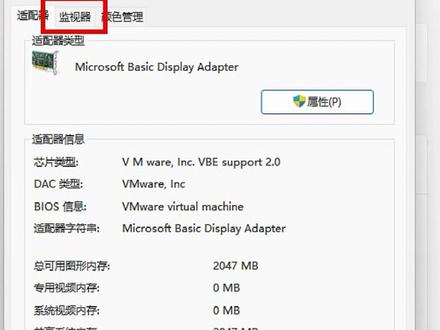 00:17查看AI文稿AI文稿
为十一怎么更改屏幕刷新率?点击开始菜单选择设置,点击窗口右侧的显示下拉找到高级显示,点击打开,再点击显示器的显示是配气属性,切换到监视器选项页,这里就可以更改屏幕刷新频率,最后点击确定即可。
231老白菜U盘装系统 01:45查看AI文稿AI文稿
来咱们看一下温十一系统如何使用两个显示器,温十的这个菜开始菜单这些都在边上,温十一这个他在中间, 还有就是这个东西的来回拖动,两个显示器来回拖动就是了,各各工作各的,各干各,谁都工作娱乐两不误啊,学习也是两不误。同样像温石一样,他也在右下角就行啊,在右下角点击设置, 设置以后选择显示显示,这里边你要注意,你看这个一与二,他是可以左右拖动的啊,左右拖动这个左右拖动是啥意思呢?就是你这个鼠标可以这样顺顺四针,顺四针或者是逆四针的来进行这个 左右的切换,你看顺顺着是吧?左右摆动这样顺,看你的这个显示器放在哪啊?把这个左右一拖动,然后一应用,那么他就切换切换他的位置了。还有就是这个扩展显示这个东西 在这里他有一个扩展复制这些显示器啊,就是你选择扩展显示器扩展以后,他就是各是各啊,两个互相不干扰,如果是复制的话,那么他两个所显示的内容是完全一致的 啊,你看这样他显示的内容是完全一致的,这叫复制扩展呢,那他就是等于是就像两个电脑一样啊,其实是一台主机,但他是两个显示器啊,各有各各自可以工作各自的 啊,可能有些啰嗦,但这个应该是比较详细的啊,你能够听明白了啊,能够看懂,能够听明白是最关键的啊,温十一最新的电脑操作系统就是这样的。
320钢筋工之友翻帮 00:25查看AI文稿AI文稿
问十一,电脑如何调整任务栏大小?按下问价二键,调出运行窗口,输入 reject, 按回车,调出注册表编辑器窗口,按照以下顺序依次展开文件夹, 然后新建一个 dwar 的三十二位置,命名为 taskbar。 c。 双击打开,在数值数据里填入需要设置的数字,零是小任务栏,一是中任务栏,二是大任务栏,最后点击确定即可设置成功。
1469新毛桃U盘装系统工具 01:10查看AI文稿AI文稿
三个温十一常用小技巧,看看你用过没有?第一个,全角半角切换有时候打字呢,可能不操作,这个字母或数字呢,由半角变成了全角。比如正常录入 itx 是这样的,不操作后呢,录入 itx 就变成了这样。此时呢,我们只需要同时按一下 shift 加空格呢,就可以恢复正常。如果你再按一次呢,就又变成全角,输入了全角呢?一个字符占用两个标准字符 位置,绊脚呢?一个字符占用一个标准字符的位置。鼠标指针设置系统默认的鼠标指针呢,一直都是这样的状态,但如果你觉得看不清或者看着不美观,那么可以在任务栏搜索框搜索鼠标设置,再打开的是窗口呢?对鼠标的指针速度功能功能,鼠标指针钥匙呢做修改。如咱们可以将鼠标指针改的稍微大一些,或者给鼠标指针呢改个离舌绿的颜色,看起来更鲜艳, 可以更进一步对鼠标进行深入自定义设置。这样呢,在屏幕上找鼠标指示呢,也容易了很多。玩十一的自带快速录屏,玩十一最新版本呢,现在也可以不借助第三方工具来实现自由录屏。之前呢,通过温家记弹出的叉 box game bud 里的补货来录屏,不过这个呢有局限性,他只能用在游戏时给游戏录屏。如果想在任意界面录屏呢,那只能看情况。现在 在温十一任务栏搜索录屏,然后打开截图工具,在截图工具界面点选录屏,再点新建,选择要录屏的范围,点击开始呢,就可以正常录制屏幕录完之后,点击 录制预览视频后另存为保存后呢,就可以了,用很简单,不过相应的功能呢,也很简陋。如果你需要更深度的设置录屏视频的参数、质量等信息,还是得切换为类似于 obs 这样的第三方专业录屏工具才是。这期电话家,咱们下期见。
6258巅峰玩家 00:43查看AI文稿AI文稿
为什么更新到 win 十一系统电脑反而没有之前流畅啊?那是因为你的硬件配置不够,带不动 win 十一的动画。你有办法四个设置,让 win 十一用起来更丝滑。一、关闭效果 win 加 i, 打开设置,找到辅助功能视觉效果,把透明效果、动画效果关闭。二、关闭复选框,打开此电脑,找到查看 显示,取消项目付选框。三、关闭开机启动,打开设置,找到应用启动,关闭不需要的应用。四、开启显示设置,打开设置搜高级系统设置, 在性能设置之难,自定义勾选平滑屏幕字体边缘和显示缩略图就搞定了。你还遇到过什么问题呢?我这里面真是。
1.4万UGREEN绿联 05:19查看AI文稿AI文稿
首先这个门十和门十一都是自带截图工具的,按住 shift 加温度,增加 s 键,就可以呼叫出这个截图界面啊,矩形截图,任意形状啊,窗口或者全屏,大家可以这个根据需要啊,选择一个合适的截屏方式就可以了。 截完图之后呢,在右下角这个地方会弹出这个啊,你截图的内容啊,你可以在这上面进行一些编辑 啊,编辑之后就可以进行保存啊,存到桌面上,或者直接粘贴到什么 qq、 微信之类的。这个啊,其他工具啊,贴上就可以了,这还是比较方便的, 如果不方便按键盘,也可以按右下角这个通知按钮,这个地方也有一个屏幕截图这么一个啊,按钮点一下之后呢,也可以就是对屏幕进行一些啊截取的操作。 还有一个比较长的是录屏功能啊,按下这个 windows 键加计件,就可以经过这个录屏的这样一个界面啊,这个根据他提示 进行操作就可以了,因为版本不同,可能会有细微的差距,这个地方就不给大家做演示了,只要大家的 windows 系统不是那种阉割版的,这个功能一般都是有的。还有一个从温奇到现在一直都有的这个 windows 内置的这个瓷盘管理系统 啊,比如说我有两个硬盘,我想把它合成一个硬盘,那首先就是右击我的电脑这边有个管理,然后在下面找到这个磁盘管理的这个选项啊, 然后就可以对你的硬盘进行一些操作了,比如说我想把这两个盘合到一块去,那我就先删掉这一个盘啊,注意重要资料提前备份一下啊,这个没法直接添加, 这是个优盘,所以也把他删除掉,然后就是啊,合并成一个盘之后,再新建一个简单券就可以了。这个啊,现在温七、温十、温十一都是这样操作的,这个大家可以自己试一下, 还有些小伙伴呢,会喜欢装一些这个电脑管家呀,或者什么安全卫士之类第三方系统优化软件啊,如果你只是杀 沙土的话,其实 windows 自带的这个安全控制中心啊,还是很好用的啊,最起码他不会有任何弹窗。而且就一般家用来说啊,这个刹车软件就够用了,因为个人 人用户啊,其实很少会中这些勒索软件或者木马病毒之类的啊,如果中毒的话,用这个杀一下毒一般来说就够了 啊。至于你说那些啊,其他的,像什么清理垃圾啊,或者电脑加速这些选项,其实也有更好的选择。首先就这个清理垃圾啊,这个电脑呢,所谓的垃圾其实大部分都是系统缓存,那如果你把这些缓存清掉了呢?很简单,就比如说这种 啊,像这种图片的这个塑料图可能就没有了,我下次打开的时候,他会再重新生成一个塑料图,就会造成一个啊,磁盘那个反复读写啊,他生成一个女清垃圾给他删掉了,然后下次再打开的时候,他又会重新生成一个 做,造成一个这个硬盘的无无谓的反复的擦鞋。因为现在啊,系统盘一般都做固态吗?对吧?这个操作其实完全可以避免了,就是他生存之后你根本就不需要管他,这个塑料图就一直存在啊,让 你下次打开的时候可能还快一点啊,这个没有必要去清除他。还有些小伙伴呢,可能需要这个第三方软件去管理一些启动项啊,比如说在这个地方啊,对启动项进行一些操作, 其实这个温度是自带的,这个任务管理器里边是有这个功能的啊,首先就是呼叫出这个任务管理器,然后在这个启动这一栏里边呢,就是已经会 说,绝大部分你电脑上开机之前的软件啊,你把他啊需要启用的就启用,不需要你就禁用就可以了。当然有一些这个第三方软件,比如说什么二三四五或者三六零加的他们家权限可能比较高,你从这个地方没有办法直接禁用 啊,如果你真的需要的话,这个确实啊,也没有什么好办法,就下一个接三分软件,然后把它给禁用了就可以了。还有一个功能就是这个温度是试图的这个功能啊, 这功能其实温室也就有了,但是温室一突然又莫名其妙的火起来,好像这个功能非常先进一样,实际上温室已经是有这个功能的啊,就比如说我在这个桌面上,我开了很多的啊软件窗口,对吧?然后突然 啊领导过来查岗了,这个怎么办?我挨个关可能来不及,点一下这个设图功能,新建一个桌面啊,就可以回到一个比较干净的一个系统了啊,等我同时在这桌面上进行一些这个啊, 我们这处理啊,或者工作之类这个东西的话,都是没有问题的,这个比较方便大家进行一个切换啊,这个多桌面的这么一个切换,其实温室也是有的 啊,这个大家不知道为什么突然又把它拿出来啊,好像是温十一独创一样,因为视频时长原因呢,先跟大家聊到 到这,如果还有些其他的小技巧大家觉得好用的话也可以评论区留言一下啊,这个我们放到下期一块跟大家聊一下啊,最后呢,还希望大家点点关注啊啊!对配置有任何疑问或者配料想询价啊,欢迎大家直接私信啊,感谢大家收看,各位拜了!拜拜!
253泰安电脑装机(玩家国度) 03:29查看AI文稿AI文稿
大家好,今天教大家如何在 w 十一下调节任务栏大小。在会议室环境中,我们可以通过任务栏设置来调节任务栏大小, 在这里你可以设置小图标的方式让任务栏图标变小, 你还能去掉锁定任务栏来把任务栏调大。 我在微信失忆环境下, 你只能设置哪些图标可以显示 让开始按钮句中或者句组 在使用中带来了很多不便,那么该怎么办呢? 要被你骄傲 输入,认真的打开注册表, 一次找到给个人!体育场上只能让人迈克罗萨飞过,运动的快来突破,这里可是被外面给毒案的事, 在这里新建一个他 怎么吸的土耳朵。 如果想要投降,就把数字改成零, 然后充起电呢, 这样肉篮就变小了。 想要变大呢,在这里输入, 然后充起电呢, 这样任务栏就变大了。 如果想要恢复成默认,在这里输入一或者把真相删除, 然后重启电脑, 这样任务栏就恢复正常了。听懂掌声, 喜欢的话记得一件三连哦!
2010East网络科技 00:27查看AI文稿AI文稿
win 十一新电脑必做的四个设置,第一,右键桌面选择个性化选择,开始将这个选项关闭,他会暴露你的小秘密。第二,返回上一页,选择主题下滑,找到桌面图标设置,勾选计算机和控制面板并用确定我的电脑就出现了。第三,右键任务栏选择任务栏设置,将小组键关闭,也就是关闭左下角的天气, 他是导致任务栏卡死的元凶。第四, win 加 i 打开设置,选择系统存储,打开存储感知,继续点击存储感知,将这个选项改为美洲,他会定期清理垃圾文件。
5.6万七彩虹Colorful官方旗舰店


猜你喜欢
- 8.9万冰凌紫萱