西门子plc固件版本怎么降级
粉丝2.0万获赞4.4万
相关视频
 04:44查看AI文稿AI文稿
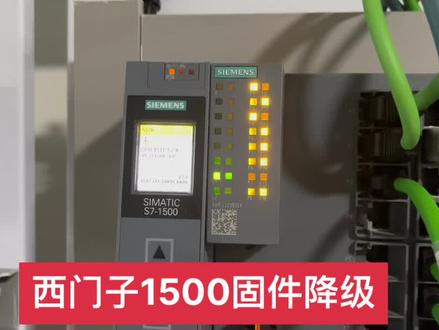
今天给大家录一个西门子酷炫版本降级的啊,我当前的 p l c 已经升级到二点九四了,我们可以看到 v 二点九,我们把它降到 v 二点八啊, 因为有朋友问我能不能降级啊?是可以降级的啊,我们看他怎么来操作。打开我们的播图软件,打开我们的项目视图,这里有个在线访问, 那找到我们对应的网卡,点击更新可访问的设备, 那这个时候找到我们对应的 p l c 啊,我这里啊收到的比较多啊,因为我们这里有幺二零零 smart, 包括法导,包括阿发迪,巴鲁夫的和西门子的,还有巴鲁夫的一个拼音主战模块。那我们这 类呢?点击在线和诊断,然后点击功能,点击固件更新,然后把我们下载去新民主官网。下载好的一个固件啊,把它文件打开,那我们这里是有下载好二点八三的 二点八三了,下了一个二点八三了,我们打开,然后点击运行,我们现在就是从 v 二点九四,我们可以看到当前是 v 二点九四,我们给他降到 v 二点八三。 有想学习西门子 plc 或三菱的,包括汇川欧慕龙啊,可以联系我,我们这边设备比较齐全啊,技术实力相当雄厚啊,我们可以看到我们西门子的平台啊,然后我这里只是一部分, 包括我们背符的啊, 更新还是比较快的啊, 一般情况下我们都是升级啊,很少有降级的啊, 想看升级的可以看我之前录好的视频啊,我之前前面的视频有做升级的,可以去看一下,感兴趣的可以去看一下, 马上结束 long, 好,这时候我们已经更新完了,我们点一下,确定啊,一会这里会提示啊,我们可以看到啊, vr 点八三啊,那这个时候呢,我们关掉我们的软件啊, 那我们对 p l c 啊锻炼 充电,我们来看一下我们 p l c 的部件 有没有降到二点八三, 如果你薄涂是 v 十六的,那你可能二点九你就选不了,那我们点一下, ok 啊, ok 键 我们可以看到已经是二点八了啊,看是不是二点八三,我们往下向下键点一下, ok, 可以看看当前的构件 plc, 点击 ok 返回点错了, 嗯,点 ok, 这时候可以在我们 plc 信息里面可以看到啊, 好,那这时候我们可以看到我们当前固定版本已经更新成二点八三了啊,说明我们降级也是没有问题的啊。好,感谢大家的观看啊,想学习 plc 的可以联系我。
 02:30查看AI文稿AI文稿
西门子 p r c 幺二零零,在下载的时候提示这个模块 p r c 固件版本不兼容,然后导致我们程序下载不进去啊,这种情况我们来怎么处理呢?这种情况就是说我们这个软件的版本跟你 p r c 的版本啊,固件版本不一致,这个时候我们就需要改一个东西。好,我们要选择, 我们首先要查看啊,要查看你当前估计的版本是多少,然后我们可以点一下在线访问设备啊,选下这个偏口,然后开始搜索,找到你现在的 prc 啊,好,找到 prc, 点击显示, 显示之后我们要找到你的 prc, 然后左侧有个在线和诊断,要找到你这个当前的 prc 的固件版本号,你看到没有?选择常规,常规里边有个硬件是四,固件是四点四啊,我们把这个记下来,然后到我们的这个 plc 啊,我们现在主态的 plc, 然后双击点缀,然后找到我们的 加上的常规。好,好,这里有一个更改固件,常规里边有一个更改固件版本,我们现在是四点六,那边是四点四,所以说你肯定下载不进去,是不是?然后我们来改一下,改成四点四 啊,啊,改成四点四,然后点确定好,确定好,好,然后确定要关闭啊,因为固定版本打开他要关闭,关闭之前打开的所有程序。 好,点完之后我们再编一下, 好,没有错误,没有错误,然后我们再来下载一下 啊,继续,好,点击装载好,装载主态。 好,这里就是程序下载之后呢,我们要启动模块完成。 好,这个时候我们已经下载好了啊,这个时候就下载好了,然后我们点击我们的随便一个程序,然后选择啊,选择监控 好,左侧要一片绿啊,这边要一片绿,如果有黄灯的话也是不对的。 好, ok, 下载成功, 好,对不对?现在是不是下载成功了?
1849老王分享PLC 01:38查看AI文稿AI文稿
这条视频给大家讲解一下这个 p r c 的 这个固件版本怎么升级,然后他现在的固件版本是 v 一 点零,我要给他升级成 v 四点一。为啥要升级啊?因为我没有升级的话,有些运动控制的一些指令是我是没有办法走太,还 不是用的很顺畅,所以我要给他升级一下,这现在的 p r c 是 已经连好了,连好以后我们就 从下面找这个在线访问里面的自己的网口,然后显示出来这个 p r c, 再点一下他,然后点这个在线和诊断这边出来以后你就点这个功能,然后是点点他这边,我们就可以懂这个文件了。这个文件在哪呢?我们就推出来, 然后这个安装包里面的 v 二幺的安装包点进去,点进去以后选第一个,再点 还是选第一个再点,然后把这个然后粘贴到桌面上,然后我们这边是已经粘贴好了,然后你就再点我们的薄图,点进来以后我们就点这个浏览,然后选择刚刚的文件夹, 点打开,然后他现在已经进来了,然后运行更新,就是他下面有一个这个点一下,他点是,然后我们就请呃等待他更新完成,因为他现在是为一点零,我要让他更新成为四点一, 更新好了他又给我们呃,在正在激活中,还等那个几分钟,然后点确定点试,然后我们这个固件版本刚刚是 v 一 点零,现在已经改成 v 四点一了。
729电气兄妹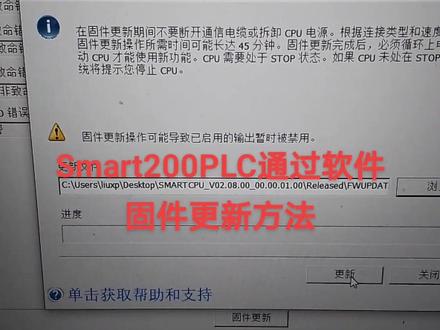 01:00查看AI文稿AI文稿
大家好,今天我给大家讲一下怎么更新我们斯玛特两位 plc 的固件版本。我们首先 在软件中找到 p l c, 点击 p l c 这个地方,它会出现 p l c 信息,我们点击系统下面这个 cpu sr 杠四零。 cpu sr 杠四零现在是指我们连接的这一个 plc, 我们点击它在这个地方就会出现固件版本号,我们这个是二点零五杠 一,我们怎么把它更新成二点零八版本的呢?我们点击构建更新,找到牛奶,找到我们所下好的这个构建 对应的 sr, 告诉你,我们点击打开再点更新就可以了。
138冠羽电工 01:01查看AI文稿AI文稿
西门子 v 二十变频器恢复出厂设置,关注我学西门子 v 二零变频器怎么样恢复出厂设置, 我们按 m 键,找到 p 零零零三,按 ok 键,把它调成三,利用上下键就可以调 按 ok 键,此时你进入的是专家模式,你可以访问所有的参数。第二步的话,我们找到 p 零零幺零,按 ok 键, 把它里面的值改成三十,按 ok 键,然后我们再找到 p 九七零,按上下键, 找到 p 九七零,按 ok, 把里面的值改成二十一,按 ok, 它此时就在恢复出厂设置, 然后我们这边是一个五十问号,我们按 ok 就 可以了,这就恢复了出厂设置,学习自动化不迷路。
25自动化PLC牛工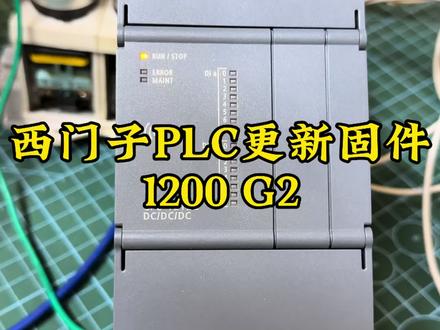 02:41查看AI文稿AI文稿
大家好,这个视频我们说一下。呃,西门子幺二零 g two 系列 plc 怎么升级硬件,当前我手头上是一个幺二幺二 c d c d c 型号呢,是一个二幺二 e a g 五零系列的, 当前的官网的最新的固件是四点零一点零二,我们下载完以后呢,我们进行解压缩, 接下来打开我们薄图软件,我们的电脑的网线插到我们的 plc 的 网口, 接下来更新可访问设备,搜索到我们 plc, 点开选择在线诊断,那么接下来找到我们的右侧找到功能,我们首先来给它分配一下 ip 地址,身份名称, 点击分配 ip, 看我们的右下角这个位置是否分配成功,分配设备名称, 输入设备名称,右下角点击分配名称。 接下来我们再一次更新访问设备,找到我们的分配好的 ip 地址的这个 plc, 找到在线诊断,在右侧点击我们的功能,然后找到固件更新。 在我们的固件引导程序当中啊,点击浏览,选择我们桌面当中刚刚解压缩的,选好以后呢,接下来我们点击运行更新, 我们稍微等一下,目前我们可以看到当前的版本是 v 一 点零点二,那么升级完以后的话呢,会变成四点一啊,点零二的 出现,这个固件四点一点二已成功传送,那么已经升级完成,我们点击确定,接下来我们再选择更新访问设备, 点开我们的 plc, 选择在线诊断。 com, 右侧固件版本已变成四点一点零二,我们更新完成。
 02:37查看AI文稿AI文稿
接下来看这一块新根者的触摸屏,它的型号是 k t p 幺二零零 bash, 现在是出朗状态,是没有程序的,这个什达克启动这个按钮是灰色的,这这儿正在显示等待传输项目,它的传输接口 perbinix 和 usb 都是开胖的。咱们接下来先试着它的 ip 地址打到设置,然后才找到的网络 好, ip 做动态获取,关掉设置 r b 地址尾号, r b 地址是幺九二幺六八零点啪八,中网掩码是二五五二五五二五五点零的网关是幺九二幺六八零点一,先来看刘哥提示,它的意思就是说不需要对这个设置的 r b 地址进行保存,它会自动生效。 好,接下来咱们打开薄图,接下来咱们在薄图里面对触摸屏的画面进行下装。首先这儿添加新设备,找到咱们这个触摸屏的相应的型号,共和号,选精简面板 十二寸 k t p 幺二零零 basic, 这一个共和型号好,点完确定会生成一块触摸屏,咱们在这个触摸屏里边进行 r p 地址设置,咱们在触摸屏里面设的是零点八八,这儿改成零点八八,也可以改成其他的 r p 地址。好,它的设备名称是 h m i 杠。二,在画面里边 新建了三个画面,一个是根画面,就是所谓的启动画面,再一个是画面一做了一个最简单的一个画面,是关于电机启动停止的,还有画面二是关于跑马灯的一个简单的画面,这画面里面没有连接变量,咱们是周围静态的一个下装和上传的演示好,选中触摸屏点,翻译 好,没有错误点下载,开始搜索好,选中 cpu 点下载好,搜索到咱们的零点八八的 触摸屏,咱们选中点击下载好,全部覆盖调整装载咱们触摸屏呢,现在显示正在下装项目文件,因为是出事下装是比较慢的, 出事下装完之后以后再下装画面程序的话就非常快了。好,出事下装,他会对这个触摸屏的固件进行传送,现在正在显示正在传送固件,触摸屏正在升起。 好,现在画面程序已经下载完成。好,咱们就是国土里面做了三个画面,现在已经成功下载到触摸屏里面,咱们看一下这个是欢迎画面一,画面一,画面二、 画面二,它是简单做了一个三个画面,后期咱们会对画面主太进行详细讲解,做复杂的工艺流程。画面这节课就是关于触摸屏的画面程序怎样初始下装到咱们的触摸屏里边。
66工控客官 02:52查看AI文稿AI文稿
给我一分钟一个视频,教会你如何使用西门子薄头 v 二十编程软件进行仿真。那么首先呢,我们在电脑上安装了一个西门子薄头 v 二十的编程软件,那首先呢,我们要打开编程软件进行设备走泰, 那这边呢,我已经组好了一个西门子幺二零零 g 二的 plc 和一个西门子的 hmi tp 幺二零零,那我这边呢是没有实物的,那么我们首先呢在 plc 里面呢写入了一个简单的一个小程序,那么如何进行仿真呢?我们先选中 plc, 点击上方的启动仿真按钮,那这边呢就会弹出一个小窗口点确定, 这时候呢我们就打开了脖头 v 二十的一个仿真器,那么我们不用设置,先点击最小化,然后这边呢就弹出来了一个扩展下载到设备的一个窗口,那我们在这边呢给他选择一个接口子网的连接,选择插槽一成一处的方向, 然后呢选择好之后,下面就出现了设备连接啊,这边呢成了一个 ip 地址,我们点下载啊,点连接啊,点装载 啊,装载完成之后呢,我们把无动作呢选择启动模块啊,点完成,那这个时候呢,我们的 plc 程序呢就下载好了,那么这个时候我们点击一下啊啊启动监视 啊,处于监控状态,那么触摸屏我们也是同样的操作,选择 hmi 杠一啊,点击启动仿真, 好,这是触摸屏画面啊,这个做了一个简单的触摸屏画面,那么下面呢,我把触摸屏放在这边啊,我把这个 p l c 画面啊,我点击一下浮动啊,调小,调小一点,我把这个触摸屏的画面呢和 p l c 的 画面呢放在一个窗口。 好,那么这边呢是我们的程序,这边呢是我们的触摸屏画面,那么在这边呢我写入一个数值啊,比如说写个 一二三确定,加上啊四五六啊确定,那这时候呢,我们点击这个触摸屏的启动 啊,那么这个呃,大家可以看到这个灯 q 点那个灯呢亮了,然后这边呢线圈呢也是导通的, 同样的呢这结果啊等于五七九,那么这个结果呢也是五七九,那么这个呢就是西门子脖头软件的一个仿真,你学会了吗?如果想学习更多公共小知识,关注尾控教育。
49纬控教育官方号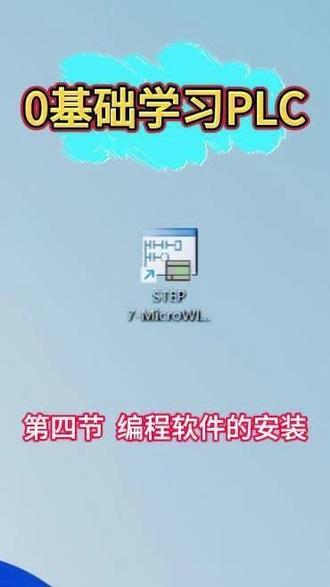 01:58查看AI文稿AI文稿
今天我们来学习编程软件的安装,先咱们看一下这个软件的安装包,这个编程软件有很多版本,我这个是一个二点七的一个版本,不同版本安装大同小异。在安装这个编程软件之前呢, 要把电脑上这个杀毒软件和防火墙都给他先关闭掉,否者影响软件的安装。把这个编程软件安装包下载到电脑以后呢,然后双击打开它,打开它以后咱们找到一个 setup, 这样一个安装文件,看就是这样一个图标,然后双击这个图标,打开 后,这里可以选择中文简体,也可以选择英文,还有中文繁体,咱们肯定是要选择这个中文简体,然后点击确定,然后这个就开始安装,咱们看下面这里出现这个,咱们直接点击下一步, 咱们看这里呢需要是接受,那这里有一个我接受,下面还有一个我不接受,那肯定是要选择接受的,你如果选择不接受的话,那你是没有办法点击下一步的, 点击不接受只能取消,咱们点击我接受,然后点击这个下一步,那这里就出现这个安装目录了。咱们把这个软件安装到哪个盘呢? 在这里呢可以选择,比如说咱们一般把它选择到其他的这个盘不在这个 c 盘当中,然后比如说我在这个安装到这个 d 盘 d 盘,当然我已经提前规划好了它的安装位置,然后把它安装到这个文件夹里面,然后确定,然后点击下一步,然后就开始安装 这个。每个人电脑不同,安装时间也不一样,需要耐心等待一段时间,这个编程软件安装的还是比较简单的,咱们只要按照他提示的一步一步往下操作就可以了。等待一段时间后,看这里已经安装完成了,咱们可以点击立即重启计算机,或者说稍后再重启 点击这个完成,然后咱们看这个桌面上就有了这个图标了,咱们双击这个图标打开就可以进行编程了,其实非常简单,没有软件安装包的朋友可以关注主播评论区,扣一我把安装包发你。
17一线工控人小王


