g15 5530拆机教程
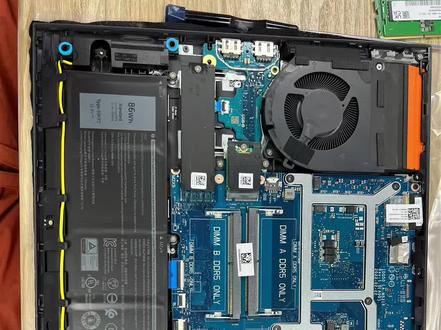
按照老规矩,还是先拆解后欣赏。 开拆, 当当当当 啊!下面简要介绍一下这款机器。首先映入眼帘的就是八十六瓦式大容量电池,大容量锂电池 散热采用双风扇,四方向散热,看看这风扇做工扎不扎实。 三星的双通道内存,这个设计是戴尔一直沿用的真正意义上的双通道 主板。看主板的做工用料, 新街舞最良心的地方就是在这一个双硬盘设计,为以后的扩展留了空间。 a y m e 嗯,它可以装二二八零二二三零。 最最良心的地方就是 给你带了这个升级硬盘的这个座, 那可能又有人说,哈,这个螺丝没带,放心,在我们这升级硬盘,这个螺丝我们送给你。

粉丝240获赞1728
相关视频
 00:30查看AI文稿AI文稿
走路像只鸭,今年一路发。 take your blue lugging in oh hang cut the bracket left to be there dj quad me back pow hence you to my control。
 01:51查看AI文稿AI文稿
为了拍视频,听说你把电脑后盖才坏好几个,牺牲了几个后盖,我终于找到了方法, 想学啊你,我教你啊。我们先准备一个大小合适的螺丝刀,再准备一个不用的卡片,这四个螺丝拧不下来,完全拧松就可以了, 这四个螺丝可以拧下来,下面我们开始拆, 将卡片插入缝隙, 现在这面就拆开了,现在我们开始拆这一边,这里都已经开了,还剩这一点,我们把这里掰开一点,把卡片塞到这个缝里, 这样后盖就全部拆开了,中间还有个卡扣,我们从这个角用力的往上抬, 这样他就下来了,这是两个内存插槽,将两个卡扣往外掰, 内存就弹起来了,这样就可以取下来,插内存的时候斜着插,然后往下按, 这是电脑自带的固态硬盘,也可以升级大容量的固态硬盘, 这个位置是固态硬盘扩展插槽,可以加装固态硬盘,你学会了吗?有什么问题请在评论区给我留言。
2635让我在想想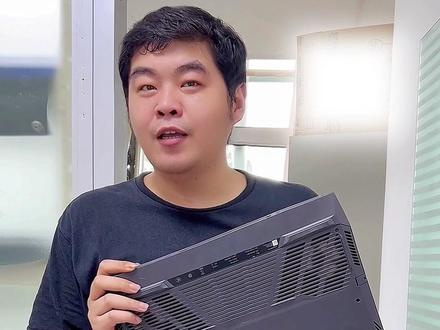 03:29查看AI文稿AI文稿
今天接到一台不开机的 g 幺五系列,这位客户呢,机器在保留期,然后现在机器不开机了,等下我们就以视频带大家看一下 g 幺五怎么拆啊。同时这个视频也告诉大家, gl 五系列,大家有手就能拆开啊,做清理或者是拆解好走吧。因为这段时间的话呢, gl 五的第三代五五三零也上市了, 所以呢,很多小伙伴也在问这个 g 幺五想拆机清黑怎么办?今天呢,我就给大家展示一下。 整个盖板的话呢,总共是二四六八八颗螺丝。那现在 天气开始慢慢转热了,机器呢也很容易发烫,有一些灰尘堵机啊,风道堵塞这些的,都会引起机器的发烫。这里我们借助一下这个拨片啊,轻轻划开,很丝滑啊,轻轻一顶。 然后呢,这款机器在拆之前,大家一定要注意电池一定要把它拔掉,寸带一体聚幺五五幺系列呢,因为是十一代处理器的,可能设计上的问题吧, 经常会出现突然就不开机,不通电。大家注意把这个后盖打开,并把这个电池排线拔下来,再重新插上去,他就能好。他这是一个释放静电的操作啊。那这里我们先把电池卸下来,等一下比较好移除这里的 键盘,触摸板,还有背光灯的排线。然后呢,我们就要把这个后壳拆开,这个地方拆开以后,主板才能卸下来,才能清理这个散热好这里两颗螺丝,然后开始卸下风扇以及主板的固定螺丝。 网卡的话这里要卸啊,包括硬盘也是,大家不要图方便就说我不想拆,就把它固定在上面,但很容易把它弄坏了, 建议大家拆卸的时候呢,选择从一个方向拆螺丝啊,从高往下一排一排的拆下来,这样就不不会遗忘说有螺丝,还要在某一处没有拆卸,造成这个不必要的损坏。 这里我们先把这 dc 电源啊排线抬起来就可以了。哎,拆的时候呢,你像这里这是开机二五把,一定要记得把这个排线取下来,不取下来直接硬抬主板的话呢,很容易把这根线带断,带断的话你就要换整个键盘总成就可以了啊。 好,这个是硬盘,然后右边有一项网卡接口,这里 这块音频小板啊,大家把这颗引发热的螺丝吧,一定要拿下来。还有就是扬声器的这种排线, 然后取掉键盘背光以及触摸板的排线就可以了。然后慢慢抬主板,这样大家就可以把主板的拆下来做这个灰指啊,包括风扇清理这些。 好,这一期菜鸡视频就到这,喜欢小伙伴的话麻烦点个关注和赞啊,谢谢大家!
 00:51查看AI文稿AI文稿
g 幺五游戏本开箱拆一款五五三零幺五二六 b 的机器啊。缓一下, 打开机箱啊,这里面有一个包装,拿出这个机器看一下 视频器,给他拉出来啊,大家看一下,插上电源线啊,马上要解包了啊。 兄弟们看一下这个新机器啊,键盘啊,散热出风口。点个关注吧。
 00:28查看AI文稿AI文稿
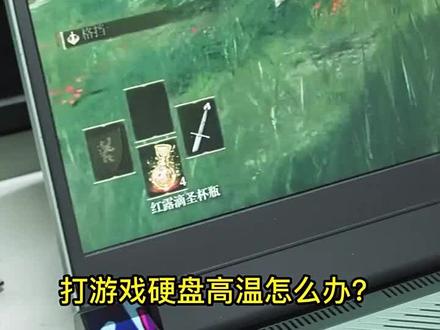
打游戏硬盘高温怎么办?朋友推荐了这款扇,叶片纯铜材质,被动扇叶效果更好, 还抚送导液体和拆机工具,厚度零点六毫米,不点后盖一比一开模,精准匹配尾部和侧面螺丝孔位,降温后还能让硬盘运行更加稳定,实在是学校游戏实习办公必备配件。
26小绿鳄数码 07:08查看AI文稿AI文稿
今天和大家分享的是戴尔 g 幺五升级硬盘和内存,这台 g 幺五是一位甘肃粉丝朋友寄送过来的,废话少说,直接开拆。 取开地面后第一件事就是断开电源,然后再按几下开机键,释放主板上的电。哥们想升级为三十二至换成两条三星的,我们来操作。 内存升级完成,现在开始清灰换灰, 这款想必阁下已经知道了,主板倒装懂的都懂, 原装的是二二三零的固态,今天升级的是二二八零的,所以底座需要改一下,改到二二八零的地方, ok, 装好了, 取开主板的时候要小心青灰。 继续卸下主板上的散热器, 进一步卸下风扇,这样才清理的到位。 清理完后开始 装回, 涂上新的柜纸,压回散热器。 啊啊, 现在安装上三星九八零。 注意了,这款家装上去默认识别不了的,我们进入 bells 修改 vr 起 m e m e 重新启动就能识别到我们新家的盘了。 哥们想保留原系统和文件,于是我们开始做对客硬盘对客 in ok 大功告成,装回去地面 全部搞定了,现在去寄送给这位甘肃哥们。更多拆级视频请进主页观看。
1929菠萝电脑派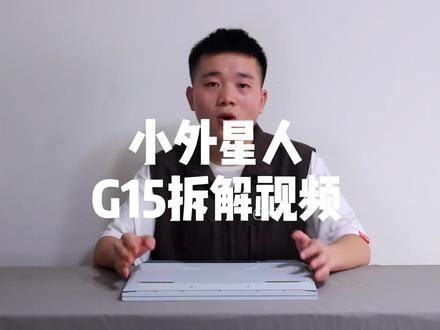 00:38查看AI文稿AI文稿
我面前的这台电脑啊,又被称作小外星人,今天我们就来一起拆解一下。七幺五呢,是比较好拆的游戏本之一。要注意的是这四颗螺丝把它拧松就可以了。不用拧下来,螺丝会把这边有一点顶起来,会有一个缝隙。我们再用一张比较软的卡片,再稍微的把它给撬一下就好了。然后我们从这个位置尝试把它后壳拆下来。 这里我们要注意一下,这个位置是往后拉一下打开。七幺五啊。最引人注目的就是他这个外星人的小脑袋了。这边呢是两个风扇,由于主板是反着装的,所以看不到铜管。 这里呢是两根八七的内存条,这是他的固态硬盘,这里预留了一个固态硬盘的接口。但是如果你要进行扩展的话,你还需要买这样一个小小的一个支架。这里呢是一个八十六瓦式的一个电池。以上就是 g 二五的拆解和他的内部结构了。
769科技九尺猫 01:01查看AI文稿AI文稿
啊? g, 幺五,你看他需要这么一个支,这么个东西,这么个支架,然后呢?在这个位置固态,在这个位置, 所以说他加的上没有,一定要有这个东西,否则的话固定不劳了,大吉。幺五最近比较火,来卖的。呃,升级一个固态。 哎,这个固态啊,有一个很重要的一个,他必须要有这个支架,他记牢没有这个支架的话到时候不好加。现在我拆出来给你们看 看。出来了啊,把这个底下啊,然后加这个位置。啊, 这还有点难装啊,那螺丝刀,那螺丝有的。嗯,好,然后你 ok 了。
512硕大电脑杭州 01:09查看AI文稿AI文稿
大家好,我是倩姐,我是个卖电脑的,今天给大家拆机,十三代新品的 g 幺五, 拆机过程我就不给大家演示了,这个机器呢已被我拆开了,大家可以看到它的这个内部结构。这款机器呢是今年的新品游戏本, cpu 采用的是十三代标准电压的 cpu, hx 结尾的,它是五十五瓦的高速率,搭载的是专业级别的 rtx 的显卡,四零五零和四零六零,这个之后可能还会有更高的显卡搭配给它。 大家可以看到啊,这个机器呢,它是有两个大口径的风扇,所以散热效果是非常好的,这边是电池,这个位置呢是固态硬盘的一个插槽,它是有两个,之前我们十二代的胶我是有一个,这个呢咱们可升级内存。插槽呢也是有两个,咱们都是可以进行一个拆改的, 然后大家发现这个机器呢,它是没有铜导管的。这个机器今年我们采用的是新的散热技术,是液晶加均热版的 这么一个散热技术,因为军热版的它的范围比较广,所以呢它的散热效果会更好的,而且这款机器呢,呃,除了这方面的升级以外,我们的性价比还是非常高的,所以大家可以从它的内部结构上充分的了解,希望大家能够喜欢这款产品,并且选购到我们这款优秀的产品,买电脑找倩姐,没毛病。
13唐山倩姐聊电脑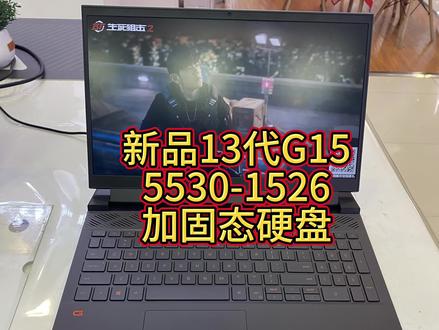 01:21查看AI文稿AI文稿
这个机器是今年的新品,有很多人可能被之前老板 g 十五的影响,认为这个机器不能加固态硬盘,让我们来看看能不能加呢?拆开了,给这个机器准备的是 m 点二的固态硬盘, 这个笔记本用盘槽,上海给带了一个隔热片和硅胶贴,螺丝啥的都全,还是很暖心的,我们先把它拆下来。 有很多人都不相信这款机器有两个固态硬盘的位置,所以我们拆下来看看,这个是自带的固态硬盘,也是可拆卸的, 拆下来了,大家看看这是不是固态硬盘吧,我先装上,客户是要加硬盘,我只是拆下来给大家看看, 要不大家不相信有两个槽,并且都可拆卸,这个是外加的固态,我们把这个插上厂家给的这个隔热片,还有这个硅胶贴,真不错, 看看我们加上了没有,我们在磁盘管理里看一下,新加的硬盘出来了,我得给他弄个分区,这个固态硬盘就加好了。大家对这个本本是不是有了新的了解?买电脑找倩姐,没毛病。
312唐山倩姐聊电脑 00:49查看AI文稿AI文稿
哈喽,各位小伙伴大家好,我们的新品戴尔五五三零到货了,接下来我们来开箱说明书,质保卡三百三十瓦的砖头适配器 接口方面,三个 usb 三点二,一个 hdmr, 一个 type c, 一个 rg 四五千兆网卡接口 i 七幺三七零零, hx 的处理器十六核心二十四线程,最高锐频可达五点零 g。 在固态硬盘位方面呢,相较上一代的五五二零,这一代的五五三零是多增加了一个硬盘位。内存条呢,我们是由两条低压五四千八百频率组成的十六级双通道,双通道的位宽呢更大,相对速度比单通道也更快一些。双风扇四热管 散热冷凝枪军热版,与外星人一样是液晶的散热材料,搭配一键机模式游戏丝滑般的体验, nice。
76戴尔泰安万达店


