微星小飞机怎么隐藏数据
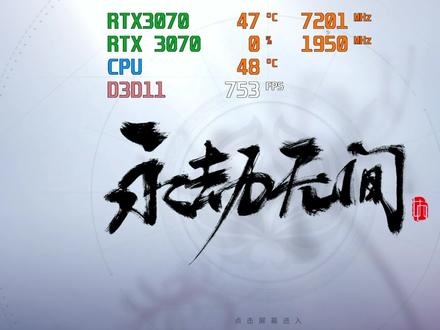
相信大家在很多博主的游戏视频里看到过左上角这个增速等数据的展示,其实这个就是微信的小飞机,用于显卡超频、风扇控制和电脑装载监测的一个工具。今天就来教大家如何下载安装。首先我们先在网络上找到官网并下载,大家注意我的网页可千万不要下载错了。 大家好,我们直接运行一查一程序检查安装,一共需要安装两个文件,小飞机安装好了之后,自动会弹出一个英文窗口,我们直接安装即可。等我们把两个软件都安装好了之后,我们就来到了主页面,下面我们就进行最重要的设置。我们点击左边这个设置图标, 点击第一排的监控,这里会有一个设置,我们选中自己需要的展示信息之后,将下方的 osd 勾选上即可。下面增速的显示也是同样的道理,根据自己的需求勾选不一样的监控显示。勾选后我们点击应用后再点击确定。 然后我们看到左下角的菜单栏,点击这个图标。这里是对监控显示的文字进行设置,我们可以设置文字的大小,还有一些文字的 效果。每次我们进游戏前打开了小飞机之后,进游戏后就会自动显示电脑性能监控状态,非常实用,兄弟们赶紧去试试吧。看游戏还得是几个,来跟我玩遍塞大猪!

粉丝14.7万获赞149.9万
相关视频
 01:52查看AI文稿AI文稿
我直播的时候经常有人问,我就是说这个显示珍珠的软件叫什么东西,其实这个就是微信的小飞机啊,在这里我找了一个网站,也放在评论区了,大家可以自己去下载一下,下载好之后就会得到这样一个安装包,我们直接去安装一下就可以,中文 下一步我接受下一步,这里要这里要注意一下啊。上面这个选项如果是没打勾的话,一定要打上勾,不然的话他是不会显示真数的, 然后直接开始安装就可以了,路径的话可以自己选一下,也可以默认,因为这个软件不大嘛,在安装进度快满的时候,他会弹出来一个框,这个框千万不要关掉, 也是继续给它安装一下,其实这个就是你的 o s d 显示显示的那个小屏幕,安装好之后呢, 怎么去显示这个游戏的帧数?其实这个还是需要去设置一下的,点击这个设置有监控,这里呢可以看到有很多的一个参数例比,例如 例如这个 gpu 温度, gpu 使用率什么的,在你想显示的那个参数下面给它点上 osd 显示就可以了。如果你想要去更改它的名称,就往下滑,找到这个 o v 开头的,然后给它供选上, 把名称改成你对应硬件的名称其实就可以了。还有这个显示位置不对和大小的问题,其实他默认就是左上角,我们只需要去右下角找到这么一个小屏幕的图标,然后双击点开就会出现一个弹窗,这个位置呢是调整他的一个 字体大小,然后我们鼠标左键按住之后去拖动它,然后放在一个你想要放在的位置其实就可以了,很简单的。
62顾北电脑DIY 00:57查看AI文稿AI文稿
第二个呢,我们讲一下监控,我们在游戏里看的数据,在这里边都有详细的内容,选择一个要显示的内容,前面选勾,这里提示一下,我们选择一项就要点一次在 osd 上显示,不然他是不显示出来的。 osd 面板后面有显示方式,一共有三种,文字模式、图 项模式和文字图像共存模式。常看的数据有哪些?显卡的温度,还有显卡的使用率,显存的使用率和显存的频率, 有一个 cpu 的温度, cpu 的使用率,内存的使用率。还有一个真素率,百分之一漏针和百分之零点一漏针代表了比较极端的吊针情况。在奔驰 max 选项里可以选择我们在游戏里边的唤醒快捷键和关闭快捷键, 平均数据可以在查看里边查看,最上方的这个是平均针,第二是最小针,最大针还有百分之一和百分之零点一搂针。
1966延边佳盛电脑装机店 01:00查看AI文稿AI文稿
经常在直播间实测老板的电脑可以跑到多少针的时候,我就要用到左下角这个软件,就会有很多小伙伴问主播这个软件是啥?为何可以这样子去显示,监测我们的设备的温度使用率?今天教大家如何去 运用这个软件,它的名字叫做微信小飞机,它可以自定义你的显卡, cpu 以及实时帧率,可以显示在左上角,也可以显示在中间。今天教大家如何去下载以及使用。 首先我们在我们的浏览器里面搜索下载 msi afterblader, 也就是微信小飞机下载,安装好之后双击点开左边的齿轮设置, 然后点找到监控,这里面就是我们所刚刚所看到左上角显示那些东西,自己要监控什么就自己去写,然后点击 os 上的显示,点击确定更改他的位置,右下角 riv 这个开头, 这个就是想显示在哪里就显示在哪里,如果有用的话记得点赞转载,谢谢!
1054一只大狼狗DIY电竞搞机砖家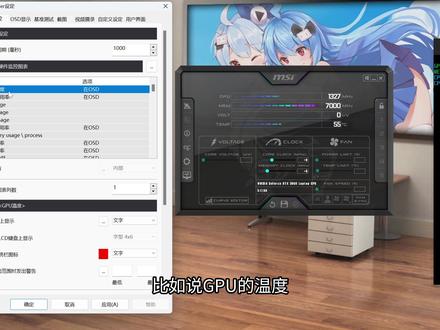 03:16查看AI文稿AI文稿
使用微型小飞机的小伙伴可能会遇到有一些数据,比如说 gpu 的温度, cpu 的温度工号等等,在这个监控的选项里面他并没有显示,那么我们这个时候 要借助其他的工具来进行调用,这里我们可以看到这些应用都是可以的,那么我们以 iw 四来进行举例, 首先我们需要 i w 四的安装包,我们可以解压到任意的一个磁盘里面,这里我解压到桌面上, 抵押到桌面之后,我们双击打开,选择这个应用程序,然后点击文件,点击设置, 点开设置之后,它会自动弹出来外部程序这个页面,它是在硬件监视工具这一栏里面的一 个外部程序。下载完成之后,我们需要点击勾选共享内存,然后我们往下滑, 这些数据都是可以在前面打勾,然后点击应用都是可以去共享的,这里默认的是温度的这几个值,还有一些电压的功耗的,那我们应用,然后点击 ok, 然后我们返回微信小飞机,点击设置,点击监控, 在这里我们点击这三个点,然后 iw 四默认是并没有这个对勾的,我们首先要把这个对勾打上,然后点击设置,在这里点击添加, 我们可以看到这些数据都是可以调用的,然后我们点击随意举例,是 cpu 的核心三的温度,我们点击 ok, 这个地方就会显示出来, 我们稍微设置一下,因为这里我们可以看到是 cpu 的温度是六十一摄氏度,那么这里堵的话,我们就可以改成 cpu, 然后点击 ok, 这个地方就添加成功了,我们还可以继续添加吗?这里我们只添加这一个,我们点击 ok, 然后点击应用, 这个地方就显示出来了。有的小伙伴可能会说,你这 cpu 的温度怎么不一样啊?因为这个 cpu 我放的是一个 cpu 的总的温度,这一个是单个的核的温度不一样也是很正常的嘛。如果说你想让他在你开机的时候就运行的话,那么 我们要设置 iw 四,在开机的时候就运行,这样我们才可以共享这个内存,他才能够正常的使用码。然后我们往上划,划到一个常规,这里 有一个随 windows 启动,启动的时候就不用要动画了啊,它自动就缩到这一个右下角了,我们点击应用,点击 ok, 那么 iw 四设置完了,相同的,那我们的呃小飞机如果在启动的时候运行的话,那在设置里面点击这两个,这两个都要勾选就行了, 勾选上之后点击应用,点击确定,然后这个数据的话在每一次开机你在打游戏的时候就会自动的去显示出来了, 那么这外挂的唯一的缺点就是多了一个后台,就是多了一个运行程序, iw 四其实也不会占用太大内存的。好了,以上就是本期视频的所有内容了,如果你觉得本期视频对你有帮助的话,就一键三连并关注阿朱吧。
2640我是阿朱吖 00:58查看AI文稿AI文稿
游戏玩家都在用的游戏监控软件,微信用小飞机手把手教你安装设置。首先搜索 msi afterbender 下载并安装, 下载完成之后打开直接下一步操作,直到安装完成即可,这里会弹出一个插件,这个是必须要安装的,选择下一步 打开之后点设置,把常规选项的这两个都勾选,然后这里可以选择你想监控的数据,比如 gtu 温度、帧率、 cpu 温度和使用率,功耗都是能检测到的,然后需要勾选下方的,在 osd 上显示应用即可。完成之后打开这个插件,将上面两个选项随意,温度是启动和屏幕显示开启,这里可以调整监控的数据显示大小和位置。 那么这就是卫星小飞机的安装设置教程了,希望对您有用,我们下期视频再见!
909凯捷DIY电脑 02:23查看AI文稿AI文稿
victor burner, 也就是我们常说的 vc 小飞机,非常强大的显卡超频与硬件性能监控软件。那么这个强大的工具,最常用的硬件性能监控功能到底怎么使用呢?首先咱们先下载这个,直接到微信官网就可以下载,我们简单放上传送门,一共参考。 第二步呢,安装咱们下载后就可以得到这么一个大约五十三兆的压缩文件包,直接双击解压就可以得到这么一个五十三兆的点 fex 一执行文件。接着咱们双击安装,默认就是简体中文,然后一直点击下一步,中途无需做任何更改。 安装过程中还会弹出一个 rtss 插件的安装提示,这个插件不支持简理中文,直接按默认的英文设置,一直点击 next, 直到安装完成。 第三步最关键的使用,目前最新版本在首次安装后,默认界面设置大部分都是简体中文的,看起来还是比较方便的,不过主界面显示还是英文的。主界面的功能基本是监控窗口、用户档案、显从与显卡核心频率、显卡核心电压、 显卡的风扇设置。我一般是将这个软件的皮肤设置为自己习惯的,比如温十一的黑色皮肤。接下来是重头戏如何设置,在游戏中用微信 aft burner 监控显示游戏征数及核心意见性能信息。 首先呢,随便打开一个游戏,然后打开微信小飞机,进入小飞机的设置界面,常规这个界面下将主显示十配器选择设置为独立显卡,因为笔记本电脑一般都有和显和独显两个显卡, 监控性能和游戏针数一般都是针对毒险,所以这里选择监控毒险。接着呢,打开监控功能,勾选 cpu 一温度,接着勾选下方的,在 osd 上显示, 再点击应用,此时就可以在游戏界面看到刚设置的选项,在游戏里监控显示了。注意,如果发现监控选项未能在游戏界面显示,可以在应用列表里打开,而 tts 这个插件,检查一下该插件用行李设置是不是正常。这是咱们招猫画虎,依次勾选并设置显示 gpue 使用率、 gpue 使用频率、 gpue power、 cpu 温度、 cpu 使用率、 cpu 频率、 cpu 功号蒸率的,那咱们设置了这几个常用的选项所代表的含义,我列了一个清单,大家可以核对看一下。 如果你觉得监控界面太小,或者想做一些更加美观的设置,还可以在监控界面对显示的监控内容的文字、背景等进行设置,可以在 rtts 上对整个监控显示内容在游戏界面的大小进行缩放设置。那么接下来就可以专注边玩游戏边用微信小飞机监控电脑的游戏表现了,你学会了吗?这里是电话玩家,咱们下期见!
2.3万巅峰玩家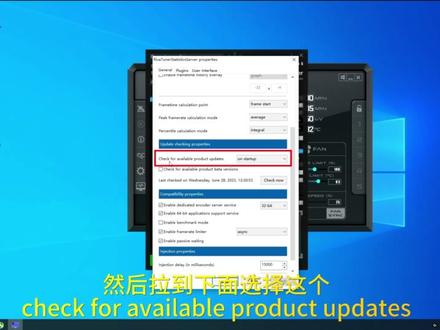 00:46查看AI文稿AI文稿
十五秒教你如何关闭讨厌的微信小飞机以及 r t s s 的开机弹装。安装了微信小飞机的小伙伴们,开机可能会遇到这个,这个以及这个,那么如何解决呢?咱们先打开微信小飞机的界面,然后点击设定 检测正式版城市更新,我们给它选择静止,它就不会再弹窗更新微信小飞机的界面,然后我们点击确定,再打开 r t s s 的界面,点开 steep, 然后拉到下面选择这个 check for 这个选项,然后没得选择 never 永不更新,然后点击确定以后开机,微信小飞机的弹窗也不会有了,感谢大家观看!
 00:30查看AI文稿AI文稿
最好用的硬件监控软件,微信小飞机使用教程,双击打开微信小飞机,弹出页面后点击设置上面点击监控选项卡,点击 gpu 温度,下面勾选在 osd 上显示。以下是建议勾选的参数,注意下拉点击针率并勾选下面勾选在 osd 上显示。 点击应用后桌面右下角点击蓝色显示器图标,弹出界面后下面拖动鼠标可以调节字体大小,拖动下面数字即可调整显示位置,设置后全部最小化,游戏中即可显示监控信息。
6550懂电脑的馆长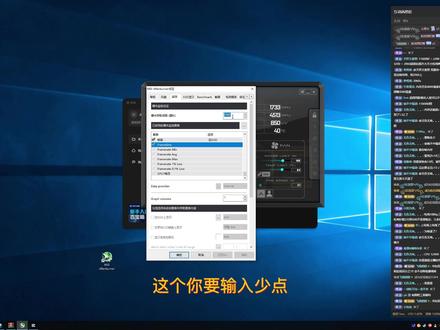 11:05查看AI文稿AI文稿
v 型小飞机教程直播间的小伙伴呢,包括我的粉丝,有很多人都在问,这个屏幕上显示这个针数温度占用率的软件是什么?其实这个就是大家常用的 v 型小飞机,英文名叫 msiftponer, 那么今天呢,就给大家出一期这个软件的使用教程,我尽可能说的详细一点,让大家都能懂啊,那我咱们现在先把游戏退了啊,知道这个是什么东西了就行,然后咱们现在把游戏退了啊,啊,这个时候呢,咱们第一步啊,是要 用的这个软件呢,是要在网站上下载的,咱们可以先打开百度 搜索卫星中国,然后找到这个卫星中国的官网,然后咱们进去啊, 也就是找到现在这个官网,然后呢咱们就一直往下拉,一直往下拉,这个技术支持的下面有一个下载中心,点这个下载中心 啊,在这个下载中心界面呢,咱们就选显卡,因为这个东西是一个显卡的软件啊,咱们就点这个显卡,然后点这个驱动与下载, 然后选择产品呢,就是显卡,然后显卡,然后这个东西是就随便选啊,比如说是万图诗啊,比如说你你你,咱们出口气啊,选一选一个三零八零,哎,搜索 啊,然后就进进到这个界面,这个稍微等一下啊,然后点这个工具和软件啊,工具和软件第一个叫 msi 森特,就是卫星中心,这里面呢就有卫星的一些 些灯控软件啊,这这个那个的,啥都有,啥都包含的,哎,不下这个咱往下拉哈,还有这个 msiftburner, 那这个软件呢,就是咱们刚才那个显卡软件,可以监控的啊,然后咱们就点下载, 然后他就是正常下载了,这个我就不用教了吧,但是我建议你啊,我建议你直接就是私信我来下载我这个小飞机,我给你们都弄好的。这个小飞机名呢,叫 不闪退的小飞机啊,不闪退的小飞机。所以呢,呃,最好还是私信联系我啊。然后咱们这个右键解压到单前文件夹,然后进去,然后发现有两个啊,第一个就是 msif 的波,那然后咱们双击进去这个右 应用程序呢,打开这就是一个安装程序,然后就 ok 下一步,呃,然后这个选我接受啊,再下一步,然后这个位置一定要注意了啊,他这个不仅得安装 msif 的波,那还安装这个什么? 这英文不会读啊。啊,这咱就不读了,不献丑了。这个软件呢就是导致闪退的根本原因,最新的版本呢,我不太了解,但是比较新的版本都会造成闪退,所以咱们把这个取消勾,取消勾选,咱们先不装, 然后直接下一步啊,这个地地方 c 盘的,你给改地盘也行,你不改的话直接 c 盘也行,你这个随便啊,你想改就改,不想改就不改,这个东西空间也不大,然后就疯狂下一步就安装完了啊,因为我这个就是 已经安装完了,所以我就不安装了,然后这个安装完了之后呢,咱们就打开第二个阿 tss 这个东西就是刚才那个主件,这个主件呢是二零一九年九月份的比较老的二零一二零二一年九月份的比较老的版本, 所以这个版本呢,呃,他是不闪退的啊,咱们就把这个点开,这个只能改英文啊,就不要改别的啊,然后就 ok, 是,然后 nice, 然后哎 哎哎,什么玩意,反正就是同意啊,这会也是想给 c 盘就 c 盘,不想给 c 盘,改个 d 盘也行,然后就耐克斯风光下一步,哎,就安装好了,这样呢,安装的小飞机他就是不会闪退的啊,这就不会闪退的,然后咱们就下一步就开始调, 这小飞机呢,就这两个软件啊,无非就这两个软件,这怎么调呢?大家可能刚开始一看比较懵, 那么咱们先看这第一个,第一个这个软件呢啊,就这些都是调超频的,这后续呢,我有时间也会给你们讲这个怎么超频啊,然后咱们点这个齿轮,这个齿轮大家都知道是设置的意思,是吧?咱就点这个齿轮,然后弹出一个窗口, 第一个是常规,常规呢,这块你可以解锁一下电压,你解锁下电压,反正都行啊,你无所谓,你想解锁就解锁,然后设置这个东西呢,在呃监控,也就第三个 就怎么让他监控呢?咱们要满足两点,第一点把前面这个对号勾选上,你看这不有对号没勾选上的吗?哎,他就勾选上了,看见没?然后第二点是你选择一个,比如说你选择一个 gpu, 一显存使用率啊,你想怕把它显示上,那你就点这个在 osd 上显示啊,他就在 osd 显示了,但咱不需要啊,咱常用的是什么呢? 常用的一个是 gpu, 也就是这个显卡的温度,对吧?你也看看你这个显卡温度高不高啊,对吧?啊?然后就把这个在 osd 显呃显欧 sd 上显示勾选上, 然后 gpu 的使用率啊,这个也勾选上,那使用率就是比如说你超频超的越高,你显卡的占用率就越高,你观察一下你显卡的占用率,才能知道你这个显卡偷没偷懒,你这个配置搭配的好不好,问题出在哪,对吧?这两个是比较关键的啊,然后, 呃,这个身边什么显存频率啊,还有这个呃趴窝啊,或者是什么,就是 那个工号啊,这个你显不显示都行,根据你自己这些英文呢,其实也都很简单,就是 tm 打头的,就是温度的意思,然后这个 cpu 的温度可以给他在 osd 上显示啊,然后这个柚子就是使用率吗? 然后也可以在乎的显示,这个指的是每个核心的就是 cpu 十十一十二啊,这赶这个呢,就是整整体的平均的啊,所以咱们就选这个整体就行。 然后这个可唠嗑就是他的频率,比如说你超到五点零了啊,你想显示你就你可以不显示,比如说你超到五点五了,你想装个杯就显示一下啊, 但是我这个四四点四点零我就不显示了啊,然后下面这个就是真绿啊,这个真绿就是挺重要的 fps 吗?就是在 usb 显示, 然后大家还有人在问,就是之前我可以贴一个图啊啊,问那个前面怎么打你的显卡名啊啊,就可以在这块打,比如说啊,你这个 gpu 温度和 gpu 的使用率,你想把你这个显卡输入什么?哎,你就再往下拉, 把这个第二个 override 的格肉的内幕啊,格肉盆内幕哈,把这个勾选上,然后写,比如你,我现在这个香港是 gtx 一零八零,比如说咱想出口气,那就写 rtx 四四零九零 大太啊,四零九零大太,然后应用确定啊,你现在就变成四零九零大太了啊,反正大家也不知道啊,对吧?那比如说这很简单,咱把剪映打开, 一会,咱们要剪视频用看,现在就变成阿 tx 四零九零太,看见没能看见吧啊?咱,咱们还是还是不扯淡了啊,咱们还还是把它改回来, 呃,这个显卡的第二个,把这个四零九零太还改成 gtx 一零八零啊,咱们本分一点啊,是一零八零,咱就写一零八零啊,然后, 呃,剩下的就是基本就是一样的,比如说你到 cpu 这个位置啊, cpu 泰姆这温度,这个啊,你可以给他改啊,我这 cpu 改的是 i 五幺二 幺二四零零 qs, 那咱们再出口气啊,就给他改成 i 九杠幺三九零零 s, 这这口气输的行不行?兄弟们啊,那你不想改就不改啊,你这都改完了就完事了啊。然后你具体上你还想监测什么东西,你可以在这里选啊,你想监测啥就监测啥啊,这什么百亿漏针什么的玩意都有啊。 嗯,然后这个硬件读取好秒,这个你要输少点,他就是变化的比较快啊,但这个无所谓,默认就行,对吧?咱就看个大概,然后这个会微信小飞机,这就设置完了,我感觉大家慢慢暂停,听我讲应该能听得懂,虽然我说话墨迹点。 然后第二步就是调这个微型小飞机的位置啊,这个位置呢?你看这个位置都没了,跑哪去了?咱把这个输入个零吧,咱们这都输入零回去 啊,这个输入不上啊,大家就把这个英文改成中文啊,他就输入上了啊,都改成零他,他就跑这来了吧。然后这个位置看他是控制大小的,可以给他变成巨大,也可以变给他变成巨小啊,这个位置你自己调,你喜欢大的咱就大的,喜欢小的咱就小的 啊,然后这个位置呢,你也可以这这么拉啊,你想拉到哪拉到哪,或者说你直接输入个,你想放中间就输入个八百,然后再输入个,嗯,什么一百呀?反正你随便吧,你看你心情吧。 啊,这个这都无所谓啊,然后这就设置完了,设置完了咱们就可以用了,就比如说这个开始创作了,咱们就开始叫剪辑视频了,对吧?你看现在他在这最中间吧,我得变大一点, 大不大?块头大不大?给他放到最边上, 是不是跑最边上去了?或者你自己抻一抻拽一拽,哎,这不都可以吗?是吧, 算了,我还是调回去吧,那个我这强迫症,我有点难受啊,咱们还是给他调回去啊,给他整个八百吧,然后再整个一百啊, 小了点是吧?行,这玩意吗?那个兄弟们,我我把这个视频剪出来啊,咱们下课啊,然后再回回弹幕啊,这我再摁一下 lt。 加 f 九,想要这个现成的卫星小飞机软件 可以私信我啊,这个视频呢,我也没怎么剪辑,就是大家凑合看吧,最后希望大家能给我点个关注啊,后续呢,我还会分享一些对大家比较有用的东西,感谢支持,散会吧。
5.8万靠谱的书包 02:06查看AI文稿AI文稿
界面简单,超频软件 c 位超频区可分别对电压、频率、风扇进行调整,左侧电压调整时,需先在设置中勾选解锁电压调整控制选项,重启软件后方可操作。 下方是电压频率曲线编辑,中间部分可对核心频率和显存频率进行调整。下面则是当前显卡硬件型号与软件驱动版本。最下方三杠九分别是重置、保存和应用, 右侧可以针对风扇与温度进行限制,不能调整其中一项,另一项也会随之调整。点击下方链接按钮为 off, 即可取消两者的关联调整,改为单独调整。最后是显卡风扇调整, a 按钮表示默认设置,右侧人像按钮表示自定义。在调整显卡风扇前,也 需要在软件设置风扇中勾选启用该软件用户自定义风扇转速控制,在下方调整好自己想要的曲线保存就可以了。 osd 设置调整 osd 硬件信息和针对显示应该是微信小飞机最常用的功能了。打开软件设置,选择监控,可以看到很多选项, 硬件存取间隔表示 osd 显示信息的刷新时间单位是毫秒。在下方图表中可以看到很多参数信息,有的是中文,有的是英文,这里整理了一份常用的信息显示清单,各位可以暂停自取。 要想启用某一项信息, osd 显示需要先在前面点击打勾,在勾选下方在 osd 上显示,右边可以选择显示方式,是文本、图表还是都有 三个点菜单按钮可以编辑显示颜色、大小等。外观要想显示显卡型号,选择好要显示的参数后,勾选下方的 over red girl open name 及组名, 后面编辑好显卡型号,其他参数也都可以归为这一个组别之下,或者另起其他组名。要想更改 osd 的显示顺序,直接拖动参数即可,拖到最上面就可以显示在第一项。
2809微星电竞联盟 02:27查看AI文稿AI文稿
v 星 after burner 超频软件是广受玩家喜爱的超频工具,让使用者能够掌握显卡的每个细节。它提供了很多的硬件详细概述,如自定义风扇配置、文件基准测试和视频录制。 微信 after burner 是完全免费的,可以与所有品牌的显卡一起使用。超频有风险,操作需谨慎。我们今天分享一下如何下载安装它,以及在游戏页面中显示显卡的详细参数。 软件汉化方法和下载地址在最后百度搜索 msi after burner, 这个就是微信小飞机的官网,这里注意一定要认准 msi 点 com 的网址,听说有许多关于 after burner 的钓鱼网站会窃取您的数据。进入官网页面,点击下载加利器, 可下面是安装,常规安装就可以。安装完小飞机还会装一个 river tuner server statistics 显卡统计工具,默认安装就行。 然后我们设置游戏内显示参数,打开微信小飞机软件,点击左侧的设置图标,设定窗口离我们选择监控,这里就是硬件参数了。例如我们要在游戏里显示 gpu 温度,就先勾选 gpu 温度,再勾选下面的在 osd 上显示,然后点击应用即可。 需要显示其他参数,就先勾选参数,再勾选在 osd 上显示,最后点击应用。这样游戏中就可以监控显卡的各个参数了。 如果想要更改参数显示的位置,不需要退出游戏。回到桌面,在任务栏找到并打开 revertuner server statistics 图标。想要让参 参数在屏幕四个角显示,就点击这里对应的角标就可以。想要参数在屏幕中间顶部显示,把左边的数值改成八百五十到九百六十,然后回车,无需保存, 回到游戏参数就到了靠中间的位置,想要改文字颜色的话,打开小飞机进入设定,点击监控,在 osd 上显示这里,点击三个点,把这里的六个颜色改为你想要的, 最后点击应用即可。最后分享下软件汉化的下载壁纸和替换教程,大家截图保存一下,今天的分享就到这里,感谢观看每期分享电脑小知识!
695包头市樊樊电脑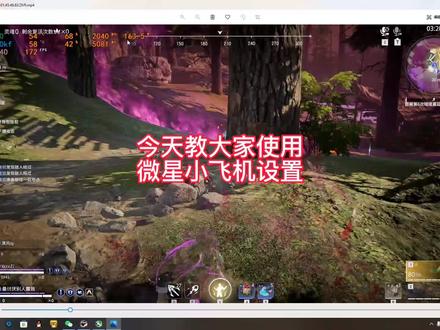 00:39查看AI文稿AI文稿
今天教大家使用微信小飞机,设置左上角显示的硬件数据,先打开小飞机,然后点左边的齿轮,打开之后点监控, 然后把你需要显示的东西设置在二次显示上面一部分是显卡的,底下花是 cpu 的,硬件名字也在这里调 下面这个扣选,然后把你的硬件名字填进去,选卡的就填选卡名字, cpu 的就填 cpu 名字,需要每一个拆二十的名字都改,是不是很简单,大家快去试试吧!
532柏林念超频(帧数优化)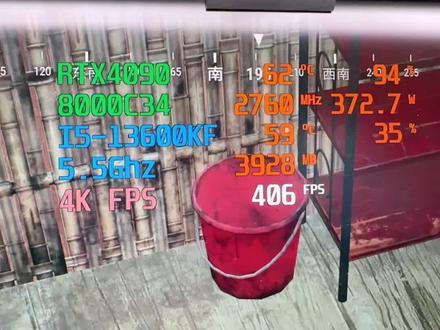 01:19查看AI文稿AI文稿
总结一下大家使用小飞机这个监控软件遇到的一些常见问题,咱们把这个屏幕切过来 啊。首先这个小飞机的安装路径啊,我不知道大家能不能看清啊?给大家看一下,哎,这安装路径一定是在 c 盘, 而且呢这个安装路径中不能有中文啊,这是第一点。第二点咱们正常设置其实很简单,点个小齿轮,然后这块有监控, 然后需要把前面这个钩打上,然后这块在 osd 显示上也打上他就可以了。那你如果想前面想加点东西的话,就在这个这个位置加,比如说你,你想打这四零九零,你想给他打上, 先打上,然后把这个勾勾选上就 ok 了啊,这个特别简单,这个你想打啥打啥,但是不要打中文啊,只能打英文和数字。 然后这个小插件呢,就可以控制他的,这个是控制他的大小,然后这个可以控制他的位置,然后这块还有他的字体啊,各种模式,嗯,大家可以自己研究一下。
1158靠谱的书包 04:58查看AI文稿AI文稿
本期是微信小飞机详细图解第二期,其实本期视频不需要我说啊,只需要看就行了,下期视频我给大家讲解怎么用啊?只需要看,我把微信小飞机的每一项几乎都弄出来了,这是初始见面图解, 然后这是常规属性图解,这个其实就是只是需要设置一个那个显示的一个监控数据的一个大小,这个是常规。我把常规风扇监控 sda 这个给大家弄出来了,大家只需要看或者是截图就可以了, 每一项都搞出来了,风扇 监控这一下是最多的,监控 控制一项监控这一项咋说呢?是最多的。然后我的图标和大家可能有不一样吗?就是我有有一个和弦,有一个独立显卡,所以 gpu 一显示的是独立显卡, gpu 是和显,如果你只有一个显卡或者是和显没有识别出来的话,他这里只会显示一个 gpu, 这个 gpu 就相当于我的 gpu 一。嗯,大家了解一下这个东西就可以了。然后打对勾,把上面打对勾,一定要在下面再选上他才可以出现。上面打对勾,然后在 osd 上显上呃,显示,把这一项选上才可以, 我弄得蛮详细的。大家,然后后面这个单位啊,有的是摄氏度,有的是百分比,有的是照逼,你比如说是这个现成的使用量,他就是多少照多少照, 这是后边的一个呃,单位。把这个弄上以后,大家就比较好弄一点, 然后你看这是百分比,这是转速。风扇转速,那是风扇转速,这个识别不到,我也不知道是咋回事,我的是识别不到,他只能识别一个转速的一个百分比, 然后这是温度限制啊,啥啥啥的,这是单核和全核的一个使用率, 使用率一般是百分比,使用量一般是一个具体的数字,但是他这个也也也不一定, 这是监控,监控里面一个蒸绿,蒸树、蒸石, 这个要和这一项要相互配合才能使用。你把这个选上以后,其实不显示的,必须在这里面把它那个打开才可以,我都有写的 osd 显示,就在这里在这里,在这里打开 这几下才可以显示在这里,不打开那个就不显示,打开是用快捷键打开的,就是先把前面那个勾选上,然后进到监控状态,然后按快捷键,然后他就会打开。 这是截图,视频录制,视频录制,我是我这个视频录制, 这个流畅是流畅,但是那个清晰度啊就很不好,你把那个质量弄到百分百也是不行,我也不用这个录制,没啥用,自定义, 自定义这个其实啊还是视频录制,这个下面我都没有试过的,因为我看不懂,我不会怎么调节。自定义,这个自定义的快捷键和前面这个初始界面底下这一排的快捷键是一一对应的, 然后这是用户界面,用户界面这里勾选上他这个任务来,小图标就没了,不勾选才有的。 然后是语言,还有什么温度格式啊,时间啊,皮肤,大家皮肤选和我一样的,这样就 比较好,好好好看一点,然后这是什么调节透明度啊?皮肤调节皮肤的, ok, 本期视频就到这里,我完了,到时候把这个整理一下,然后上传出去,但是图片太多了,他可能一次性传不上去,我也不知道咋弄 完了,我研究一下,把这个上传上去就比视频要方便多了。 ok, 本期视频就到这里。下期视频我给大家讲微信小小飞机我们一般怎么用?怎么用它的一个用哪些监控?就比如 gpu 啊、 cpu 啊,我们怎么用它? 下期视频再讲。 ok, 本期视频就到这里。
226我是一条酸菜鱼2020 01:17查看AI文稿AI文稿
游戏玩家必备软件,微信小飞机,你是否经常看到一些游戏录屏左上角有这种实时监测的电脑数据,包括帧数、内存、 cpu、 gpu 等温度和占用情况,怎么获取呢?阿铁教你找到微信小飞机,下载之后为自己比压缩包解压缩之后双击安装下一步。注意这里的 river tuner 前面一定要记得打 直接全部下一步安装完成之后会弹出瑞巴丘那的安装,同样一直下一步安装即可。全部安装完毕之后,我们会得到两个软件,一个是微信小飞机,一个是瑞巴丘那。先看微信小飞机点设置,将常规选项中的跟随 windows 启动以及 启动时最小化。前面打上勾,来到监控选项,选择你想要监测的数据,比如 gp 温度,然后在下方勾选在 osd 上显示应用即可,其他想要显示的数据也是一样的。操作完成之后,打开 revertune, 将上面的两个随 windows 启动以及在屏幕上显示的选项开启。看到下方 global, 这个是全局操作选择之后 更改右边的选项会影响所有软件和游戏,我们只需要打开这两个选项即可显示对应的监测数据,这里可以调整对应的 效果及样式。如果平常在使用时遇到你不想显示监测数据的软件,比如像 obs 啊或者 photoshop 之类的,可以左下角添加。找到软件的安装位置, 将可执行文件添加,将右边的这个选项关闭,这样就能单独控制某个软件或游戏的监测数据显示了。你学会了吗?赶紧收藏,看看自己的硬件有没有在偷懒吧!我是阿铁,喜欢游戏记得关注一下,嘿嘿。
6.4万玩游戏的阿舔 01:23查看AI文稿AI文稿
这样的游戏监控该怎么设置?它包含有硬件型号、游戏整数、内存温度、 cpu 显卡温度、占用频率等等。学会了再来点个赞,关注受伤,时时刻刻关心你的电脑状况。需要两个软件,微信小飞机和 iw 四。首先打开微信小飞机,点击此轮设置,点击监控。你需要显示机屏温度时, 只需要在图表里的 gp 温度点高,然后在 usb 上显示也要点高,再点击应用,这时候 gp 温度就能显示了。那么如何改成显卡型号呢?往下拿,找到 of read group, 前面打勾,输入你显卡的型号,比如 三年轻人态点一用,这时候上面的 gpu 就变成三年轻人态了。 gps 使用率点开后会单独显示在第二排,如何让他显示在三年轻人态的后面呢?很简单,同样找到 oviram, 改成三年轻人态,他就会显示在第一排了。 下面的 cpu 真率等等等等都可以这么改。如果小飞机上面没有的数据,要怎么添加呢?比如 cp 频率和内存温度,这时候就要用到 aws 这个软件,因为它里面的意见数据会很全面。打开 aws, 点击文件设, 找到外部程序前面三个允许点勾,在这里勾选你想要的意见数据,如 c q 频率、内存温度,点击应用 ok。 然后再打开小飞机,点击以启用硬件监控图标后面的三个点, aw 四前点勾,再点击 ctr, 点 add, 在里面找到 cp 频率和 存的温度,前面点勾 ok 即可。这样呢,在图标最后就能看到从挨打六十中添加的新数据了,勾上你就能显示到游戏中。最后一个问题,如何改变显示字体的大小的位置,切换到桌面右下角,找到微信小飞机的 rtss 工具,鼠标右键拖动这里改变字体大小,点击下方的上下左右箭头,改变显示的位置即可。
2980IT江湖-晓东超频实验室 00:46查看AI文稿AI文稿
玩游戏如何显示真数?还有公号?当然是微信的小飞机啊,打开小飞机的官网,点击下载,打开文家解压他,双击安装就可以了。这个地方就不用一步一步教了,大家按正常的软件流程安装就行。这地方要注意一点, 把它放在 c 盘就行,因为攻击队的软件放在 c 盘也不会吃太多的资源,放在 c 盘还比较稳定一些。安装完成后,选择设置监控,勾选这个 usd 显示,这是一共所有需要勾选的项目都在这上面,大家可以比着去抄,这样就已经设置完成了。 好了,开机启动小飞机正常的显示帧数,还有你的参数了,是不是很简单?好了,本视频到这结束了,欢迎大家点赞、收藏、评论、转发,我们下期节目再见!拜拜!
432一瓦科技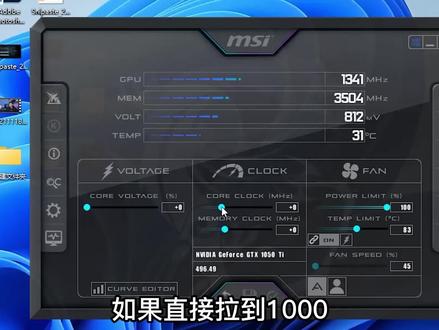 02:07查看AI文稿AI文稿
如果直接拉到一千,那你的结果是上一期视频呢,给大家分享的如何用小飞机自动超频的方法, 不过有很多小伙伴表示不满意,还想要再进一步,那么好,今天呢,显卡超频的进阶版来了,这次呢,我们保证在使用稳定的情况下来继续压榨显卡的性能。首先呢,我们打开 gpu 范背选择, 接着打开 gukluck, 再点击这一项呢,就是查看你前卡最高的 boss 的频率,我这张 rtx 三零八零太呢,在默认状态下, boss 的频率是一千七百五十五。接着呢,我们打开 fu mac 考机软件, 我们来进行烤鸡,这个时候你会发现显卡的 boss 的频率已经去掉了一千九百九十五,大家可以记住这个频率,带回我们运动号。接着呢,我们打开微信小飞机,首先呢,将空号上线和温度上线正展向给拉满,以防超频撞撞空号墙。 因为我们是在保证实用性的基础上招聘,所以像风扇转速的这一项我们可以代谢不着。接下来我们就准备去拉显卡的核心评论了,当然是我们不是无脑的去拉评论,如果直接拉到一千,那你的结果 开个玩笑,在 gpu 光杯里面呢,我们刚才可以看到我这张三零八零太踏虎,在默认状态下呢, boss 的频率是一千七百五十五,他在这里呢,我就可以直接去拉两百,那如果是你的显卡呢,我建议你是五十五十这个基础去往上加,毕竟每个人的显卡体质都不一样。然后呢,我们点击应用,尽量的打开餐厅 mark, 进行 time spy 的跑分测试, 一般情况下呢,都是可以过的。 ok, 如果你的测试过了呢,那我们还可以继续去压榨你想买的鞋子,所以在这里呢,就以十这个基数去增加,每增加一次呢就跑一遍。在你 max 的这个压力测试,如果显示错误, 那么就从刚刚没通过的频率上降实保存使用就可以了。那就小伙伴问了,超这个频率到底能提升多少呢? 这双 rtx 三零八零太太超明前对比超平后提升了百分之六,在四个镜头里面呢,也提升了五到七针。我想说,免费白嫖的性能他不香吗? ok, 以上就是显卡超频进阶片的全部内容了,如果对你有帮助的话,别忘了点赞关注加收藏,我是八戒,只讲干货,下期见!
7206上海大明攒机-八戒 08:00查看AI文稿AI文稿
兄弟们平时看游戏直播,经常看到主播们打游戏,上面会显示 cpu 跟显卡状态,还有增速显示什么的,今天给大家讲一下能做到游戏参数显示比较常用的有几个软件,微信小飞机, 游戏佳佳,还有 fps monitor。 首先 fps monitor 占硬件资源一般,但是收费要在 sttm 上买。 游戏佳佳国人制作,全中文,对国人更人性化,但占硬件资源比较多。微型小飞机好用,不怎么人性化,但是占资源小。 今天主要给大家讲一下小飞机这个软件的安装以及怎么调状态。面板,首先下载软件可以到官网下载,实在懒得找,也可以到粉丝群群公告里复制链接,打开网页,百度搜索微 新官网,然后在官网内右上角放大镜,随便搜索一个显卡型号,三零八零,二零八零什么的都可以,想打什么打什么,然后点显卡型号下边的刀喽, 下载里面打开工具软件,然后选系统版本,再往下拉。第二个软件, msift burner 就是微信小飞机,然后点下下载,他会跳转一下,跳转到小飞机的网站上去。 好了,跳载过去之后点正中间的刀落就可以下载下来了。下载好之后解压一下,解压出来直接打开双击安装,安装的时候这里要注意一下软件安装文件夹入镜这位置,一定一定要注意,这个文件夹的名字只能是英文获得, 是数字的,不能是中文。你用中文文件夹的话,软件也能安装,但是没办法正常使用,我们创建一个英文的名字,然后一直点下一步安装就行,他这个软件装一半的时候会跳出来一个窗口安装, 现在安装的软件才是真正的显示增速的软件,其实是一个 osd 面板软件,两个软件都要安装软件安装入境放同一文件夹里面就行。安装的过程中我们顺便把游戏打开,现在是在下载 osd 面板软件需要的插件, ok, 安装完成。看到了这就是软件的界面,然后注意了,如果说你用的是 中文的文件夹,那么这里的频率就不会显示了,全部都是零零零。打开左边的齿轮设置,把这个随系统启动打开,然后把启动后最小化的话,你想点就点,不点也可以, 然后下面的检查更新给禁用掉,软件正常使用的话是不需要一直更新的。 再点一下上边横栏的第三个选项,监控,这里就是设置参数显示的地方了,我们先把游戏启动起来,然后开始设置。 首先第一个 gpu 温度,这就是显卡温度的意思,下边 osd 显示这个选项要勾选上去,然后这个地方注意了,前面也是勾选上去,这里是显示名字的地方,你想改什么名字就显示就什么名字,你先改三零六零太,你就写三零 六零态你,你也可以三零六零态的显卡写四零九零,四零八零五零九零,想写什么写什么。然后第一个设置就算设置好了,温度写好之后写第二个选项,显卡使用率 也是上边勾选之后选 osd 显示,加下边的型号,加同样的名字,然后下面还有一个核心频率,这就是显卡的频率, 同样的 osd 显示加下边的改名,选同样的名字,应用一下,点确定。我们先进游戏,看一下我们刚才的设置在游戏里能不能正常显示。 ok, 左上角显示三零六零态显卡温度,还有显卡的使用率,还有显卡的频率,已经是没问题了。游戏这里先改成窗口化,窗口化方便我们调节,实际上游戏里增速最高 高的窗口设置是全屏幕。好了,接着往下嘎啦,改 cpu 状态,显示 cpu temperature, 这就是 cpu 的温度,他这里有一杠十二,那还有一个没数字的,因为我这是一个幺二六零零 kf, 关掉小核心是十二个核心吧, 就选没数字的,这个就可以一样勾选 osg 显示,然后下边改成幺二六零零 kf 也是一样的,你想改什么就改什么,改完之后直接应用一下,看一下游戏里显示参数了没有。 ok, 游戏里面显示出来了幺幺六零零 kf, 加 cpu 温度,然后下面 cpuusagcpu 的使用率,同样的操作,两个勾选加改名 cpu 就是 cpu 的频率也是一样,勾选改名应用就可以了,然后润这个是内存的使用率,摸着名字可以像我这样改成内存的超频参数也行。 然后再下一个选项,真率就是 fps 增速显示,这个注意前面没有勾选,所以他下边这里是不能选的, 把前面的勾选勾上去,然后就可以了,一样的操作,如果说默认的话,他这里显示出来是三 d 幺幺,你也可以写成你的写一记分明率,两 k 幺四四什么什么的都可以。 好了,初步这样子就算是完成了,那我们接下来说一点进阶的东西,就是这个地方了,边去 mark, 我们先改个热键, 热键的话你想怎么改就怎么改,可以用 f 七 f 八之类的,不过要注意啊,可能会跟游戏里的热键冲突,我个人习惯用组合键,组合键的话不容易跟游戏里按键设置冲突。 好了,设置好之后切回到监控界面,监控界面拉到最下边,看后边的命, avg maxavg 就是平均针数, max 是最高针,命是最低针 一样子。然后改名的话这里就看你个人习惯了,我的习惯是这么改,改三个名字出来, 你也可以用同一个名字,但是一个名字的话,你有可能不能马上分辨出一行字里面的三个真数,哪个是最高真,哪个是平均真什么的。改完之后我们切到游戏里面, 按一下我们刚才说的那个组合键, boss 加 f 七,开启,这里就跳出来这四个选项了,最低针、平均针,最高针,还有百分之一最低针。 他这个记录增速的功能是需要手动开跟手动关的,怎么看记录呢?打开小飞机边区麦克最下面有个查看,打开就看到了 这里参数的意思就是一共跑了十四点九秒,这十五秒内平均增速五百二十五,最低增五百一十一,最高增五百四十六,你测试九的话,他这个差距就会越来越大。 最后一点就是这里了,最后一点就是这个参数显示的地方是可以改的,那就是右下角这个紫色的软件,这里左右拉来调数字大小,然后下边这两个数字就是调位置了, x 轴跟歪轴, 左边这个是调左右,右边是调上下,你可以自己改,不用怕改错,改错了点红色的 reset 重置重新来调就可以了。你也可以按住这个小窗口里的六十,然后在你的显示器范围内去拖动,拖到你想要的位置,再松鼠标左键就行了。 好了,小危机的具体操作教程就到这里,如果说觉得这东西有用的话,也可以分享给你的好基友,一起专业起来。
417提莫电竞电脑店
