神舟电脑设置独显模式
判断一台电脑游戏性能的好坏,除了看处理器是不是标压内存,是不是双通道显卡型号的级别,还要看它是不是支持独显直连, 点赞后观看养成好习惯。因为独显直连是显卡把处理好的图像数据直接绕开了处理器输出,给显示器减少了中间的数据等待。但是怎么分辨和怎么打开独显直连,很多支持独显直连的笔记本电脑并不是默认打开的,这期我们还是以神州战神提拔为例,桌面右键选择显示更多选项 选择,因为达控制面板这里只有三 d 设置的说明不支持或者没有打开独显直连功能,而这里多出显示和视频选项的是表示支持独显直连的。但是怎么打开? 展开右下角的小箭头,右键 ctrl, 在这里选择 gpus which 后面的 dgpu 后会提示你重启电脑。进入桌面后再次打开英伟达控制面板,就会发现多出了这两项功能。有了独显直联功能 能后,游戏性能会提升百分之二十或百分之三十。如果你的预算有限,就想打游戏,还要支持足显职联的笔记本,这个还是性价比很高的。

粉丝68.1万获赞1208.3万
相关视频
 00:34查看AI文稿AI文稿
神舟战神 s 八,快速设置多线智联,打开桌面上的控制中心,或者是右下角的任务栏上的控制中心,找到显示模式, 选择 gpu 独显智联,选中后重启电脑重启等待中。 再次进入控制中心,已经是多线质量模式设置完成。
1211神舟战神专卖店 02:46查看AI文稿AI文稿
z 七 d 六如何设置独选之联模式?首先我们重启计算机, 开机的时候连续敲击 f r, 进入 baos 模式, 连续巧接,我们看到在这个选项 set up, 这个选项进去之后选择第二个选项, 选择第一个主板控制,这会我们能看到他默认的是清空模式, 这种模式的话它是独显 g p u 和 c p u 的合一显杠是自动切换模式,就是智能模式,我们选择高性能独显模式 gpu 只有 c p gpu 在工作,然后我们按 f 十退出保存,重新启动 hmm 嗯, 修改这个模式的话,他重新启动的那个时间稍微长一点。 这下我们打开机子自带的控制通讯软件, 最下面的金州桥,我们拿到最后 能看到这一块位置有缺分。 g p u 目前目标呢就是独显质量模式, 当然我们也可以选选择拼空模式,拼空模式就是 cpu 和 gpu 根据自己的需求使用自动切换。
1216神舟电脑售后服务中心 00:39查看AI文稿AI文稿
来调到第二啊,这个是小指,对,然后进入 选择,选择第二个选项,这个高级高级选项,找到高级芯片设置,芯片设置,然后进入,然后第一个就是 翻译过来就是显示模型改成,改成第一个 gpugpunf 十, yes, 这个就是开启都市演练的方法。
1869神舟神船队长专卖店 04:05查看AI文稿AI文稿
咱们今天看看,探索一下这个神州这八笔记本的 boss 啊,看一下里面有什么可调的选项,对,那个 对显卡有没有提升显卡性能现象啊?看一下金 boss nf 二,然后选择赛塔跑。这个 这里面看一下头一页就是基本信息,这块是五百七的硬盘,二七幺零八七零 h, 然后十六 g 的双空档内存。 嗯,想想看一下,想一想告 高级设置,这是什么高级芯片组设置,看这里面有什么选项,是 这 pu 性能,这个什么选项,有没有能翻译一下,这个好像是什么?这个是, 这个应该是 cpu 节能选项吧。嗯,这显卡的节能选项应该是, 我看一下这个是全 x 的橙子,应该是充电的选项,启用 充电。这个是什么?萨瓦特,这是软件防护选项, 这没有这具有性能的选项。内存超频选项, 这个是 uefios 发布的,这个不能开啊,这个有 有,这个凡是 boss 有车选项千万别开啊,开了这以后你基本就没有办法在开机的时候进 boss 了,只能在系统里面改设置进 boss, 然后这个是电池控制,电池节能控制是内存超频。没有 有关于那个吗的没有关于显卡性能的选项啊,看一下这个是什么?这是印特的存储,这是印印特那个存储的选项,这个没有,跟这 pu 没有关系啊。 这是硬盘的工作模式,是一个是印特的瑞的,一个是 aci, 这个是电池电量低警告,这个没必要, 这个是安全选项。这个鱼 tpm, 这个这个关了, 我还是关了。 推荐是关了这个,因为这个有时候你看着就显现关系统很久可能就把硬盘加密了,到时候系统万一损坏的话,那个系统资料就基本就打不出来了。 啊?这个是什么?这是由于启动选项没有哎,保存退出没有。
391格林楠 01:01查看AI文稿AI文稿
如果你玩的游戏比较卡顿,可以看看游戏啊是否使用了独立显卡。在打开游戏的时候,在任务栏上右键打开任务管理器, 在进程页面里面,在网络列上右键把 gpu 和 gpu 引擎勾选上,这样能看见游戏使用的 gpu 零,或者一点击左侧的性能选项卡,这里可以看见 gpu 零是极险, gpu 一是独险。 如果你的游戏使用的极险,那么有可能出现卡顿现象是由于系统判定不准确导致,我们可以手动切换成读险,切换方法也很简单,在桌面空白处右键 选择显示设置,点击最后的显示卡。如果是 win 十系统啊,点击最后面的图形设置,点击上面浏览,选择游戏打开的执行文件,或者啊可以直接搜索 游戏名称,选择游戏点击选项。这个界面我们选择高性能就是独立显卡,节能就是集成显卡,学会了吗?
5528电脑一招 01:30查看AI文稿AI文稿
很多网友不知道笔记本怎么开读显,笔记本电脑通常都有两种显卡,一种是集成显卡,一种是独立显卡。笔记本电脑一般都会自动根据不同的程序和任务来切换使用集成显卡或者独立显卡,这样可以节省电量和提高效率。 但是有时候我们可能想要手动设置某些程序或者游戏使用独立显卡以获得更好的体验和效果。今天就为大家分享这个笔记本切换设置读显的方法,希望能够帮助到有需要的网友。 一亿因微电英美达独立显卡设置方法一,在笔记本电脑的桌面空白处点击鼠标右键,就会弹出上图所示的右键彩蛋,找到并点击连微电的控制面板。 二,打开了 in video 控制面板,我们在左侧菜单中找到并点击管理三 d 设置 三,接下来如上图图示标注所示,我们点击全局设置选项卡,找到首选图形处理器这个设置选项,我们将这个选项设置为高性能 mv 点处理器 保存设置后即可切换为独立显卡运行模式二,铅笔独立显卡设置方法一,在笔记本电脑桌面空白处点击鼠标右键,就会弹出上图所示的右键菜单,我们点击右键菜单,中图是标注所示的配置可 交换显示卡。二,接着就会打开可切换显示卡设置界面,我们可以将需要设置为独立显卡运行的使用程序添加进来,然后选择高性能设置,完成后保存即可切换为独显模式了。
 00:38查看AI文稿AI文稿
我这笔记本里面装的明明是三零六零显卡,怎么打游戏还是这么卡?这么显卡没开啊?没开还能玩游戏啊?桌面右键选择斜视设置, 选择高级显示器设置。看你的内部显示器。你这里连接的呀?是和弦毒险就没开。那怎么才能开啊?在电脑自带的来监重里面 右下角这里选择显示设置显卡模式,选独显直连模式。笔记本重启后呢,你的显卡才真正派上用场了呀。这样玩时间长烫手啊。那你玩游戏的时候用这个笔记本三人支架呀,他还能调节角度和高度。嗯,确实不错啊。
4.9万UGREEN绿联 00:18查看AI文稿AI文稿
你笔记本的读显之联真的开了吗?首先在桌面右键点击显示设置,选择高级显示器设置,找到内部显示器,如果这里连接的是读显,那就证明你已经开了读显之联。如果连接的是和显,那就是没开,或者你的笔记本根本不支持读显之联。
24.0万科技杜小白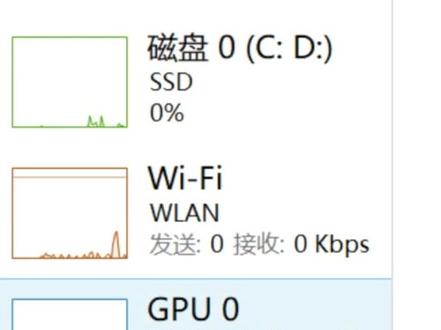 00:25查看AI文稿AI文稿
怎么确认你的电脑开没开毒险之联?确认前,先教大家如何开启毒险之联。以 pro 出列的三零五零胎来讲,在 nv 控制面板也可以选中毒险之联。 在设备管理器的显示设备器把和险禁用也能调到毒险之连之后,你会发现在任务管理器性能这里只有一个 gpu 选项了。混合模式除了毒险,还能看到和险的,简单对比下混合模式和毒险模式的游戏真率差异。
2.2万联想小新 01:03查看AI文稿AI文稿
哎呀,兄弟们,还有很多兄弟不知道怎么开启独显之联啊,今天我来带你们手把手教你们如何开启独显之联模式。 首先电脑开机,然后放在这里,点进去,上面有个小这个放大镜啊,然后点击搜索,输入下面这一串英文字母啊, c o n t r o。 啊,然后呢这个时候呢,没输完啊,这个时候这个东西就已经出来了,这个应用点进去, 然后点击是打开的界面,就是这样的界面了,然后这里呢有三个模式,办公模式、游戏模式和狂暴模式。然后呢显示模式在这 这里啊,独显之恋模式在这个地方啊,点完之后呢,需要重启一下啊,需要重启一下,现在知道怎么开启了吧兄弟们。
413阿阳笔记本 01:14查看AI文稿AI文稿
很多小伙伴在购买游戏本后没有开启毒险之联,从而电脑大部分时候使用的是性能更低的和险,导致游戏增速上不去。本期视频就教会你如何开启毒险之联,如果你没有进行我视频里的操作,笔记本是不会自动开启毒险之联的。 先给大家看看开启读险值联后的游戏增数变化,可以看到游戏增数提升非常明显。由于各品牌开启读险值联的方法有所不同, 操作基本分为两种,第一种是在 boss 里开启毒险之联,例如戴尔游侠机幺五,这种操作会复杂一些。第二种是联想外星人,这种可以在自带的电脑管家或控制软件里开启毒险之联的 先演示。第一种在 boss 里开启独显直连的操作,首先笔记本开机后一直按 f, 二,进入 boss, 按方向键右进入 advance, 找到这个选项,打开后选 dc bo, 随后按 f 十保存并退 出,就可以重启电脑独显直连就开启了。第二种则可以在自带的电脑管家里开启,这里拿联想拯救折举力。打开后点击显卡模式,接着选择独显模式,重启电脑后就可以开启独显直连模式了。 其他品牌也是这两种开启独显质量的方法,或许在操作界面上有一些变化,但换汤不换药,稍微变通一下就好了。关注我,带你了解更多电脑知识!
10.2万菜鸟电脑(数码3C)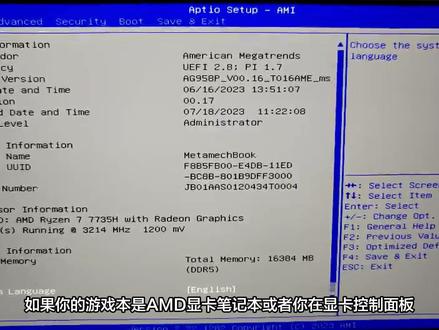 01:19查看AI文稿AI文稿
嘿,各位帅老,笔记本开启读显直连后,对提高读显性能与游戏帧数呢,有一定的作用。目前绝大部分游戏本呢,都已经支持内屏读显直连功能,不过普遍出场呢,都默认是混合模式,要想发挥读显直连的作用,就得自己手动切换的读显直连才是。当下笔记本切换读显直连的方法呢,主要有这么三种,一个呢是通过控制中心切换,此方法呢适合于多种不同品牌 的显卡机型。在大部分游戏本自带的控制软件里,基本都集成有显卡模式切换功能选项或者按钮,打开控制中心软件,选择开启读显直联或者仅读显用行就可以了,比如联想的拯救者游戏本, 一打开雷声座,接着呢,点击右上角的工具箱使用工具显示模式,在这里呢就可以快速切换读显智联。第二个呢是通过英伟达的控制面板来切换,此方法呢仅适用于英伟达的显卡机型。 贝达已经在最新的,因为它显卡控制面板里集成了管理显示模式选项。如果你的笔记本是 n 卡,且更新安装了比较新的,因为它控制面板程序打开该程序选择管理显示模式之后呢,选择仅限 inpiti gpu, 切换后呢就是内屏独显之类模式用型了。第三个呢是通过 bic 设置来切换,此方法呢适合多种不同品牌的显卡机型。如果你的游戏本是 amd 显卡笔记本,或者你在 显卡控制面板与电脑控制中心呢,偏未找到读显直连切换按钮,但你又很确定你的笔记本可以支持内屏读显直连,那么此时呢,你可以尝试进笔记本 box 界面,在 box 里找到显示模式,切换命令,并将这更改为读显直连,然后保存退出呢?就可以了。如何确定你是否成功开启了笔记本内屏读显直连? 此方法呢?适用于所有带有独立显卡的 windows 系统电脑。当你给笔记本设置了读显直连后,可以在桌面空白处点右键打开显示设置。再接着呢,打开高级显示器设置,注意看显示器新西兰内部显示器已连接到的显卡。如果显示已经连接到独立显卡,那就代表你已经成功开启了笔记本读显直连功能。那么你学会了吗?这里是电饭家,咱们下期见。
5573巅峰玩家 00:15查看AI文稿AI文稿
本期教给大家如何开启独显直连。右击桌面选择显示更多选项。选择 mvidia 面板,找到管理显示模式,将显示模式改为仅限 mvidiagpu 就开启独显直连了,改为自动选择或 optimus 可取消独显。
9549宏碁acer官方旗舰店 01:55查看AI文稿AI文稿
笔记本怎么开启独显之联?有很多老铁想把我们这个笔记本电脑开启我们这个独显之联,然后来提升我们这个游戏的性能和帧数,不知道怎么去开启,下面我来教大家。首先呢我们先找到我们桌面的空白处,然后右键,然后呢我们点击显示更多选项, 然后在这里面呢我们会看到有一个 nv 控制面板,如果我们是 win 十系统,我们直接点击这个右桌面右键,就可以看到我们这个控制面板了,然后我们点击进来, 点击进来以后啊,然后我们找到这个管理显示模式,我们点击一下,然后在这里面我们可以切换我们这个独显之联,我们选择这个仅限 nvi dna 这个选项,然后我们选择选择好了以后呢,然后我们点击下应用, 然后呢我们再点一下这个是点击好了以后,我们先把这个关闭,关闭以后我们再找找到桌面上的此电脑,然后右键, 然后呢我们点击属性,在属性里面我们往下滑,我们找到这个设备管理器, 然后呢我们再找到这个显示视频器,我们点击一下,我们把我们这个集成显卡,我们右键,然后把它给进入,点一下,这个是进入好以后,我们怎么确定我们这个是否开启我们独选之联了,我们把它都关闭掉,然后呢我们找到桌面的空白处右键,然后点击显示设置, 在显示设置里面我们往下滑,找到高级显示设置,然后呢我们看这里面,这里面有个有线显示器,我们现在已经显示这个是我们独立显卡了,大家看这里就可以看出来了, 然后有的老铁说我们在这个 nv 控制面板里面没有这个显示设置怎么办?如果没有的情况下,我们可以在这个设备管理器里面,我们这个显示设备器里面直接把这个我们这个呃集成箱啊给 禁用掉。然后我们再去看一下我们这个高级显示设置里面,我们开没开启我们这个独选之联。然后今天的视频呢?我就讲到这里,如果大家有喜欢更多电脑常识朋友可以关注我,也可以点击我头像申请加入到粉丝群里面,我们一起沟通交流,然后感谢大家的观看。
9089曾哥:梅州电脑监控 00:36查看AI文稿AI文稿
有没有独显直联?差距能有多大?先看对比。开了独显直联的游戏,帧率有了明显提升。那要怎么开启独显直联呢?各方品牌开启方式不同,大致分为两种,一、 bios 打开戴尔游侠、 g 幺五、雷神 zero 等机型要在开机时长按 f。 二、进入 bios, 按右方向键调到 advance, 找到最后一个选项,回车选择 ds, apple 按 f 十退出保存,重启电脑。二、主控中心开启天选式拯救者等机型可以在电脑管家里直接切换独显之联模式。快去看看你的独显之联开了没,关注我,学干货!
603数码研究室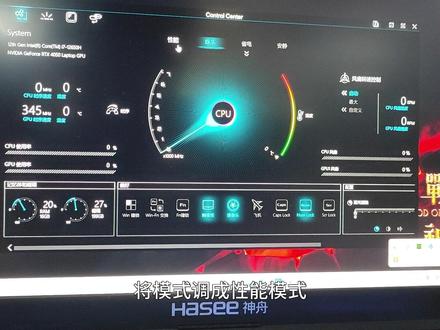 00:50查看AI文稿AI文稿
上期瓦尔兰特国服为七月上线,相信很多小伙伴都加入了战斗,那么你一定遇到过段位, 其实解决的方法非常简单,首先长按关机键十五秒, 然后等到自动关机之后,找到电脑的控制中心,将模式调成性能模式, 然后往右拉,可以看到上面是读显直连,我们要把读显直连关掉,再从这个混合模式重启,确定之后便可以流畅运行。
372神舟兴宏泰专卖店 00:47查看AI文稿AI文稿
笔记本双显卡设置一,独立显卡直连,独显直连模式能最大限度的提升游戏性能,让你的笔记本玩游戏更流畅。我们以联想拯救者 r 七千 p 为例,按电源开关开机后立即不停的按 f 二键进入 bios 设置, 在这个区域是我们进行显卡设置的地方,上面一个是系统智能选择模式,下面一个是独显直连模式,我们点选独显直连,点击退出保存重启。 此时我们进入系统,打开设备管理器,就可以看到只有独立显卡在工作了,赶紧看看你的笔记本有没有这个功能吧,记得评论区告诉我哟!
2283联想教你修电脑(潍坊吾悦店) 02:14查看AI文稿AI文稿
在使用游戏笔记本电脑的过程中,独显直连要一直开着吗?首先我们先简单的了解一下独显直连,独显直连成了这两年选购游戏笔记本电脑的重要标准。独显直连简单的理解就是独立显卡直接连接显示屏幕。那就有小伙伴说了,这话说的,显卡不连接屏幕怎么显示画面呢? 抓不住这么蠢怎么能出来做视频呢?我们来简单的说一下独显之恋是什么?我们知道所有的游戏本都包括独立显卡和核心显卡两个显卡,两个显卡都要和屏幕进行连接,这样才能保证每个显卡在使用的时候都能够正常的输出画面。 在之前,商家们为了节省成本以及延长续航,一般采用混合模式,也就是独立显卡和核心显卡共用一条连接通道,比如日常使用或者待机的时候,可以有核显来工作,计算和画面输出都有核显来完成。而打游戏的时候则是由独显进行工作,独显负责计算,然后把计算出来的结果 交给和弦来输出,他们之间的切换是有系统自动完成的,这样会有助于省电,延长续航。另外,由于是混合模式,最终是有和弦来负责画面输出, 所以主板上的布线也相对的更容易,成本也就更低。不过由于独显无法直接连接屏幕,所以信号需要通过核显代位输出, 一来多少就会有一些性能上的损耗,这种损耗就相当于被收了过路费,路线之间就是直接绕过了和线。独立显卡直接连接屏幕,也就减少了性能的损耗,提升了用户的体验,那么这种体验提升了多少呢?实际测试性能提升了百分之二左右。对于三亿游戏用户来说就是指针的差距, 而对于一些帧数本身就很高的 fps 游戏来说,那差距可就太大了,所以独显之联对于部分游戏来说提成非常的明显。那么步入正题,独显之联需要一直开着吗?对于大多数玩家来说,一直开着是一个省心的选择,毕竟每次打游戏之 前开一次独线直连,尤其是很多电脑还不支持热切换,开一次和关一次独线直连都要重启,实在是有够麻烦的。如果是笔记本电脑没有充电的情况下进行使用,建议关掉独线直连。 真的想要延长续航,恐怕性能模式也要改一改。如果是一些支持双显三模切换的笔记本电脑,可以切换到和显模式延长续航, ok! 结论就是游戏玩家完全没必要关掉独线直连。如果是需要在电脑出差、出门工作无法充电的情况下,可以关掉独线直连,或者切换到和线模式延长续航。以上就是今天的视频内容,喜欢记得点赞、关注、收藏,谢谢大家,咱们下一期再见!
1.4万昨夜雨

