alist使用教程mac
今天带大家讲一下一些语言点。第一个句子 i'm making a list of things for my treat。 那这句话是什么意思呢?首先看到这里 be doing 对不对? i am making 叫做我正在做,做什么好?这里的 list 什么意思? list 是清单。那看到圆形,圆形是什么?圆形是 make a list 好,那梅格里斯,也就是说做一个清单叫列清单对吧?那为什么是梅格里斯特呢?想想那你平时在列什么清单时候,总不可能一下子可以列两个吧? 那一心一意只能列一个清单,列两个的话可能会列错,甚至会有遗漏。那看到这里 make a list of f 后面加的是列什么的清单?有一个结构叫做 a f b, 那也就是说 b 的 a, 把这个什么东西放在 f 的后面。好,那后面说是什么的清单呢? things for my trip 我旅行将会用到的东西的清单。 所以平时同学们在运用时,如果想说只是单纯的列清单,那只要用 make a list 就够了。那如果你想指明说列什么的清单,那就要用 make a list of, 并且把需要说明东西放在 of 的后面。 好,我们接下来看一个例子。 i usually make a list of things before going shopping 啊。这句话是什么意思? 我通常会在购物之前啊,先把时间状元放到前面。购物之前列一个清单啊。什么清单?也就说购物清单对吧?一些要买的东西的清单。那这句话中是不是 就有一个特定的语境,是购物之前对吧?而且要把购物的东西给列出来。这样子 make a list 这个表达的用法大家都学会了吗?

粉丝3552获赞6.9万
相关视频
 03:59查看AI文稿AI文稿
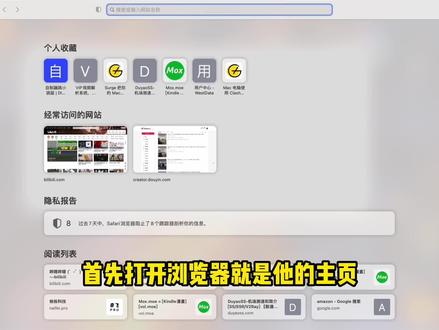
首先打开浏览器就是他的主页,右上角切换中文,点击开始选择安装,选择手动安装,这边获取他的一个安装包,老的 mac 的话选第一行,新的 m 一 m 二选第二行, 下载完成后打开解压一下,把这个 lisa 呢拖到应用程序里面,返回到上一集, 新建一个我们的中端,返回到网页这边,我们看一下这个命令行,先授予它权限,接着呢运行程序 这边如果有这种提示的话,我们可以打开设置在隐私与安全性质里 授予他的访问的权限显示。打开啊,这个时候呢我们就看到这边这样就是已经可以了,直接在浏览器复制这一行的地址,我们就可以进入到后台 用户名和密码,我们需要新建一个窗口,新建一个中端, 复制一下管理员信息的这个获取,这边能看到这里就是我们的用户名,这里就是我们的密码,复制一下 登录, 因为这边我之前安装过,这边有一个信息,我们进入到管理界面,如果你想要更改我们的一个用户密码的话,在这个用户里面去修改。我们现在以阿里云分享为例子,挂载路径化随便写一个,我们写阿里云 刷新令牌,在添加充值这边找到我们的阿里云分享,获取 top, 用阿里云的 a p p 扫描这个二维码 确认并登录,然后呢再次点击就可以获取到下方这个一串的一个字符,把这一串呢粘贴到刷新品牌里。 然后我们再去寻找一下我们的资源,这边推荐一个阿里云盘的一个资源,随便选一个,点开链接,点开问题啊, 在我们的上方地址栏这一段就是我们需要的 好分享 id, 这边填上刚刚复制过来的信息, 把最后一段复制过来,连接到更问题的 id, 这样的我们就已经完成了。点击添加,我们看一下主页的一个状态,要注意啊,我们这个苹果自带浏览器的话,对这个 list 播放不是很好,有可能会点开播放不了,但是不影响使用啊。 你在其他局网设备想要访问的话,就不能直接访问这个地址,我们回到终端去查询一下本机的一个 ip 地址, 搜索一下这个呢就是本地地址,你把它复制下来, 在这个地址后面加上五二四四,就是我们局网内访问我们自己的 list 的一个地址,如果需要登录的话,就需要用到我们前面的这个用户名和密码,这样就可以了。那以上呢,就是我们的 j c 教程,有什么不明白的可以在评论区留言。
1039出走的小行星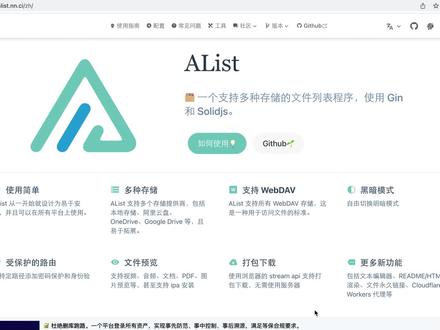 07:12查看AI文稿AI文稿
今天给大家分享一个同样可以挂载呃,阿力用盘的工具。呃,我一直使用 alist 挂在阿里的云盘,特别好用,但是现在呢,这几天由于阿里云盘的升级,所以就出点问题 啊,不能挂窄了啊,看了各种,嗯,解决方法也不是太完美,所以就找了一个可以现在可以很完美的来挂窄而已。 网盘的这个工具啊,首先呢,我们找到这么一个地址,这个地址 我把它放在我们视频的下方,大家把它复制在这边,这是 git 库啊,这是这个工具啊,阿令 driver 啊, webdav 的啊,地址啊, 也是他在 gat 的库找到他的最新版,找到他的最新版,然后我们找到,嗯,苹果,找到苹果的这个,呃,这个版本,找到苹果的这个版本就可以了, 我们下载将它下载下来。 嗯,我们将其解压出来,我习惯把它放在一个位置, 这个新新建一个, 将之前的类似的启动脚本复制一个, 给他编辑一下, 我们来试一下,启动一下,看看 qq 求错,没关系, ok, 这样我们的服务就启动,我们看来验证一下是否成功, ok, 我们成功,我们来挂载。 ok, 我们挂挡成功,我们修改一下试试, 而是在同步,我可以同步完成 来看一下。 ok, 没有问题,我们的阿令卡里总有这个文件的新版。好,今天咱们的分享就到这里。
29童龄导师 04:56查看AI文稿AI文稿
而类似的是一个支持挂在各种网盘的列表程序,网上已经有了非常多的教程,但是那些教程你挂在了自己的网盘以后,你并不能获得大量的资源,而我这个教程可以让你三分钟拥有几百 t 的资源,并且这些资源是动态更新的。先看一下效果, 你可以拥有大量的影视资源和音乐资源,并且还有电子书,综艺软件等等资料,几百 t 的资源已经分类整理好,大家看一下效果。 最后我会和大家分享如何在电脑上像访问本地资源一样去访问这些资源,大家一定要看到视频,最后我会一步一步详细讲解如何实现这样的效果。 最简单的使用方式是打开 小雅,而类似的进入这个主页,你可以直接访问这些资源,演示一下如何使用。你可以在线观看这些影片, 可以打开全屏,这样你不用下载便可以在线观看。点击下面的图标,可以调用电脑本地的视频播放器进行播放, 点下载直接观看十分方便。如果你要下载这个电影也很简单,点击上方切换到下载,复制这个链接,打开下载软件,直接进行下载,可以看到这个下载速度还是很快的。我们在 看一下其他的资源,这里面也汇总了大量的电子书籍,几百贴的内容。如何快速搜索到自己想要的资源呢?很简单,我们点击搜索,点击进入目录, 可以看到资源整理的非常清晰,手机上使用也是完全没有问题的。打开这个网站,选择你要看的电影,点击手机上安装的视频播放器就可以在手机上进行观看了,十分方便。如果你不看四 k 的视频, 直接使用这个网站是完全没有任何问题的,但是当你看四 k 视频的时候,如果发现视频卡顿,你就需要部署自己的小雅俄列斯的程序,因为官方的网站使用的人太多,因此被限速了,自己部署服务以后便不再有网络限速的问题,而且也可以通过 vip dv 的方式 发展到电脑本地,实现这样的效果。部署方式十分简单,登录自己的服务器,使用这个命令自动安装小雅刀客镜像, 我们看一下这个镜像有没有正确的运行。现在这个服务已经运行好了,我们在浏览器上输入 ip, 加上五六七八短口,点击会车 看到这个页面,大家稍等一下,等待存储加载,大约等待一分钟左右。好的,现在所有的内容已经加载好了, 接下来我们替换内置的偷啃,打开这个网页,使用你的阿里云盘扫描二维码,在手机上点击确认登录,下面就是你的偷啃,我们把刚才的偷啃内容粘贴到这个文件中, 点击会车,输入 i, 进入插入模式,复制头啃, ctrl v 按 exc 点输入冒号 x 退出,退出以后需要重启刀壳 刷新页面。现在这个小雅服务便是使用你自己的头啃,不再有网络限速的问题。接下来我们把上面所有的资源挂载到电脑本地 复制链接,大家选择支持 vivodv 下载的软件即可,路径是 ip 加上五六七八端口,后面加上斜杠 dav 用户名和密码,在官网上进行复制粘贴挂载以后我们看一下效果, 我们可以看到他在加载文件夹的时候速度并不是很快,原因有两个,第一个里面的目录非常多,第二个 他的数据是要经过你的服务器,也会受到服务器网速的影响。如果你想要电脑本地使用,最好的方式是在电脑本地上搭载。小雅的服务部署的方式和服务器部署完全相同,现在我在本地上运行了小雅的服务网址, ip 更改为本地, 然后把这个服务挂载到本地部署的参数入下,现在来看一下,加载的速度就快多了。 小雅俄类似的资源在动态更新,资源的种类也越来越丰富,掌握了上面的方法,你便不用为寻找资源而发愁了。影视资源即点即看,电子书和软件可以非常方便的进行下载, 这个动态更新的几百 t 资源库便时刻为你服务。好了,最后希望这个视频能够帮到你,我是格物世间,我们下期不见不散!
3.5万科技侠来了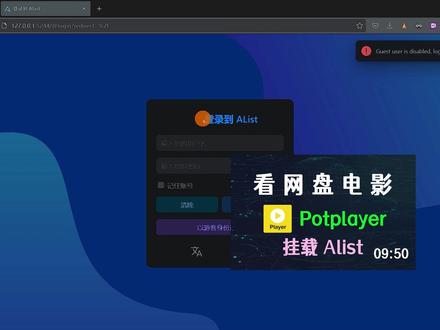 03:08查看AI文稿AI文稿
上期视频呢, up 给大家分享了电脑上通过 at 的挂在个大网盘,然后用 popular 播放网盘里电影的方法, 也顺便提到了,其实手机上也可以通过 alex 挂在网盘并观看网盘里的电影,但是具体要怎么操作呢?这就是本期视频 up 想给大家分享的内容。视频开始之前,请大家动动发财的小手帮 up 点个赞吧! 好的,咱们继续。请注意本次分享的手机挂在网盘的方法,需要先在电脑上用 at 的挂在好网盘,具体方法请看上期视频。 然后这里咱们以苹果手机为例,用免费的播放软件 infuse 为大家演示一下用法,如果是安卓手机或者其他软件,方法也都差不多。另外,到底有哪些软件支持挂在网盘呢? up 也会在视频结尾分享给大家。好的,咱们先在手机上打开 infuse, 然后点击新增文件来源,点击可用的共享下边的其他。来到新界面名称这里大家可以随意更改,比如网盘 通讯协定这里的 sm b, 点一下,选择 yboy 位置,这里填写电脑的 ip 地址。那电脑的 ip 地址怎么获取呢? 很简单,咱们说一个笔记本和台式机通用的方法。先按快捷键问加 r, 调出运行窗口,输入 cmd 并点击确定,然后在新的窗口输入 ipcoco, 并按回车确认。 在弹出的英文中找到无线局域网适配器 wm 下方的 ipv 四地址,后面的一百九十二开头的数字就是我们需要的 ip 地址,咱们记下这个 ip 地址,并输入到手机上的位置方框里。 用户名和密码就是我们搭建好的 alex 用户名和密码,咱们依次输入,然后点击高级端口,输入五二 四四路径,这里输入 dav, 最后点击保存就可以了。然后软件提示成功,并打开了我们挂在好的网盘,然后咱们就可以看到之前存放在云盘里的电影了,咱们点击播放就能观看网盘里的电影了。 或者我们可以点击下方的文件加图标,也可以看到我们挂在好的阿里云盘。还带封面,点击封面还有该电影的剧情和演员介绍,非常详细。 有人问为什么这里只显示了阿里云盘,因为 up 在电脑上只挂在了这一个网盘啊,大家有其他网盘的话,也可以挂在之后手机上都能显示出来。 另外再次提醒一下大家,用手机挂在网盘需要先在电脑上用 alex 挂载好网盘,设置好开机启动,并让电脑保持开机状态或者休眠也行。当然了,如果大家有更好的方法,请 在视频下方留言分享一下。最后有哪些应用支持挂在网盘,也就是支持 y body 呢?如屏幕所示,支持苹果手机的有 employ infused documents, filebow 文件管理器等等。支持安卓手机的有 employ kmp player s 文件管理器、 kodi cx 文件管理器等等。 至于电视和苹果电脑上支持挂在网盘的应用,请大家自己慢慢看看吧。好的,不同软件挂在网盘的方法大同小异,感兴趣的朋友们可以自己去试试。那么本期视频就到这里了,觉得有用的小伙伴们请给 up 来个一键三连支持一下,咱们下期视频再见,拜拜!
240东岸狼君 07:04查看AI文稿AI文稿
手机挂在所有网盘,再送你三十 t 的网盘资料,今天老张给大家讲解手机上如何挂在阿里斯特,操作所有本地网盘,再给你提供一个小雅的镜像地址,三十 t 资源任你选择。接下来大家跟我来走一遍。 好的,今天咱们来给大家讲解一下手机端如何挂在阿里斯特,也就是说手机如何操作咱们的所有网盘,在手机上实现对应的播放,以及小雅的平替网址究竟是什么? 这期视频啊给大家讲清楚。首先第一个啊,咱们想在手机上使用阿里斯特呢,你必须要安装一个软件,叫幺幺五小幸运啊,我给大家已经准备好了,然后把它呢直接安装到您对应的手机上,安装成功以后啊,咱们点进来是这样的一个页面, 但是咱们是无需登录的,不用去登录啊,无所谓,咱们让他起的作用就是干嘛呢?让他帮助咱们去搭建一个本地的阿里斯特服务,因为咱们之前是用电脑搭建的,这次是手机直接搭建,点击一下这个设置, 大家可以看到他默认是这个样子的,默认是这个样子的,咱们干嘛呢?他启动阿里斯特,然后呢他会直接一键启动的,然后这个地方默认是不显示用户名和密码的,他有一个显示用户名和密码,这个是我给大家已经之前测试过了,所以说我这边已经显示出来了,没有任何问题。 然后启动服务以后,咱们知道是不是第二步叫设置阿里斯特了,那么设置阿里斯特呢?实际上他给你提供了两种办法,第一种是在咱们 本机如何测试,看到了吗?通过这种东西来测试,一九二点幺六幺幺二七点零点一,冒号五二四四,然后输入用户模式密码, 还可以用局域网测试,什么意思呢?就是很多人用不惯咱们手机的这个浏览器,所以说咱们可以直接的拿到咱们的局域网上来进行测试,也就是当你的手机和电脑连同一个 wifi, 咱们就属于一个局域网,所以说我可以用电脑来测试手机。 好,大家来看一下,现在我切换到这个电脑上操作,咱们知道局域网的 ip, 注意看啊,是幺九二点幺六八点幺二四点四,然后冒号五二四四杠 dav, 注意这个地址啊,一定要一点都不错, 就说您的 ip 可能跟我不一样啊,所以您自己好好看一眼,咱们打开咱们的浏览器,打开之后按照刚才的 幺九二点幺六八点幺二四,对吧,把这个回车一下,哎,这是不是进入到我当前的这个后台了,当然了,大家第一次进来呢,肯定是什么?肯定是没有登录的一个状态,因为我这个已经登录完成了,对吧?咱们这个首页面给大家看一下啊,我这个呢已经登录完成了,我把它呢稍微的 给大家看一下啊,这是我挂载的一个东西,那么如果您是第一次登录,那么这肯定是一个什么呢?是一个登录,咱们点击登录,然后呢在那输入您的用户名,注意密码是哪来的?密码是这个位置提供的,注意照这个密码去搜索, 当然你也可以改密码啊,你也可以改密码,这都是无所谓的,都是可以进行的,非常的简单,你看手机启动是不是非常的,哇塞啊,这样的话你手机就变成了一个局域网的服务了,所以说咱们可以拿一个旧手机来进行。 好,那么咱们这个启动完成之后呢,接下来就是挂载了,他挂载啊,和咱们之前是完全一样的,把他删掉啊,给他删掉,咱们从头来一遍。那么挂载的话,大家看点击添加, 然后呢这选择对应内容,咱们直接选择 v 三,为什么?因为咱们这啊又出现了一个小雅的平替网站,我给大家稍微的看一眼啊,咱们别太过公开,以免到时候又挂了啊, 回答看是不是也有很多的资源啊,好了,那么挂载路径我这叫杠阿里。当然咱们其他的挂载方式和之前是类似的,你在电脑上怎么挂载,在这就可以怎么挂载啊,因为视频的话,我不给大家反复强调, 需要的你可以看老张的往期视频,都是有挂载方法的,什么某度啊,阿里呀,这个 什么幺幺五啊,夸克呀,咱们都是有教程的啊,然后备注什么都不用填,然后在这选择排序方式,哎,随便的走走一走,然后注意这个链接是不是刚才粘过来这个链接,然后点击添加即可, 所以大家可以看到现在咱们这个阿里是已经添加了,对不对?然后首页咱们直接点开,你发现这些东西又被咱们挂过来了, 好,那挂过来以后,咱们现在是在电脑上访问,那当然先,之前咱们聊的,那我手机上怎么操作呢?就是说我现在假设已经挂载了很多的网盘了,那我应该怎么操作比较合适呢? 大家跟我来走一遍,那么幺幺五这个位置大家记好了,千万不要关闭啊,千万不要关闭,然后咱们干嘛呢?再安装一个 no player, 这个是类似于本地资源的一个管理 里的一个 app, 他可以管理咱们本地的,大家可以看一下是不是本地的一些相关资源没有任何问题,而且呢注意下方还有一个网络,咱们可以像之前一样,我把这个东西我也给他删一下,给他删一下 啊,把这个云盘,咱们把它删掉啊,把这个删掉, ok, 那么接下来咱们说怎么挂在网络呢?点上上方小加号,然后是不是外的 dav 啊?还记得他对吧?外的 dav, 然后这标题写上就是我的网盘或者我的云盘,您自己家叫什么?叫什么啊?然后主机是谁啊? 幺二七点零点零点一,对吧?是不是这个东西啊?用户名是谁呢?是额的命 密码,如果您改过,用您改过的,如果没改过用谁呢?哎,用咱们这个阿里 紫色的这个看到了吗?是不是这个 difcb 什么的,这个东西对不对?这样的话咱们密码已经摆平了,接下来就是端口,注意端口呢,一直都是五二四四,然后这个路径还是 dav, 注意这个路径千万别敲错啊,兄弟们。好,敲完以后咱们直接点击保存, 这个时候呢他会进行一个对应的一个挂载,他在搜索谁啊?就是咱们现在启动这个链接,所以说咱们再去这块 看一眼啊,保证谁呢?保证小幸运,这是启动的,那么 ok, 咱们再回来,你发现这就成功了,成功以后如果你挂载的是多个网盘,是不都可以实现本地操作了,看到了吗?相当的哇塞啊,所以说你看这就是 阿里斯特的本地玩法,是不是非常非常的强大,只要你找出一台手机,用对应的操作,那么本地就可以 完全使用了,而且还有啊小雅的平替版本啊,相当的哇塞,如果想获取资料的,记得给我评论一个阿丽斯特或者六六六六啊,大家也帮我做一下数据。 好的,这里是程雪老张,定期分享互联网知识以及好用的软件推荐,想要内容的给我点赞加评论。然后呢,我把东西分享到咱们的粉丝群里,谢谢大家。
996程序员老张(AI教学) 09:19查看AI文稿AI文稿
大家好,今天跟各位讲一下一个在电视上如何看小雅的资源,包括其他的一些资源的一种方法。呃, get up 上面呢有个大神呃做了个项目,就是 a list tv box, 也就是说把我们的呃 list 连接到我们的 tv box 这个软件里面,把 a list 作为一个订阅的一个源啊,然后进行观看的。 整个的安装过程是比较简单的啊,有刀口就行。这边呢他的项目里面已经集成了小雅的啊,这个超级 一般情况下我们最后使用最后一句话就可以,只要这一句就行啊。 这边呢以软路由作例子,这是我的软路由,然后呢 docker 容器新增命令行,然后点击提交就可以了,提交 他就会开始。嗯拉取镜像并且进行安装。 这边呢就已经啊安装完成了,我们只需要把它启动就可以, 启动完之后呢,我们会发现一个比较奇怪的东西,也就是说一般情况下我们的一个容器的话呢,它的地址就一个,但是这边呢有两个,包括两个端口啊,这个呢是四五六七跟这个五三四四。 呃,跟大家解释一下,五三四四这个端口的话呢,它是专门用来是嗯小雅的一个端口,比如说我们现在点一下, 我想想可能要稍微等一会啊,然后这个四五六七呢是他的一个 tv box 的一个后台管理的一个东西, 经过三到五分钟的等待呢,我们可以把它安静的打开。这个呢是管理后台,然后这个端口五三四四呢 是小雅啊,跟我们平常单独用 doctor 装的小雅没什么区别啊,主要问题是在这个 list tv box 这边后台的管理面板啊,这边默认的用户名和密码是 打开之后呢,这边的话呢,首先这是一个内嵌的小牙啊,就是我们内网的一个小牙,而且是当时的简单模式,我们可以把这个点开于高级模式这边呢。呃,首先第一个站点, 这个地方可以添加很多的赞点,是根据你自己的需求来进行添加的啊,这边我另外做了一个,可以大家做个参考, 像这个这个呢包括七米蓝的 p r 的资源,小站的自己只要直接在这个地方点击添加,根据他的要求就可以了,添加进去就行啊。 然后第二个呢是账号,这个账号的话呢就是我们的阿里云的啊,三个参数的账号 啊,当然他一开始的话会有一个没有昵称的账号,这个把麻烦你把他删除掉,然后把自己的 这个阿里的账号跟 tok 添加上去啊,一个是 fresh tok, 一个是啊 open tok, 这个呢是三十二位,这个是两百八十位的啊。那如果愿意可以把自动签到把它打开,如果这个不去把它添加这个账号的话呢, 那么你打开首页的时候添加果园,在这个鸭仙女那边可能没有办法去看到他的啊一些资料。 这个 pickpack 跟这个 bilibili 的话呢,是根据个人你要愿意的话可以添加,因为在访问到相应网站的时候有可能会用到你自己的账号啊,如果没有添加的话,那么可能在访问这些的网站的时候无法访问啊。 然后这个地方呢是订阅默认呢,他这边是有一个我们的像这种幺九二点幺六八点二点幺, 好,这个呢其实就是我们回头要用到的一个订阅地址,我们首先把它复制下来,然后其他的是资源配置等等,这是根 根据需求有来,包括这边有一个强制登录的啊,然后是锁引,这地方是已经给压线女进行锁引的啊,取消掉的, 这边是日志,其他的呢也不是太重要啊。我们大概先看一下我们用的这个宝盒啊,模拟器宝盒做的,这个呢是 tv box, 有很多的啊,第三方版本,这边只以宝盒做视力啊, 我们打开这时候呢它是没有的,首先点开设置 配置,设置这个地方呢这个名字随便你填了名字啊。然后这个地方是我们的订阅地址,打个比方,我们这边有一个订阅, 这边有,后面是零一二都可以啊,我们比如说出零的话看一下,他这边是显示是亚仙女的, 我们返回喏,这边呢就是小雅的一些资料啊或者的资源,这边呢有的是用的 at least 的这个图标代替的一个封面, 我们大概看一下这个呢就是他的啊,小小超级的一个网盘,跟我们平时看的是一样的 啊。然后这边动漫的话呢,都是有这种封面贴图的,教育的,整理的,有存书,每日更新,电影电视等等,这些呢都是有的可以观看啊。然后如果说我们只是他的资源之后呢 是不够的,那么我们可以点击这个首页,首页话呢这边有很多的资源可以供大家使用,比如说我们喜欢看直播的朋友啊,像这边有虎牙直播, 我们点击虎牙,那么这边呢有娱乐的,网游的,单机的,手游的啊,比如说单机,好吧,随便挑一个 钓鱼的,然后呢或者是这个吧,我也不知道是什么 可以打开了,然后呢比如说像手游的,像这种大仙很出名的啊,然后 其他的一些主播都可以看到,比如说随便挑一个,只差一百多分, 速度是非常的快啊。那么也有的一些呢,可能是你喜欢动漫啊,或者其他什么的啊,可以说在这些地方找一下啊,动漫巴士, 我们这边的资源呢,相对于说都偏向于啊,这种动漫类的东西都是比较多的啊, 国产的,日本的,欧美的电影的等等都是有的,大家呢可以根据自己的需求去进行操作,或者去观看自己感兴趣的一些资料啊,大概的呢就是说,呃,使用方法就是这样子的, 也就是说我们很多的在每日更新里面出现的小小的一些资源都是可以去观看的啊。 然后呢我们有一个最基本的功能,就是直播,我们点击设置,然后直播这边呢,选中本地的一个电视直播啊,点直播就可以看到我们正常的电视,也可以说进行正常的选台, 跟其他的操作方法都一样。左边的话呢,有很多像央视卫视四 k 的影视的等等,大家可以随意根据自己的需求去进行选择,比如说像这个影视的,幸好汉斯把自己包裹的像, 哇,这个就是终结者,还是挺好的啊,今天呢只是告诉大家一个方法,希望能对大家有所帮助。
351太古李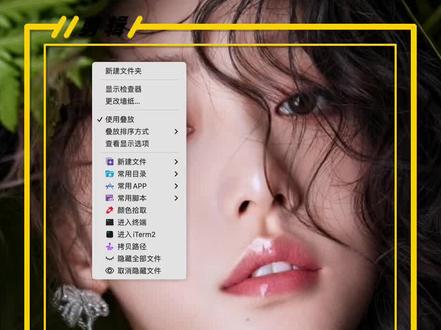 01:44查看AI文稿AI文稿
新麦克到手,鼠标右键这个软件一定要安装,这会让你更快速上手新的麦克电脑,特别是从 windows 电脑用户转来麦克的朋友啊,没有右键很不习惯,所以呢,这款是您必备的一个实用软件。 将提供的这款软件下载安装好后呢,打开会出现这个界面啊,这是他的偏号设置的界面,在这里你可以设置你右键的菜单。你看这里有很多啊,比如说我们常见的新建文件,常用目录,常用 app, 常用脚本,隔空投送啊,还有设为桌面图片 是吧,加密啊,进入终端这里打开新建文件之后呢,这里我们可以来自定义新建文件的类别,比如说我们平常用的 ppt 啊,表格啊,那个 kindle 啊,幻灯片儿,大陆 ps 文档 等等啊,而且呢,还有这里的常用目录,比如说我常用的下载啊,我的课程发布啊,学浪课程啊,还有一些桌面,是吧。这常用的 app 也一样进入微信啊,你可以直接进入微信等等一些的 app 啊,还有常用脚本啊,文件文件夹的图标啊等等等等。你设置好之后呢,我们在桌面这里点击右键,你看我根据我们设置的,他这里都有了新建文件,你看我设置的是这些新常用的新建文件,还有常用的目录,你看这里有下载啊, 带发布啊,还有学浪的课程啊,以及桌面啊,是吧?还有常用的 app, 就一键进入 app 脚本啊,终端,终端是我们常用的对吧,还有隐藏文件等等啊,非常非常的好用。好了,喜欢的直接搜右键助手,也可以点赞关注评论区留言索取。我给大家准备了一些好用的软件网盘下载。
350聚族映像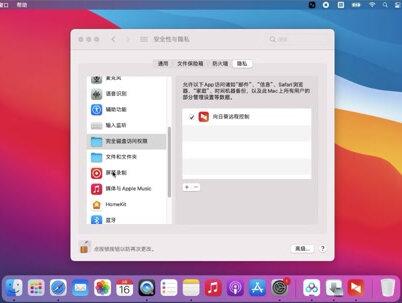 01:26查看AI文稿AI文稿
最近帮粉丝升级系统,会用到远程协助软件,但经常连接不成功。今天讲讲向日葵如何打开权限。先到这个网址下载向日葵, 其他的也是远程软件,到官网也可以下载,下载后点击安装。 关键来了,第一次使用他会提示你授权,微授权根本就连不上,连上了也无法远程操作。 屏幕录制、辅助功能和完全磁盘访问这三个都需要打开授权,下面看授权操作,打开系统偏好设置, 在里面找到安全与隐私,点击屏幕录制,把这个锁打开,这里需要输入开机密码,在这两项前面打上勾。 完全侧盘访问和屏幕录制也是同样的操作,到这里就试着完成, 设置好后,另一台电脑上就可以连接上。这节就讲到这里,有问题评论区讨论,感谢大家!
1124新芯 04:32查看AI文稿AI文稿
今天给大家推荐一款我使用了一个月的 to the list 代班清单,非常的简单好用。 这个呢是在弯诺的里面去使用的,并且呢是需要通过一款插件来实现,他是带日历的,如果像我这种电脑依赖度比较高的用户的话会比较适合,因为我比较享受打字的快感。下面带大家看一下怎么去下载和使用, 这个就是插件下载的页面,按照我们自己电脑上的版本呢去选择三十二位或六十四位, 这个网站上面也给出了不同的豌豆版本,使用哪一个下载,如果还是搞不清楚的话呢,也不要紧,你如果下错了,我们在安装的时候他是会提示的,这个时候我们再重新去下载就可以了。 那这样的一个页面呢,就是一个空白的页面,我们可以在上面做任意的编辑,接下来我们就来看一下是如何生成的。打开我们这一个下载好的插件, 这个是插件的搜索页面,一个大插件里面也可以去下好多好多小的插件,这里是非常多的,大家可以去自己去探索,他会有不同的功能。 那我自己在尝试的时候呢是用过 plan to do 之类的关键词,大家也可以去尝试一下,注意呢最好还是先使用英语去进行一个搜索,那么我们要 下载的话,点击这个插件,然后选这个隐私盗呢就是可以了,接下来呢我们就来尝试一下怎么做这个插入,一般来说会新建一个空白的页面,然后点击这个日历,点开我们刚才要使用的这个插件,然后呢 第一行是年份,第二行是月份,比如说用英语的默认的话,一般都会是当前的一个时间,然后我们可以去选择我们每个星期的第一天是星期天呢还是星期一在这里去做这个选择,表头的颜色, 周末的颜色呢,都是可以去自定义,然后呢就会有这个 daily task count, 这就是我每天有多少个事项去做一个预设,就不用每天都去操作。一般来说我们会设三到五个,那你就演示的话,我们就用四个吧。然后要不要这个 to toteg 就是指要不要这个小框, 不掉的话,你就勾上,就不要就就给他取消哈,那我一般是会选择掉,然后点 ok, 他就会去注这个插入,那这样的话就生成好了,就按照我们的设置去生成。 那我给大家看一下我使用了一月一整个月之后,他这个表格是长什么样子的?这是我一月份的,那我在二月三号的时候,我给自己写了个复盘,总体来说我对我的完成的情况还是比较满意的,因为我没有给自己规划太多的东西, 那我如果完成了呢?我就给自己打个勾,如果没有完成,我会给自己一个删除线,不要告诉自己哦,我这昨天今天这个事情没有完成,如果特别特别重要,我会双重标出来告诉自己, 如果没有完成的,我就给真的都给他删掉。比如说 friday 金主这一天,当时有临时有活动,所以我什么事情都没有,基本什么事情都没有做。然后一月份呢,又是刚好过年,所以我还用他每天分配了搞卫生的任务等等,写出来其实还是 是比较简单,并且一目了然的,使用了一个月之后,我发现他最大的最大的优点呢,就是很直接,然后非常高效,也没有斑点花里胡哨的东西,非常实用的。 然后呢,拓展性也很强,我要写自拍,写一句写一段都可以,字数什么的也没有限制,我觉得是非常值得推荐的,可以把它当成一个加强版的备忘录来使用。 还有两个比较明显的缺点,第一是无法可视化,我们没有办法去看一些进度的追踪啊,完成的百分比等等这些。第二是灵性差,豌豆他有手机的版本,我在手机上依然也是可以去看的,但是呢,这个看的效果他就非常的一般,我觉得这个页面他 本来说不是很适配,不太适合在手机上面去去操作,仅限于就是能看就 ok 了,能提醒我今天有哪些事情要做。 最后这是插件的官网,大家可以去探索更多实用的插件,然后一起来交流。
236陈阿方 10:39查看AI文稿AI文稿
大家好,今天我们来介绍一款麦克上的软件,最高效的神器, 这是二零二零年四月十一号的最新的版本,而且是高级版的,所有的功能免费使用。 那今天我们来介绍这么一介绍一下这款软件,然后简单介绍一下它的使用的教程, 现在我们来演示一下,我们看他可以做什么拜呢?假如我们要找视频吧,我们就可以直接在这里面找到这么多视频, 然后可以欧喷, 我们看到还可以直接 open, 也可以直接找 直接输入,然后四十尺,四十尺的内容,不用打开浏览器,直接 一键在这里直接可以输了,然后直接就打开了,假如我们要找一个,另一个 能看到,这就已经打开了,网速比较慢啊。 然后我们还可以查找某个文件里面包含的文本,就可以用印,然后再加上假如我需要查找这个,我们可以找到这么多文件啊,再打开看到这里面就包含了这个文本, 然后我们看一下他的计算功能,一乘上九,他直接他就把这个结果给你输出来了, 你看直接这是结果,看看高级的, 这个我是没有开放这个功能,我们看看他的设置, 点开这个帽子让我们看看啊,这个是我们用到的比较多的, 当然这个地方你可以把这个国家设置成自己的,然后他就会相应的有区别,比方说色素引擎啊之类的,我们改成一个男士,然后黑色呢,我们看看他的功能,这个是我们用的比较多的,就富二色吃啊,我们刚才演示的 open fine in。 好,接下来我们看这个外部设置啊,像刚才我们定义的,我们刚才演示了一下 用谷歌去搜索,直接直接在这个地方直接就搜了,也不用去打开浏览器,还是很方便快捷的,省去了好几个步骤。 接下来我们看一下自定义的这个怎么搜,测试一下来,咱如何添自己添加这个啊?我拿我自己的网站来做个示范,你们打开我的网站,然后呢你找到这个 影视,我们看到这个地方可以搜索啊,搜索的话我们这个地方输入一个权权利的游戏,然后我们点击搜索啊,然后这时候我们就看到了一个 这么一个链接, 然后我们把这个链接拷贝下来,然后在这个地方爱的一个卡斯特门设置,然后我们这个地方我们看最后这是这是需要 查询的关键词,我们在这个地方给他改成一个监控号把,然后把这个块给包起来,然后抬走了自己取。 比如说我那个就叫那个 part 影视搜索啊,然后 k one 的呢?我们就是这个地方,就是我们在那需要输入的关键词,然后点 c 物,然后这个时候呢我们就已经添加好了这个自定义的搜索。接下来我们来试一下在这输入 n p, 然后我们看到已经出出现了这个了啊, 有点回车。然后这个时候我们再输入权利多,我们来搜一下, 你看他已经在这开始搜了,然后我们输入输入一个鬼鬼谷子, 我看他已经收到了我们想要的影视剧啊。 接下来我们再看 看一下,假如我们在这里输入丁点卡,然后我们在这里随便输输一个什么东西,我们搜一下,后边这些东西应该是可以不要的,我们把它删掉,然后 q 等于一让我们看一下 是可以搜的, 然后我们就 把这个拷贝一下,然后在这个地方再加一个,然后我们把 q 改成 这个地方呢,我们就输入冰搜索,然后 k one 的就是这两个字吧单词,然后这么然后我们输入 随便输输一个什么东西,然后直接打开,我们就看到他已经搜搜索了,这是我们介绍的如何添加这个自定义的搜索, 接下来我们来看一下这个这个高级版的呢,有这个博克福漏,然后我在这添加了一波福漏有道翻译,然后我们来看一下,我在这自定义是有道 f, 有道 f, 接下来呢,我们输入一个单词吧。 你好,那他已经搜出来了, 随便输一个单词,我们看他已经这比较方便,也不用去那个去网页打开那个什么百度搜索,有的搜索直接在这就可以搜单词了。具体的其他的呢?我可以点开这个 out for that 这个这个王者啊, ok 了,这个王者上面有几百个,搜集了几百个他的这个 oklow。 第二个呢?直接点开他的这个啊, roidson release 配置,然后去我们随便打开一个假如,嗯,以这个为例吧。百度翻译啊,我们打开它, 打开他以后,我们看到他这个他这这个说明了瑞特密了,已经写了在这个地方来下载,我们就把这个地方下载下来,对吧?嗯,放到桌面上吧,然后存储,存储完了我们直接点这个打开它,然后点饮, 然后我们看他已经就倒倒入进来了,然后倒入进来了,我们看他,他这个地方的说明呢?就是一个 bdbfy, 然后接下来就可以使用 bfy, 然后去去那个翻译了,让我们看一下 mav 一没吻啊,我们看一下,我们拿这个来试一下。我们打开 以前我们搜那个没文的酷是怎么搜的呢?我们需要去打开一个没文的 merry postery, 然后输入我们需要的那个 rtfact 或者古如红 id 去搜,那这样呢?我们直接在这个地方就可以了,我们看一下他怎么 他那个东西在哪? 我们看他这里粒子有没有, 那我们把这个东西下下来看看他有没有, 这是原码,他没有提供。我们看一下怎么来生成这个东西, 在这个地方我们看他有 bode 点 sh, 然后我们在这个地方来看一下, 点直行这个,然后我们看一个第四弹幕,然后我们看 已经把这个我们需要的这个东西生成了,我们点点开他,然后导入进来,我们看他这个是 mcr 啊,然后我们给他改一下, 我们改一下,我们就叫没文吧,废物。然后接下来我们输入没文,然后接下来我们随便输一个你们需要的,假如我们这直接输入这个瓜娃, 你看他就出来了这么多链接,然后我们直接点开一个,应该这个就是最新的吧。 接下来我们随便来粘贴一下,我们看到他直接把这个眉纹的这个, 这个,你看这个鸡呢给生成了,然后我们直接粘到我们的泡沫文件里面去就可以了。 好,其他的呢?这个漂亮颜色呢?就是这个就是他的外观的一些特性,我们就不显示了,然后这个他的使用简单的使用呢,我们就介绍到这里啊, 然后需要这个软件的呢,然后关注三连,然后在后边回复你的邮箱,然后我就可以把这个软件发给你, 然后希望大家定下我的频道,我们会时常然后来不定期的更新一些优秀的软件。
61聪明的六猴儿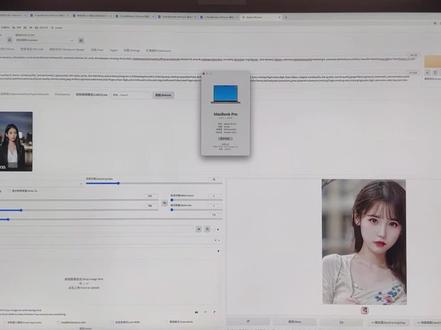 01:01查看AI文稿AI文稿
谁说 mac 电脑不能装 stable diffusion? 我这台不就是苹果电脑吗?很多设计师都是用了 mac, 想体验呢,却无从下手。现在不用换电脑也能本地部署了,速度还挺快,渲染一张图只用了一分多钟。我这次把我安装的全流程都写成了完整的操作手册,包括怎么改 cpu 渲染、图片 调整、汉化的插件、 ctrl net 的安装都详细列出来了,装上不会用。我还给你准备了基础操作手册,界面里都给你标注清楚了。 ctrl net 的使用也在 mac 上基本跑通了,包括每一个预处理器的效果。这张图就是 ctrl net 里的每一个预处理器的效果是什么,我都放在一起了,全网都没有这么细的吧,包括 ctrl net 模型之间的差异,我都做成了一个合集链接放在了一起。这些 笔记的质量呢,你们绝对不用怀疑,我之前写的米珍妮基础操作笔记呢,已经有四百多人看过了,感兴趣的主页私我呀!关注乐容讲设计,每天领取好笔记!
1197乐融设计笔记|且曼学院 03:12
03:12 03:54查看AI文稿AI文稿
哈喽,大家好,我是让你麦克变得更好用的小周同学。如果问你麦克上最积累的软件是哪一个,相信很多人的答案都不是他麦克变迁。但其实我平时会用它来帮我做日程的规划管理那些重要事情的代办提醒,甚至去协助进行发散性的思考。 那下面小周就结合自己的使用经验,给大家分享五种卖个便签的使用技巧,希望能帮助大家一起来提升工作和学习效率。 如果你跟我一样每周都有很多需要在固定时间段完成的事情,那就可以将课程表、日程表等表格贴在便签中来, 这样每次一回到桌面就能看到他们时刻提醒着我们要去完成这件事情,但是这样只能看而无法编辑修改上面的信息。其实我们也可以将在 numbers、 wps 或是备用录中编辑好的表格复制到便签中,这样不仅能查看,还能直接编辑表格上面的内容了。文字的大小、颜色都 可以通过快捷键快速进行调整,还可以设置为自己喜欢的字体哦。对于一些马上就要去做的重要事情,如果添加到某国清单软件中是不是很容易忘记,那就不如也放到便签中来,时刻提醒你去看到他。 在这里敲入项目符号,添加各种任务,如果完成了就划一个删除线,或者在前面打勾。正在执行的就可以加一个时钟,重要事项就加个探号,灵感和想法就加一个灯泡。如果想要快速打出这些表情符号,可以将他们添加到会计短语中去。 如果觉得放在桌面上挡住壁纸了有点丑,只用四指向外划一下,就可以暂时将它隐藏,这样子打开其他文件夹时就不会有视线干扰,也可以设置下不透明度,看这样是不是好看很多。调整好的便签钥匙,还可以将其设置为默认,这样每次新建的新便签默认都是保持这样的字体大小、 颜色、标间颜色、透明度等等。最后再配合这种分区壁纸来使用,让你在提升效率的同时,还能保证桌面的美观。那这时可能就有人说了,我就是想让桌面保持干净,什么东西都不放。那就可以单独新建一个桌面,专门用来放便签,平时只要滑动下触控板就能快速查看了,是不是也很方便? 因为每个便签都可以这样无限拉长,所以我们也可以用它来打卡,比如单词打卡,十月份每天背五十个单词。读书打卡,二零二二年每个月读一本书,如果觉得太长影响美观,双击一下就可以将其折叠起来放在一角,不占空间,也不会遮挡其他信息的显示。 你可以自己给他排序,也可以按内容或日期进行排序。平时听课时,大家也可以新建一个便签,然后将便签浮动到最前面,这样就可以边看视频边做 笔记了。还可以将它投屏到 ipad 上面,随时记录下我的想法和灵感。然后平时我在写稿时,甚至还会用它来帮我整理素材和激发灵感。因为传统的文档都是让人现行思考的,而这样的卡片式笔记就非常有利于我进行发散性的思考。 那因为不同便签可以设置不同的颜色,所以我们也可以根据颜色来对便签进行分类,比如笔记都有黄色,备忘都有绿色,提醒都用蓝色等等。并且便签里记录的笔记都可以一键,导致到备忘录所有的字体样式都完美保留,还会根据便签颜色进行自动分类,非常 nice! 那为了防止遗忘,平时工作时我还习惯将便签固定到一个角落里,小小的一个也不会挡住其他的窗口。我会用它将一些大的目标拆解为几个可执行的小任务,以及记录一些任务提醒。比如客户对这篇文章提了哪些 要求,待会我发视频,我有哪些需要一个个完成的事项。这个其实就像是你在显示屏这里贴了一个真实的便签,你实体便签里会写什么?那这个便签里就可以写些什么啊。相对于便利贴,我觉得卖个便签能更加方便修改,可以随时更改备忘和计划。 好的,以上就是我自己觉得比较实用的一些用法,如果你还有什么更实用的用法,欢迎在评论区留言。最后便签了一些常用快捷键,我也给大家整理好了,大家可以截图保存,然后贴在其中的一个便签中啦。我是小周,更多的麦克使用技巧可以查看我主页的其他内容,我们下期见。
3707人类行为设计师-小周 01:24查看AI文稿AI文稿
兄弟们, ios 十六点二以上系统也可以一键隐藏 q p 模式中的符号了,简直就是强迫症的福音啊,你有病? 首先需要用到苹果电脑系统,然后版本需要十一至十三系统,找到自己电脑对应的版本,点击下载软件,下载完成以后我们双击打开,当弹出这个无法验证,开发者,我们进入这个系统编号设置,再进入这个安全与隐私,再点击人要打开再打开软件,打开以后连接手机, 当出现这个绿色字体的说明已经连接成功,如果没反应就关闭软件,重新再启动即可。然后点击我圈起来这个,先把这个关掉,这个功能一定要记得关啊,非常重要,不然加载 fcc 的时候会卡在连接电脑界面。 关了以后再点击这个状态了,然后这里打勾,再往下拉,找到我圈起来这个打, 再点击 ipad 应用,接着再点击这个,当下面出现这个代码以后,手机就会重新启动,然后我们再将它正常激活到桌面,这个时候我们就可以发现右上角的符号已经被成功隐藏起来,然后符号中的异性还是正常开启状态,所以说 qq 模式是不受影响的, 可以正常的通话和上网,目前这个软件只支持苹果系统啊, window 系统的话还要等等,当然啊,对于那些动手能力强的小伙伴也可以使用虚拟机去操作。
1038阿林-广州卡贴机 01:59查看AI文稿AI文稿
麦克用户请注意,麦克年度必备软件第二期来了,这六款软件会告诉你什么是真正的小而美且强大。一网 switch 顾名思义,它是一个开关,但它也不只是一个开关。在屏幕右上角点开它,你就会发现一个全新的世界,这里可以一键打开或者关闭很多功能,比如锁定屏幕, 还有 aipod 子连接。当然你也可以选择其他的播放设备,选择对应的耳机图标,还有个更棒的隐藏桌面,当你桌面文件太拖,打开它,整个世界瞬间清爽。 选择自定义,里面还有更多一键开关可以添加。第二, ntfs for mac 这个大家都知道,那我为什么还要推荐他呢? 我有个方法可以让你免费用正版。注意,如果你用的是细节的硬盘,那么可以在细节的官网拉到最下面,找到软件下载对应系统的版本,正常下载就可以免费使用正版了。第三,卢明利亚四这是一款号称全球第一 ai 修图的神器, ai 功能非常强, 而且使用非常简单。但我在今天推荐他的真正关键是他原价需要五百七十块,而现在你可以免费领取正版。领取的方式也很简单,找这个网站填下昵称和邮件,然后就会收到一份官方邮件,点击确认就可以再收到一份邮件,里面有下载方式和一个激活码。第四, sape 如果你需要经常做 ppt、 排版设计等等这样的工作,那你一定需要他遇到好看的颜色,一件西色,他会自动把设置复制到紧贴板,这样就可以直接在 ps 等出一键填充改色啊!对了,再给大家分享一个神奇的网站,当你想不到配色时,可以随机为你生成一份优秀的配色方案。五、迷你时钟这是一款 比较小众,颜值很高的时钟屏保软件,我以前一般用这个。呃,可以说是标配了。他很好看,但是看惯了黑色,偶尔换换口味是不错的。而且他在九秒时会有仿真的音效,非常治愈。点击右下角的时钟图标,还有很多不同的风格可以选择。第六, 朋友的三,这是一款视频处理软件,你可以把各种奇怪的打不开的视频、音频丢进去,选择需要的格式,包括 np 四、 hevc、 动图等等,导出性能强大。有趣的是什么呢?看当你的转换时, icon 里的小机器人的嘴巴也在读取动态,很可爱。 ok, 我是呼叫 tu, 带你看见有用的。
7.8万呼叫天呦 02:35
02:35 02:56
02:56 01:25查看AI文稿AI文稿
max 新手经常头疼的问题你遇到几个?举一个例子,软件安装了打不开游戏的右键功能消失了,第三方鼠标卡顿,外界屏幕无法同步调节亮度,各种设置半天都找不到,哎,真别急, max 考用软件第一期 来了,看这五个 mac 软件如何巧妙解决问题,重点是全部免费武馆上手,简单易操作。经常遇到一些软件安装后无法打开,别再傻傻的丢到废纸篓了。这款小巧的 app 助手可以解决这个问题, 只需要选择绕过签名执行后即可顺利打开需要的软件,真的很 nice! 虽然 mac 的触控板已经非常好用了,很多同学还是习惯用鼠标,但是经常遇到卡顿的情况浏览,我也非常不自然。这款软件可以通过设置解决这个问题, 鼠标的操作也像触控板一样顺滑,如果你恰好有一个外接显示器,一般只能通过机械调节音量或者亮 度,非常不方便。这款软件可以实现在 max 上一键同步调节。习惯了 windows 的右键在 max 系统上屡屡碰壁,这款软件重新复 mac 右键功能,可以设置类似 windows 的右键功能,右键打开文件或者新建目录等各种快捷操作。熟悉的感觉回来了,刚用 mac, 别说熟悉系统,就连最基本的设置都不懂。这款软件集成了常用的设置功能,并且支持自定义工具打开并一键设置,从未如此轻松。这一软件的下载渠道参考博主的历史教程。好了,我是宋埋蒂尔,有需要的同学 mark。
1926数码iDEa

