极摩客迷你主机安装驱动教程

粉丝1364获赞1.5万
相关视频
 09:19查看AI文稿AI文稿
哈喽,大家好,我是吉摩哥小克啊,今天为大家讲解一下,就是迷你主机怎么装 windows 十一的系统,然后这个方法的话是适用于所有的迷你主机 啊。然后我们现在就是以这台吉摩克 k 六为例,然后需要准备的话就是一个三十二级的预盘, ok, 然后现在第一步需要把 u 盘然后插到你就是自己另外一台电脑上面去, ok, 比如说你之前这个电脑上是有东西的,然后我们需要给它格式化掉,比如点击格式化,这里一般默认是 f a t 三二,但是我们要给它改成 n t f s, 然后点击第一个,然后这里的话是,呃,要输入为 w i n p e, 然后点击开始,然后点击确定, ok, 然后再稍微等一下,他就会格式化, ok, 然后这上面会显示格式化完毕,然后点击确定好,然后你现在点击,然后你现在点击这个 u 盘,可以看,还可以看一下 他现在是已经什么都没有了。嗯,这个时候我们就点击我们吉博克的这个官网,然后点击你所相对应的这个机, 比如我是吉姆和 k 六,那我就点 k 六,如果你是别的,你就点别的,然后点击这个软件下载,那这里有 windows 十一的一个系统,然后 windows 的系统看你们自己选择哪一个,然后我个人的话是比较小用 windows 一的,然后下面是有驱动啊,驱动的话你 下载了我们官方的这个系统包,是不需要去下载这个驱动的,因为我们已经就是全部打包好了在一起的,而为什么会有这个驱动呢?就是比如说你在微软的 官网,然后下载的这个 wind 十一,那你就也可以打我们的驱动,我们先点击复制,然后点击下载, 大家看这里还有一个刷机的一个教程,这个是一个文字版的教程,当然大家也可以去保存,可以去看一下。 为了我们现在点击下载,下载的话我就不下载了,我昨天已经提前下载了,不然的话等的时间太久了。 ok, 荣把这个文件拖到桌面上,大家看我桌面上已经有这个文件了,因为我昨天已经下载好了。然后点击 右键,然后打开方式选择 windows 资源管理器,然后点击, 这个时候稍微有一点点慢啊,然后大家可以耐心等待一下。 ok, 然后店里点击打开, 然后需要把这些所有的文件,然后你给他一键,给他复,给他复制,然后复制到 这个 e 盘里面去 啊,然后这里的话是根据你 u 盘的这个拷贝速度来决定这个时间呢,我这里显示大概需要二十分钟,然后我就直接跳过了。 ok, 然后现在就是已经拷贝完了,然后你还可以打开这个 c 盘,然后可以看一下他,看一下这个文件, 现在就是拔出 u 盘,先拔出 u 盘之后,然后你就把这个机器,然后接到电脑上去,然后我现在的话我是用一个屏幕,然后我就只能重新给它拔掉, 然后把刚刚这个 u 盘,然后插到这个 k 六的机器上面来。 ok, 然后这个时候点击开机,然后点击开机的同时一直按这个 f 七, ok, 然后会出现这个页面,然后只要选择第一个就 ok 了,然后直接按这个回车键, 然后就会出现一个吉摩科的 logo, 这过程大概需要个几 分钟,然后大家需要耐心等待一下,我就直接跳过去了,然后这个时候他就已经啊烧录完了,然后这个时候他就会自动关机, 再稍微等一下, ok, 然后关机之后,然后就把这个预盘拔掉,一定要记得拔掉,不然他又会再少录一遍,然后点击开机,就是会出现一个吉姆克的 logo 页面, ok, 然后现在进入这个页面,记住这个页面千万不要连网络,这边的网络千万不要去连接,然后现因为他现在还是属于一个工厂模式下,然后大家只需要点击这个软件,这边这个 点击一下,然后它就会自动 好,然后这个时候他会关机, 关机之后,然后再次重启, ok, 然后再按一下开机键重启, 然后现在已经进入 windows 页面了,而这时候设置呢,这里千万不要直接选 yes, 不要选这个英文,我们往下滑,然后选择这个中文,然后显示 这里选中国就好了,然后这里直接是这里直接跳过, ok, 然后这里点接受,这名字的话,大家随便取一个都可以啊,点击下页,这里就的话就直接跳过就好了。然后刚刚为什么 不要联网了?如果你一旦联了网,然后这里你就是没办法去跳过的,你就是需要去输入你的微软账户,如果说你有微软账户,那你联网啊也没也没关系, 只是说你互联网这边就是要稍微简单一点,不要那么麻烦,这里直接下一页,跳过,这里下一页接受,然后这个页面的话大概需要几分钟, 然后点下一步, ok, 然后这个时候已经就是进入了一个 windows 的 页面,我们现在这个时候就已经可以连网了,那我就随便连一个网, ok, 然后现在已经把网连上了,然后我们可以点击此电脑,大家可以看到这里本地磁盘只有一个磁盘,如果大家想分 区的话,然后只需要右键点击这个电脑,然后显示更多选项,然后点击这个管理,然后向下滑,这里有个储存,然后点击此盘管理,可以踏进加载出来,然后你点击右键,然后点击压缩券, 哎,正常情况下的话,你他你只要给他改成个四就 ok 了,正常情况下这样是比较合理的,嗯,主要是看你的硬盘,主要是看你的磁盘有多大,然后点击压缩, ok, 然后这里已经就是已经有了一个词了,然后点击新建简单键,然后点击下一页,然后点击下一页,然后这是第一, 然后你自己也可以选择是别的盘,看你自己个人的一个爱好,点击下一页,下一页完成, ok, 然后这个时候你再点击这个画面,他就会出现一个新增的一个本地磁盘,就第一盘, 同时你还可以点击这里,然后点击这这个设置,然后你可以在系统 这里点击激活,然后准系统的话我们是不提供激活码的,需要你们自己去啊平台去进行购买, 然后其他的话就没有什么,然后 如果大家觉得,嗯,讲的还 ok 的话,可以一键三连。
239极摩客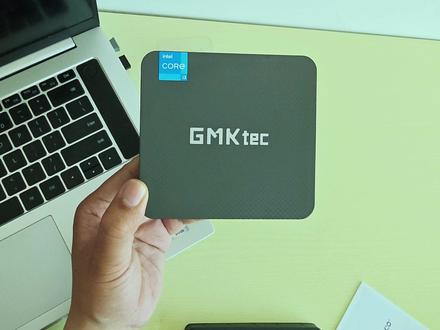 03:27查看AI文稿AI文稿
一直想自己捣鼓一台家用 nash, 那 这次终于实现了,想省钱又想功能多样化,最终对比后啊,选择了这款吉摩克 g 三 pro 迷你主机,开启我的家庭 nash 捣鼓之路。吉摩克 g 三 pro 简单介绍,这款吉摩克 g 三 pro 总系统版售价八百不到,搭载英特尔酷睿 i 三 幺零幺幺零 u 双核心,是现成基础频率二点一 t 赫兹,最大睿频可达到四点一 g 赫兹配备四兆比特,升频,功耗为十到二十五瓦,性能强悍,功耗极低, 非常适合做家庭。拿四做 diy 总系统是性价比极高的,可以根据自己的情况把手上的硬盘和内存都直接用上。基木克 g 三 pro 可以 支持两个 m r 硬盘位,一个支持 p c i, 能扩展到八 tb, 另一个二二四二盘位啊,支持 s a t a 协议,老款固态 内存支持性价比更高的 d d r 四规格,两个 s o d i m m 卡槽最高支持六十四 g b, 那 扩展性啊,很不错。内存和 m d i m 固态硬盘总系统版本需要自己安装内存条和 m 点二固态硬盘。 吉摩克 g 三 pro 的 快拆设计啊,非常方便,徒手一抠就开了,直接把内存安装到位,再把 m 点二固态硬盘安装到位。安装软件准备写录工具,用的是 banana at 那 次系统选择目前免费版的 f n o s 系统,大家可以提前下载放在啊桌面上,然后准备一个世纪以上的 u 盘 插到电脑上,打开写盘工具,点击从文件收入选择我们刚下载的 u 盘,点击现在烧录,等待烧录完成即可安装 f n o s 系统 高录完成后,我们把制作好的 u 盘呢插到吉摩克 g 三 pro 迷你小主机上,然后给小主机连上显示器,键盘,鼠标,网线,然后给小主机通电,按电源键开机,连续按键盘的 f 七键。当输出线出现这个不特设置选择界面时呢,找到自己的 u 盘,点击 enter 键,系统直接进入下一步,可以等待自动跳转到下一步, 也可以敲击 enter 键,直接进入下一步,进入跑代码界面,然后就直接到了 f n o s 的 安装界面,开始选择安装位置,那我的小主机只有一个 m 点二的硬盘,默认就是这个硬盘了,如果有多块硬盘,一定要确认好安装系统的盘符,选择完成后,直接点击下一步,还有一个自定义设置界面呢,保持默认设置即可, 我自己呢是稍微做了一些调整,那大家可以参考一下,然后继续点击下一步,会有一个信息确认提示,硬盘会被格式化,确认没有重要信息后,点击确定即可, 此时呢就会进入系统安装进度条,进度条跑到百分之百系统就安装完成了。点击 enter 进入下一步,进入网络设置这一项呢, f nano s 会自动地识别网络,并分配到一个 ip 地址,我 我们这个时候一定要把这个 ip 记下来,后面呢是需要用到的,然后点击保存,此时弹出网络设置成功,请拔出安装引导盘,那选择确定后重启系统,这时我们就把小主机上的 u 盘拔掉,然后再点击确定,系统就会重启,等待片刻后,就这个 f n o s 界面, 就说明我们的 nas 系统安装启动成功了,此时就可以在任何一台电脑上通过浏览器访问和管理 nas 系统了, 直接在浏览器中输入刚记住的这个 ip, 回车就能进行 f o s 之旅了。可以轻松地对自己的 nas 呢进行设置,包括设备名称,超级管理员账号,大家都可以自行设置即可。 然后呢,还有创建储存空间,可以随意地下载 nas 中的各种应用,自己的家庭 nas 呢,就搭建好了,那这就是吉摩克 g 三 pro 迷你主机搭建家庭 nas 的 一个详细教程。如果大家也想自己搭建一款实用的家庭 nas 的 一个详细教程,如果大家也想自己搭建一款 g 三 pro, 就 非常超值, 直接将时代英特尔酷睿 a 三迷你电脑拉入了七百元价位,击破价格底线,目前呢,更是有超值首发价,大家也可以去了解一下。
302科技加速度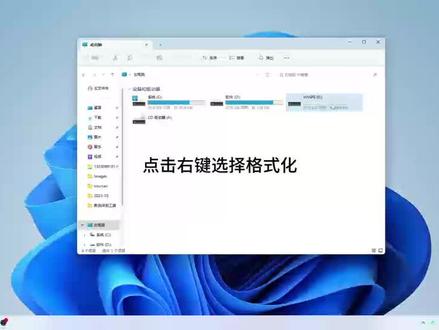 02:30
02:30 03:08查看AI文稿AI文稿
价格便宜,玩法更多,这就是迷你电脑最近两年非常火爆的重要原因。 我手上的这款是吉摩克刚推出的 g 二迷你主机,今天给大家分享一下迷你主机的一些玩法。先来说硬件配置,搭载英特尔十二代处理器 n 一百, 支持 wifi 六蓝牙五点二,鲁大师跑分四十五万分,预装了正版的 windows 十一,这个配置不得不说很强悍。再来看一下接口,三个 usb 接口完全够用了, 两个二点五 g 的网口,一个三点五毫米的音频输出接口,视频方面是两个 sdmi 接口 和一个 dp 接口,支持四 k 的高清视频输出。这样一款迷你电脑既可以当软路由,也可以做成一个专业的纳斯服务器,还能做成一个 四 k 播放器。接下来我就给大家分享一下如何把这台吉摩克 g 二迷你主机打造成一款软路由。 要想把吉摩克吉尔迷你主机打造成为一款软路由,需要两个工具软件,一个就是 ikri 软路由的安装包,另外一个就是 vivo via workstation 虚拟机软件 when we were workstation。 虚拟机的安装非常简单,按照系统提示点击下一步,下一步最后完成就可以了。接 下来我们可以创建虚拟机,在创建虚拟机的时候有两个注意事项,一个是系统选项选择 linux, 另外一个就是虚拟磁盘设置为单个文件。接下来我们还需要添加两个网卡,因为软路由是需要两个网卡的。 增加了两块网卡之后,我们开启虚拟机之后,就进入了挨块软路由的配置界面,这个配置界面我们需要做的就是绑定网卡烂一和万一,然后分别给两个网卡设置不同的地址, 大家可以根据自己的网络情况设置 ip 地址,然后我们就可以在浏览器端登录到 icc 的管理页面,输入用户名和密码之后就 就可以进入到管理的后台,这个外包页面要比我们刚才的那个文字化的界面友好很多。这样我们就直接把吉摩克 g 二迷你主机变成了一个真正的软路由系统,当然了, 它也不影响我们日常的办公,因为它是运行在虚拟机软件里面的。整体来说,集模刻 g 二迷你主机的用途还是很多的。 后续我们会再给大家分享其他的玩法,请大家持续关注我们的视频,今天的分享就到这里,再见。
85新潮数码馆


