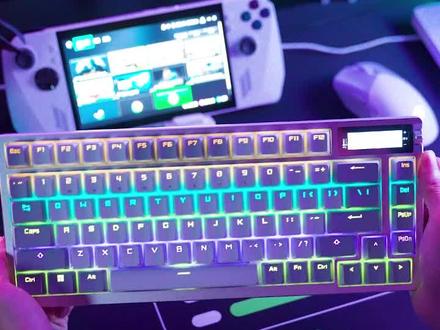
小伙伴们大家好,今天开箱白夜膜给大家,现在打开看一下, 上面还是有一个感谢信啊。这次是用一个白色的这个布抱着这个键盘。 好,键盘的本体,我们一会再看。还是看一下下面的配件都有什么, 这里有说明书啊,这还是说明书 贴纸,咱们打开看一下,这个是什么 啊,还是一整套的这个润轴的工具啊,还有这个连接的线。好,那我们现在看一下本体吧。 这就是我们白色的面膜, 也是三模的啊,有线无线,再加上蓝牙 也是有两段式的。这个脚撑 他这是一个白轴的啊,声音很轻,按起来手感很软。好, ok, 今天就到这里啊。

粉丝3114获赞4.8万
相关视频
 00:30查看AI文稿AI文稿
其实要记夜魔的蓝牙模式也是可以同时配对三台设备的,今我华就教大家操作一下。第一步,先保证主载体的蓝牙已经开启,然后把夜魔的模式按钮切换成蓝牙, 长按侧边信仰按钮,出现一段英文后,居中按压凸起的旋钮,主在提点添加设备,在蓝牙页面就可收到夜模了, 选择配对即可。那如果是这时候想切换另一台设备,也是长按侧边信仰按钮,然后用旋钮进行上下切换,选择好后,居中按压就可以进行配对或者切换了。是不是很酷炫?还没有夜魔的家人来直播间整一块布!
563华硕外设旗舰店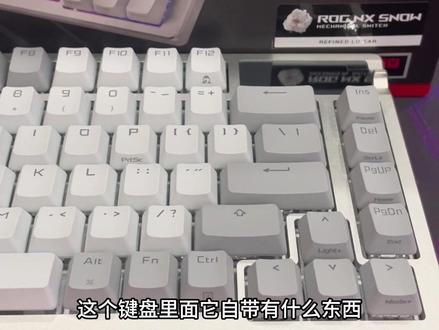 02:37查看AI文稿AI文稿
哈喽,大家好,就上次我们给大家介绍了这款 lg 夜膜白轴的一个键盘的,然后呢这个来说话就是白色的,那这个键盘来说的话,上次也没有什么事假,然后呢呃, 这个这个键盘里面他知道有什么东西要大家现在来说的话也可以给大家介绍一下。然后呢呃,他这里面来说的话是有呃我们的这个连接线呢,这个连接线他他是一个是一口一个 u 口的, 然后呢这个来说话是润轴油啊,这个是润轴油的,专门拿来润轴的,就是我们如果说插拔键的话,这个是一个拔轴的一个拔头器,然后呢这个来说话就是那个开轴的一个 做开多次,然后这个就是一个接收器的延长的一个接收器,然后这个来说哈只有把件的把件帽的一个,然后呢这里他是硬轴的一个座,就可以大家放在上面去做一下硬轴,然后呢他还送了几个轴体, 这是白轴啊,白轴就是这样子的。然后呢这里还有一条硬轴的一个笔啊, 整体的配件就这些啊。那这个键盘来说话,其实使用起来的话,他白轴的话就类红轴这样子,但是呢他 怎么说呢?对比红轴使用起来呢说的话,他又有另外的一方,就是感觉,就是怎么说呢,这个来说话整体还是个人 体验过了才知道大概是一个怎样的一个样子啊。然后我们他这个款式还推出了一个新的冰暴会走,那冰暴会走来说,目前我们这边也没有拿到。呃,后面有拿到的话也可以给大家就是展示一下,试一下,打一下字啊之类的 啊,给大家说一说使用的一个体验大概是怎么样子的,然后呢?他这个键盘来说话也是可以就支持个人的一个自定化, 呃,喜欢创作啊,或者说喜欢就改装啊这一类的一个,呃,爱好者也可以去 玩一下。这个玩键盘来说的话,还是有挺多人喜欢去做一些自定义的一个创作啊,然后本次就到这里了。
 00:23查看AI文稿AI文稿
华硕外设奥创中心不识别怎么办?今天教大家如何正确的连接华硕周边产品。首先将接收器和有线同时连接电脑,打开奥创中心,点击左下角的设置,进入到更新中心界面, 检查更新后更新安装你的键盘插件,然后重新连接键盘即可正确识别,你学会了吗?
493华硕选我就对了专卖店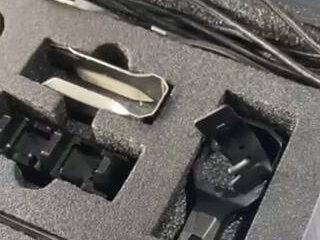 01:55查看AI文稿AI文稿
大家好,今天给大家带来 r o g 夜膜的开箱视频, 然后他的箱体打开之后是有这些物品可以看一个键盘,然后剩下的话就是他的配件 有三颗可更换的轴体,然后我这个版本的话是一个冰川兰轴版本,所以他给了三颗兰轴的额额外轴体可以试, 然后这个是是轴系,剩下的就是开轴和润轴用的东西了,这个是延长接轴器,这是他原厂配的线,剩下的话就是这把键盘本身了,这 把键盘本身呢是支持热插拔的还是一个三模的套件,支持二点四 g 有线连接和蓝牙模式连接,以及有一块屏幕可以显示他的屏幕的话可以显示他的电量啊,以及有这种多功能媒体按键可以调节他的音量大小。 然后整体采用的话是 gasket 的结构,软硬适中,这个的话也有额外两个版本的轴体可以选,一个是山楂红轴,一个是摩卡中轴, 然后它 gasket 的 gasket 就 gasket 狗结构的话是这种,当然身为 r o g 的产品肯定是支持神光同步的, 这个键帽的话也是标配的 ppt 键帽,相当的耐磨耐油。以上就是这把夜膜。
 00:52查看AI文稿AI文稿
一个欧美丽的接收器啊,可以同时连接鼠标和键盘,兄弟们,你们的笔记本电脑接口啊,是不是不够用,经常是连接到了鼠标和键盘之后啊,就没有多余的接口了。为了解决这个问题啊, lg 最新推出了欧美丽的新技术,只需要一个接收器就能同时连接鼠标还有键盘。 不过啊,只有最新的 oug 游侠二和 oug 白龙铃出厂,自带新技术。 oug 黑龙铃啊,需要在官网下载更新驱动,其他的键盘鼠标啊还在研发中,今天啊,我们先来学习一下这个新技术。首先我们来介绍 omi 的接收器, 打开奥创中心更新一下,然后可以看到这个设置,一般啊都会配对好一个鼠标,如果啊没有显示,我们可以添加鼠标按提示,打开鼠标的无线模式,长按配对,等待滚轮亮起, 等待一会啊,就自动配对成功了。再者就是键盘同样操作,打开无线连接模式,长按 fn 加七,等右边的信仰之眼灯光亮起啊,就配对成功了。这样啊,我们就多出一个接口了。
701ROG笔记本电脑旗舰店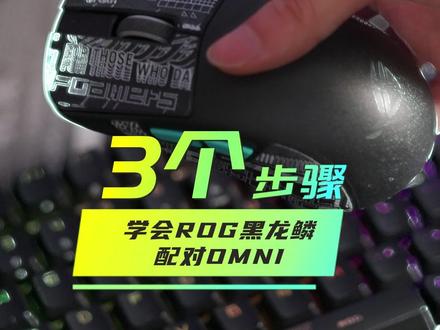 00:28查看AI文稿AI文稿
三步,教你黑龙铃二四一配对欧迷你第一步,更新黑龙铃驱动第二步,拔掉龙铃接收器,找到游侠二接收器并插到电脑上。第三步,点开奥创的按钮,设置添加鼠标,按照步骤 打开二点四 g 赫兹模式,长按接收器,几秒后就配对成功了。接着点进鼠标设置,再去龙鳞的校准页面,点下手动校准,这样一拖二的操作就完成了。需要补充的是,如果想换回老龙鳞的接收器,他是暂时失效的,需升级成额命令才可恢复。详细教程可以看上个视频。
709华硕外设旗舰店 00:31查看AI文稿AI文稿
三十秒掌握 lg 新技术,安利无线连接器,插上电脑后点开要创走个一次更新一下,然后可以看到这个设置一般情况下都是配对好一个的,这边方便演示为除掉,再给大家演示一下,点击鼠标加图标,跳出教程,根据提示打开无线模式焊长按配对,等待滚轮灯亮起绿灯,他会在片刻之后自动配对成功。 接着是键盘打开二点四 g 赫兹模式后,长按 fn 加七等待信仰自己绿灯亮起几秒后就会自动配对成功。从此笔记本电脑接口不够用的问题通通都顶狗。
725华硕外设旗舰店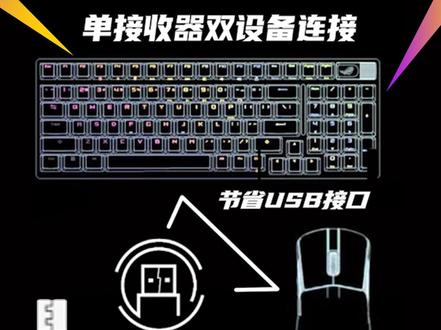 00:57查看AI文稿AI文稿
一分钟教你学会 oug 老设备升级阿密连接器!因为咱家 oug 最近推出了新的无线连接技术,网民但目前只有游侠二号白龙岭是出厂自带新接收器的,黑龙岭老用户也想体验,怎么办呢? 先确保黑龙铃在奥创里更新的最新版本,然后打开官网搜龙铃,点进驱动程序,再点固件下载 fw update。 解压后先别打开,先退出奥创,再按 ctrl 加 shift 加 s 客户换系统进程,点开后台进程,根据我演示,彻底结束奥创相关文件。 然后插上老龙鳞的接收器,把原装线也接上电脑和鼠标,并且切换成 usb 模式再打开。升级软件前 还有一个重要步骤需要检查,把电脑上其他非支持升级的无线接收器暂时都取下,包括已有的安慕尼接收器,不然升级时会跟其他接收器一起冲突,造成不必要的麻烦。千万记住哦, 一切都没问题后,打开升级软件,期间不要进行任何操作,等待片刻,你的老农林接收器就升级为新的奥秘接收器了。后续我们将陆续开通更多设备支持阿木尼。
1180华硕外设旗舰店 00:55查看AI文稿AI文稿
拿到这个键盘后,大部分人第一时间会把玩他旋钮区域操作起来属于那种有阻尼的感觉,通俗点就是操作的都是一格一格的,长按是没反应的, 导致大家在调整音量时会给造成一种错觉,以为音量也只能一格一格调整。实际上,当你通过侧边圆钮切到调节音量功能时,这个按钮才有真正的长按的功能, 音量可以瞬间拉高和拉低,不信你试试。如果你调整到媒体播放区,实际上也是有隐藏功能的。正常情况操作时,向上听上一首,中间暂停 向下听下一首,实际上向某个方向长按,他会连跳两首歌。如果你对你的播放列表非常熟悉,某时某刻突然想听那首触动你的歌, 我一般来说总会开始习惯。
828华硕外设旗舰店 01:44查看AI文稿AI文稿
瞧瞧这精致的配列, 两端是教程,跟着步骤我们一起更改键盘的颜色, 可以指定某几个按键量, 这边可以设置车间的功能,在这可以更高我们喜欢的图片或者动图, 少哭呀。 整体是支持热插拔,自带 ns 手, 手感是真不错,哈哈。
182ROG玩家国度深圳君尚店 02:03查看AI文稿AI文稿
这个按钮有几个功能,音量的调节,往上就是音量的增加,往下就是降,把它按下去就是静音了。侧边小的按钮也能按下去,可以进行多媒体控制,可以任意切换歌曲,继续按下去还可以控制键盘灯光的亮度, 再按下去就可以调节 oled 灯的亮度了,还可以调节灯光的效果。这把键盘的配列是七十五配列,没有了旁边的小数字键,给右手拿鼠标有了足够的空间。键帽也是 ppt 材质的,还有灯光玩久了键帽还不会油腻。 这把键盘的正面我们可以看出铝合金材料,拿起来重量份还是蛮足的,看它的这个分量到底是多少,我们来称一下它一千一百六十克,所以作为一把七十五键盘来说,它其实是非常的重的, 但他其实背面呢,还没有用到全部铝合金的背板,原因是其实为了照顾两点四 g 的就很多瓦的这样一个无限技术,把这个无限的信号的品质做到最佳。背部的脚托也是做了改进和完善的,有了三个高度,特别是像这样的全高的这个高度,然后可以 只有一半啊,所以这耳机感觉就会更低一些。整体外观看完了,我们来看看最特色的地方,用拔轴器把键帽拔下来,可以看到内部的结构,这把键盘的轴是红轴, 但是这把键盘还提供了棕轴和蓝轴这三种轴让大家做选择,这个轴体也是可以拔下来的,大家可以根据自己的想法去克制化。 这里有一颗红色的 roach 键帽,把它装上去,让看起来原本比较沉闷的键盘突然多了一点红就亮眼了起来, 现在我们来听一下这把键盘敲击的声音,我个人感觉是比较清澈的。 之前呢,其实大家一直在说 lg 的这个 x 游侠,包括像 lg 的这个魔老师的手感已经非常的出色,但这把科技化键盘,这把夜魔,我感觉是啊,声音啊跟整个,你看这已经完全没有听到任何的这个金属的钢丝音了,包括空腔音也比较少。
61华硕数码旗舰店 01:26查看AI文稿AI文稿
啊,你实在是太累, 好趁六幺八入手了夜魔键盘这右上角小屏幕啊,是可以玩能够玩一天的, 但是呢,想想要喜欢正常这个比例的 df 或者动画和视频去怎么操作才能达到这样子的效果呢?今天给大家推荐一个软件啊, 这个软件的名字叫这个不会拼,但是大家记住就可以啊,也使用方式也很简单,这边可以进行一个设置,想要 自己的内容在这边直接录像,录起来之后到时候直接给裁剪变成这个面膜哦,右上角键盘这个 屏幕啊,到时候来到了打开奥创,找到自己的这边键盘,夜魔的键盘,点击上传图片, 好把自己喜欢的动画放上去,到时候你的键盘也可以在这里空闲的时候右上角在这里打篮球怎么样?
 00:31查看AI文稿AI文稿
全新 lg 某机械键盘口碑炸裂,重磅来袭!三模无线连接,可通过蓝牙同时连接三个设备,一键切换,也可通过二点四 g 特制无线连接带来更低延迟以及有线连接。 oled 显示屏快速直观显示系统信息,也可通过三项旋钮对其进行调节。 这个敲击声品质手感一流, rgb 晨光同步灯效,更好的炫彩体验。主体附带 usb c 接口以及无线接收器,双承重脚垫让敲击起来更有稳定。全键盘金属上盖质感强烈,打理起来很方便。配备润轴套装,后期方便更换走体还有信仰指标,让一切充满想象,快快来体验燕模的魅力吧!
 02:11查看AI文稿AI文稿
哈喽,大家好,我是小雨,今天呢,咱们拿到一把特别热门的键盘, lg 剑魔,因为这个键盘是所有人心中的一个梦想,也就觉得说他是个键盘的天花板。但是呢,今天我要说一些实话,可能这个视频会抨击到很多人的一个神经,也会触及到很多人的一个底线, 但是我觉得这个东西我不说,对不起,我作为一个维修师的一个责任,这把键盘呢,整体来说样子无敌啊,并且有品牌效应,整体做工还不错,稍微一升级换一个 定位版卫星轴轴体,可以说这键盘声音啥也算是拉满,声音包基本就可以了。但是这键盘现在有很多致命问题,从咱目前来看啊,顾客来找到咱们的情况,现在遇到两大问题,一个问题有好几个老顾客啊,直接从京东买了一个全新的键盘邮过来,然后发现这键盘不充电, 充电一点不进啊,走过两次售后了,仍然还有这个情况,用几天才不充电。然后还有一类呢,是用时间长了,无线无法激活,也就是说他只能插有线,用无线的话,开关不管是怎么扒了他都不亮,这就是个例子,看了吗? 他实际是充满电状态,开关怎么扒拉都不亮。就这两种情况,像这个你要过了,你这个换新期的话,你只能去去维修了,所以说这个键盘还是很操心的,我就觉得我花了将近加调试加换油,花两千多整把键盘,这是供个祖宗吗? 所以说我觉得觉得买这把键盘大家还要考虑吧,如果说你特别喜欢,特别不差钱,你可以上,但是同样,如果说大家要是说我就想整一把键盘,好好去用,要省心一点,用不坏,我就 觉得大家应该慎重考虑一下,因为我觉得这个价位能选键盘太多了,可以说评选,所以说就这两个问题,如果说你能接受你就买,我也不是说去黑这个品牌,这个键盘我是非常喜欢,这个也是我自己的一把键盘我非常喜欢, 但是这个问题呢,我希望大家去知道,不要说都买了这一盘,遇到这个问题还在盲目去找维修师去修修,修不了直接去售后对吧?售后他质保期内你就去让他管,就这么简单。好了,本期视频到这里了,你们都了解夜膜了吗?好,我们下期见吧,拜拜。
514小雨外设工作室 00:40查看AI文稿AI文稿
会用蓝牙键盘的都知道,每次匹配蓝牙焊切换设备时都要断开重新连设备就宇宙无敌棒棒,烦死了,想多买几块键盘背着又怕浪费,但买外游记我不反对,还好这款新出的游侠二能够搞定这个问题。 长按键盘上的分加七,信仰资源闪烁蓝灯连接第一台设备成功后按下分加九,切换到第二个蓝牙。再次按下分加七,开启信仰蓝灯,在第二台设备里找到游侠二,连接成功后就可正常使用了。后续操作差不多按分加零,切换到第三个蓝牙后,按分加七,在第三台设备上连接上即可。 或许你在使用过程中,只要通过分加八九零随心切换设备,一块键盘顶三块键盘打扰 og 是懂持家的,快来直播间注入信仰吧!
194华硕外设旗舰店 01:21查看AI文稿AI文稿
哈喽, g 键盘 osync 个性神光教学,今天教大家的是看似简单但是暗藏玄机又很有格调的参数检测。别人不懂,我只有懂得发烧有灯效。第一步,打开奥创,找到 yosync, 选择可支持键盘, 今天选的是 iog 面膜。第二步,把右侧一排功能按键设为图层,拖入左侧的智能灯效到时间轴上,默能参数为 cpu 温度检测,不同温度区间他会显示不同的颜色。灯光推荐用呼吸灯效,颜色和温度根据喜好调整。 优化的是下面的速度参数,比如高温的时候为七十五到百分之一百,温度中等的时候就百分之五十,低温时改为百分之二十五。接下来我们将 f 区设置成一 cpu 使用率来触发灯光,灯光参数就根据你爱好随意调整即可。 第三步,选择未被设置的主键区,把它们都设置成为日常用的灯效,例如衡量呼吸、彩色、循环、彩虹等。第四步,再要 框里把燕模的 oled 显示器改为系统信息,然后默认的改为单一硬件信息或者双重硬件信息,旁边的参数随意选择。燕模是支持十个蓝位的,总之就是加加加加满点。应用 好了,可以开始欣赏你的作品了,虽然很多参数在跑,也不懂具体什么用,但是很有范。而且设置好的呼吸灯光会根据电脑 cp 温度进行变化,例如我这边打开一个三 a 大作和温度,灯光就变成了红色闪烁,关闭游戏后使用滤焊,温度下降,灯光又恢复正常。这么有逼格的键盘,确定不来一块吗?这句话我憋了好久。
1886华硕外设旗舰店 01:39查看AI文稿AI文稿
兄弟们,面膜改装后续来了,继续沉浸式装机 or i lose my cool all the hmm i'm not agree anymore just a little。
1175牧十 00:51查看AI文稿AI文稿
一分钟沉浸式润轴用的日夜膜随包 diy 润轴套件,先用 r o g 把件器,然后用 r o g 把轴器。 警告错误操作正确方式,请使用 iog 开轴器,放上轴体后用力去压轴心,拿出专用润滑汁警告请勿当酸奶舔盖。再拿出润轴笔刷, 开启轴体合体,把轴体还给夜魔,让他好好修养下身体。
671华硕外设旗舰店

