小米1s打印机电脑直连教程
小米照片打印机 bs 安装连接教程,首先我们把东起从包装取出来之后的话分为两部分,第一部分的话是我们主机的部分, 然后我们的橡纸盒的部分,那我们第一步的话插上电之后的话,然后第二步我们把我们的橡纸盒可以装上去,从主机主机前面抽起来, 抽出来之后把它压下去,压下去之后的话我们的相指就在我们的盒子这个的地方放啊,这个是一个三寸的一个相指,还有六寸的相指都可以放,然后关闭它之后的话把它从这个地方往后放进去, 放进去之后的话我们第一次连上电源,我们的这个 wifi 的指示灯,我们是在亮这个橙色的灯的, 这样就表明我们的这个设备处于带配对的模式好。把它放好之后的话,依然是打开我们的米家的 a p p, 然后点击我们加号,点击添加设备,那我们这边是口的话,我们的米家 a p p 就会搜索到我们的米家招聘打印机 e s, 我们直接点击连接, 连接之后因为我们手机已经连接好我们的二点四 g 网络了,记住这个设备只支持连接二点四 g 的网络。连接好之后的话,我们这边直接点下一步,等待连接设备成功 连接之后,我们直接点击完成,然后命名我们的这个设备的位置,大家可以 新创建,对吧?我们这个可以命名为,比如说书房对吧?点确定点下一步,点下一步完成,那这样的话他会让他会有一个安装色带的一个教程,这个的话我们直接可以看,也可以直接关闭, 关闭之后的话这样就是我们打印机的眼格操作页面,我们也可以直接在这上面点击六英寸、三英寸或者照片证件的一个打印,点击完成之后,点击我们这边的话,他就可以让我们选择这个照片,选择完成之后的话,他会有一个对照片去进行 边框啊滤镜参数的一个调整,调整完成之后点击右上角的箭头,直接点击右上角直接给你打印就可以了。

粉丝559获赞1.0万
相关视频
 09:05查看AI文稿AI文稿
第一遍打印的是黄色,通过三个颜色打印出来,然后再进去。 哈喽大家好,欢迎收看本期视频,这期应该会是全网最详细的小米照片打印机 es 的具体的使用方法和一些使用的技巧,接下来我一步一步的跟大家解析讲一下。一共有三个部分。 好,上面这个部分,这个地方是用来装相纸的,他是一个相纸的仓,然后 这个就是打印机的本体了,然后就是其他的就是电源。打印机的正面他会有个开口,把它打开之后里面放入像纸,我打开给大家看一下, 我现在放的是六寸的像纸,打放入像纸之后,然后盖上仓放进去就就好了。然后这个打印机侧面还有一个放色带的地方在这里, 这个就是色带, 就是通过这个东西给照片上色,色带放入之后,然后 放入那个像纸电源,大家这个不用往下拉,这后面然后会有一个电源的插孔,把它插上之后,这个 ok, 接上电源之后,然后长按他这侧面这个灯, 我把镜头拉近一点啊,现在可以看到他只是有一个灯亮,然后现在长按这里 长按大概有个十秒左右,然后三个灯全亮,好,现在就可以松开了。现在来到手机端打开米家这个软件,然后, 嗯,这我这添加过了,然后你当时扫一下就就有了,直接添加完这个点进去之后,他会显示设备与离线,然后这时候我们选择重新连接 这里,他说了设备已重置,刚才我们就重置过了,点击设备已重置,然后现在他开始扫描显示我们无线网没打开,我们去把无线网打开, 我这里连的是手机的热点啊,都可以,正常家里都是有网络的。然后开始连接设备, 连接成功之后,对吧?他这里就开始冒蓝灯了,就能看到了,其实这个时候已经连接成功了,等他,等他跑到百分之百就可以了。 好,他显示连接成功了,让我们点成,点击完成,然后选择客厅,这个无所谓,随便选就行。下一步。好,现在就开开始可以了,看看到没有,他现在这里面冒的是蓝灯,然后现在就可以开始操作。嗯,我里面装了六寸的相中,我现在就来先打印六寸的, 给大家看看这个原理。就打印一张我的帅照吧。好吧,打印一张我的帅照,选择勾选这里,然后去打印, 这里就会出来了,然后他这里这个橡皮沙的这个按键是进去编辑的,这里可以选择无边框, 有边框,然后拍立德胡子不拆卸,你选择一个自己喜欢的样式就可以了。这滤镜有很多,也可以自己选择,如果你感觉滤镜这些颜色不漂亮,就原图就行,包括增强里面会有亮度啊,弱油度啊,对比度、饱和度和眩晕可以调整都可以。如果确确定好之后,对吧? 确定,包括这个大小位置都可以调。确定好之后,旋律点这个对号,然后点再点这个箭头, 点这个箭头这里会有一个打印机的这个图标,然后点击打印, 这时候他就会显示正在传输,然后我们放在一旁等就好了。注意的是一个事情是这个打印机后面你要留出来十十来公分,就是十厘米左右,他要出照片, 现在显示的是正在下载文件,这个是很快,正常二十秒左右吧就能打完一张照片,听到声音就是他在开始, 他先把照片放到后面去,然后通过色带往前面走,第一遍打印都是黄色, 通过三个颜色打印出来,然后再进去,然后你发现他又到后面去了,第二遍就开始打印杨红这个颜色 好,杨红也打印完了,第三遍就是最后一个颜色,蓝色,蓝色打印完之后颜色就完成了。 好,还有第四遍啊,第四遍的作用呢,就是敷上一个膜,不会让表面随便就可以刮花,然后也不会有那种粘手的感觉。 这个这个照片就是打完了,然后然后我不知道这个这个摄像机里能不能看出来啊?这个其实效果是非常好的,可能摄像机里面有点模糊,因为我录我录这视频的地方光线不是很好,他这个效果其实是特别好的。 呃,不知道能不能看得出来,我把手机亮度调高一点,给大家看看。这个 打印的效果其实是非常好的。 然后这里他这个两边那个可以踩掉的东西,你要感觉这个东西影响你的沉静感,你把它踩掉,这面也是一样的, 然后这张完整的照片就得到了,效果还是比较好的。 然后再其次就是这个他不仅可以打印这个六寸的,六寸是最大的尺寸,然后还有三寸、两寸、一寸的都可以打印,两寸和一寸主要指的是中间状, 你看像这里,我点进去之后,他这里就会显示三寸的照片打印,然后还有证件照打印, 这个三寸的怎么打印?把这个里面的相纸拿掉之后,把这个三寸的这个支架,然后再放进去,然后再放入三寸的相纸就可以打印了,到这个过程 是一样的,我就不做演示了。然后还有一些小技巧,因为这个像纸三寸和六寸呢都是,嗯,都是用的同一张四代,就是打六寸呢,也是用这用这一种,一整张四代成本都是一样的,但是这个三寸的呢 就打印这这么这么大的面积,他会浪费掉。我自己昨天研究了一下,就发现有一个很好的一个折动的办法, 那就是通过咱们在手机上编辑把这两张照片啊缝合到一起去,就是手机上这是一整张照片,把两张照片通过那个拼接拼接在一起,然后用六寸的照片打印,打印完之后呢,他会是这个效果, 这个效果,对,这是一张正常的六寸张,然后再从中间把它裁切掉就可以了,就变成两张这种,我感觉这个办法还是挺挺挺聪明的,是吧?不用再单独的去买那个小的相纸了, 嗯,其他的话,嗯就基本没啥了。然后今天的视频到现在也算是比较长了,然后,嗯,感谢大家的观看吧, 有啥的关于打印机的问题都可以留言在那个评论区,然后我会一一去解答。这期视频就到这里啦,拜拜。
1131宋一鹏 🇮 🇴 🇴 01:21查看AI文稿AI文稿
给打印机通电后,然后同时按至无线连接和取消操作键,五秒松手。手机下载米霞喷雾打印机助手添加打印机,下一步 去连接打印机 wifi 连接好返回选择家里的 wifi 后,下一步 连接完成后,就可以用手机打印文档相片自带的数据线连接电脑, 然后电脑浏览器输入网址,打开左手边驱动下载米家喷雾打印一 体机驱动下载,下载好安装, 安装好之后随便找一张图片打印试试,电脑和手机打印出来效果是一样的。
5354小米壹博品专卖店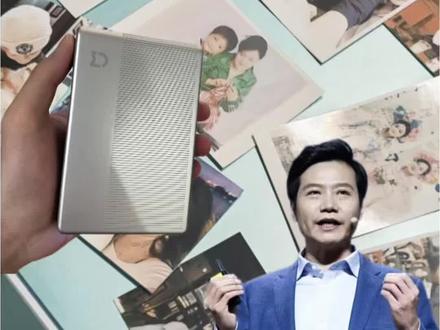 01:57查看AI文稿AI文稿
哈喽,宝子们,今天来给大家分享一个我近期的数码心头爱,就是我手上这台小米口袋照片打印机。首先它的颜值真的长在我的新吧上,平时随手塞进包里,完全不占地,真的超级方便。 使用方法也特别简单,上手零门槛。你们看,推开上面的盖子就能直接放像纸了。长按开机键三秒,蓝牙就会自动开启。 打开手机 app, 点击添加设备,一秒就能配对连接,非常丝滑。连接好之后,我们在相册里选一张美美的照片,这里有个超实用的编辑功能, 你可以自由调整照片的大小,还能加各种好看的滤镜,参数也能微调。 我最爱的是它的排版模式,不仅可以全屏高清打印,还能选择带边框的样式,氛围感直接拉满,选好效果。点击打印,我们来看看成品。打印完,静止一小会,照片就完全干透了。 他的像纸背后有可撕的背胶,贴在手账上简直绝了,方便又美观,做出来的排版特别高级。平时我还会打印一些喜欢的明星小卡,质感真的不输专门的周边追星姐妹必备。 我把这段时间打印的照片都整理进了这本收纳册,小小的一本就能把所有回忆都装进去, 回头翻看,真的很有纪念意义。如果你也喜欢记录生活,或者想送朋友一份走心的小礼物,那这台小米口袋照片打印机真的可以充,喜欢的朋友们千万别犹豫,早买早享受!
 01:21查看AI文稿AI文稿
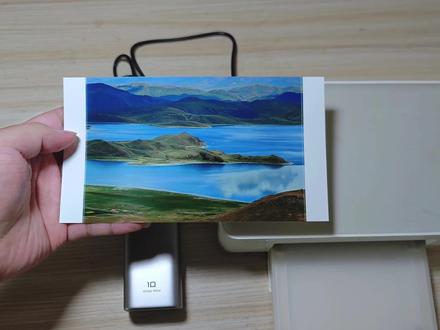
很多小伙伴都不知道,小米照片打印机可外接充电宝,变身便携款,整套二手价格三四百,价格比同类便携打印机便宜近一半。充电宝我们选择大功率的,这款是酷泰科,一百五十瓦快充的,带动小米打印机也是绰绰有余。 充电线我们选择二十伏 pd 右片线,将充电线尾部接口插入打印机插口, 然后另一端连接充电宝供电。 这时我们就可以点击开机键开机了,等待机器自检完成,然后长按旁边的信号按键,让指示灯闪烁就可以松开了。 这时打开手机的 wifi, 连接打印机的热点,然后找一张你想打印的照片,点击发送,选择打印,将打印的方向改为照片的方向即可。最后点击开始打印,一张照片会来回进出打印机一共四次才算完整打印完成,第一次黄色上色, 第二次品红上色,第三次青色上色,第四次自动覆膜防水防指纹,全程大约五十到六十秒出一张成品照片。这一套方案也是很有性价比的,适合预算不多的小伙伴们。
459乡村小飛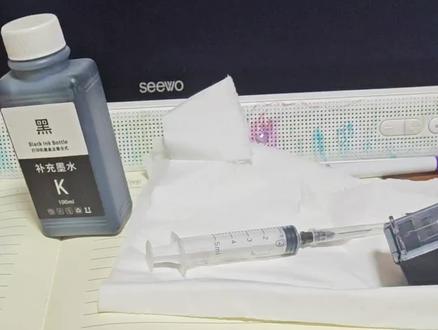 01:45查看AI文稿AI文稿
我这小米打印机提示黑色墨水量不足了啊,今天给大家录制一个如何加加注这个墨盒,黑色墨水。好,把这个打印机里面墨盒取出来啊, 这黑色的取出来之后呢,我们用这个补充墨水。嗯,好,用,注射器呢,抽取五毫升左右, 抽取五毫升左右,抽取之后呢要给它排净,排净这个空气,用这个纸巾啊,这个纸巾排出气体之后,然后这个 膜盒啊,这个撕开,你看这这点是注膜孔撕开, 撕开之后 拿注射器扎进去,慢慢打进去就可以了,打的要慢一些,要深的,针头的深度呢?不要深到底,不要触碰到最底部,深入一点点或深入一半即可啊,然后缓慢的打,越慢越好,它能够均匀的,这个墨汁在这里边的海绵可以吸收, 吸收之后把这擦干净啊,打好之后擦干净。好,这个头呢也要擦干净,擦干净之后我们在纸巾上压一压,看看效果。 可以啊,这就可以了,让它静置一会,也可以静置一会,让它更充分吸收。就是为了好,这就加好了,可以放进去了,好。
40胸外科张劲草医生 00:41
00:41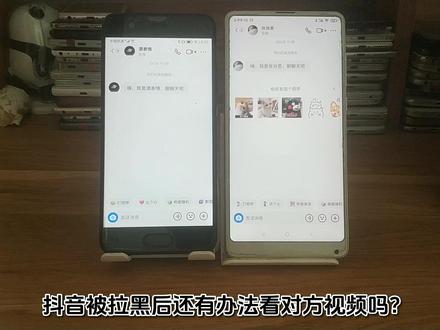 01:04查看AI文稿AI文稿
抖音被拉黑后,还有办法看对方视频吗?好,现在这两个是正常的好友关系。拉黑之前是可以进入对方的主页的,就是可以看到他的作品,现在我们直接把他给拉黑,右上角三个点,然后这边有一个拉黑,确认拉黑 好,我们再重新返回,然后进入他的主页,拉黑过后对方的主页是这样的,那么还有什么办法能够看到他主页的视频呢?我们先返回进入抖音设置, 然后往下边翻最下边一项退出登录退出。 好,现在我们点击右上角的放大镜,搜索一下对方的昵称,当然如果是抖音号更好, 好,又能看到他的作品了,我们点击进去就是这么简单,有这方面困扰的朋友可以去试一下。
8537设置侠 02:49查看AI文稿AI文稿
嗯,就到目前为止呢,我认为的改善法令纹最管用的一个方法哈。嗯,就除开做医美那些哈,就因为像我们普通人手里钱不够的情况下,是我觉得没有必要去做医美的哈。就你们也可以先看我之前的脸,就因为我之前嘛也是就脸上有很深的那种法令纹,就整个人看上去又疲惫又显老的一个状态。嗯,再到我现在 就现在的话基本上我是觉得还挺平整,反正没有那种凹陷很深的纹路了,然后我自己也是比较满意的。嗯,然后我自己的话也没有做过什么医美的东西啊,就指上捏都是可以的,因为是没有这种医美的痕迹,所以就随便揉都是可以的。然后我就是一直用的我现在用的这个方法 用到了一个这个积雪草软膏,嗯,这个就是随手在药店买就行,好像才几块钱吧,然后还有一个就这个含胶原蛋白的这个护理膜,嗯,这个就是 b c a n 家的,就你们可以截图这两个,有需要就去找一下嘛。 首先就是拿这个积雪草软膏给他打开,因为这个主要就是用来舒缓和消炎的,倒是不是说去法令纹哈,像我鼻翼,你看这边干纹处吗,一般就是 会有炎症,然后我就会涂这个在这用来舒缓皮肤用的,嗯,如果说你们没有这种炎症哈,那你们就不用这个积雪草软膏,反正我一般一个星期也用两次,频率不会很高哈,然后这样子敷好,让他在这敷两分钟就行, 然后时间到了以后呢就把它擦掉,因为这个积雪草软膏是不会被完全吸收的哈,第二步就是用这个护理膜,这个是主要用来改善法令纹的。嗯, 把它涂在我们法令纹这边的位置哈,因为就像我们脸上法令纹主要就是胶原蛋白流失嘛,然后皮肤就松垮下垂嘛,然后就会形成法令纹。然后你像我是经常喜欢熬夜,像熬夜都会加速胶原蛋白流失的,然后如果说不做医美的情况下,那我日常就一般会涂这个 含胶原蛋白的护理膜,就敷在这边给它护理一下。然后我用的这个里面呢,它含有的都是三型胶原蛋白,而且它是人源化的,它就是可以很好的补充我们这个凹陷处流失掉的胶原吗? 然后它也是可以就让我们的皮肤更紧致,因为它是可以给我们皮肤起到一个支撑的作用吗?就把我们那些松垮的软组织呢,给它提拉紧致起来,这样子就是可以淡化法令纹吗?因为脸会更加紧致饱满,那法令纹自然就没了吗? 反正就像我这样,敷好敷在这边纹路的位置,等个十五分钟左右,然后十五分钟以后它差不多就吸收了嘛,吸收以后表面的那种残留的就洗,把脸洗掉就行。嗯,后续的话就是一个补水保湿。 嗯,我是觉得这个方法还比较简单,然后好坚持,而且它属于是一种就花小钱就是看到大效果的那种,你像做个医美多贵啊?你像这个的话, 百来块钱就可以搞定,就坚持下来呢。法令纹改善法令纹的效果也确实是肉眼可见的,很明显的。嗯,然后像额头啊,或说是眼角细纹啊,这种抬头纹都是可以就敷着,然后都是坚持下来,都是可以改善的。嗯,就你们要是说有这种纹路的这种困扰的话,我真的觉得你们也可以试一下我们这个方法。
148nuo zi


