粉丝6402获赞8.4万
相关视频
 00:32查看AI文稿AI文稿
大家好,今天给大家普及一下电脑知识,大家选择这款机箱之后,都感觉前面这三把风扇在夜间的时候灯光很亮,我在这里说一下,这个灯光是可以进行关闭的,我们首先找到键盘上这个小按钮, led 按键常按住三秒钟之后这个灯光就可以关闭, 再按一下这个灯光就可以打开,多按几下前面灯光的颜色也可以进行调节,这个操作方法可以解决百分之九十以上的机箱灯光亮的问题。最后关注我,每天给你们带来不一样的电脑硬件支持。
673圣宇金航专营店 02:11查看AI文稿AI文稿
晚上打游戏的时候啊, cpu 风扇的那个 r g b 的 光闪的他就跟滴听一样,晃到你睡不着觉,是不是特别想给他关了?但是呢,先不要着急拔对吧,拔错了,小心风扇直接罢工不转了。很多人以为哈就是风扇的灯和风扇是一体的,关不了,错了, 大部分的发光的风扇呢,它的灯光和风扇转动是两套独立的供电的系统,简单说呢,它只有两组的线去控制它的,你看到风扇边上拖出来的那根线,如果只有孤零零的一根,那完了, 这个灯呢,供电和风扇的电机呢,是绑死的,你拔了灯,风扇也得断电。这种一般呢是比较老或者是地段的一体的设计,基本呢没得选,要么忍,要么换。那么怎么判断他能关呢?关键就是那个第二根线, 你仔细的看一下风扇的侧面,或者是线的结束的地方,如果能找到两根分开的线,一根粗一点的呢,是给风扇的电机供电的,通常是一个四针的或者是三针的, 另一根细一点的哈,带着一个独立小巧的那个接头,这一根呢,就是专门给灯光供电,就是灯光供电的,控制灯光的,你只需要找到主板上对应的 rgb 接口的这个线, 或者是呢,你机箱集线器上面有个小插头,把它给拔掉,灯光呢立马就灭了,而风扇呢,照转不误,完全不影响散热。 现在很多的高端的风扇呢,可以软件控制关闭啊,你在系统里面点一下就可以关灯,更方便。我们见过最冤种的操作啊,就是哥们嫌光污染,看都不看,直接把风扇的主供电线拔了, 结果电脑一玩游戏, cpu 瞬间高温,直接黑屏重启,他还以为是显卡坏了,折腾半天。所以呢,动手前啊,一定要分清楚。所以呢,搞定风扇的灯光核心呢,就一句话,找到独立的灯光供电线。 这呢,看似是一个小问题呢,但背后体现的是 diy 装机里面的接口识别的基本功,灯光风扇 a r g b 的 同步,每一个细节呢,都值得琢磨。
 00:51查看AI文稿AI文稿
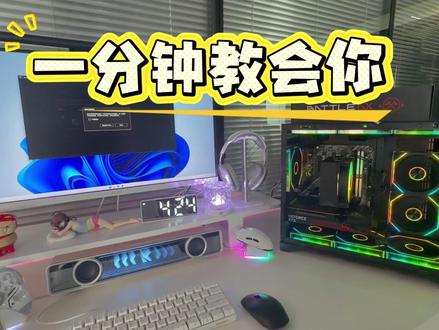
今天一期视频教会你怎么设置机箱风扇的灯光。华硕主板选择奥创中心,这边选择游乐场,把这个全部设备都勾选上,选择灯效,这边有很多种模式,选择你喜欢的就可以了,如果这个控制不了的话,我们需要点这个设置, 然后点更新中心,下边这个设备与原件全部更新。来看一下这个微新的主板 桌面的这个 msi 后边的不认识,然后选择上面这个功能,炫光灯效就是这个页面,然后选择这种灯光,选择完之后一定要选择这个应用,不选择应用是不能控制的,这样就行了。 这个是计家主板的选择,这个 gcc 选择上面第二个,打开之后也是一样的,选择自己喜欢的,如果不能控制的话,也是点这个更新一下插件。
736广州Ak小白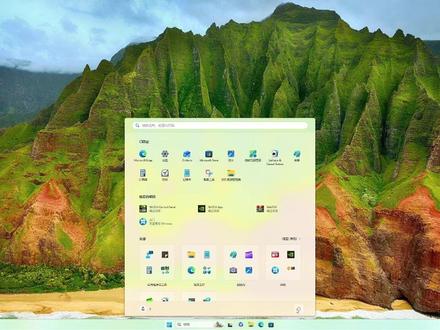 01:49查看AI文稿AI文稿
微星主板如何调节风扇转速?在电脑里选择重启,在黑屏的时候点点键盘上的 d、 e、 l 按键, 在黑屏一段时间后就会进入 bios 界面,如果界面不一样,上方点击鼠标左键或按 f 七就可以切换。 点击风扇选项,再点击齿轮,目前的窗口即是显示当前的风扇的相关信息,数字是当前的转速,有转速的代表有连接风扇,建议选择 pwm 模式, 选择智能风扇模式。四个点对应的是四个阶段的风扇转速,单个点则是固定转速,建议从最左侧的去开始调节转速,会根据点的调整实时更新转速数据。 转速大概保持在九百转左右,则为一个比较安静的环境,如果比较追求性能,则可以把转速相应的拉高一些,建议手动调整,不超过一千五百转, 特殊条件除外。 power 为水泵接口,如果你有水冷,那么这个接口连接的水冷水泵头的情况下,建议满速不要去进行操作。其余风扇均保持在八百到一零零零左右, 是一个比较安静的环境。在设置完成后,关闭窗口,点击 f 十保存,弹出窗口,点击 yes 重启即可。
11鑫宏嘉专营店 05:01查看AI文稿AI文稿
我是大空野,今天我们来对微星二零二六年的 oled 显示器的 osd 菜单来进行一个讲解。首先是它的游戏模式默认是高级感配色,这个配色的话默认饱和度比较高,我个人建议把它的模式调为用户模式, ai 视觉就是自动调整它的按部的一个平衡,我个人觉得这个功能没有太大的作用,一般默认关闭就可以。 ai 准星 a 准心的话,它有六种款式的准心可以做选择,可以单独对准心的颜色进行一个自定义,白色、红色 正常,它是放在默认档位,建议放在默认档位下用就可以了,它还可以调整一个准心的位置,这个功能是非常实用的,因为有些游戏准心的话,它会偏位。 超低延时的话就是降低 oled 显显器的输入延时默认是打开屏幕尺寸常规的四比三十六比九,还有一个切二十四点五英寸,也就是点对点满帧率切二十四点五英寸,这个功能非常实用。 dsc 功能 对于这一台二 k 二百八的欧莱显显器来说,默认是打开的。如果你的显显器带 d p 二点一接口,建议你用 d p 二点一接口以后 要把 d s c 给关闭,普通的二 k 不 带满血二点一接口的机器默认是要开启的。 hdmi 二点一接口默认是电脑主机模式,你可以调为游戏主机,调为游戏主机以后,它会默认开启 a、 l、 l、 m 和可变刷新率, v r r 刷新率就是显示器的刷新率,显示在左上角有此时此刻的一个刷新率,两百八十赫兹闹钟的话就是倒计时,这个是防撕裂模式,默认建议关闭,因为 你在很多场景突然发现你的显示器有卡顿的话,有延时的话,你就是开启了这个功能,默认关闭。 显示屏的亮度建议欧莱显气的亮度拉满去用,不用担心烧屏的问题,这样的概率非常小。对比度默认是七十 s d r 亮度建议调到动态位置,这样的话它的屏幕亮度相对来说是最高的。亮度均匀性就是 默认建议打开它的 a b r 机制,可以进一步提高屏幕的一个亮度。色温建议调整为七千五百 k, 这样在你浏览网页的时候整个画面是最纯净的一个亮度。色温建议调整为七千五百 k, 这样在你浏览网页的时候就可以。饱和度的话 可以调为默认的五十,如果你觉得这个颜色比较寡淡的话,建议调到五十五到六十之间六折,饱和度还可以进行调整,这个功能非常实用,低蓝光的话就是软件低蓝光,我个人是建议关闭。显气的清晰度就是显示器的屏幕锐度,部分二 k, 显气的话, 他会有一定的文字彩边的现象,建议把锐度调高两格。四 k 显气的话不用图像增强的话,我发现开启以后会增加图片的一个噪点,我个人是不建议开启的,建议关闭。 下面一个就是输入源,一共这台显气有三个接口,开启自动模式就可以,部分显气还带有画中画的模式, 同一台显示器可以接两台主机,并且在同一台显示器上同时显示画面,导航来的话,它上下左右四个按钮是可以自定义的,我觉得这个功能非常实用灵活,按照你此时此刻的一个使用习惯,快速对 细节的设定进行一个自定义,很实用。语言默认简体中文。 o s d 菜单就是 o s d 菜单的一个位置,可以上下左右进行一个调整,很实用。 osd 菜单的透明度按照个人的习惯进行调整, osd 超值就是整个 osd 菜单,它显示的时间默认是二十秒,我现在把它设置为三十秒。屏幕信息默认关闭, hdmi cec 默认关闭,超低功耗默认是打开的。如果你有一段时间没有触碰 屏幕的话,它会自动降低屏幕的亮度。部分显示器会有一个氛围灯,默认是开启的,你可以单独对它的色彩、灯效和亮度进行自定义。电源指示灯 你可以单独开启或者关闭,有些玩家是不喜欢电源灯一直亮着,会打扰到你日常玩一些游戏。音频音量就是在显器上,它有一个耳机的插口,是控制这个插口的音量,你还可以重置所有的常规信息。 一个微星 o l e d 的 保护功能,像素位移保护通知,目前的新版显器使用超过二十四小时以后,才会弹出通知栏, 提醒你对画面进行一个清理,但是默认是不用去管的。然后接下来这几个细节,默认 开启就可以,它自动可以有一个防烧屏的机制。 oled 面板信息显示你的 oled 显示器一共用了多长时间,还有基础的一些防烧屏的功能是否做开启。这就是咱们完整版的微星 oled 显示器的菜单功能的讲解,有任何问题可以在我的视频下方留言。
 04:08查看AI文稿AI文稿
大家好,今天教大家怎么安装微信的神光同步灯光软件。首先打开浏览器,搜索 msi 灯光软件, 点开第一个,打开灯光软件了之后,大家可以看到立即下载四个大字,点击下载,这个是右上角会下载,大家稍等片刻。 下载好了之后大家点开这个文件夹,文件夹里头可以看到刚才下载的灯光软件,点击右键打开方式键,压缩,关闭窗口,压缩到桌面 就会出现一个微星的神光同步软件,点击打开 点,十点确定点安装,安装完成之后就会出现一个开,现在开始,点击,现在开始 它会走进度条点忽略,大家可以看到这个菜单,如果大家只安装神光同步的话,就选这个炫光灯效就可以了, 这个时候大家正在安装,稍等一会就好了,安装完成了之后会有一个这个炫光灯效,打开 进入炫光灯效这个页面了之后大家选择 mb, 切记一定是 mb。 选择完了之后,大家点用了最多的常亮模式,常亮模式就是主机纯色模式, 选择原色的调色盘,大家常用的,如果有白色可以选择白色,白色也是容最容易闪的一个颜色,我可以给大家做个示范,选择白色,点击应用,这个时候大家会看到主机白色灯在闪,因为白色的功率比较大,所以说大家可以调节亮度,把亮度拉低, 亮度调低一个档了之后它就不闪了。点应用, 教下大家调怎么自定义这个颜色,点击色盘,如果大家在这个色盘上无法确定自己的颜色的话,可以在这里面输入代码,代码怎么搜呢?在这个网页上面输入 微星 rgb 数值,比如你喜欢什么颜色的时候,你输入什么颜色就可以了,咱现在输入黑橙,黑橙是二五五幺六五零,这个时候在微星灯光软件色盘下面就会有一个这个输入,设数值的地方输入二五五 幺六五零,此时出现了一组数字黑金色,然后大家点应用就可以,就会出现这个颜色, 如果大家觉得这个颜色不满意的话,可以重新在这个色盘里面输入,可以把第二个数字降低,颜色就会变深,我输入七零, 这个时候这个颜色就比较的好看,大家可以看到内存条还没有变色,把这个数值记住了之后,点击色盘这个 room 这个内内存条选项, 再下拉菜单,点击长亮,把刚才记得的数值在里面再输一遍。二五五七零零,这个时候点应用, 这个时候点 mb 选项,继续选择刚才的数值二五五七零零,点应用,这个时候大家可以看到主机箱里面已经整体变成这个黑金色了,非常的漂亮。
 01:27查看AI文稿AI文稿
今天给大家出一期微星笔记本的通用的快捷键的一个教学吧,大同小异,只要看好图标就可以了,那 f n 加左键就是你的播放的一个暂停键,然后下键呢就是屏幕准心 辅助的一个中心,再摁一下就关闭了,这个呢是它的一个快速的一个睡眠模式,然后唤醒之后呢, f n 加上键就是微星的部分机型有的狂暴模式,记好图标,大同小异哈。 f n 加 f 十一就是连接显示器投影仪, f 十的话和 f 九就是屏幕亮度的一个调节, f 八是背光的一个调节,键盘背光和灯带的一个调节。 f 七特别像一个小圆形的就是它的模式,卫星的 ai 模式,狂躁模式,静音模式都可以快速切换蓝牙的开启和关闭麦克风的静音。 f 四这个是触摸板的一个失灵控制,触摸板的开关可以看一下,然后 f 二和 f 三的话就是一个音量键的一个调整了, f 一 的话直接闭麦。那如果说我不常使用上边儿这一个 f 一 和 f 二的本来的一个键的功能的话,我们可以 fn 加 esc 可以 锁住,我直接摁 f 一 和 f 二就可以了,调节音量。 那还有一些如果搭载的像这个机器是赛锐的,那赛锐这个软件它也有一些快捷方式,比如说 n, f 二, f 三那是软件的了,然后可以快速切换灯光的模式,就这样子了,这次是干货了啊,兄弟们记得点赞收藏,给老总点个关注。
229微星盛禾董哥官方号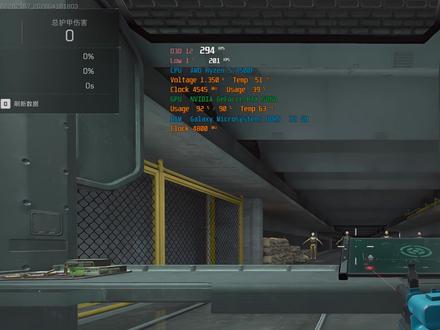 03:06查看AI文稿AI文稿
三分钟从这样到这样,今天咱们量化电瓶电压,重启电脑狂按键盘上的得力键,进入拜偶斯,将右上角的英文切换中文,点击顶部这个高级模式。如果你的 cpu 带核显例如九六 x 或者九七 x, 进入这边,第一项选择高级, 进入内键显示配置,将第二项禁止,返回主界面,选择第二项超屏进入,选择高级 cpu 设置,进入第二项,将这个 cpu 节能模式关闭,剩下这个和这个不玩模拟器和腾讯游戏可以关掉,建议保持自动即可。接着我们返回上一集, 进入第一项,将 p b o 从自动改为静止,一直返回到一级菜单,将这个基频手动输入一百。接着我们来到 c p o 的 背频设置,建议从自己 u 的 最大加速频率开始,填入五十,就是加速频率五点零,主板不同的话,一般底下都会标明注意观察就行。 然后我们向下找到数位电压,设置,进入后将防掉压给个模式三,在 i 浮尸保存重启的同时,一直按键盘上的独立键进拜奥斯。我们可以观察到主板自动给 cpu 的 电压是多少, 如果你是风冷的话,这个电压最好保持在一点二五以内,明显一点一五的电压还有进步空间,直接填入五十一,也就是加一百频率重启,继续按着力键进拜奥斯,可以看到电压还是没啥变化,你可以继续往上加一百或者两百, 重启进拜偶斯,然后向下找到 cpu 电压设置,将它从自动改为最后一项选择,这项的待机功耗会低点,第一项是固定电压,相应的待机功耗会高些,自行选择就行。这个电压数值先尝试填入比自动电压低零点零二伏。 这次保存后,我们直接进系统,打开图八工具箱里的 cpu, 看看频率和电压。接着我们打开二二三,这里能选择你的烤鸡时间,点击开始他就自动在跑测试了,跑完没问题的话,他会给你一个分数。叉掉二二三后,我们又建议管理员运行 ic, 这里输入零回车就是跑这个程序, 再输入数字,一回车就是跑全和。接着根据你的有效内存容量选择测试七或测试八,例如这里的二十七大于二十二,小于四十四,那咱就跑测试吧, 跑完没有问题的话,就是这个界面,过了这两项测试,你这超频数据日常使用就没啥问题了。最后去拜偶斯,关闭五一二指令集,可以降低点温度。 如果你哪个测试出现黑屏或者闪退,那就重新进拜尔斯,找到 cpu 电压这项,以零点零二往上加,然后进系统跑测试电压,如果来到一点三伏还是没有过测的话,就向上找到你的 cpu 频率,以五十为基础向下慢慢减,直到你跑测试没问题, 当你的 cpu 稳定后,咱就能去超频内存了。这里放一份海力士 a 代的作业,内存频率选择六千二底下这项,填入二零六七这一项,选择一比一同频模式,接着进入高级内存配置, 自行暂停写入就行。下拉找到这个选项,将它禁止。返回上级后找到这项也将它禁止,这里的电压也跟着抄就行。 一定要确认你的内存是海力士 a 代单面颗粒,按 f 十回车进入系统,抄完内存去跑下图板里的内存测试工具,没问题的话它就会显示过测。恭喜你学会了锐龙处理器定频定压。
1466爱搞机の堂主 00:31查看AI文稿AI文稿
现在市面上好多机箱前面都有这种 rgb 灯条或者是 rgb 风扇,我们看起来非常非常的炫酷,但是在夜晚的时候大家都感觉很刺眼, 其实我们要把这个机箱灯光关闭掉是非常简单的,下面我来教你们。我们首先找到机箱上面有一个灯光控制按钮,我们长按这个按钮三秒钟,这个灯光就会关闭。 然后呢我们再重新按一下这个按钮,这个机箱灯光就可以打开,操作特别简单。兄弟们关注我,每天给你们分享不一样的电脑知识。
903圣宇金航专营店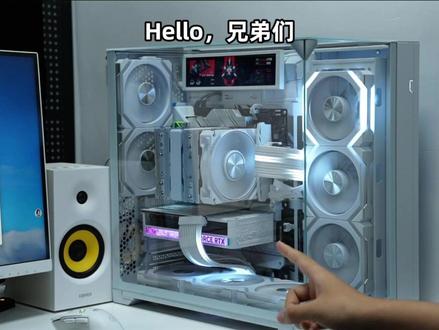 03:16查看AI文稿AI文稿
哈喽兄弟们,新的一期风扇灯效设置教程来了,本期风扇灯效为飘雪霓虹线,灯效是流星 max。 好 了,话不多说,开始教学。我们先恢复一下出厂设置, 然后第一步来到通道配置里,点击一号接口,可以看到后面的两把换件就亮起蓝色光,我们便把模型改为换件,由于是两把风扇,就把设备数量改成二, 然后是二号接口,二号接口是下面的三把换件,选择模型,把设备数量改到三, 最后是三号,三号接口是右边的三码换接依旧是选择模型,设备数量改到三四号,还有五号,点击之后没有反应,说明此处没有接设备,把它们关闭联动即可。 然后是六号,六号是我们的显卡尼龙线,模型是这个尼彩线一百二十 led, 然后是七号,七号主板尼龙线也是同样的操作。 需要注意的是,设置完模型后,没有接设备的接口,要关闭联动。全部设置好模型后,我们修改一下顺序以及方向,首先是一号、 二号,三号、四号,我们想要设置为主版的尼龙线夹,我们直接找到这个接口,把它的顺序改成四五号就是显卡尼龙线。 设置完之后进入开机灯效,首先选择风扇,将风扇的灯效改为飘雪,这样风扇的灯效就可以了,在软件的右边也可以更改速度, 然后选择尼龙线,选择尼龙线之后,我们把灯效改成流星 max, 然后在右边关闭随机颜色,把颜色一和颜色二设置成白色, 这样就是白色流光了。然后是主板,这个选择,主板牛线,灯效流星 max, 然后关闭随机颜色,颜色一和颜色二都设置成白色, 这样全部设置好后,点击软件左上角的保存,将灯效写入控制器即可。 好的,这样就保存成功了,下次开机便是这样的效果。以上便是本次灯效设置教程,大家有其他想要的教程也可以在评论区里提出。好的,我们下期再见。
 03:35查看AI文稿AI文稿
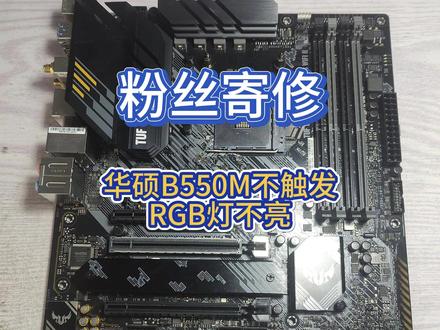
今天我们一起来看这一片粉丝送修的华硕 b 五五零 m 重炮手二代,没错啊,又是重炮手,还要有重炮手跟排气炮,不然我就要饿死了。废话不多说,我们先来看一下粉丝是怎么描述的, 它说的是开机点不亮,待机灯不亮,也就是华硕冲泡手,这里它会有一个 rgb 灯,你待机通电了的话,这边的灯是会亮起来的,那它不亮的话,一般来说就是它的五 f s d 没有出, 我们来通电看一下,可以看到通电之后 rgb 灯是确实没有亮起来的,然后我们短接一下开机键,它也是没有反应,风扇是不转的,那我们就直接去测一下它的五 f d, 可以看到五 f s d 刹车只有二点四伏,这是一个 p 勾高模式管,如果这边二角要输出为五伏高电瓶,那么它的一角也是它的居极,必须为低电瓶,这边是五伏高电瓶,明显是错的。 然后这边的三角也就是 s 级要为五伏,这边是对的,而这个狙击也是这个一角,它是由 i o 这边来控制的。我们来看一下 i o 要去拉低狙击,他首先要收到电源发过来的 at 叉五伏 sd 可以 在这个电阻上测量, 他不是说直接监测到五伏,他是由这两个电阻分压之后得到的一伏,可以看到这里是一伏正常,然后还有一个这边小电阻上测的一个精准电压,这边是二点零伏也正常, 然后 io 如果是正常的话,那么它就会发出一个低电频给到这个三角管,也就是这是一个 ngo 到 mose 管,可以在这个三角上测量,可以看到现在是零伏正常的, 然后这个 mose 管就会把 dsg 导通把这边也拉低,但是可以看到这边是它是一个五伏,那我们就来看一下这一个 ngo 到 mose 管它的条件码怎么样。测一下它的 gg 实测 g 级,它是一个零伏的,这明显是异常的正常,这里应该是一个高电瓶,这它是由这个电阻来提供电压的, 这个电阻的左端三点三不是正常的,但是电阻的右端就没有了,真的像这种情况一般就是这个电阻损坏导致的。我们来测一下这个电阻的阻值, 可以看到电阻的阻值这里测出来是无穷大的,那那么就应该是这个电阻损坏导致的,我们直接把这个电阻先换掉再说。 ok, 这个电阻我已经给他换了,现在我们来测一下,可以看到现在测出来的阻值是十千欧,这个就是我换上去的电阻了, 我们通一下电,看一下通电可以看到右下角 r g 灯已经亮起来了,那电压应该正常的。我们来给大家测一下正常的电压应该是怎样的。 首先是这一个 n 过道默示管,它这边的一角应该是一个三点三伏高电饼,然后它的三角应该是个一点多到二伏左右,这边也一样也是一点多,这个 p 过道默示管的一角也是为一点二伏 二角就是一个五伏 sb 的, 现在它电压是全正常的。好的,现在正常之后我们就给它上机试一下能不能点亮, 开机之后风扇也是正常转起来了,并且质检灯亮内存灯那应该是正常的,我们拼起来看一下。好的,点赞评论了一下,屏幕也是成功点亮了,这期视频就到这里结束了,感谢您的观看,有需要送修的朋友们请私信我,我们下期再见。
10小小小维修佬


