小米27寸2k显示器如何安装支架
我一直在思考一个问题,那就是为什么我现在已经用上了显示器之臂,却还是离不开显示器支架呢?经过深入显出的分析,我发现现在的显示器支架架显示器已经不再是它的主要化,更多的是储物装置和挡住桌子边缘那坨坨的线。 我就不废话了,明天开始 啊啊啊啊 啊啊 啊啊 小爱同学哎。

粉丝138获赞930
相关视频
 03:18查看AI文稿AI文稿
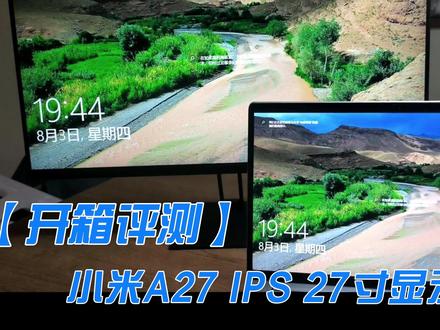
hello, 大家好,今天给大家开箱一个小米的二十七寸显示器,购买前先来梳理一下选购条件, 最终选择了小米 a 二七显示器,包装比较紧凑,还附带了一张出场的色彩校准报告。包装的正面凹槽收纳包括电源、显示器、 hdmi 线和底座。底座安装简单,只需两颗螺丝即可完成。 由于底座支架和显示器背面采用卡槽,安装建议先阅读下说明书的安装技巧。 显示器背部左下方从左到右依次为五方向设定感电源插口 h d m i d p。 没有独立的电源开关, 背部右下角为红米标识。从侧面看,机身采用了上窄下宽的设计,整个驱动电路板集中在下半部,上方留了散热口,虽然对散热有利,但容易经典积灰。建议厂家可以将散热槽改为侧方或者下方。 和笔记本显示屏比,色彩偏差不大。 值得一提的是,二十七寸可以显示更多的内容,这对双屏办公的人来说非常友好。 刷新率一百赫兹的调节可以在以下菜单中找到, 通过背部五方向操作杆来实现,其中上下拨杆为背光亮度的快捷键,左右拨杆为菜单的进度和返回,中间按键为确定。从盲操作的体验而言,相比多按键的操作逻辑更为清晰,操作也更为简便。 好了,这期就到这里,我们下次再见,拜拜!
354布鲁氏叔叔 06:25查看AI文稿AI文稿
小米首款高端的显示器,今天来开箱看一下,这边是他的底座哇,这金属的材质坚固性没问题,然后这是支架, 通过一个快拆的螺丝固定,哎,这个好评,这个就不用任何的工具也可以把它装上去,还贴了两条这个橡胶的保护垫啊,不至于刮花。你的桌面看是不是挺简洁的, 直接把这个卡扣呢,像这样对准扣下去。安装好了支架之后呢,非常的简单, 一只手还有点费力呢,就可以把它拿出来。这是一个二十七英寸的四 k 分辨率的显示器,他的接口呢,后面有一个快拆的这个挡板, 然后,哦,这个非常好,他把这个电源的直接集成到里面了,所以一个这个品质型的电源线直接接接出去啊,就可以给显示器供电,也可以通过旁边的 typec 往外输出电量。这边有 typec 的口,有一个 dp, 有两个 hdmi, 然后 如果我们连了这个 typec 的口进行显示之后呢,这两边的这个 usb 还可以变成一个扩展屋,连接 u 盘,连接键盘鼠标都没问题。耳机也可以去连接电源线,一条 typec 的线,但是看他的样子应该有一米吧, 应该是一米的长度啊,通过这条线可以连接笔记本 hdmi 的连接线。这边呢其实还有两个文件啊,这个文件第一个是潘通色彩认证的这样一个报告,另外一个文件呢,是他的这个他显示器的调色的报告。好啊,这个显示器 不开机的话呢,光说无凭对吧,所以接下来我们就把它打开来看一看。好,那我现在呢已经通上电啊, 通过一条雷电线的连接上电脑了,这是一台 m 一 max 的芯片的这个笔记本电脑,那连上去之后呢,他就可以扩展画面,也可以通过这条线的反过来给笔记本电脑进行充电。我刚才用这个功率表测了一下,他最高的功率可以达到八十几瓦啊, 还是比较高的,因为最高是九十吗?当然他肯定不会刚刚好达到九十,这个公里会有一定的损失,达到八十六八十七呢,是一个比较正常的这个水平。 那这个显示器呢,有几个比较有意思的点呢?就是后面呢是有两个 usb 的接口的,所以说另有一个 usb 接口呢,我得把它连了这个逻辑的键盘和鼠标的这个优连的接收器,这样的话呢,就可以通过啊有限的方式呢去把这个接收器连到电脑上去。然后呢另外一个接口呢,我是通过一条 口的线连了一个无线充电板,把它放在显示器底下,这样的话啊,其实把手机放上去就可以进行充电了。好,那这个显示器呢,它是一个二十七寸四 k 的分辨率的显示器, 那价格呢,可能在三千块钱左右,很多人会觉得小米对于显示器卖这个价可能会有点贵,因为在二十七寸的四 k 显示器里面呢,有很多大概都已经做到一千多或者两千块钱了,确实很便宜,但是呢,我们要从另外一个角度来看呢,就是它的色彩还原是否是非常准确,或者是有没有获得一些权威的认证,因为 这个显示器呢,他要首先有百分之百的 srgb, 还有百分之九十九的藕头 brgb, 还有这个 p 三的色域也是达到百分之九十九,所以说啊, p 三色域和藕头 brgb 的这个色域呢,是稍微来说更专业一点的色域,那如果说能够同时支持这两个色域,而且说非常准确的话呢,那这个显示器的价格肯定会有比较高,那大家可以对比一下,也有 其他品牌有类似的这种参数的显示器,那你可以对比一下,可能都要大几千或者上万的价格,所以从这个层面来对比的话,下面这个显示器可能就稍微比较便宜的。但如果说你只是从一个维度说二十七寸加四 k, 那确实有很多显示器已经做到两千块钱以内,一千多块钱就可以买到了,那所以说要多方面的去啊, 看他的这个性价比。当然还有另外一个我觉得也会被大家吐槽的一点,就是这个显示器他其实是没有自带喇叭的 啊,那这个不算槽点吧,但是大家还是希望你才显示有更多的功能,有有高刷,又有专业的显示,又有扬声器,这是大家的期待。但是那每一个产品它的定位是不一样的,那这个也是没有喇叭的,所以大家也知道这些啊, 区别啊。那这个显示器呢,还有一些比较方便的地方。首先第一个就是他这个造型呢,其实还是挺好看的,边框也是挺挺窄的,在底下呢有几个按键, 首先在最外面这个按键是他的电源键了,然后往中间的有有几个键是他的方向键还是确认键啊?在最里面还有一个按键啊,这是他叫做一个批键,点一下呢,就可以快速的修改他的显示的模式啊,就是颜色的这个模式啊,最常用的就是这个 srgb 嘛,对吧? srgb 他颜色可能是稍微比较大众一些,但是如果说你要专业一点的话,可能切换到这个耳朵背 rgb, 或者说你是用苹果电脑系列的话呢,可以切到这个 p 三的色语。 好,那现在呢,我是连了一个这个麦克,然后可以办公的场景去使用,那如果说你有 windows 的笔记本的话呢啊,也是可以去通过这个雷电的线呢去连接,比如这边我有一个阿雅的掌机啊,也可以通过它上面的这个全功能的 type c 的口呢,连接上去,也可以去扩展画面显示,同时呢又给这个掌机进行 充电。而且呢,刚才我也说了,我是通过后面的这个扩展的 usb 口连了啊,这个逻辑的键盘鼠标的这个优连的接收器,所以说我把这个连连的线插在这个掌机上面之后呢,我的这个键盘鼠标直接就可以过来控制呃,这台掌机的啊系统了,所以它是一个无缝切换的。 我这台呢是阿雅这个最新的掌机啊,里面是 amd 四八零零优的处理器啊,我现在把那个画质改到 极高的话呢,四 k 分外率能跑到五十五针,有的时候能上六十针。好,那这个就是小米的这个二十七寸的显示器啊,如果说你的这个使用的需求当中啊,有对颜色非常高要求的这样一个场景的话呢,其实这个显示器可以考虑一下,那性价比其实还是有的, 那只是你对比那些普通的四 k 显示器呢,可能性价比就不太一样。那你要对比一些专业的显示器的话,他是呃还是 可以接受的,然后他还可以这样去旋转过来,当做一个竖屏的显示器。 好吧,那这个就是小米的这个二十七寸四 k 的显示器,那一般的小米的显示器只有在首发的时候是最便宜的,所以最近在首发的阶段呢,大家可以看一看有没有一些优惠。那除了这次优惠呢?一般在购物节,比如双十二或者说年货节的时候,其实优惠的力度就非常非常少, 所以在首发的时候呢,是最值得这个入手的阶段啊,大家可以参考一下。好吧,拜拜。
6576科技小辛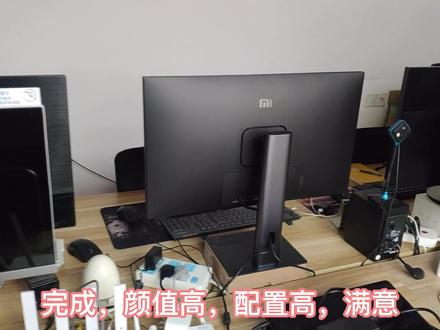 01:38查看AI文稿AI文稿
打开其中一台,先堵一块,按国际惯例开箱。 这是底座,材质,好像是铝合金,这是电源线对线材,这是支架,好像也是铝合金的,手感非常的好, 良心产品,电源线, gp 超清线, usb 数据线,两代不同高度的壁挂螺丝说明书, 主角就是这个。这是磁吸盖吧,材质不错,接口非常丰, 插入全景固定完成卡扣卡进去就按装完成。 这是自带的 dp 超清线,连接显示这是电源线,撕开保护膜,插上电源接口,自带整理性盖上磁吸盖板完成。颜值高,配置高,满意!背面简洁大方, 看看效果,对比 显示的参数和刷新率,专业的色彩还原,低蓝光工作对眼睛好,超高的刷新率,二 k 的超轻画质等配置,具体官网查询。
79春游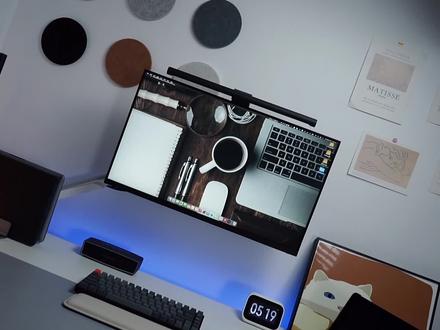 00:25查看AI文稿AI文稿
总有人在评论区或者私信里问我的显示器是什么,想要买同款,其实我这个就是普通的小米显示器,综合性能也比较一般,但我觉得大家看上这个显示器可能是因为它的配件, 原本的显示器是这样的,究竟朴素的,我买来之后上面加了一个挂灯,下面的底座换成这种可快速调节的指甲,这两种配件加上去,什么显示器都会变得很有感觉。
176三羊五六七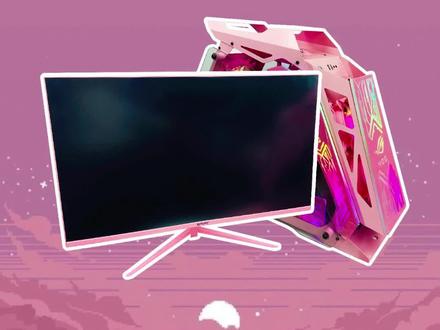 01:59查看AI文稿AI文稿
新显示器到手,如何正确安装插线?有请我们今天的客串演员,二十七寸两 k 一百六十五赫兹粉色电竞显示器。先来开个箱吧, 电源线是配气电梯线和其他小零件,还有我们的金属支架,东西齐全,开始安装。首先拿出我们的底座支架,支架固定螺丝在底部,记得取下来哦,对准底部凹槽插入, 放入固定螺丝,拧紧螺丝,这样底座就安装好了。拿出我们的显示器,翻到背面,这里有四个螺丝孔,可以加装机械臂,这个凹槽就是我们装底座支架的地方。 放好支架,拿出我们的其他配件,这里有凹槽、盖板、线卡和固定螺丝。放好四个螺丝, 拿出凹槽盖板, 扣好盖板,安装好线卡,拿出电源线和适配器,把电源线和适配器连接好,接下来拿出 dp 线, 这里我们需要注意,有的 dp 线上是有卡扣的,不能直接拔插哦。接下来是显示器背面的插口, 电源线插口, usb 插口, hdmi 插口, dp 线插口,音频说出口, dp 和 hdmi 的区别,我们之前视频讲过哦,连接好电源插口和 dp 插 插口,最后连接电脑显卡插口,插好键盘鼠标主机后的插口,上个视频有详细讲解哦,看最终效果。
97222833154024 01:21查看AI文稿AI文稿
嗨,大家好,这里是小象的学生党桌搭视频,我相信大家能够看得出来,我的桌搭和室友的原声清水房有很大的不同,包括笔记本双联屏布置 如何走线以及寝室结构改造。在经历了三个月超长寒假后,回学校第一件事就是把原来的入门款 t 六支架升级了。这个松能显示器支架 t 七, 再配上这个笔记本支架托,不仅可以让久坐的苦逼打工人偶尔站立办公正常使用,打字不晃动,不仅颜值抗打,还能轻松摸鱼。也可以一百八十度旋转外接显示器,达成双联屏效果,进一步轻松压榨自己的工作效率。 然后屏幕按照如下设置,就可以调整为纵向显示了。由于我的鞋子比较多, 于是将空位置用木板和隔板拖改为了鞋架。然后就是装了两根这种 led 灯管,用来取代台灯,便宜又海量。墙上就是用这种实木粘钩挂一些常用的物品。 关于走线,这里将插线板用插排挂钩固定在板材背面,随时就能开关灯,笨重的笔记本电源线也是同样处理。好啦,小象的分享就到此结束了,如果大家有更好的想法,欢迎评论区评论。
5507六木目 01:45查看AI文稿AI文稿
哈喽,大家好,我是小友,最近不是开学季到了吗?然后呢,我这款 aoc 的二七加 sp 卖的是比较多,但是呢一直都面临一个问题,就是我老铁啊,收到了这个显示器,不知道该如何安装,每次都是视频装,装个半小时 决定啊,今天呢,来一期显示器的正确安装方法,现在咱们请出咱们祖传的这个刀片,咱们把这个风给拆掉,然后我们把显示器给放平。像咱们拆这个显示器的时候,其实很简单啊,咱们只需要斜着一个角度直接往面拉就可以了哈, 那么现在这个显示器咱们就成功的给拔出来了,现在啊只需要把这个底盖给拿开看一看,哎,咱们在安装显示器的时候呢,咱们首先啊,首先得确保一下他这个屏幕是朝下的,这样 咱们垫着装支架,他们就好装一点,现在呢咱们就把这些支架给拿出来,像这款神器我装也是比较多的,卖的也是比较多的,所以说这神器我决定今天给你们出一个教学, 咱们直接安装支架,非常简单啊,然后咱们把这个显示器的内胆包装拿出来之后,拿着咱们的这个显示器支架对着他直接怼进去, 然后按一下这个按键,这个神器支架装好了,支架装好之后,咱们直接装这个底座,也是非常的简单啊,咱们直接对着装就可以了, 然后下面有个螺丝,咱们直接把螺丝拧紧,非常简单,直接把显示器给取出来,再把膜给取掉,那显示器就这么简单装好了,像这个显示器呢,是一个二十七寸 幺零八零 p 一百六十赫兹的显示器高刷像,如果说老铁们有需要显示器的,可以直接咨询我们家小智客服,关注我,我稍有给你带来更多的显示器推荐。
30利晟电脑 00:48查看AI文稿AI文稿
一直想要的显示器支架终于到货了,入门款的话推荐松能显示器支架 t 六,关键是因为它的价格真的香,安装简单,七厘米以内厚的桌子,采用夹桌的方式,不太合适的话穿孔也可以。二十四寸、二十七寸的显示器 轻松松,三十二寸的显示器也绰绰有余,随时调整显示器的位置和距离,方便办公和娱乐。这么实惠的价格,拼多多开箱数码专场力度大,放出一批显示器支架体验名额,直接击穿行情给产品开路。价格方面不用担心,评论区自己看拦截了五千台全新正品, 然后链接已经帮你们放在评论区置顶位置,点我评论区就能直接开抢,想要的帖子千万别错过,库存实时更新只有五千台链接在就还是有名额,可别犹豫,赶紧去下手吧!
49文森Vic 10:22
10:22 03:45查看AI文稿AI文稿
电视支架安装首先取出所有配件,拿出轮子,锁住轮子后安装在底座上,四个轮子用相同的方法安装。 第二步,安装固定立柱需要螺丝 b 十二个,垫片 f 十二个。底座的有弧度端为正面,短立注册为正面。 安装螺丝时,先安装对角的螺丝,然后安装完成以后用内六角扳手拧紧螺丝。第三步,安装固定托盘螺丝 c 四个,垫片 f 四个, 小号螺母机四个。安装时托盘有弧度面为正面 螺母在内侧安装,如视频所示, 用内六角固定。 第四步,安装固定背板螺丝 a 四个,垫片 f 四个,大号螺母机四个。同时需要用到开口扳手 固定,背板凸起侧为正面,用开口扳手固定。 轻轻取出电视, 将纸箱平铺于地面,显示器朝下放于纸箱上。第五步,安装挂钩螺丝 e 四个,垫片 f 四个,厚垫片四个,薄垫片两个。 安装时厚垫片置于上侧,薄垫片置于下侧,螺丝固定于从下往上数的第六个孔处, 用十次螺丝刀拧紧另一侧用相同的方法安装。 挂钩固定以后,两个人抬上电视挂在支架上即可,注意挂钩上的凹槽。 安装固定螺丝,用半圆头螺丝钉 安装成视频位置即可。第六步,安装固定上托盘四颗盘头螺丝地四颗,城头螺丝地安装在电视支架上面。 ok, 我们就安装完成通键就可以使用啦!
 02:40查看AI文稿AI文稿
今天入了一个神器,好大一个,老重了 显示器支架,老显示器没有东西,后边没有架子,只能后装,看这个宝贝,哎呦我天呐, 这么老大一盒笔记本支架说明书, 我也想 这么重, 一会叫我把它改装一下,现在是晚上七点五十六分,看几点能把它搞完。 two hours later, 勾了半天终于敲平了,这有两颗螺丝,就这些东西拆下来了, 刚才拆的时候有这么一个小螺丝啊,就是这个位置,如果不把它拆下来的话,一定是会绊烂的, 然后把这个堵盖,就是因为这个堵盖挡着的,要没发现的话很有可能就斑了。 这有个小指示。好了,现在准备装这个显示器支架,用了一个小时终于是把它固定住了。 二十七寸显示器可以装这个支架了,立柱 初步基本完成。 好,现在开始组装笔记本支架。 later, okay, 组装完毕,上架, okay, 好,现在是凌晨一点三十三分,我们看成品。
25飞叔不折腾 01:09查看AI文稿AI文稿
买了个好的显示器,没给他配上一个好的支架,真的是此生枉为人呀!一百多块你可能买不到什么好的桌子和椅子,但是你买一个显示器支架,真的能给你的体验带来巨大的改变。 中等显示器支架 t 六 c 性价比直接爆炸。我之前买都是什么两三百三四百的,这一款一百多,直接承重来到了九千克,将近二十斤的重量。 像我这样的二十七寸,四个显示器怎么左右移动,往上下旋转,前后推拿都轻轻松松,行如流水。平常拍视频的时候呢,我就直接把这个脚本推到我的面前,哇,就这样子边拍视频边看脚本,实在是太舒服了。 打游戏的时候呢,我就可以再把这个往前掰一点,然后直接往下一按,角度很低,再拿出我的小手柄往后一躺。哇,这游戏体验真的史诗级增长,离得很近啊!最主要都知道上下移动的时候可以不降头,这个非常有意思,但是对送能显示器支架来说可能就是个标配。整个支架的质感非常, 表面很多地方都做了这种碳纤维的纹理,也不沾染指纹,而且还可以方便收纳线材。家里啊,宿舍有屏幕的,用的多的,真的强烈建议去搞一个这个支架,哇,真的连桌面空间都能省下一大半。我推荐松能。他们家的支架也不是瞎推荐的啊,我都是他们家种植粉子,什么椅子啊桌子啊,这都是我自己买的。关注我选挖机支口真是。
1.2万小王搞机 04:35查看AI文稿AI文稿
在没有点亮的时候,我们从外观可以感受到这个显示器呢,黑的很浑然一体。然后呢是这个三面窄边框的一个设计,底部呢略宽,但也可以接受, 嗯,正面呢可以看到他有一个防护膜,反反光的这么一个膜,然后他可以这样在阳光下呢,也没有那么反光,大家可以看到这样正面拍摄的话,也是基本上看不到我的样子,那这样的设计还是很人性化的。从正面看呢,这个显示器非常的薄啊,可以感受一下,一看, 哇,真的非常的薄,你看这是我的手指哇,做的颜值还是蛮高的。侧面,嗯,只有底部了,这一坨呢略微有一点小厚,但整体来说并不影响金属的一个支架啊,磨砂的一个质感。接口方面呢就比较单调, 这边呢是一个上下左右的一个调节键,电源键, hdmi, vga 以及耳机接口。然后呢正品呢是支架是只能支持一个啊,阳角和辅角的这么一个摆动啊,上下并不支持,也不支持旋转。 背面呢有个红米的 logo 啊,这样的价格的话,说实话这样的颜值和质感的话,浩然还是非常的满意的,个人感觉真的不点亮屏幕,从这个外观上面看的话,这个价位已经值得了。好,我们现在看的是两台显示器,右 边呢是浩南用了几年的大二 k 的显示器,左边呢是红米的显示器,那两个都是二十七寸的 ips 屏幕,只是分辨率不同,我们现在从这个视觉体验感受一下大家,嗯,都是相同的一个打开画质,然后我们 从肉眼上面可以感受到,其实红米这块屏幕呢,他是有一点泛白的啊,他的一种整体的显示,而带来的这一块呢,会感觉到他的颜色会更加的深啊,整体的感觉呢,其实带来这块是肯定是会更强的,毕竟他们不是一个价位,但是从性价比角度考虑的话, 这块七百元屏幕他们的啊区别其实并不是很大,他们的边框你可以感受到其实都是差不多窄的,只是底部红米的这一块呢,已经稍微要宽一点, 那就带来了可以旋转,可以调节。整体来说的话,这块屏幕红米的话,显示器从这个整体的视觉效果至少是给浩然的感觉是非常的不错的, 那从这个价位出发考虑的话,红米这台显示是二十七寸,他的显示效果以及外观颜值都是非常 ok 的,无论你是游戏娱乐,办公娱乐,基本上都能满足基础的一个眼睛的一个需求,当然如果你是一个对眼睛要求比较高, 然后一个专业做图的,那可能显示器的幺零八零 p 的分辨率呢,可能达不到你的效果,但是对于大众来说的话,基本上够用,然后性价比非常的高。嗯,整体来说的浩然啊有几个不满意的点,第一就是这个显示器的底座支架不能调节旋转或者是高低, 第二就是这个边框啊,底部还是有点宽,第三就是后置的一个按键啊,并不是特别的明明好用。然后第四就是接口了,并不是特别多,只有 hdmi, 所以呢,他最高 又是赫兹的一个刷新率,对吧?那整体来说的话,大家觉得这台显示器怎么样啊?浩然感觉性价比蛮高啊,给大家简单的带来体验分享,我们就下期视频,再见,拜拜。
209爵士浩南 00:39查看AI文稿AI文稿
自从用了显示器支架后,我的脖子就没那么容易酸了。这是我给另外一张桌子选择松能人体工学支架,高强度的铝材,简约的设计,颜值很高。支架是已经预装好的,所以只需要安装底座和显示器就可以了。底座我是通过这个飞行夹夹在桌子上面固定的,也可以选择穿孔来进行安装。支架最大支持到二十七寸的显示器, 承重可以到七公斤,升降顺滑也不会低头,而且支持三百六十度的无极旋转,自带书线和收纳的功能,能让整个桌面看上去更加整洁。
8氪星


