惠普136w怎么从复印转到打印

粉丝3139获赞8014
相关视频
 05:02查看AI文稿AI文稿
呃,现在我们介绍一下那个幺三六 wm 啊,呃,无线直连,那么首先电源先插上,电源插上以后, 这里是开关通过,这个是电源开关把打印机开启,开启以后呢,在那个菜单上面三个点的菜单里面 打他那个到第三项系统设置里边进去有一个报告,报告进去他有个 network 配置,你点一下打印,是他会打一张测试页出来, 好,这就是他打出来的测试页。然后他的密码就是倒数第二行,这个是折叠密码,大小写一定要区分。那么我们就用手机设置里边 wifi, wifi 找到幺三六的热点,这就幺三六的热点。 需要输入密码的时候就是倒数第二行,输进去大小写,必须要区分好,大写的未连接,那这样子就已经代表连上了啊。那么 进那个浏览器,他跳出这个界面来,要点继续使用,进浏览器就得进浏览器以后呢, 按照他这个倒数第五行的那个 ip 地址输,输入,他显示幺九二,就幺九二,显示幺八九开始的就幺八九开始,他这里是幺八九开始,那你就输幺八九 幺八九点,幺六八点二,三点一,那有些是幺九二点幺六八点二,三点一,按照他的倒数第五行的这个 ip 地址开始, 当跳出这个安全安全风险网站来,你点继续使用 这个过程,因为他是无线直连,稍微有一点慢,又开始耐心等待一下,那他会 跳出来这么一个界面,在这个界面的右上角有一个登录,我可以放大登录点一下, 它会教你输入 id 号跟密码, id 号就是 i d n i n, 登录成功, 登录成功的时候, 这个问题是否更改你密码?就先不更改啊,点火就可以了。登录成功的时候,在那个这个右右上左上角的地方有个设置,点一下, 他有一个网络设置,第二个网络设置选中他点一下,然后在左边的地方他会 显示 wifi, 选中 wifi 下面的 wifi 下面这个 wifi, 然后这边点那个设置向导,就是 wifi 的向导,点一下, 这样子的话,下面对话框里的话就可以显示出来你周边的就是 wifi, 选中你自己家里或者单外的 wifi, 我们是第二个,选中它以后, 然后点下一步,输两边密码,有两个对话框输密码,密码我暂时就 拉下来,点下一页,再点应用,他会选择你的选择已更改成功, 然后你可以这样子就已经完成了。看打印机上面的那个 wifi 灯是否常亮,屏幕按掉的话,你插插键按一下就可以看得到 你的那个 wifi 灯已经不闪了,已经常亮了就可以,如果再闪的话,继续让他在连接,连接过程中屏幕也有显示,等他常亮了就完成了,这样子就可以了。就已经把 wifi 设置好了, 那么你手机要打印,包括电脑要打印,电脑的话需要下载驱动手机打印的话,就可以直接就可以打印了啊,就这样子。
1278砥砺前行 00:55查看AI文稿AI文稿
这是一台惠普的幺三六 a 的 打印机,它复印出来的效果,你看我们这边是 a 四的正常的 s 值复印出来只有一半,我们来怎么样来解决这个问题, 我们一起操作一下。首先我们打印机要保证在正常的工作状态下,我们来看一下,按一下这个三个点的菜单栏,我们选到复印设置选项,按 ok, 再按 ok, 找到原稿尺寸按一下 ok。 嗯,这个现在是默认的机器是 i 五的尺寸,应该是用户不小心设错了,我们给他改成 i 四的尺寸,保存一下就 ok 了。现在 i 四尺寸保存,我们返回按一下开始,现在看一下复印效果 没复印出来的效果我们来看一下哈,现在 a 四纸复印出来了,你现在应该是正常完整的尺寸了,大家可以把这个视频可以点赞收藏一下哦。
 04:52查看AI文稿AI文稿
大家好,这里是刘奇和你聊打印,我是刘奇,今天我们以惠普的幺三六 w 美丽为大家演示一下惠普的幺三六 w 或者是幺三六 w m 或者是幺二六 nw 等有屏幕支持 wifi 点燃分模式的打印机如何连接?通过手机去设置 他的 wifi 网络,并且使用手机打印,这时候我们先看一下这个打印机,我们将打印机开启, 然后我们点击这个 wifi 的图标,或者是点击菜单键,找到这个网络设置,然后我们先找到这个 wifi direct, wifi direct 这个意思是 wifi 直连,然后我们点击 ok 键,然后再点击 ok 键将他的功能设备打开,如果是打开的话,我们就直接点返回,找到后面有一个密要,这就是他的 wifi 密码,我们点击 ok, 看到这个 wifi 密码之后,这是一二三四五六七八。好,这个时候我们拿出一个手机,这个我们现在是以安卓手机为, 然后我们拿出手机直接点击设置,然后点击 y w, 然后选择这个这个网络,如果有密码的话就是一二三四五六七八,如果没有密码的话就直接可以连上,连上之后他会提示你,我们先重新操作一下哈,然后如果你连接完成之后, 他会提示你很多是安卓手机会提示你不可上网,是否切换更好的网络,我们点击不允许啊,要不然他就直接切换正常的网络,然后这个时候我们知道的地址是幺九二点幺六八二二三点一,我们打开手机的浏览器, 在这个位置输入我们的来宾地址,幺九二点幺六八点二二三点幺,然后点击访问, 然后这个时候点击继续,他会登到打印机的内部设置页面, 点击刷新一下, 这是打印机的内部的一个页面,这个页面现在没有登录,只是一个查看的一个基本的功能。然后这个时候我们点击左上角的这个, 这里面有个登录,这里面有个登录,点击一下登录,然后这个时候会让我们输入 id, 我们的 id 是 adminadmin, 然后点击回车,这时候密码我们是空的,是不需要管的,我们点击登录,这时候是登录成功, 这是我们用双指放大,他会提示我们是不是更改,我们点击否就可以了,不需要更改。然后这个时候我们 我们要移动这个页面,找到设置,点一下设置,点一下设置之后会放大,然后我们点击这个网络 设置,然后缩小,然后注意找到这边有一个 wifi, 然后我们点击这个 wifi, 点击 wifi 之后呢这个位置会出来一个启用,我们这个本来设置是启用的,所以说这地方是对勾,如果没有启用的话,我们要在这打个对勾,然后 最下面有一个应用,我们需要应用,然后现在我们不需要点应用,我们需要点的是向导,简易 wifi 设置向导,我们点击这个是向导,然后用我们的这个页面比较小,要放大了看,所以说有些页面我们需要通过缩放来找他这个具体的位置,然后我们现在先点击这个 hp, 这个是我们想要连接的网络,也就是说这个位置是你是你家里的 wifi 名字,然后我们点击下一步,这个时候输的密码是你家里的那个 wifi 的密码,这时候我们这里是八个八,我们用手机输入八个八,最后一支应该是很卡的,这时候我们注意输的慢一点,一二三四五六七八。 好了,我们点击第二个,然后也输入八个八,一二三四五六七八,注意啊,这个地方的密码是你家里的 wifi 密码,并不是我的这个八个八,明白吗? 这个地方是应该他网页的原因,我试过很多手机都是很卡的,所以说这个位置输的时候我们要慢一点输入,要不然以防他爆错。输入完了之后,我们要等一下,防止他出错,然后等他反应过来了之后,我们再点击下一步,嗯,这时候可以了,我们点击下一步,然后他会提示你设置确认,点击应用, 点应用之后会显示请稍后你选择已成功修改,这个时候我们点击打印机,然后等待这个 wifi 灯变成常亮,提示连接, ok, 连接成功了,这是我们手机就连接成功了, 然后这个时候我们手机就可以退出这个 wifi 网络,我们直接退出就可以了,然后点击 设置,然后我们重新切回到我们家里的正常的网络,然后现在我们找一个相册里的图片打印一下试一试,我们点击这张图片点击发送,有的是发送,有的是分享啊,更多里面就会有打印的选项,每个手机设置不一样,之间有个打印, 然后我们选择打印机,这时候选择我们的幺三六 w, 然后这是分数方向,还有其他的一些整理性的设置,我们直接点击打印测试一下,点击确定,这时候打印机就已经有反应了, 你学会了吗?是不是非常简单?谢谢你的收看。
1.2万刘琦和你聊打印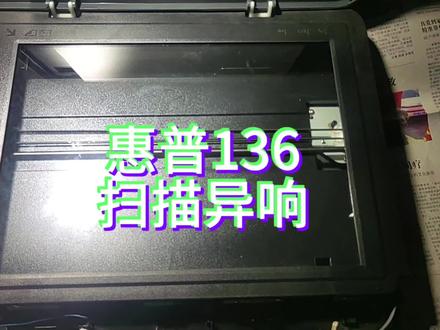 03:54查看AI文稿AI文稿
哈喽,大家好,今天我们来看一台幺三六的这个惠普的机器啊,刚才手机没电了没?没拍到这个拆机视频,来跟大家讲一下。呃,这里正面两颗螺丝, 然后呢这个前面板稍微掰一下,这里两颗螺丝,然后呢后面两颗螺丝先拆前盖,再拆侧盖,然后侧盖拆开之后这两条排线拔掉,拔掉之后这个扫描平台往上翻,然后呢就可以拿下来了,像这样子。 呃啊,忘了说这个机器的问题啊,就是可以打印,然后复印和扫描的时候,这个扫描平台返回的时候异常嘎达嘎达的声音,然后我们现在把扫描平台拆开来看一下,有螺丝的地方只管拆啊,看见螺丝只管拆,这里面还有两颗要注意一下。 有些人呢,老是问我为什么不拍一镜到底的视频啊,因为这个视频太长了,有些人也不一定会看。然后你搜我们的视频呢,主要是为了这个搜索答案,而不是搜索这个拍的过程,如果你连机器都拆不开,那你拍这个过程给你答案也没有什么用啊。 然后讲重点啊,我们只讲重点,拍摄过程呢,我们没有拍这样子啊,这个正面要拆掉,拆掉之后呢还有两颗隐藏螺丝,看到没有? 所以我们的视频讲的都是干货,这些拆装机很常见的,别人那里都有的呢,我们就没有必要再去录了,而且我们就是一个人,拆装的时候也没有什么特殊设备去录 器,我们首先映入眼帘的呢,他不是故障点啊,而是活蟑螂和死蟑螂,那么一看呢,这台机器就是一个饭店的机器, 说明这个环境非常的脏啊,首先呢他是走到右边,再回来的时候有异响,那么我们就先模拟一遍他走的这个动作,看有没有异响 来看一下。所以我们为什么没有拍这个过程,你看一只手,我们动他也动, 所以再用另外一只手去配合他的时候呢,我们就没有手再来拍视频好看一下。这样划过来之后呢是没有异响,那说明这个 齿轮这边是没有问题,但是我们听到呢是他齿轮发出的声音,那么我们看一下这边有个传感器啊,会不会因为传感器的问题导致的呢?我们来更换一个传感器来试一下, 因为有时候他识别不到这个信号之后呢,他齿轮就会错位,当然了听到齿轮的声音,我们要检查这个齿轮啊,我们这边看过了,没有问题,我们这个已经更换掉了啊,我们换一个欧姆龙进口的,比他原装的要好一点,我们现在装回去来试一下。 好的,现在我们先简单的拼装一下,先来试机,这个机器呢还很容易出现经常识别不到纸张啊,他也是传感器的问题。好的,我们再复印啊,听一下他返回还有没有嘎达嘎达的声音。 好的,没有问题了,来听一下。现在扫描头呢已经在走了,已经没有异响了,刚才这个异响走到这里的时候整个就在嘎达嘎达的响,然后看一下这里面还有一只小强仔,刚才清理的时候居然没有出了。 好,那这个问题到现在呢就已经很明确了,大家有同样问题的就可以自行在家里解决,又替你们省了一大笔钱。有帮得上你们的记得点赞关注双击,谢谢大家!
23ZJKT 00:42查看AI文稿AI文稿
这个惠普的啊,幺三 w 经常会出现这个缺纸啊,然后查完问题之后的话呢,是传感器出了问题,现在来看一下怎么来去安装更换 这个倒立之后啊,如何去拆这个板?拆这个板子是要先把这个右边这个板子拆掉啊,有些东西都是卡扣的,其实是没有螺丝钉的。拆完这个之后的话呢,其实就可以拆上面这一个,上面这一个 左边的可以拆掉的,这个拆掉之后的话呢,其实在右边的这这有三个螺丝钉啊,三个螺丝钉拆掉之后这一块板就可以拿掉,拿掉之后的话呢,我们那个卡纸的那个就缺传感器就可以更换掉了,这个一扣这个东西就可以搬动翘上来了,注意要扣的啊。
22超哥爱生活


