blender怎么导入参考图
在不单的里面,我如何把这个图片导进去呢?如果我们直接这样导进来,按奥特加七,奥特加 s, 奥特加二旋转这些位置全部重置之后呢,就会发现这个图片是在这样,对吧?但是如果你对他进行一个渲染的话,你会发现他是没有办法存在的, 所以不能用这种方式来导入,这个只能作为参考图片在里面进行一个导入,所以导入方式呢是这样的,点击编辑编号设置,然后找到这里的插件,有一个叫做导入导出,选择下面的这个叫做导入 导出,导入图像为平面,这个插件把它打开好,打开之后呢,你可以切附近加 a 键,找到图像下面有个导入图像为平面,然后也可以点击文件导入,然后有个导入图像为平面,比如说我现在点击一下, 然后我选择这一张图片,对吧?然后这里面有很多的设置默认就可以了,点击导入图像为平面。好,这个时候你在这个模式下面,他是没有办法显示出来的,所以你可以点击后面的这个材质模式,哎,他就会显示出来。但是现在有一个问题,就是如果你这个是贴图的话, 他会根据这个环境光所改变他的亮度,你看他是受到了他的影响,对吧?如果你不太想让他受到这样的影响的话,你可以点击 这边的材质,然后把这个擦掉,然后切不离近,加 a 键,找到这里面的自发光发射,把颜色连接到 颜色,自发光发射连接到表曲面。好,这样的话你就可以在这里调整这个图片的亮度了,十分的方便, 并且呢这个是可以通过这样进行一个这样的修改的,选择这些点来对它进行一个这样的修改, 包括你可以看一下啊,在这里切根多条分割线,然后在这里可以进行一个 gz 向上移动, gz 进行一个向下移动,都是可以进行一个这样的移动的,十分的方便。
粉丝1.5万获赞11.1万
相关视频
 10:31查看AI文稿AI文稿
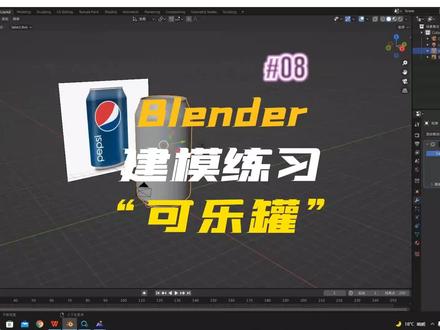
hello, 欢迎回来,那么本章节呢,将会通过案例来熟悉我们 brand 的常用命令。首先呢,我们找到我们的参考图, 对的,就是我们的一个可乐,可以看一下。我们通过制作可乐来熟悉我们 brand 的基础操作, 这是我做好之后的效果,可以看一下。那么话不多说,我们马上来制作一下。首先呢,我们可以导入图片,我们把这个给删掉, 我们切到正角示图,按一下,我们输出键盘翻,然后呢 shift a, 导入图像,导入参考,然后呢,找到我们那张 图片设定图。好的,然后我们给它缩放一下,对吧?按下 s, 然后呢给它移到这边, 好的,我们给他移上来。 跟着呢,你可以在这里调节一下它图片的属性,比方说不透明度啊, 一些正焦啊,正焦视图啊,都可以的,打开正焦视图都可以跟着我们,这样就可以了。然后呢,我们创建一个圆柱体,跟这个最相像的是,对吧? 我们按一下 shift a, 找到网格,找到柱体, 跟着呢,你这里可以调节一下它的属性,一些线段啊等等,我们这里就不调节的差不多,然后按一下我们缩放 s, ok, 差不多把图片移过来一点, 跟着呢,按一下 s, 然后往什么方向呢?往下我们的 z 方向, 切换到点模, 是 记住开我们的透视模式,跟着框选才可以选到后面的移动下来差不多,这里 跟着就用到我我们的内插面命令对吧?好的,我关掉透视编辑面,按三,然后鼠标右键按下。还记得我们的内插面命令是什么吗? i 是吧,按下 i, ok, 点击一下,确定下面也来一段, okay, 跟着呢,我们 再插入,插入线段,按我们 ctrl r, ok, 这里差不多。好的,然后我们选择这些点 框,选所有的所有的点,按一下 s, 给它缩放一圈差不多,这下面呢,我们给它挤出一下,按一下面 挤出是按我们的一是吧? ok, 然后内插面 没有问题, 跟着这边我们给它处理一下,我们再按一下 i, 确定,然后按一下 g z 方向,给它移上去,做一种那种平贯的那种内凹效果。跟着再按一下 i, 跟着再按一下 i, 按一下我们的 n, 给它合并点击确定,这边也是 按下 n, 我们再再来一圈吧, 嗯,跟着呢,这条线我们选的线模式,按住 a l t, 鼠标右键下线一圈,然后呢给它移下来一点 差不多,跟着呢,我们这里做出它的上面的这些小结构, ctrl r 加一权限, ok, 确定,然后选择我们的三显面模式,鼠标右键一圈, ok, 有时候呢他会选选择这一圈还是这一圈,你就选择三个就可以了。跟着按我们的挤出一 上来一点没有问题,然后我们按一下光滑轴 w 平滑着色, okay, 跟着呢,我们给他卡线,包括做出上面的瓶盖的那种开瓶的一些小按钮, 找一下,嗯,选择面模式这几个面吧, 这个面也可以写上。跟着按我们的 i 内插面, 没问题,选下这条边,给它移动 一下, 跟着我们按下 ctrl i, 再来一条, ok, 按一下我们的面,用手动选吧,按住我们 shift, 跟着呢,按一下我们的一个挤出,也就是我们一给它挤下去, 我们换透视模式,然后选择我们点这几,这几个点 有没有选错? ok, 我们给他移动一下,让调圆圆一点, 包括这边也是 注意一下,别选多了。 ok, 没有问题,把透视关掉, 跟着呢,我们找到修改器,这里给他加一个表面细分。 ok, 让他圆滑一点,这个没问题了, 跟着把一些棱角结构给它卡出来。 ctrl r, ok, 包括这里 control 啊, 该印的地方给它卡印, 包括这下面。 okay, 这里这里。 ok, 那么我们的可乐模型呢,就做好了,没有问题,检查一下,差不多是这样子的结构, 下面呢好像是太薄了,我们选择最前面,最前线给他拉厚一点。 okay, 这样子呢,我们的可乐呢就差不多是这样的结构了, 没有问题。那么下一章节呢,我们将给我们的可乐呢添加材质,并给他渲染出图。好的,本章节呢就先到这里。
2341布兰德自习实验室 02:39查看AI文稿AI文稿
哈喽,大家好,今天给大家讲一下我上一个视频开头的置换效果,还有这种打字动画是如何做出来,以后我也会更新一些更好的动画内容,并同步更新教程。好的,那我们从第一个置换效果来开始讲解。 首先新建一个平面,给它息分修改器,把息分模式改成简单模式,息分次数给到十到十二就差不多, 吸风开的越大呢,细节就会越多。然后新建材质选择置换,把剪辑好的视频素材导入到里边, 创建置换节点,把视频的颜色分别连接到基础色,自发光颜色,还有置换高度,调整一下参数,最后打光就有了这样的效果。 第二个讲一下打字效果是如何做的,这个是分为三个部分,第一个是上面的文字动画部分,第二个是这种物体爆出的部分,最后一个是呃这个按键的动画,按键动画首先它是这样的一个平面, 给他一个软体修改器,调成参数,之后用带动画的网格来碰撞他,最后把以外元素用其和节点绑定到网格的每一个点上,就有了这样的效果。这个是软体修改器的参数,大家可以看一下。 最后一个就是物体这种散射出来的效果,这个分为线雕部分和以外元素部分。线雕部分首先是一条线, 然后用邹波把线的尾端随机移动,其次用修剪曲线节点来做生长动画,最后给厚度就有了这样的效果。 u i 元素的部分,首先整体是几个点,给这些点分别做移动、旋转、缩放的动画,之后把 u i 元素绑定到点上,最后是上方的文字动画,这个很简单,只用到了变换几何体的结果 还是一样,给一个文字的移动旋转、缩放做动画,然后把节点复制到别的文字上就好了,最后就有了这种打字的效果。好的,如果想更详细的学习,可以把我放到粉丝群里 面的工程文件研究一下。呃,那教程就。
2076ON 103.5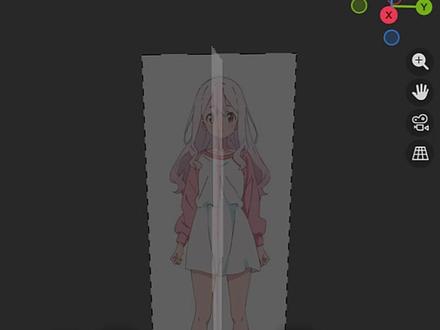 00:32查看AI文稿AI文稿
blender 参考图设置跟着亚菲秒绘鼠标左键拖入正面图物体属性位置归零选图片数据深度前透视勾选 勾选不透明度零点一测试图同样操作完美, 想系统提升的同学请私我,帮你快速学习和节省宝贵时间。
2193D建模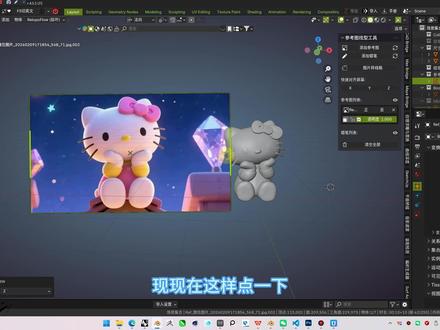 09:35查看AI文稿AI文稿
啊,我说一下这个参考图找型这个插件,呃,这个是解决我们这个眼睛,就说有的绘画功底深的,或者是 这个剑魔的功功底很深的,他们的形准就很准嘛,但是对于我们新手啊,他就可能很难。是啊,做的那个形很准, 我们的普通的参考图去找形的时候又很多的可能对的不好,所以说我专门做了这个更好的去对准我们的形状 啊。我们先点一下添加添加参考图,双击这样的话就进来了一个参考图了,它这里啊就有一个参考图列表,我们可以改它的透明度, 这里有个正反是什么意思呢?我们先啊看一下这个我们最主要用的就是这里的功能, 先快速对齐屏幕,点一下他,他就对齐到这里了,就好像我现在这个样子的,我点一下这个图片就立马对齐到我们的这个屏幕方向的, 现在这样点一下这 bling 的 里面还没有这个功能,如果说想要对齐的话还挺麻烦的, 就说可能要用油标的方式,再用这个图片再对齐到我们的油标才行, 所以说我这个的话就一一个按键就可以搞定了。我们先找到我们大概认为这个图片啊跟我们的这个模型啊大概的角度是对的,上对的上号的, 自己看上去感觉对的上位置的,这个我们再点点这个位置去对。好了,我们差不多, 那我们再继续的更加深入的去对准它,慢慢的一点一点的把这个行准更的对的更准 啊,只要我们可以把这个调到这个 g 轴的方向吗?是吧?往 g 轴方向把它放在前面去,最好 我们先这个,这个正反,就是说现在就就是刚好对着我们的正面还有反面这样的意思。 首先我们先用这个来慢慢的把这个图片啊对准我们的模型的位置先, 这个可以改一下透明度,更加好的去观察我们的这个形状,对不对的上我们慢慢的找型嘛,找到它更加准确的样子, 就是说大部分都对齐了,就证明有的有的小细节啊,就要我们调整模型了, 要像这个角啊,我觉得还还要再微微的调一下角度,调到这边来吧, 啊,这样就差不多有点类似这样了,我们调一下透明度,看一下 这个眼睛的眼距啊,是还是有点差别,像我现在这块就非常方便了,就可以很很快速的就可以对齐到这个位置。之后我们就根据我们的图片的这个位置来调整, 我们得到了这个图片的这个位置了之后呢,我们就可以用这个功能图片转线稿点一下它,用默认的参数就可以不用动它, 按情况来看的话,这个颜色可以自己更改一下其他的颜色一般按红色的话比较好 确定,他就会生成了一张另外一张图了,只要我们把这个主图层把它调低这个透明度,你就可以得到一张这个的线线稿图啊, 对齐到来。哦,搞错了,返回一下应该是点这个正面,因为我们对齐完了之后啊,这个功能就不要用了, 一般我们就对齐 g 轴,另外两个的话就暂时不要用它,我们常用的还是 g 轴而已。 之后啊我们就根据这个我们先把它锁定,是吧,把两个图片都锁定,这个透明度还可以这样调的。 之后我们就根据我们的这个图片嘛,进入雕刻模式,该怎么雕刻的就更好的去雕到我们的形更加准确, 那根据这个参考图这样来拉到更加接近我们的图图片的这个样子, 这个就是这里的功能。而这个蜡笔呢,蜡笔是辅助用的,我们新建一个蜡笔吧, 新建一个蜡笔之后呢,它就是以这个方向做这个物体啊,就是以这个 g 轴作为方向来添加了一个蜡笔的, 它主要的作用就是我们先打开这个图片的透明度, 你看,因为他有的这个,有的这个画面啊,他生成不出来,我们就要用这个蜡笔来辅助来画一下了,我们可以点一下,我们先把我的头像它挪开,就是找一个这个笔啊, 我们就在上面画,哎,这个墨水笔没有反应啊, 是这个, 我画一下,哦,这里画的,画到了,他可能在背面去了,哦,画到这里来了, 我们要把我们的油标啊移到这里来,他就会以我们的油标作为这个绘画的这个图层吧,哎,还是不行了, 呃,我们再对齐到正面来,这个提示不用管它。 呃,我们看一下,应该这里啊,选这个油标,对油标,哎,这里油标也不行,表面呢? 啊,这个画到它的表面去了,这里啊,我知道了, 如果说我们不选中我们的图片去添加的话,它是它是以世界坐标啊,是以油标来添加的,所以说我们首先先解锁, 解锁完了,我们选中了图片,先选中完图片再对齐过来,先对齐完了之后我们再添加蜡笔,他才会有一个正确的显示方向的。 好比如现在,你看这现在就正常了,就是有一些还没有画的到的地方啊,我们就用它来辅助一下,就更好的去找这个刑嘛,像是现在这些,是吧? 主要是这个功能用的像这些啊,是吧?这个位置啊,有的找不到的就就用这个蜡笔来用,那我们就关掉,对吧?起码有一些地方可以找到,就是参考吧, 就在这里啊,这个列表可以整整体的隐藏, 可以这啊,有的时候啊,我们添加了一些蜡笔啊,进去,进去这个集合的时候啊,他不显示的话,我们就刷新一下,他就会更新这里的这个列表了 啊,这个插件就是这样。
16微尘粒子 Rey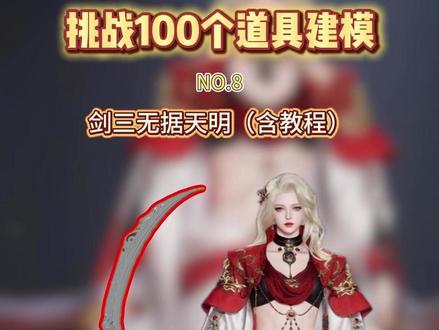 01:33查看AI文稿AI文稿
挑战一百个道具剑魔第九个,今天要做的是剑三鸣叫的无惧天明。首先导入参考图以后,用立方体先做刀刃的部分, 然后侧面卡两刀,向内挤出血槽,接着描刀背的花纹 棱角,倒角确定基本形状, 然后做到把连接处的装饰立方体描出正视图方向的轮廓,然后调整厚度, 进入雕刻模式。重构网格以后,先根据参考图定位纹理大致的走向,然后根据细节图生化纹理。 尾部也是一样的做法,先用圆柱搓出基本形状以后进行细节雕刻, 最后导入切片软件,拆件以后就可以打印了。
166炼器师老张 00:25查看AI文稿AI文稿
虽然我知道你其实一点也不想学校,但我还是。
396Gallopp 02:54152芒果小子


