
粉丝273获赞430
相关视频
 00:49查看AI文稿AI文稿
怎么用 classin 软件看回放?打开 classin 软件主页面,点击对应的班级,进入班级,找到对应的回放课,点击回放。进入回放页面,点击进度条观看回放。如果录制现场,还可以切换站播视角, 学生可以选择两种不同的视角看回放了。教师端还可以观看 ai 授课分析课堂得分、时长、关键词、高频词、课堂详情、 ai 章节总结,点击跳转 ai 字幕也太好用了,爱了爱了 nice!
 01:14查看AI文稿AI文稿
我们今天来讲一下这个 plus 印老师是如何挑战学生桌面的。首先我们看一下左边,这边是老师, 右边是学生,右边是学生,然后老师点这个屏幕共享,然后点击学生 屏幕共享,然后点击发一个共享请求,那这个时候学生这边就会有一个选择,看是否同意老师的桌面共享,如果同意的话,老师就可以看咱们学生的屏幕了,如果不同意,那么老师是看不了咱们学生的屏幕的 啊。然后的话这里还有一个有一个选项,叫做全体学生一起观看,我们就是可以看看老师的话,把你的屏幕共享出来了,以后,他可以让其他的学生看到你的屏幕,这个是这一个啊,然后的话我们点击同意,然后学生这边如果他同意老师的桌面请求, 那这个时候学生点同意,那这个时候的话啊,老师的话就可以看到学生的桌面了,老师这个时候就可以看到学生的桌面了,可以看一下这个地方,这个是老师的视角,他就可以看到学生的桌面了。 好,完毕,这个就是我们的那个老师查看学生屏幕的一个流程,所以学生们还是认真学习吧。 nice。
650张老师爱数学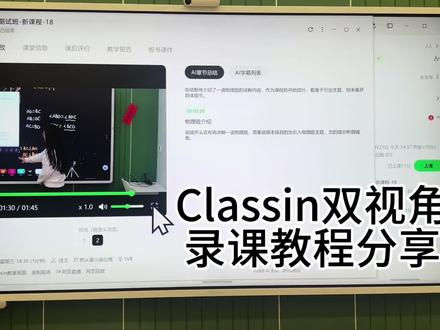 01:47查看AI文稿AI文稿
今天给各位老师分享一下我们 classin 独有的双视角录课。首先咱们按照现实的课程表建立课堂, 选择好上课的时间以及时长发布给学生。我们把录制教室 和录制现场两个功能打开,是否需要 ai 总结,按照实际需求可以打开正常点发布课程。然后老师呢,只需要正常的去上课即可,这边就有上课通知啦,我们上课 上完课,这边就会生成同步的回放啦,大概等待个十分钟到半个小时,是您这节课的时长而定。 我们以一个上好课的班级为例啊,看一下录课效果,把它全屏放大一下,我们会发现有视角一和视角二,这个录制教室的视角您可以理解为就类似于整个大黑板的一个录屏, 里面的字儿文件孩子都会看的很清晰。我们快进一下, 我们可以切换一下视角二,视角二就是能看到整个老师和黑板状态了,就像学生在底下坐着一样。我们还是快进一下看看, 就像学生在底下坐着一样的效果啊,我们看一看,能看到老师还有字都特别清晰。
 00:51查看AI文稿AI文稿
今天跟大家讲一下学生端开启服装,老师是否看得到 啊?好啊,这个左上角是老字段,右上右下角是学生单啊,我们现在打开那个补充,然后随便选一个应用, 然后我们看一下老师端,就是左上角老师端是否可以看到学生是否打开了服装?嗯,咱们可以看到这个老师的话,他是看不到学生打开服装的。 好将军完毕啊,同学们再次认真学习,加油! nice。
4162张老师爱数学 01:10查看AI文稿AI文稿
分享一下我们可拉星的投屏教程。首先呢要确保我们要投屏的手机,还有我们的一体机在同一网络下,比如说都是连的咱家的家庭宽带。嗯,接下来,比如说我在百度网盘呢,或者是说腾讯、爱奇艺等等这些需要投屏的软件上 打开投屏功能。比如说我现在是百度网盘里有个网课,我想投,你就点那个电视 搜索一下我们一体机的设备,比如说现在这款设备的话是七七八零 c, 我 们点一下就投上了 s 道题,你可能花了半个小时就说完了,那还得花半个小时再过一遍每道题,我想一想我选的这个对不对呢? 这个投屏的音质和画质我们都能感受到,而且特别方便的一点,比如说我现在在这个投屏的页面切换到其他页面了,我想刷刷抖音呢,或者是做一下其他的事情,他不影响那边的投屏,他不会中断。
 03:35查看AI文稿AI文稿
可爱信作业功能升级啦!编剧图片或批阅作业更便捷,还支持智能记分哦! 华信所有用户在查看图片时,均可对图片进行编辑,对笔画等所选元素进行更多操作,还支持插入音频及视频。 老师在发布作业时,进入图片编辑页面后,点击右侧工具栏下方更多图标,可插入图片及音频。也支持从云盘中直接调用视频。 点击麦克风图标,可直接录制音频进行语音示范。 hello, everyone, listen and the right 完成后,可自由拖拽图标到合适位置。选中元素, 点击下方圆点图标,可对元素进行更多操作。学生收到作业后,使用编辑图片功能,可以更便捷的答题,轻松书写或打字, 也支持插入图片和音视频,答题场景更为丰富。保存退出后,用户依然可对图片上的内容进行编辑,随时更改答案。 教师在批阅学生作业时,支持在图片中插入正确错误以及奖杯的图标,快速批阅。智能记分 教师批阅作业时,进入图片编辑页,右侧工具栏上方会出现三个快捷图标,点击所需图标,即可在鼠标所处 位置快速打上正确错误的标记,也可以框选优秀部分给出奖杯。在插入图标的同时,窗口上方会自动统计图标个数,便于教师了解整体情况。 选中图标同样也可对其进行编辑操作。完成图片批阅后,点击下一张,可连续批阅。回到作业批阅页面时,系统会根据所有图片中的正确错误图标总数计算分数或等地, 教师也可以手动调整分值。学生收到批阅后的作业时,详情页中会显示快捷图标的数量统计,迅速了解完成情况。学生在盯证作业时,可以手动修改错误的部分, 需要全部重做时,也可点击重做图标,一键清除所有内容,包括批注和图标。使用 classine, 无论是线上收课还是线下收课,都可以使用作业功能讲解习题。 在智慧教室授课时,点击教学工具作业,即可查看单境内的作业记录。 这次单方每个作业完成的非常好,能给方位同学一些鼓励。进入详情页后,可展示学生的作业完成情况,轻松同步给全班同学。 点击进入学生作业详情,教师即可分享优秀作业或讲解问题作业。点击音视频图标可直接在独立窗口中播放,也支持使用教室内的画 笔和书写工具在作业图片上进行标记,对于之前的批注也可以选中进行二次编辑。以上就是作业功能的升级介绍啦,快来体验吧!
 05:43查看AI文稿AI文稿
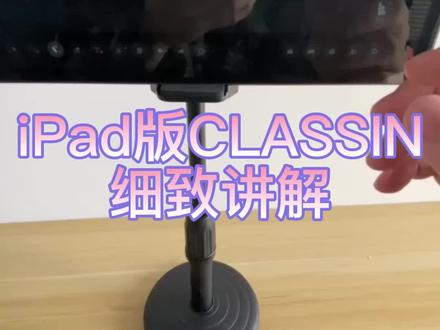
然后你如果想要把这个地方,你看我们这个课件在左边,然后我们的作品在右边,你可以把它进行一个放大或者是缩小的功能,我们点击这个区域啊,他可以慢慢的变大,对吧? 啊?就是上一站到屏幕一半的这个面积了,然后我们左边是课件,课件当然也是一样的,可以是放大或者缩小都行,对吧?可以是放大或者缩小 啊,在这边,但是我们现在还可以啊,啊?放,放大一点,就是说我们这个主要还是一个左边可以去看课件,右边可以去看咱们的这个手上的绘画,而且这个透视也不是那么的明显啊,这个镜头可能会比较好一些,然后这个透视的话,我感觉就是还行吧。然后如果说你 觉得他这个透视还是有一点的话,你可以把这个架子有一种那种可以有一个上下的旋转的这种价值,那我觉得透视没有什么太大问题,我们需要卫生,他的问题就也是可以的 啊。如果说你用一些其他软件,他就是去点击左上角或者右上角去进行一个缩放的,那么那种的话是一定会牺牲屏幕的区域的,他会形成一个黑区,反而这个屏占比会更加的减少,对不对?这个 左边,然后你小朋友你比如说画他,呃,对,还有一个问题,就是他如果说他的东西 啊,这个要么你就只能看客界,对吧?要么你就只能看右边的这个镜头,你不能够两个同时都存在,懂我意思吧?什么什么 意思?就是我老师是模仿这个原话的或者范化的,呃?进行画画的内容对不对?小朋友要小朋友课余时间之外的 这个内容,他他要去找那种图片去临摹,对不对?那么他你老师在这里画画,然后看左边的这个去临摹,他是怎么临摹的?他是一目了然,不会说啊?我只看老师画的,然后我找了一个图我就不会了。这种是,嗯,怎么说?教学上 他还是有一定的问题的,对不对?你就只看老师的话,你要么只看老师的,你要么你就看那个原话,是吧?一看原话就看不到老师的这个手了,手上的操作他就看不掉了,对不对?看不了了是吧?但你说课件也可以啊, 把这里放到最大啊,把或者是这个地方放到最大都是可以,因为它可以尺寸都是随便你去调的,它是非常非常自由度非常高的,对吧?呃,然后它不仅还有那个,呃,这这种线条啊,还有直线,比如说你画下画下直线, 他他都是,比如说你画透视的时候,就是有些素描接触他要讲透视,那如果你用手去画的话,或者用笔去画的话,他不容易画直,懂我意思吧?什么意思?他你还有这个选虚线或者选颜色,他都可以去选,这个是虚线 啊,这个虽然都是红色,可以看到吧?可以看到吧?这边也是,然后这个特色不是特别明显,是吧?可能就是很多老师工具上啊,他已有的那些工具他可能不愿意去做改变,那么就就可能就是这个东西的话就不好去 使用啊。还有一点啊,就是这个很多老师问就看视频怎么看?就是我们在这个地方,然后有一个浏览器的按钮,对,对吧?连续按钮点开之后他就是这个样子。这个我是登的是 b 站哔哩哔哩,那么哔哩哔哩的他的这个 里面的内容是不是就要比如果有已有的课件上的内容是不是更加丰富了,对吧?他这个视频资源 比你任何的什么软件里边自带的课件都要丰富很多,知道吧?他是浏览器,这个也是学生和老师都能够同时去看的这样一个内容,是吧?你比如说你点一个这个我,我点开看,是不是他就是一个 啊?非常,嗯,怎么说呢?对吧?他这个我直接试一下啊,这个试一下,嗯,比如说 放其他的所有的视频都是可以,都是没问题的。他那种资源,哔哩哔哩上的资源就跟什么自带的软件,或者是你去下载软件,那就多态度,他根本就不是一个量级的。而且除了这个之外就是很多其他的,比如说英语机构啊,或者是,呃,什么其他机构 都是在用这个卡斯印软件上课。如果你作为美术老师去用这个卡斯印软件上课的话,那么你是不是他 形成一个生态圈的?他可以和其他所有的科目老师去合作,学生数量是特别多,而且学生那边下载的软件他是 直接可以用来上这个美术课了,他不用再去多去下一个软件,在这他的这个平板上,或者在电脑上,对不对?嗯,所以他这个生态还是相当的丰富的。哦,所以我为什么要去推荐这个卡西? 他就是一个,呃,因为我自己也对接了特别多的这种合作的机构啊,比如他们一些客户资源,我们都可以去啊,做一些这种转转化啊,或者是转介绍啊,这些都可以做。因为你这个软件是通的,他的这个学生数量太多了,你,你基本上, 对吧?其他的你认识的这种,嗯,机构啊或者是老师你都可以去合作嘛,对不对?所以说这生态就在这啊,生态是个非常重要的,就尤其是对于我们自己开课程的老师是相当的重要的,所以我就非常建议 强烈推荐大家来使用咱们的这个克拉斯硬去啊,完成授课啊,对不对?
 01:33查看AI文稿AI文稿
大家呢都知道行车记录仪是很重要的,但是呢在发生事故的时候,你知道怎么去回放吗?今天呢我们用新科的 d 六八零,它是一款流合体,我们用这个机器去教大家怎么去在机器上面回放。 首先呢我们上车,我们打开钥匙点一下屏幕,那他这里会出现一个菜单,菜单的话有个红色按钮,红色按钮呢就代表他是这里有个红色的时间在走,就代表他是正常正常录像的,那呢我们需要首先把它停止录像,先点屏幕出来菜单,再点一下红色按钮给他停止录像,停止录像之后,这里有个像箭头一样 回放视频,我们知道这文件夹里面他会有一个年月日的一个锁门,哪一年,哪一个月,哪一天多点多少分多秒,这个录像文件的一个编号是多少。然后 ff 是代表前面前面的录像摄像头的意思,后面这个锁打开是代表他能正常循环录像, 能把它覆盖掉了,后面有个删除,那我们是不删除,对吧?如果说我们进入这一段视频,我们发现这段视频是我们想要的,他是有证据在里面的,然后呢我们再返回 这里,这个手我们可以他是开锁状态,我们可以点一下保护选择的文件。四,他可以把这段给锁起来,回去你就可以把这段视频拿出来, 我们如果说不想要它,可以把它打开保护,它就可以自动取消掉。 发现之后你要记得点屏幕,再点一次就是按点他变成红色,那他又可以继续正常录像。好,今天的分享就到这里,如果大家觉得不错的,给点个赞吧!点赞加关注,杰哥。
217洁兵兄弟汽车 40:40
40:40


