Mac Todesk怎么删除
第一步,控制面板双击打开,找到网络核电推按并打开,选择蓝推按选项并双击打开,找到隐私,点击启用弹出窗口阻止程序,点击设置,找到组织级别,选择高。 第二步,使电脑点击右键选择管理,找到任务计划程序,双击打开,单击右键逐个禁用就好了。

粉丝282获赞532
相关视频
 01:39查看AI文稿AI文稿
电脑强力卸载软件, 这款软件就没有他卸载不掉或者卸载不干净的软件, 他就是大名鼎鼎的弟, 电脑里各种不常用软件,恶意弹窗软件他都能强制卸载, 是清洁电脑的好帮手,让电脑变得干干净净, 而且还会把所有残余垃圾统统删除,非常好用。而且 他本身还是一款非常清亮化的软件,软件体积小,占用内存低,而且无需安装,直接打开使用 个人版本还是完全免费,不过记得不要误删你的学习资料哦,哈哈哈,如果你还是不会卸载,赶紧让男朋友下载一款 q 的 sk 远程控制软件,一键帮你使用,立刻清理垃圾, 无论是工作、上班、学习都非常好用,相当于把你家电脑搬到他家里去, 网络良好情况下基本没有延迟,平时远程遥控、玩游戏、看视频都可以,两款软件都可以免费使用,赶紧去下载吧!
171ToDesk远程控制 00:54查看AI文稿AI文稿
to des 自定义键盘快捷键教程来了,点击右下角菜单栏, 找到快捷键选项。当我们想添加更多快捷键时,点击左边图标,选择对应系统,点击配置,点击添加快捷键。假设需要复制,选择 ctrl 左下角输入字母 c 粘贴,选择 c t r l 加 v。 快捷键位置可以通过拖拽进行调整。 那我们实测一下, 选择 c t r l 加 c, 选择 c t r l 加 v 怎么样?学会了吗?
180ToDesk远程控制 01:21查看AI文稿AI文稿
max 上的七个删除方法肯定有你没用过的。一,删除文件把文件拖到废纸楼或者右键删除太费力了,其实只要选中文件后,按 command 加删除键就可以删除文件了。二,彻底删除文件 选中文件夹,按住 option 加 command 加删除键,就可以彻底删除,而且通过这个操作删除后是无法恢复的。三,删除光标前字符按删除键可以删除光标前面的一个字符,这个应该都知道。四,删除光标后字符 按住 fn 加删除键,可以删除光标后面的一个字符。五,删除整段文字点击触控板或者鼠标,三次选中整段文字,按删除键可以删除整段文字。英文文档 上还有两个更实用的删除方法。六,删除光标前单词单独按删除键只是删除光标前一个一个的字母,如果按住 option 加删除键,英文文档下是可以删除光标前面的一个单词,而不是单独的字母。七、 删除光标前所有单词按住 command 加删除键,英文文档下可以删除这一行中光标前面的所有单词。我是麦克小仙,主页还有一千个苹果小技巧。
4762他们叫我小仙 01:18查看AI文稿AI文稿
今天在安装这个 bm 软件啊,然后删除,这个温度是 apps, 这个删不了的,他提示需要什么权限啊?那怎么整呢啊?点击选中右键,右键属性安全。呃,刚刚这个调到账户这里也没有啊,我给他添加一个吧, 添加一个更改权限使用啊,使用这里。嗯,添加这个,选择主体立即查找确定, 然后把这个允许啊,全部完全控制啊,全部打上钩,点击将这些对象应用到容器中吧,点击确定,然后。 哦,这个权限有了啊,这里有一个了,有一个之后,然后点击应用,点击四,点击确定,点击四,然后再来删除一下。 喂,没有了哈,那么这个就成功了啊。那么就是删除这个好难删的这个问题啊,然后给他重新安装这个 bm 软件啊。
227知识库(远程修复) 01:31查看AI文稿AI文稿
在我们安装完奥特黛斯科的 cd 之后,会发现我们的桌面会有一个奥特黛斯科桌面应用程序,然而我们根本就用不上他,而且他还会自动添加到我们的开机启动,像他完全是可以卸载的。我们来看一下如何卸载。 以我的操作系统温度四十一为例,我直接在开始菜单里面选择 控制面板,你也可以直接搜索控制面板,现在弹出来的控制面板。如果你的控制面板的样式和我的不一样,可以点击查看方式, 在查看方式里面选择类别就可以了。然后我们选择程序下面的卸载程序,在卸载或更改程序里面直接找到 autodask, 我直接敲键盘上的 au, 他会自动搜索出来以 a 和 u 开头的选项,那这时候我们看到的在列表里面的全都是奥特黛斯科的这几个东西。那我们直接选中奥特黛斯科桌面应用程序,点击右键选择卸载他, 稍微过一会他会弹出来一个卸载框,我们跟卸载其他程序一样,直接选择是卸载该应用程序,然后等他下一步点击, 他现在已经弹出来了。卸载完成,我们点击确定卸载完成之后,你需要重启一下电脑,你的 cad 还能正常使用。
4447偶西小嗒嗒 01:01查看AI文稿AI文稿
to this 连接不上的解决办法? two desk 连接不上的解决方法一卸载重装一,在设置应用应用和功能中找到 toast 二,点击卸载三,可以在本站重新的下载二,重新登录一,退出当前账号二,重新进行账号的登录三,账号被封 一,你的账号被平台封禁二,联系平台的客服解封三,服务被禁用二,按下键盘为 加二,打开运行,输入 services msc 回车确定二,在列表中找到并双击打开 tedest service 服务三,然后将启动量 类型更改为自动, 并点击下方启动四,开启服务后,我们就可以解决无法连接服务器的问题。
487希望电脑课堂 01:23查看AI文稿AI文稿
哈喽,大家好,之前跟大家分享如何在 mac book 上下载应用的几种方法,那么如果想删除应用,又需要如何操作呢? 首先要知道 max 系统删除应用跟 windows 电脑是有一些区别的,根据软件下载方式的不同,共有两种删除软件的方式。 第一种,如果软件是从麦克的 app 到上面下载的,那么在其中台中长按此应用,软件图标会跟 iphone 上一样动起来,并在左上角有一个叉号,点击叉号就可以删除该应用了。 同时我们也发现很多软件左上角并没有插好,这就要用到第二种删除方式了,在访达的应用程序中找到想要删除的程序, 然后双击选择一道肺之篓。这里注意了,一道肺之篓并不代表软件删除完成了,要清空肺之篓才能真正把软件删除掉。 此外,关于清空肺之篓再补充一点,比如我们用 mac book 筛除 u 盘或者外接硬盘上的文件, 也要再把文件移到废纸篓,之后选择清空一下废纸篓,否则文件并不能真正从鹰盘上删除。
21饼饼Axis 00:33查看AI文稿AI文稿
如果你使用的是苹果电脑,出现了软件无法正常卸载,因为残留文件而无法正常安装软件的情况,那么你可以使用 apple 克尼尔这款软件来解决你的问题。 打开这个软件之后,我们可以看到它可以识别到系统里面所有的软件所占用的磁盘空间,你可以根据自己的选择来进行清理。 这种工具他可以帮助你将玩过的文件、应用程序以及无法彻底卸载的残留文件全部清理干净。有需要的小伙伴可以在评论区留言或者私信我。好了,以上就是我的分享,希望能帮助到您。
 00:34查看AI文稿AI文稿
远控锁屏怎么办? to desk 高级设置教程来了!远控锁屏功能是为了保障被控电脑断开连接后不被他人使用。打开被控电脑 to desk, 首先点击高级设置,点击安全设置,找到隐私设置功能, 把这两个选项的勾选取消掉,在下次断开远控的时候就不会锁屏了。欢迎在评论区讨论,更多高级设置教程,敬请期待!
1054ToDesk远程控制 04:37查看AI文稿AI文稿
好,我是深圳提速电脑蔡建忠,今天我们来看一下如何远程控制苹果电脑,还有苹果电脑如何远程控制 windows 电脑。 有一个软件挺好用的,叫做 two desk, 我们打开 sfire 浏览器,输入 to desk 的 官方网站三 w 到 to desk com, 点击下载,默认就是 macos 的刻骨段,立即下载, 很快就下载好了,我们打开它 哦,直接双击,他还不能安装,无法打开,因为他来自身份不明的开发者,怎么点好?那么可以在他身上按住 ctrl 点一下打开方式,选择安装器, 打开, 继续继续安装安装软件。 好,已经安装完成了,但是他有权限需要设置 to desk, 无法正常工作,需要正确配置 to desk 权限。打开系统偏好设置安全性与隐私, 屏幕录制辅助功能,这两个要打勾,咱们打开系统偏好设置安全性与隐私, 点击解锁在辅助功能要把 to desk, 把 to desk desk top 勾选,还有屏幕录制 to desk, 狗血,这样就可以了。 然后在这个程序物里面就有他的快捷方式,我们直接打开他,他就会生成一个控制码和临时密码, 我们就可以通过这个控制码和临时密码来互相远程对方的电脑了。 比如我们现在通过苹果的来远程一下另一台 windows 的电脑, 输入他的控制码,点击连接,输入密码连接,这样就连接成功了, 那么等一下用手机拍一下温的是电脑远程连接苹果电脑。 好,我们现在通过 windows 的电脑来远程控制一下苹果的电脑, 输入苹果电脑的控制码,再点连接, 默认是要输入密码的啊,因为我刚才已经输过密码了, 这样就可以控制了。
122深圳提速电脑蔡建忠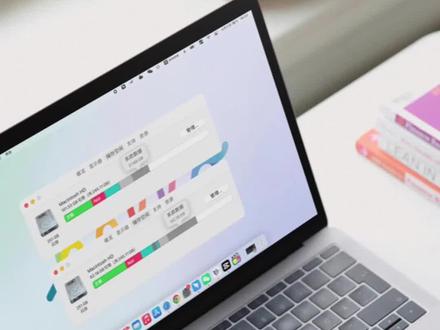 02:23查看AI文稿AI文稿
无论 iphone 还是麦克用户,最头疼的就是遇到储存空间不足的情况,这期就告诉你深度清理麦克的五个方法,包括麦克上占用比较多的系统数据,至少清理除十之以上的储存空间,记得看到最后。 方法一,快速有效清理文稿点击苹果图标关于本机存储空间管理,在占用比较多的文稿中,点击按照大小进行排序。空格预览 不在需要的文件可以直接点删除文件,浏览器中可以显示更多内容,同样支持直接打开或者空格预览不需要的文件。移动到废纸漏,再从废纸漏中进一步删除。 方法二,卸载软件及残留其实在平时,我们通过启动台系统信息卸载软件时,都会留下不少的软件残余。正确操作是需要借助一些第三方软件,比如免费的 app cleaner, 切换到 列表模式,点击想要删除的 app, 勾选其他数据点 remove 移出即可。方法三,清理其他系统数据 mac book 上的其他系统数据实际上是由三个不同的资源库组成,分别存放的系统、自带软件以及第三方软件的应用数据。 前两部分建议不要动,第三部分则是需要我们清理的。打开防达快捷键 convention h 进入用户文件夹 convention 点线是隐藏文件夹,找到并打开资源库,根据大小排序之后,这几个文件夹中便是可以删掉的数据。 文件架对应的含义可以截图保存,考虑到中间可能包含微信等聊天记录,不太建议直接整个删除。如果我们可以借助一些工具软件打开柠檬清理,找到自盘空间分析,开始分析完成后,一步步点击,可以看到不同软件数据占用情况, 在排除掉重要数据后,其余的都可以直接删除。方法四,第三方 f 一键清理小白用户建议直接使用这方法,打开柠檬清理,点击开始扫描,等待扫描完成后取消勾选不清理的内容,其余一键删除。 现在再看看,跟原先的内容大小对比,系统数据的部分少了五 g, 整体少了将近二十个 g 的储存空间。方法五,一键抹掉所有数据从 maco s mantre 开始, mac u 支持像 iphone 一样抹掉所有内容和数据的功能。方法简单粗暴, 点击左上角的苹果图标,选择系统偏号设置,再点抹掉所有内容和数据。如果麦克没有提前做好备份的情况下,不要轻易尝试这一功能。
1764Sweekli 01:29查看AI文稿AI文稿
小于今天攒够了一波惊奇的问题,来咱们坐下聊聊,为什么我的手机或者 ipad 打开这个是和外界设备不好使呢?这个问题我们一直都要有优化的预估。下周移动端还进行一次大门当中升级,这是移动端的外接设备,包括有线以及蓝牙的版本,大家记得实时关注和更新哦。 我的手机为什么只能投屏不能操控?这个需要被控端打开允许控制本设备后点击控制模式才能实现的,并且还需要允许多种选项来开启距离操作,可以参考我这一期的视频 被杀回去,可能有些小伙伴会遇到,在控制移动的过程中会突然间发现控制不了,这个时候建议你开始店里买名单就可以了。 手机控制公司电脑找文件,但不想让身边的同事看到,这时候应该怎么操作? 也是有影视频功能的,只要在手机端这边点开右下角的一个菜单,展开后就可以找到了。想知道月薪一千二买什么车比较合适? 我觉得买宝马比较好,还是买一送一?怎么实现远程开机,这个确实是一直以来关注度最高的问题了, 目前我们把它整理成了一篇文章,大家可以到公众号 gts 远程控制里面找到,大声的说出远程开机,就能够得到这个绝世秘诀了。好了,下一个掌握一波视频,再给大家打一节课,我是小静,关注我,带你玩转远空!
1184ToDesk远程控制 01:25查看AI文稿AI文稿
你知道你们有没有遇到过这种问题啊?就是把这个屏幕,因为我这个屏幕是竖着放的嘛,然后把这个屏幕设置成这个旋转二百七十度,然后屏幕就会黑屏, 就一直会黑屏, 他显示这个不支持这个视频模式,就不知道有没有遇到过这个问题。兄弟, 那现在就是一直都不显示 他这个显示回来,因为他是 这个还是标准,就是没有变成那个旋转屏,他就变成正常了。他是默认五秒钟他是会变回去的吗?还是因为下载了这个软件和这个远程软件? 当时我记得我这个版本是 四点六点零的,然后后面升级了之后他就出现这个问题了。
23黄文森Vince 00:40查看AI文稿AI文稿
苹果必装的黑科技软件,我可以用手机或平板控制电脑,电脑控制电脑,甚至苹果控制安卓,只需要借助 to desk, 轻松实现远程开机、 设备互控,超轻不限速,支持一百台设备,两台设备同时装好 two desk, 然后输入设备双码即可连接,靠它就能实现跨系统化平台控制设备,远程编辑公司文件、剪视频、做 ppt, 甚至远程帮父母解决手机难题,都可以让你在家躺着就能搞定一切。更厉害的是它的虚拟仿真鼠标,手机也能点对点操控,上下左右滚轮滑动,秒变掌上电脑,随时随地随心控。这样一款不占内存、没有广告的远程软件,你觉得还能做什么呢?评论区聊聊吧!
2347科技曼 00:58查看AI文稿AI文稿
别吹了别吹了,麦克的专业版升级和音频传出来了!海口受疫情的影响,今天才和大家更新 sorry des 的妹版本终于终于终于迎来了大版本的升级!首先,现在在官网下载最新的安装包几个,免费领取七天专业版的试用,点到出 des 的最新的 itc 技术,享受二 k 超近画质,画面实时同步,鼠标流畅操作。 其次,现在麦克也能实现声音的实时传输,无论是剪辑音频还是畅玩游戏,点开小喇叭按键,声音和画面都能同步。 最后,麦克版本还加入了摄像头的功能,出门也可以通过远程查看电脑摄像头,了解家中办公情况,非常实用哦,赶快下载更新吧!
 01:00查看AI文稿AI文稿
完全吊打某云牌,常速输入,每秒十兆一张,这个软件竟然还免费哦!哈喽大家好,我是小 t, 修电脑闲置在家,占地方,卖又卖不掉,丢掉又可惜,有没有办法解决呢?来, 今天小替我教你一招,只要旧电脑还能正常运行了,我们就可以用这代表它变成真正的云盘。在新旧电脑两边都安装 tst 新电脑输入旧电脑的设备代码和密码,建立起连接之后呢,点击文件按钮就可以实现文件传输了。并且 tstz 还支持跨系统的一个操作。跟传统的云盘和移动硬盘相比啊, 不需要再携带移动存储设备,无需忍受移动硬盘的一个重量。跟云盘相比呢,只要网络条件好,传输速度每秒十到一张都是没问题的。完全吊打某云盘,两个 g 的文件三分钟就能跑完,真正实现随时随地文件传输啊!这个功能啊,除了可以应用在闲置电脑上,还可以应用在公司电脑和手机上, 轻松一对。突如其来的发送以及修改文件的一个问题,是不是很棒呢?悄悄关注了一个消息,这个软件竟然还免费哦,赶紧下载吧!我是小 t, 关注我,带你玩转远空!
168ToDesk远程控制 01:57查看AI文稿AI文稿
今天给大家推荐一款非常好用的远程协助软件哦,土戴斯克,这个软件是我目前用过的远程软件里面最好用的,速度最快的,一点都不卡的哦。好,首先我们打开网站,去他的官网前去下载 三 w 点 t o d e s k 点 com, 然后我们点立即下载 好这个软件,他有多种版本的哦,他可以跨平台操作,比如说用手机控制电脑都可以的哦。然后这里默认显示的就是 windows 版, windows 版里面有全能版和金钱版, 金简版的话他只是一个被控断的单文件,不需要安装的。然后这个全功能版是主控断和被 都有,需要安装这个,嗯,需要别人协助你的话,你只需要下载这个金简版就可以。好,我们点击这个金简版, 然后点开始下载好,因为他比较小,直接就下载完了,我们点这个打开文件夹好,就是这个文件,我们直接把它拷贝出来, 他可以把它放在桌面,他是一个单文件,不需要安装好,我们双击打开, 打开以后他有一个设备代码,还有一个连接密码,你只需要把这个设备代码和连接密码提供给要协助你的人,他就可以远程控制你的电脑的哦,好,然后这里注意一下,我们点关闭退出的时候,他有个开机 启动的选项,我们先最好是把这个勾去掉,然后点确定, 然后我们随时用的时候随时打开它就可以,尽量不要开机启动,以防。
2712广维电脑


