共享打印机报错709有效解决办法
呃,哈喽,大家好,这里是子园长,今天呢我们来分享一个新的问题,打印机无法连接爆错七零九,如何解决?我们连接打印机的时候 会出现这种情况,双击共享打印机会出现一个错误代码,凌晨零零零零七零九,那这个问题该如何解决呢?首先点搜索按钮,输入控制面板, 点击控制面板,点击卸载程序,点击查看已安装更新,找到安全更新 kb 五零零六六七零,然后右键卸载, 等到进度条走完,再点击立即重启按钮,记得重启前保存好文件,然后重启等待正在配置更新文件完成。进入桌面后,按下 键盘上 wifi 组合键,换出运行窗口,输入双斜杠加共享出打印机的那台计算机名, 点击确定出现共享窗口,双击共享打印机,等待安装完成,然后点击打印机,点击设为默认打印机,关闭窗口,点开左下角,找到设置 设备,点击打印机和扫描仪,找到刚才安装上去的打印机,点击管理,点击打印机属性,点击打印测试验,这时打印机就正常打印了。 如果您觉得本次内容对您有所帮助,记得点赞哟,拜拜。

粉丝204获赞6575
相关视频
 01:23查看AI文稿AI文稿
晕十晕十一,添加共享打印机,报错七零九,今天这个办法是我认为有史以来最好的一个解决办法啊。这个方法是评论区的一位网友分享的啊, 今天添加共享打印机的时候又出现这个七零九的问题,于是我就尝试用它的方法。我们先打开控制面板,然后大图标显示啊,然后找到这个屏蔽管理, 然后点开这个 windows 瓶具,添加 windows 瓶具,然后输入两个斜杠,再输入 共享主机的计算机名,这里我就偷懒,我就直接复制过去了哈。 然后这个用户名字里输入 gu est 这个来宾用户密码,这里不用写啊,空折就行了。然后点确定, 再次打开共享主机的页面,添加共享打印机,这回我们双击直接就可以了啊,不再报错了啊,打印也是可以正常打印的,干这行有什么出息,一个月两三千块,连自己都养不起,我早就想不干了。
1906大海全是水~打印机 01:10
01:10 00:35查看AI文稿AI文稿
当微十一系统添加共享打印机操作的时候,总是提示错误代码七零九,导致无法共享打印操作。其实我们不需要下载任何修复软件,只需要在电脑上进行一步操作,就能够轻松搞定。我们打开控制面板,点击评剧管理器,点击 windows 屏距,然后点击添加 windows 屏距, 然后输入需要共享打印的主机 ip 地址,用户名,输入 guest 密码,不需要输入,最后点击确定,然后打开此电脑,在地址栏里面输入主机的 ip 地址,这样就不提示错误代码了,我们就能够成功的进行共享打印机操作了。
1.1万堇年的移动生活 01:14查看AI文稿AI文稿
报错七点九怎么办?我们应该怎么去替换文件和自动修复来完成它的一个选项?第一步我们需要看它是什么版本的系统,然后找到我们对应的整理好的工具,以管理员身份运行, 它会自动重启服务,自动替换响应的文件。好,等它服务重启之后,我我们按任意键继续, 按完之后主机客机都要运行一次,然后我们可以发现他报数六 b a 可以看到我们的服务是没有启动的,找到服务 选项启动死伏,那么整个操作就完成了,就不会再有爆头的情况, 连接打印机就成功了。记得主机客机都要去运行一次, 那么他会是一个正好的能够修复大部分的情况,有些情况修复不了的话,那就只能更换系统来进行解决了。
138这货会修打印机 01:11查看AI文稿AI文稿
这几天又有很多共享的打印机无法打印的,没错,这次又是问到此时升级造成的,这一次的错误代码是七零九,其实这个错误代码早在零五年就已经有过了, 今天分享两个教程,一个是解决共享打印这个问题,还有一个就是关闭更新,让你的电脑不再卡顿,不再出现这些问题,点赞收藏说不定有用。我们现在解决七零九这个错误代码,删除没必要的补丁,点击开始设置,找到应用,拉到最底部, 点击底部的程序和功能,找到查看已安装的更新, 找到十月十五日的更新,直接将这个部件删除掉就可以了,删掉之后记得重启电脑哦。下一步我来教大家如何关闭电脑的系统自动更新,我们又见此,电脑 选择管理点击服务和应用程序,然后双击打开服务,往下拉到 window separate, 然后双击打开,启动类型改为禁用,最后点击确定。 来说一下,关闭系统更新之后电脑不会有任何影响,那么如果是说你确实需要更新,那么手动添加一下就可以了。
 01:01查看AI文稿AI文稿
近期无人识连接的共享打印机用不了重新连接提示错误七零九,只需要运行这个软件修复即可。 等待运行完毕,按任意键重新连接就能连上了。 该问题是由于物业时近期更新造成的,记得关闭更新哦! 需要修复软件的可以私信我,谢谢观看,再见!
112智捷科技官方号 02:02查看AI文稿AI文稿
最近朋友们有没有遇到这类问题,当我们用文词访问共享打印机时,却弹出了一些错误报错,像这样错误解决方式也是很简单,今天趁这次机会就录个视频给大家,希望能帮助需要的朋友。 这里我已经下载好了需要准备的工具,没有或者需要的朋友可以私信看我主页联系方式索取。 我们打开这个以管理员身份运行, 这时我们随按键盘按一键 此时应该解决的共享问题, 但是万万没想到却又一个报错错误代码。打开,我提前下载好的驱动,不会下载驱动的可以看我往期视频, 这下应该可以吧,但是还是一样爆错, 这是什么问题?驱动,肯定是驱动, 最终下载了惠普官网驱动,解决了此问题, 大家下载好一定要安装好,我这里是安装过的, 这样我们就连接省功了。好了,这期视频就此结束,希望能帮到你, nice。
 01:05查看AI文稿AI文稿
现在买电脑都是 win 十一系统了,访问之前的共享打印机啊,会提示七零九错误或者是十一 b 错误,而别的电脑都可以正常使用,说明主机啊没有问题,问题出现在新电脑的 win 十一系统上,我的打印机主机啊是 win 七系统,打印机已经设置共享了, 打开网络和共享中心,网络共享都开启了密码保护的共享选项,我选择关闭,进行无密码访问。之后我们到新买的电脑上,右键开始摘单,选择运行,输入两个斜杠加打印机的主机名称,这个时候会提示输入账号密码, 我把账号填入盖子,密码为空把,记住我的评剧啊,勾选上,点击确定,这样就可以看到打印机了。但是连接安装的时候啊,会提示错误七零九,这是因为更新了系统补丁造成的。修复方法就是把之前好用的系统文件替换回去,但是替换方法比较麻烦,有些脚本 替换方法操作完还会提示十一 b 错误。我们这里啊使用一键修复工具,打开之后点击修复,当前系统提示成功就完成了,之后我们再进行连接,就可以正常安装了,学会了吗?
3681电脑一招 00:25查看AI文稿AI文稿
最近很多人使用共享打印机时会出现七零九错误代码,十一 b 错误代码,上网找半天都解决不了问题。下面给大家分享一个由无爱大佬写的一个一键修复工具,本工具适用于 win 二零一二到 win 十一的二十一 h 二之间的所有版本,使用时首先查看自己系统是什么版本,再找到对于文件夹, 进入文件夹后右键 b a t 文件以管理员身份运行,修复后就可以正常使用共享打印机了。工具可以到主页领取哦!
27计思广益 02:25查看AI文稿AI文稿
对于一个打工人来说,在工作中多少都会涉及到打印机共享,但是对于一个电脑小白来说,却又不是一个简单易操作的事。鼠标推荐一款工具,真正意义上做到一件共享打印机,对,只需要鼠标简单点击下就可实现, 工具名字就叫做一件共享打印机,由某知名破解论坛大佬倾情奉献,完全免费无广告。软件包分为两部分,一部分是主程序,一部分是修复程序。 鼠标简单说下使用方法,共享打印机有一个前提,就是安装了打印机的主机和需要共享的客户机存在于一个局域网,相互之间的 ip 是可以聘通的。譬如我这样检测安装了打印机的主机,确定了前置 条件后,我们进行下一步。在安装的打印机的主机上解压运行一键共享打印机主界面打印机栏,勾选需要共享的打印机,接着点击键共享日志窗口显示打印机共享成功后,主机部分的操作就基本完成了。 接着我们在需要共享的客户机上打开运行,输入双斜杠计算机名后回车计算机名可以在主机上此电脑右键属性查看。打开共享打印机窗口后,就会看见我们需要共享的打印机, 双击改打印机,就会将共享打印机安装在本地,不过多数情况都会报七零九错误,如果没有报错,那么恭喜你共享打印机成功了,如果报错了,我们就用到了打印机修复合集包。在客户机上解压打印机修复合集,进入打印机错误 修复文件夹,找到你当前的版本文件夹,假如是 win 十一二 h 二版本,我们就选择 win 十一二幺 h 幺号进入该文件夹。右键管理员运行 face print 这个批处理文件,电脑会有控制台闪过,重启,电脑 再次执行添加共享打印机的操作即可。正常添加打印机,其他报错也可以尝试使用修复和机里的工具进行修复,鼠标这里就不质数了,看情况操作即可。 以上就是鼠标分享的一件共享打印机的工具及方法,希望能帮到你们。视频中所用工具均可在鼠标的博客里免费下载,本期视频就到这里,谢谢观看,如果感觉有用,希望不令点再收藏关注一下。
647鼠标迁徙 00:24查看AI文稿AI文稿
微十微十一连接共享打印机出现七零九错误是最近粉丝问的最多的问题,这次重新给大家提供新的解决方法。 首先下载这个文件获取方式,某众号搜纪思广义输入八八八即可,下载完直接在连接打印机的电脑上运行即可。
71计思广益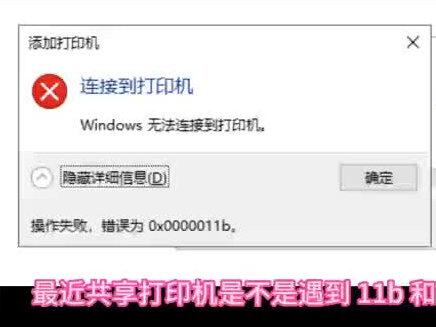 01:10查看AI文稿AI文稿
最近共享打印机是不是遇到十一币和七零九错误代码报?这些错误代码都是由最近电脑系统补定更新导致的,当你使用各种办法或束手无策的时候,不妨试试我们这款一键修复工具。 这一套课程里面包含十一 b 和七零九错误代码修复工具和一些爱普生清零软件。打开修复工具右键,使用管理员身份运行。这款修复工具能修复大部分的打印机共享错误代码不再受共享的困惑。 有了修复工具,不仅能提升维修效率,同时也能得到顾客对我们的一致好评。好用的修复工具就需要备上一份,以便不时之需。有需要修复工具的可以点击视频下方链接下单。遇到其他打印机问题的都可以在 评论区留言或私信大家,一起探讨,一起学习,一起成长。今天这期视频就分享到这里,既然看到了视频,最后就给我的视频点个赞,加关注吧!
 00:43查看AI文稿AI文稿
win 十 win 十一系统在共享打印机的时候会经常遇到错误,零叉零零零零零七零九和零叉零零零零零一一 b 这两个代码无法完成共享。今天给大家分享一个非常实用的小工具, 一键修复打印机共享,需要的朋友点赞评论。打开一键修复工具,点击修复当前系统修复成功,点击确定, 接着退出工具,再次进行连接共享打印机,不再弹错七零九一一 b 错误代码,点击安装驱动,等待驱动安装成功,顺利完成共享。
1944百盛电脑打印机 01:00查看AI文稿AI文稿
打印机共享都很常见,打印机共享时遇到的问题也不少,最常见的估计就是共享错误代码十一 b 和七零九错误吧。 遇到类似错误代码,只知道是系统更新导致的,但又怕误删系统文件,导致系统无法正常使用。 我们这有一件修复工具,可快速解决大部分共享错误代码十一 b 和七零九错误。一件修复工具不仅可快速修复共享错误代码十一 b 和七零九错误,也能解决担心误删系统文件的顾虑,需要修复工具的可直接点击视频下方链接获取。 此课程里面还包含了一些爱普生打印机的亲临软件。
 00:39查看AI文稿AI文稿
打印机共享连接报十一 b 错误和七零九错误。解决方法,打印机共享连接的时候出现这两个错误, 右键解压修复工具,打开解压出来的工具包, 以管理员身份运行,运行完成后再去试试连接吧。视频最后有下载地址, 记得关注再走哦!
132奔图打印维修 00:28查看AI文稿AI文稿
打印机突然爆错七零九怎么办?最近很多出现打印机爆错七零九的小伙伴,现在我教大家怎么处理。爱护硬件加一字眼,弹出搜索,搜索控制面板,点击程序查看已安装的更新。现在下列更新 重启后也要过来看看哦,都是在玩了,以后你会发现打印机恢复正常了。关注我,购买更多联想产品!
 01:01查看AI文稿AI文稿
这是一款针对 windows 十和 windows 十一所推出的共享工具,通过使用这款软件就可以修复最近出现的七零九十一 b 等打印机共享报错的问题,一键修复完美解决。 软件使用方法也是非常简单,到连接打印机的那台电脑上,右键管理员身份,运行修复工具,点击一键修复,然后重启电脑, 重启后打开控制面板,找到需要共享的打印机,右键选择共享,右下角打开网络,设置网络和共享中心,更改高级网络设置,启用文件和打印机共享,关闭密码访问。 然后再到需要连接共享打印机的电脑上,输入两个斜杠,加 ip 或者计算机名称,找到打印机,双击进行添加就可以了。
373科技文 00:47查看AI文稿AI文稿
教你如何解决打印机,十一必喝七零九报错!打开控制面板,选择设备打印机,添加打印机,选择未列出,再选择手动设置, 选择创建新端口,再选择 local part。 下一步再输入共享打印机主机 ip 和共享名后便为打印机共享名 前边为共享打印机主机 ip, 选择打印机对应的型号,再点下一步,保持默认打印机名,随便填个名即可。 这样我们的打印机就安装好了。还有什么不懂的小伙伴可以随时问我,我们下期再见!
1228电脑小技巧 01:00查看AI文稿AI文稿
这个笔记本新笔记本 rh 二版本的这个,这个包托七零九共享打印机,这个怎么给他修复?现在我们从这里面下载中,怎么有共享补丁,然后点一二三网盘点下载, 点下载地图,有一个下载目录,下载一下成功开始下载。 下载一下补丁文件,没有压缩文件。然后我们把这个下好之后点修复补丁,然后点这里, 我们解压一下这个安装包,点一下,然后点一管里面什么运行电视,修复一下就行。修复一下就办。然后正在启动,然后打印测试。
6高兴 02:01查看AI文稿AI文稿
你好,我是田工,我们来看一下,呃添加打印机报错七零九,我们怎么解决这个问题? 这个 win 十的一个操作系统二二 h 二共享了一台打印机,我们通过其他的电脑 win 十的或者是 win 七的操作系统添加这台共享打印机的时候呢,他就给我报这样的一个错误啊,七零九的这个错误。 共享打印机呢是我们局域网最常最常见的一个应用,我们通常呢就是用这种方法在地址栏中把这个呃被共享的这个电脑的 ip 地址输到这边来,然后回车就能发现这个共享打印机,我们双击它 就可以正常安装,然后就可以使用了。但是呢我们遇到了这个问题,他没有办法共享,我们怎么解决呢?我们首先检查的就是这个呃有没有这个 防火墙开启,如果开启的话我们把防火墙关闭, 当我们把防火墙关闭以后呢,把这个呃高级共享也都设置,设置完了以后发现还是爆这个相同的错误,正常情况下应该是能联通的, 结果发现呢是有 i p v 六呃能够正正常运行,也就是系统当中不仅有 i p v 四啊 ip v 六,它也能正常运行这个版本,所以呢把这个 i p v 六给它禁用掉,然后只使用一个 i p v 四的版本, 然后再完成这个操作的时候呢,他就能正常连接了。