啊,哎, 变身啊。 resident evil four is everything okay there was a hostile local 啊。

粉丝9610获赞7.5万
相关视频
 03:46查看AI文稿AI文稿
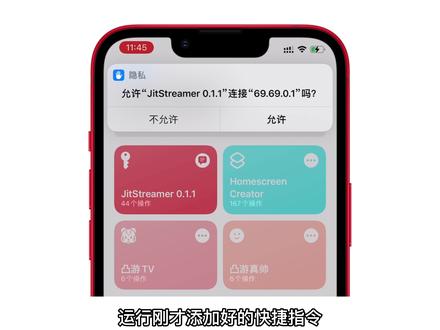
哈喽大家好,这是 tv, 今天来说一下在苹果设备上安装海豚模拟器和 ps to 模拟器以及 utm 虚拟机等。这里需要开启 git 全线来运行的模拟器教程。 之前发过一次视频,但是需要大家通过测试版的 ots, 到了安装后,每次进入游戏时都要通过手机连接到电脑,开启 git 才能运行 v 模拟器或者是 ps to 模拟器, 所以用起来还是比较麻烦的。今天介绍的这个方法,开启模拟器时不需要再接触电脑来启动 git, 依靠电脑或者是自签工具安装完模拟器的 ip 文件后,一个快捷指令和网络工具就能搞定一切。接下来我们就开始今天的教程。 首先还是老样子,我们需要通过 out store 或者是塞得 logo 里将无意模拟器或者是 ps two 模拟器的 ipa 文件安装到你的手机中。海豚模拟器以及 ps two 模拟器的 ipi 文件以及接下来要用到的所有功能, 我都一定传到这个上面了,大家可以直接在这里进行下载或者是道读网盘中进行获取。模拟器安装完毕后,我们需要在电脑中运行这个软件,麦克和 windows 系统都可以进行安装,目的就是要获取你设备的配对文件。我们在电脑中打开这个软件之前,要保持手机和电脑处于连接状态, 打开软件之后,手机会弹出是否信任此电脑的弹窗,我们点击信任后,这个程序就会自动生成相对应的配对文件,我们需要把这个配对文件存储到你的手机文件中。以上就是要在电脑上进行的所有步骤, 接下来就可以拔掉数据线,关掉你的电脑,在手机上继续操作了。首先我们需要登录美趣的苹果商店,搜索这个软件之后将它下载安装到你的苹果设备中。安装完毕后打开软件,点击右上角的加号下拉点击同意,然后在最上方 nitorid 这里输入这一串代码。这个步骤很 关键,所以请认真输入。填写完毕后,点击最下方的添加,就会在这里看到相对应的网络开关了。我们现在先不用管这个,接下来需要添加一个快捷指令,因为这个快捷指令的共享地址实在是太长了, 所有保存到记事本后一同传到了视频开头提到的网盘中。大家复制这个地址到浏览器里打开,就可以把这个快捷指令添加到你的设备中。 快捷指令添加完毕,我们重新打开刚才下载好的软件,开启这个配置选项,大概需要等十秒钟左右才会完全启动,大家可以下拉屏幕后,通过上方的通讯信号来查看是否正常开启。接下来我们进入快捷指令中运行刚才添加好的快捷指令, 首次运行会要求导入你的配对文件,我们选择准备好的配对文件就可以,之后会显示需要你开启 git 全线的 app 名称,我们找到相对应的软件进行开启就可以了。这里暂时以未模拟器进行 演示,选择完毕后,大概需要等个三十秒左右,就会自动打开海豚模拟器,并且顺利进入游戏。我大概测试了五天左右,这个方法可以说是相当的稳定,有时也会出现选择要打开的 app 之后无法正常进入的情况,或者是快捷指定是倾到一半显示无法响应的情况, 不过只要重新反复打开几次快捷指令就可以顺利进入了,算是目前苹果端在非越狱设备上最方便的开启 git 权限的方法。最后我们再来说一下最新版位模拟器和 ps 图模拟器的整体体验感受。海豚模拟器目前算是非常的稳定,基本上大部分的游戏都可以流畅运行, 并且游玩中很少会出现爆音的情况,体验感受还是非常不错的。不过对于 ps two 模拟器还是稍微有一点复杂,虽然一直在更新和改进,不过还是有很多一部分的游戏是无法流畅运行的,并且也会经常出现爆音的情况,但是相比之前零点四的版本还是有了不少 要改进运行。一些小型的 ps two 游戏可以达到二十到三十针左右,所以想要体验 ps two 游戏的小伙伴还是玩一些比较小型的游戏比较好, 大型游戏会直接卡到你怀疑人生。以上就是今天的所有教程,对于苹果用户来说,可能模拟器是永远迈不过去的一道坎,不过正因为这种坎坷的道路,才能让我们回想起以前为了玩游戏各种研究,各种查询教程的经历。好了,那么今天的视频就到这里,大家记得点赞关注、分享,拜拜!
1344哦游Max(游戏在橱窗) 01:36
01:36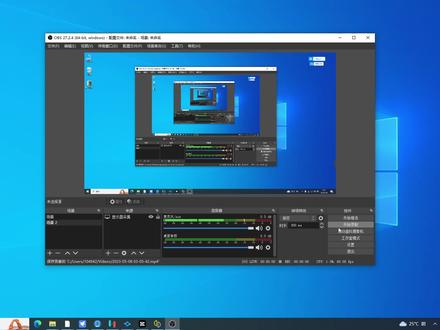 06:29查看AI文稿AI文稿
教一下大家如何模拟器的键盘和手柄操作。首先我们打开我们的模拟器龙神模拟器,然后点击我们左上角第二个选项这里,然后点击设置 啊,找到我们的输出输入,点击第二个啊,在我们这里的话选择我们的,然后的话一开正常的他是光的,然后的话我们要选择我们所键盘的话是点击所有键盘, 然后的话我们调我们所需要的键盘就行了,然后他龙神的键盘图的话联系一下客服,客服会发给 给你的,这些功能都会有,然后的话如果说龙神的话会显示这个问题, 比如说这个问题出现这样,插手柄的时候出现这样,或者点击键盘的时候出现这个样子。 呃,目前处于主机模式,无法使用转机操作的话,那么我们点击玩家这里啊的第二个玩家, 第二个玩家他可能就是已经开启开启了,所以导致的,然后我们只要把它关闭,然后保存一下就好了,然后的话其他的话也是 类似的,应该一般都是只有玩家二的话会显示而已啊,我们的话只要调我们的玩家一就行了。他的手柄的话是你插上去之后,插上去之后他会弹出来最后一个选择最后一个就好, 然后他正常的话,他这边的话这个叉 yab 主要键的话是会不同的,你要改一下会反过来的,那你选择一下改一下就行了。 好的,其他的地方呢?就不用改了,那么同样的应用保存就好, 应用然后保存就行了,他的手柄的话应该手柄和键 就这样的操作。好的,说一下我们的柚子,柚子的荣耀十进去之后,左左上角第二个 好选,现在就选择倒数第二个,倒数第二个一二三四五,选择第四个,点击一下,然后的话选择我们最后一个, 最后一个是控制器,我们的键盘手柄都是这里操作。好的,如果你是键盘的话,那么你只需要选择第一个 any, 不用管其他,你选择第一个,然后调你的键就好了,然后点击确定调你的键就好了,他这里的话就显示 这个键是干什么的,上下左右你就调一下就好了,点击一下,然后调一下 w, 然后选择一下 ys 或 a 或 b, 好,这样调就行了。好,反正你调你喜欢的操作是行了吗? 好的,这个的话就同样的对应的键的话就是同样的是这键应该是蹲下,按中间那个键应该是蹲下的,应该是蹲下键。好的,这些不用管,这个的话,应该这个的话就对应着这里上下 左右都会对应对应这个手柄上的操作的。啊的像这个 al 的话,你点击一下啊,就是这个码,这个的话就对应的这个码,然后反正游戏里面的游戏的时候你边操作边设置就行了,他说这个的话好像是我看一下, 那是对应的对应的这个减号和这个的话就是加啊,你设置好就行了,这两个都好像就没用的,这两个是没用的,然后的话这里的话对应的设置, 反正你点击一下,然后看着他到底是对应哪个键,然后你调就行了,然后的话这个是体感的话,体感,不过一般的话 体感是没用的,可以说是没用的,键盘的话是用不了,目前的话是还用不了上体感,他的键盘玩家的话只能是 是键盘,不能手柄啊,不能手柄那样操作的。哎,说错了,是键盘的,不能像鼠标那样操作,不能用鼠标操作的,只能键盘,你调你的键,然后键盘上玩就行了。 好,现在说一下。呃,我们的手柄同样的跟那个一样,插上去之后,然后他会弹出来,最后一个,你选择上你的手柄的名字就行了,同样的这个也要调 你的键的话也是会错的,会反过来的,你调一下就好了,然后都会对应着的。目前的话鼠标和键盘和手柄都是没有体感的,这个游戏暂时还没体感,要等后续优化。 然后的话手柄的话你只要选择一下,然后把你这边的键调一下,然后保存就行了,应该没什么的,键盘的话就麻烦一点,要一个一个调 好的话就没什么了。
362贵哥哥 02:32查看AI文稿AI文稿
如何用手机做体感控制器?在电脑上玩五力全开?电脑端使用海豚模拟器五点零杠一六八六一之后的版本, 手机端使用 dsu controller 或 y motive dsu 作为体感控制器。以上提到的软件在视频简介中或置顶评论区有提供下载。手机与电脑连接到相同的网络中,同居域网环境下可实现体感操作。 打开海豚模拟器,点击控制, 点击最下方的其他输入员 勾选,启用后点击添加, 这时需要你打开手机 a p p 设置中的 ip 地址与端口, 根据手机 app 中的设置参数,在海豚模拟器中填入后点添加,添加完成后列表中会出现您的客户端地址,点击 在微控制器中选择您需要设置的控制器,选择模拟微遥控器,若设置多个手机体感控制同时使用,请都选择模拟微遥控器,之后点击配置。选择您刚才添加的手机控制器, 之后在电脑点击每一个按键后点击手机控制器对应按键即可完成设置。 设置时请正对着显示器方向并且停放。手机 设置完成后点击关闭, 之后再入游戏,右手握手机,对着屏幕即可。体感控制光标箭头操作,在我提供的复兴五十特别版本中,还可以和玩家在线尬舞。将光标移动到右下角位置,点击 a 键即可加入。 将光标移动到正在播放的歌曲,点击 a 键进入五十之后会加入到五十比赛当中。握好手机,和大家一起努力全开吧!
251暖熊大先生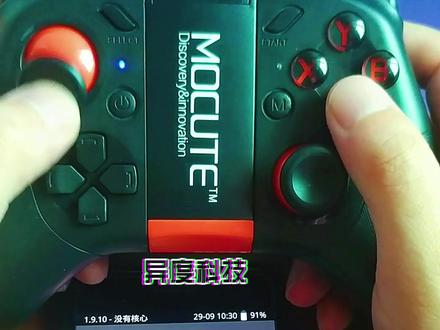 01:20查看AI文稿AI文稿
关于这个模拟器, r e t r o s h 这个模拟器是支持手柄的, 我弄了一个汉化,然后的话手柄的话游戏就没弄了,游戏的话不知道怎么弄,手柄的话是可以直接控制的啊, 输入,然后呢键盘手笔印设置你, 然后这里端口手柄这个设为编号,他是描述的是 mfi 空出了手柄, 然后呢这个这里就是上下左右这些按键来修改,点进去看一下,上啊,修改成功,然后下,我把它改 左,左 下看到没有,他这个是显示的是五,我把它改成左,他就是六 七下啊,不用修改,反正是可以,这个模拟器的话是可以控制的,我这个模拟器好像本身是有一点点小问题,嗯,游戏的话也不知道怎么导入啊, 反正那么第一个视频的话就在这里,手柄是可以用的, mfi 认证手柄是可以玩这个模拟器的。
114异度科技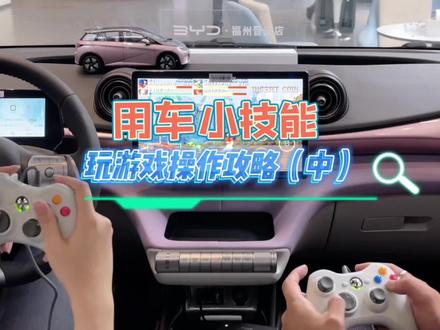 00:55查看AI文稿AI文稿
我们可不可以通过我们的车子两个人一起玩游戏哈,那现在就要用到我们刚刚准备的另外一项工具,就是我们的这个拓展物的这个 usb 转接头。哈, 那我们也是把它插到我们 usb 接口区,然后再拿出我们的第二个手柄把它插上去。 好,我们现在两个手柄是接好了,但是两个人玩的话,我们就要换一个软件了啊,像我们刚刚一个人使用的是我们的这个物范游戏厅。那如果说你两个人玩的话呢?那要下载我们的这个海星模拟器啊。 好,那我们现在已经下好了,然后可以点击进去打开它。好,可以看到我们现在就是两个人一起在玩我们的游戏啊,就可以两个人一起玩啦,就是这么的简单。
111比亚迪海洋网福州晋安店 00:30查看AI文稿AI文稿
今天我们来看看苹果手机怎么去连接手柄,苹果蓝牙连接式,长按 b 键加控开机,闪第四灯就是对的,然后我们连接手机蓝牙,苹果手机的蓝牙名称是 d, 又开头,然后打开我们的模拟器就可以开始玩耍了, 远程玩耍不止连手机,还可以平板,还有电脑。
33机鼎科技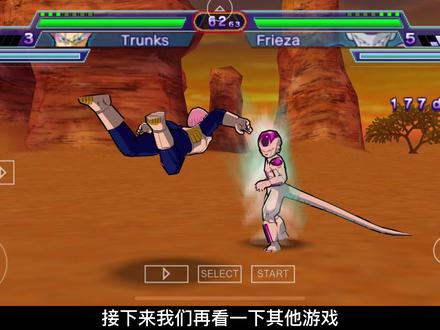 03:47查看AI文稿AI文稿
哈喽,大家好,我是图由之前的视频中和大家介绍过可以从苹果商店直接下载的 psp 模拟器,让身边没有电脑又不想购入 psp 游戏机的苹果玩家也可以在自己的苹果设备上轻松的体验到曾经的各种经典游戏。 这期视频再和大家讲一下如何在 gx nova 软件中的 psp 模拟器内使用新手指感受无敌的力量。方法极其简单,非常容易,但是在正式进入教程之前,为了防止出现键盘侠等不明生物,我再稍微强调一下, gx nova 是以特殊的形式上架的苹果商店, 其主要原因是为了宣传自家的游戏手柄,我们可以有两种选择,一是通过购买激活码直接在软件内下载游戏与配置好的亲手指文件,二是自己动手丰衣足食。由于软件开放了访问文件家的权限,所以我们可以在网上自行寻找游戏和亲手指的配置文件,导入到 psp 的文件夹内, 这样就可以免费进行体验了。关于 psp 游戏的下载网站以及导入之前的视频里都已经详细的介绍过了,不了解的可以去看我之前发过的视频。那么接下来就和大家说一下如何自己导入可以自动适配大部分游戏的新手指。我们首先打开 gsno 啊这个软件首页,这里出现的是给会员提供的,我们不用管那个 白嫖的同学们。接下来跟着我的操作进行就可以点击上方的进入 psp 之后再点击右边的游戏设置,进入到这个画面后,选择系统设置 下拉菜单,在这里找到开启金手指,在后边打上对勾,金手指开启之后,我们需要载入两个金手指的配置文件,配置文件传到我自建的网站中了,需要的小伙伴可以去下载, 顺便也帮我测一下这个网站的整体体验如何。配置文件下载完毕后,我们进入文件中,单击这个压缩包进行解压,解压完毕,我们选中这 这两个文件,并且长按屏幕,选择下方的移动,点击 gxnov 游戏手柄文件夹,然后在进入 psp 文件夹内,这里我们可以看到 cheats 的文件夹,把金手指的两个配置文件移动到这里,就可以 完成以上操作,我们的金手指就算是布置完成了。接下来我们重新回到 psp 模拟器中,随便点开一个游戏测试一下。进入游戏之后,我们点击屏幕上方正中间的小三角,点击右边的金手指,然后再按左边的第一个选项, 这里就会出现各种可以使用的金手指功能,他会根据不同的游戏自动配置相对应的金手指,所以玩家不需要再去浪费时间单独为每个游戏去进行设置,这一点算是非常的方便了。比如七龙珠,在这里开启相对应的功能后,进入游戏内就可以变成无敌的状态,对方虐你千百遍,你却一点都没变, 当然也会适当的失去一些游戏乐趣。接下来我们再看一下其他游戏。超智能方程式赛车,这个算是我儿时最喜欢看的动画片之一,里面的方程式赛车现在看依然觉得超级帅。在这个游戏中,我们点开金手指的话,可以开启类似无限氮气的功能,在比赛中无限加速,不会消耗任何能源。 但是这种游戏还是适合用于手表玩,触屏操作起来完全展现不出我高超的驾驶技能。总之,这个金手指基本上覆盖了大部分的 psp 游戏, 像是高达七龙珠、圣斗士核心弹头以及各种对打类型的游戏。只要进入游戏后打开金手指就会自动切换到相对应的修改列表, 除了刚开始导入配置文件以外,之后就不需要玩家再去做任何设置了。虽然支持的游戏数量非常多,但是有个别的游戏是无法使用的,例如怪物猎人和战神,进入游戏后是无法刷新出相对应的金 手指。还有就是打开金手指后,有的游戏无法收藏新入,遇到这种情况可以选择关闭金手指,或者从其他的资源站重新下载游戏后导入,不过出现这种问题的概率还是比较小的,所以大家可以放心进行体验。 vpsp 模拟器的金手指导入教程基本上就是这些支持的游戏太多,所以视频中就不详细的展示了。好了,那么今天的视频就到这里,大家记得点赞关注、分享,拜拜!
1235哦游Max(游戏在橱窗) 00:37查看AI文稿AI文稿
手机游戏到底都有哪些适合手柄体验?首先,我们可以把支持手柄的手机游戏大致分为三种,第一种,多人网游和单机手游,这类一般都属于中大型游戏, l 射击类光敏器科幻动作类战爽硬核冒险单机游戏帕斯卡契约,这些都是可以通过蓝牙连接手柄游玩。第二, psp 等各种魔力器,主要用 用来体验各种经典单机游戏,比如三国无双系列合金装备和七龙珠火影等游戏,虽然手机操作不变,但却非常适合手柄体验。第三种,云游戏,主要依靠网络软件,让手机也能体验 cs, go 和吃鸡等热门段友给予更多的手柄游戏和玩法,等我挨个体验,记住我,可丑推荐又可丑游的白菜鱼!
2.4万白菜鱼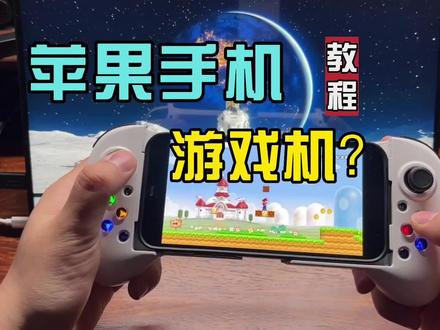 03:51查看AI文稿AI文稿
来了,兄弟们,我小豹啊,这两天呢,天天有朋友私信我说说这个教程赶紧出啊,小豹,来了来了,咱们来了,咱们就是说呀,苹果用户的春天来了,苹果的机能再加上模拟器游戏,这也太香了 喂,主机,大家不知道有没有听说过啊,没有听说过的兄弟我一句话给大家来介绍一下,这个喂,主机就是现在任天堂 switch 同一个妈生的亲大哥呀,那当年也是叱咤风云般的存在。那好了,咱们话不多说啊, 咱们教程走起啊,让大家都能用苹果手机玩上位主机。那首先来跟大家来说一下,哎,这个准备工作下载两个软件啊,一个是这个牛蛙助手,一个是爱思助手, 这里呢,可以私信我,一下子省着大家在网上找了,我给大家来整一个这个网盘链接啊,然后呢,大家呢也别嫌麻烦了,我跟你说,爱思助手这个东西老好用了,我苹果传什么照片啊,视频什么的,现在用的都是这个就属于什么呢?说苹果 b 中软件了, 那下载好之后呢,咱们先别动啊,电脑连接手机啊,先打开这个爱思助手,然后呢在爱思助手的工具箱里面打开虚拟定位,然后呢修改一下虚拟定位啊, 然后再安装这个牛蛙助手,这个准备工作就算是完成了啊,这个时候呢,我们的手机里面就应该有这个牛蛙助手了,那接下来我们正式开始这个第一步啊,是打开牛蛙助手提示都点允许,这个不多说了,对不对啊, 然后输入密码,进入到这个牛蛙助手里面,下载描述文件啊,然后呢他会告诉你到设置里面去查看去啊,那咱们的话就到设置里面来看到啊,这个已下载的描述文件进去安装一下就 ok 了,也是非常简单呐。 第二步的话,咱们就是说啊,这个游戏已经在向我们招手了啊,点击 ipa, 然后呢点击下载网页下载,然后输入 game, 点 g x noa, 点 c o m, 那这个时候的话,咱们就可以看到这个画面了 啊,然后呢我们一口气把他这个胃模拟器还有这个阶级模拟器都给他下起来,那这个网址的话,我写到这个简介里面了啊,懒着打字的朋友可以去复制去啊,在弹幕里面给我打一波贴心,哈哈哈,用我妈的话说就是就插胃嘴里头去了,哈哈哈。然后呢下载之后 我们来点击添加到应用库里面,这样的好找一些,然后呢点进去之后呢,在证书里面点个人证书,然后用咱们自己的苹果 id 来签名一下就 ok 了,然后呢点击这个模拟器,然后签名, 然后出来之后呢点击安装,这个时候呢他就会有个提示哎,根据他这个提示啊,到设置里面给他设置一下,这个时候就 ok 了, 那这个时候呢,我们就可以看到了,这个桌面上已经有这个为和接机这个图标了哈,那接机游戏呢,是可以直接就是点进去就 ok 了,但是呢这里要注意的是, 玩非游戏的时候不要从桌面点进去,要进入到这个牛蛙助手,然后呢点击这个 j i t, 然后到这个里面再进去就可以愉快游玩了。那我最开始呢也是跟着 j x nova 那个视频学的啊,不得不说他们确实 是有一套的啊,能把这么多游戏整合到一起。我原来呢是单买的,现在呢,他们有这个六十九块九模拟器啊,送快充,四舍五入的话就等于是模拟器就白送了啊。这个活动真的是挺不错的, 你和你对象疯狂星期四那一下子,那都得这么多钱了对不对?我觉得这个啊真的是值得大家来支持一波了。好的,我是小豹,记得关注小豹,了解更多科技狠活,记得关注。
462爱玩游戏的小报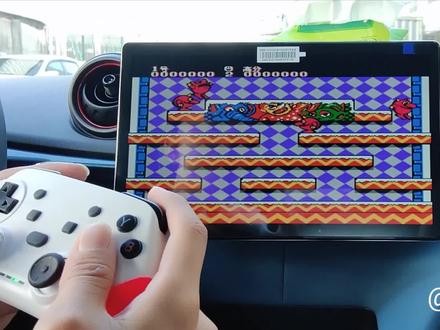 01:36查看AI文稿AI文稿
thank you 哎呀。
12玩家阿茂 00:58查看AI文稿AI文稿
这个视频主要为大家演示用手柄玩 pps pp 今天这碎云脊梁,能解我世间慌张,纵然六亲不认我,何妨万贯千疮, 无奈回头他乡, 身高路长,现在是什么模样? 可偏偏这睡眠质量压动了世人的肩膀,纵然万劫不复。
87异度科技![游戏手柄YUZU模拟器[体感]连接教程#游戏手柄](https://p3-pc-sign.douyinpic.com/image-cut-tos-priv/17377736c53e11fcbc3a7175716bc796~tplv-dy-resize-origshort-autoq-75:330.jpeg?lk3s=138a59ce&x-expires=2102792400&x-signature=PQfe7vP%2BU%2F4DXOAdyqgMDSypDpA%3D&from=327834062&s=PackSourceEnum_AWEME_DETAIL&se=false&sc=cover&biz_tag=pcweb_cover&l=20260823051947C3C728B886CFA6963DDF) 03:25查看AI文稿AI文稿
03:25查看AI文稿AI文稿这个视频演示一下这款手柄怎么用任天堂蓝牙模式连接电脑,玩柚子模拟器,或者是神龙模拟器,或者是 cmu 模拟器哈。首先手柄在关机状态下,灯是不会亮的,我们先按住右边的扳机键,不要松开, 同时按开机键就是这个房子键两秒,松开按键二号指示灯闪烁,然后我们打开电脑的右下角,点击这个蓝牙功能, 如果是笔记本的话,直接点这个蓝牙就行了哈,台式电脑其实也一样的,如果你台式电脑没有蓝牙的话,自己加个蓝牙适配器,然后我们点击添加蓝牙设备, 右上角开启蓝牙之后,我们点击这个添加设备,这个时候我们选择这个 啊,这个蓝牙鼠标、键盘、手写笔等设备哈,我们点击这里就是第一个, 这个时候我们可以搜索到一个这个 pro ctrl, 就是这个任天堂模式的这个蓝牙名字哈,指示灯是在闪烁的,连接之后手柄的灯就不闪了,然后这个时候我们直接就可以玩了哈,比如说我们这里以柚子模拟器举例哈, 启动一下柚子模拟器,然后点击左上角的这个模拟, 这个是柚子模拟器,我们点击模拟,然后点击这个设置按钮, 这个时候我们点击这个控制这里, 然 然后这个时候就可以用了哈,基本上这个连接控制器是默认的这个 pro controller, 然后这个输入设备这里我们给他改成这个识别到的手柄, nintendo pro controller 零,然后选上去之后,啊,这里选错了,这里选择 pro controller, 连上去之后我们直接就可以控制了哈,包括摇杆啊,布局什么都可以的,包括通过晃动的话,也可以看到这个图标是有在晃动的,这个是体感功能,然后包括扳机键就是 zr 键, zl 键啊,都可以都可以识别到的哈, 房子就是房子键啊,然后玩的过程中需要关灯的话,垂直压下左摇杆, 同时按一下房子,可以关闭手柄的按键灯。好了这个教程就到这里吧,然后如果平时不玩的话,我们按住房子键五秒是可以关闭手柄的, 我们来看一下这个蓝牙这个界面,我们打开这个蓝牙,这里可以看到这个蓝牙目前是处于一个已连接状态 啊,目前可以看到这个蓝牙是处于一个已连接状态,如果我们按住房子键五秒关机之后,手柄的灯会灭掉, 然后这里就会变为已配对,蓝牙,这里就会变为已配对。如果下次再玩的话,不要插线, 按一下房子大概一两秒,然后可以自动连接上去,已连接状态哈,啊,这里会变为已连接。好了,这个教程就到这里吧。
259小二电玩游戏 01:12查看AI文稿AI文稿
兄弟们,今天给大家讲一下咱们这个手柄的使用方法,首先咱们选择这个 usb 接口的时候啊,一定要插到这个数据传输,这个口就是你可以插优盘传输文件的那个口,然后浏览器下载海星模拟器,我这个已经下载好了啊,打开海星模拟器,咱们就可以看到里面成千上万款游戏了, 比如这个魂斗罗,使命召唤,现代战争都可以玩啊,如果你想玩哪个游戏,在后面直接点击下载就行了,然后点击启动直接就可以玩了,他这个屏幕上默认显示虚拟按键,这个虚拟按键是可以取消的,来,我教你们怎么把这个虚拟按键给取消啊, 打开海星模拟器,找到设置,选择这个按键显示,然后把这个按键给他隐藏就行了。然后咱们再打开这款游戏看啊,他这个虚拟按键已经消失了,这样的话咱们就可以愉快的玩游戏了,因为我是一只手在拍视频,所以说不太方便。另外我再给大家解释 我为什么要选择有线的手柄,而不选择无线的,有两个方面的原因啊,第一个就是说有线的相对来说无线的他没有延迟,随插随用。 第二个原因就是说无线呢,它虽然没有线啊,它里边有锂电池,特别这个夏天,这车辆在经过暴晒之后,里边温度高达七八十度,有锂电池的手柄放在车里是有安全隐患的,你们想想是不是这个道理?
173峰哥车行记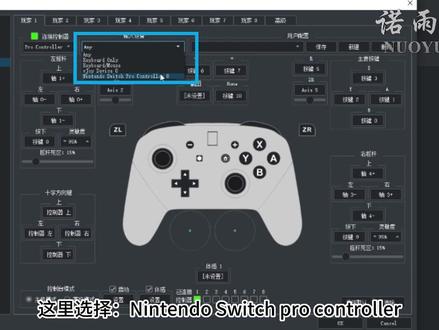 01:42查看AI文稿AI文稿
说一下这款 s 八二零如何匹配电脑模拟器版的塞尔达,以及如何电脑模拟器开启陀螺仪的方法。 我们将手柄切换到 switch 匹配模式,在手柄的关机状态下,我们按下手柄的这个右扳机,不松开,然后按下中间这个主键,手柄会闪二号三号灯。然后我们打开电脑的蓝牙, 选择这个 pro controller。 hello, 连接成功,这里会显示如果你有 steam, steam 也能识别到。然后我们打开一款 switch 模拟器 u 组, 点击模拟,选择设置,进入控制器设置界面,选择这个控制,这里选择 pro controller, 这里选择 nintendo switch pro controller, 这样我们手柄就可以用了。 这个是倍见红的效果,按下后会执行一系列操作, 陀螺仪是默认开启的,如果陀螺仪漂移,需要到 steam 校准一下。 好了,电脑 switch 模拟器手柄设置教程就到这里,祝您玩的愉快,再见!
345诺雨游戏


