
粉丝1.0万获赞3.1万
相关视频
 02:46查看AI文稿AI文稿
z 七 d 六如何设置独选之联模式?首先我们重启计算机, 开机的时候连续敲击 f r, 进入 baos 模式, 连续巧接,我们看到在这个选项 set up, 这个选项进去之后选择第二个选项, 选择第一个主板控制,这会我们能看到他默认的是清空模式, 这种模式的话它是独显 g p u 和 c p u 的合一显杠是自动切换模式,就是智能模式,我们选择高性能独显模式 gpu 只有 c p gpu 在工作,然后我们按 f 十退出保存,重新启动 hmm 嗯, 修改这个模式的话,他重新启动的那个时间稍微长一点。 这下我们打开机子自带的控制通讯软件, 最下面的金州桥,我们拿到最后 能看到这一块位置有缺分。 g p u 目前目标呢就是独显质量模式, 当然我们也可以选选择拼空模式,拼空模式就是 cpu 和 gpu 根据自己的需求使用自动切换。
1193神舟电脑售后服务中心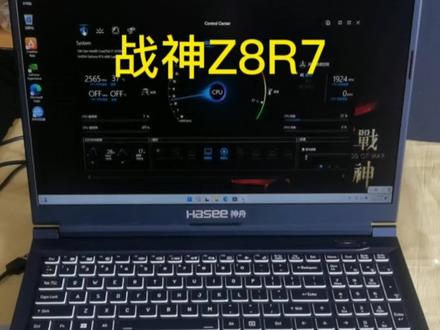 03:10查看AI文稿AI文稿
背面两个装饰灯条和中间的战神 logo。 侧面接口,这是散热出风口, h d m i 接口, mini d p 接口,这是电源接口,这是 type c 接口, 这是散热出风口。这边是散热出风口。耳机四楼的网卡接口, usb 三零二接口, 这边是散热出风口, usb 三点二接口、 usb 二点零接口、麦克风接口和音频二合一接口,全是全尺寸幺零二键带数字小键盘, 拆开后盖可以看看内部的情况。双风扇七同款的散热,这边是 set 结构的预留位,这是五点三五瓦时的电池 a x 二零幺无线网卡 y f 六的。这个 pc 固态采用的是 wd s n 七四零, 这个批次采用的是单根十六 g 三星内存散热式双风扇,七筒管 风扇做了加密处理。键盘是单曲多彩的背光键盘,可以设不同的颜色,自带的控制中心可以进行电源模式的切换和 gpu 模式的切换。 接下来我们用鲁大师看看配置情况,这是配置概数, cpu 是十三代 i 七幺三七零零 h 十四核二十线程, 内存是三星 d t r 五四八零零十六 g 单根内存。显卡是 r t x 四零六零八 g 独显,支持独显智联,这是主板信息。 这个 pc 是京东方十五点六寸二点五 k 幺六五赫兹 good。 硬盘是 wd sn 七四零五百一十二 g 网卡,这个鲁大师没有识别出来, 这是 x 二零幺的,这是电池信息, 其他部件信息。接下来我们用鲁大师引进跑分看看,这是显卡的跑分测试图, 混合模式下跑分是一百五十八万加,切换成独显智联,跑分是一百五十九万加。
50神舟战神专卖店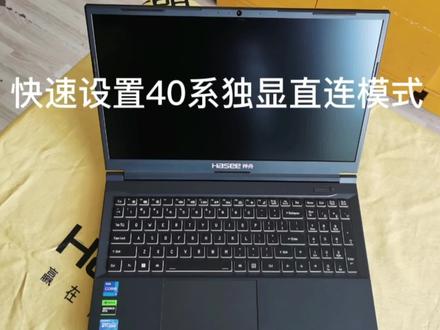 00:21查看AI文稿AI文稿
开机后点开右下的任务栏,点开控制中心,找到最下方的滚动条, 移至最右边,可以看到切换 gpu, 上面是直连模式,下面的是默认,默认的混合模式,选正后重关闭,之后重启电脑设置完成。
134神舟战神专卖店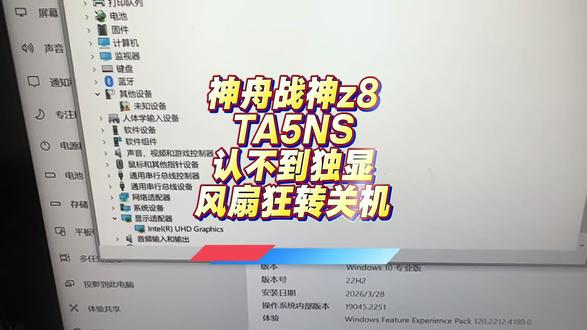 01:09查看AI文稿AI文稿
神舟战神 c 八 t a 五 n s 认不到独显风扇狂转关机,十一代的机器,三零六零显卡 检测主板显卡和显存都没供电,显卡也不发热,单板电流一点几起跳,回落到零点八左右,最后检测到有路信号,缺三点三伏供电。更换芯片后显卡显存供电出来了, 现在能认到三零六零显卡 跑分测试也正常。
 01:01查看AI文稿AI文稿
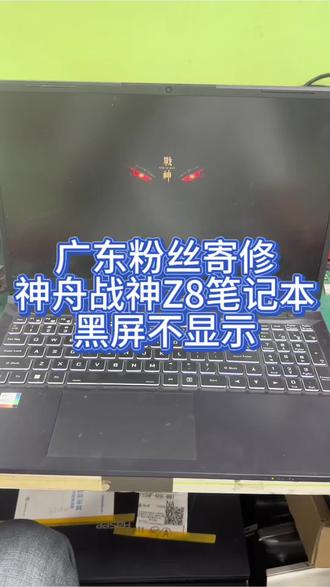
神州战神的笔记本电脑可以看到可以开机,现在键盘背光正常发光,但是屏幕一直不显示, 粉丝拿到附近店的店去看了一下,刚开始说是主板坏了,修了一个星期,又说是 cpu 损坏了,没办法维修,只能换主板, 然后粉丝就拿回来了。现在就可以看到开机只有键盘灯亮,屏幕一直黑屏不显示,这是电脑型号,战神 z 八。我们拆开主板,测量了一下主板上面的供电,我们用放大镜测量一下主板上面的供电,着重测量 cpu 电压, 插上充电器以后,然后我们搭配试播器看一下波形,最终是找到问题点,就是这么一个小电阻坏了,导致电脑黑屏不显示,我们直接拿风枪一把镊子把这个电阻给它更换掉, 更换完成以后,电脑就成功开机,现在屏幕成功显示一颗小小的电阻被误整为 cpu 的 故障,进到系统里面,我们测试一下各项功能,没问题就发货了。
 01:54查看AI文稿AI文稿
今天我们来拆这台战神 z 八 da tns, 呃,这台机器的话比较简单啊,拆开后盖的是斯特罗斯,用撬棒一撬就可以了, 机器的下方是一个电池,然后他的上方的话是一个无线网卡 awcb 三七五 nf, 上方是一个五百一十二 g 的固态硬盘,情况是西部数据的 wdsn 五三零啊,然后边上的话是两根美光的八 g ddr 四三二零零的内存条,加起来一共是十六 g, 那么这个机器的话只可以装一个 一个这个固态硬盘啊,他只有一个固态硬盘接口,咱们点上接口,但是他可以再加一个一个二点五寸的硬盘啊,你可以加机械硬盘,也可以加二点五寸的固态硬盘都可以。那么这个机器的散热是由双风扇加上四根铜管啊,两根细的,这边两根粗的,一共是,呃, 两粗两细吧啊,两粗两细,或者说是一粗三细吧啊,一共是四个热管,像两个两个风扇再加上四个出风口啊,那么这个的话就是这台 z 八的一个内部结构。
102Hasee神舟思颜专卖店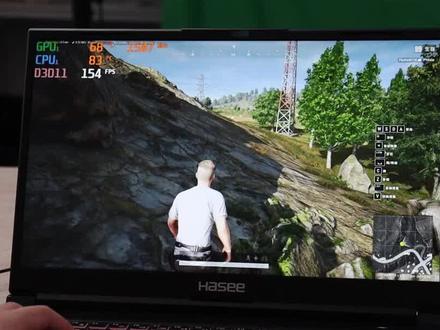 01:10查看AI文稿AI文稿
神州战神 zba 五 np 游戏测试!
 00:50查看AI文稿AI文稿
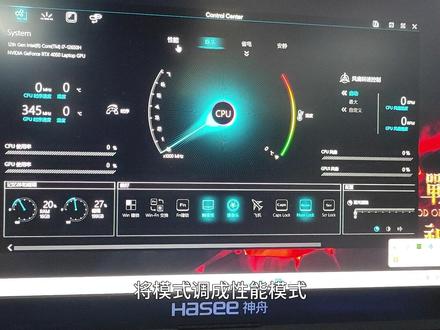
上期瓦尔兰特国服为七月上线,相信很多小伙伴都加入了战斗,那么你一定遇到过段位, 其实解决的方法非常简单,首先长按关机键十五秒, 然后等到自动关机之后,找到电脑的控制中心,将模式调成性能模式, 然后往右拉,可以看到上面是读显直连,我们要把读显直连关掉,再从这个混合模式重启,确定之后便可以流畅运行。
371神舟兴宏泰专卖店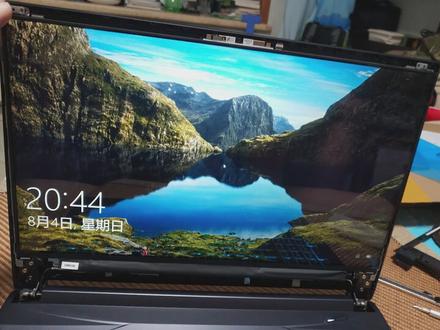 07:21查看AI文稿AI文稿
各位先生大家好,欢迎收看同一个时代的科技使用,我是人精,这期呢,我们来跟大家分享一下换屏幕的一些经验啊。所以这款电脑呢,自带的是百分之四十五 ntsc 的,叫垃圾的 ips 屏幕,我自己换了一个百分之百 srgb, 又大一个屏幕,也是北极虾给我推荐,今天给大家分享一个经验吧。先不说太多,我们就直接开始拆吧。拆之前啊,肯定是 是先要断电的,这是一个基础操作,因为上次我拆屏幕的时候就是因为没有断电,导致都出火花了,非常危险。拆电池这是一个非常重要的操作。首先你要是买屏幕呢,商家基本都会送这样一个撬棒啊, 大家可以看到啊,这种边缘地方用过一次以后,基本上已经是比较毛糙了,而且我这个基本上属于用了两次,因为我是开始换,然后那个屏幕不亮,然后接外接屏幕才把这个最终搞定了,所以过程中也算有些崎岖的,但大家平常如果是经验丰富充足的话,这个一根乔邦是完全够用了。我的建议大家是从这个后 的地方开始拆,你看这种窄边框的位置呢,你大力出奇迹,然后那个弄坏了,大家注意,尽量从边缘开始拆,方便伸手,然后往出瞪,这种往出瞪的感觉, 哎,你这稍微使一点劲啊,但是不要使蛮力,然后发现这块已经撬开了,然后我们沿着这个边缘使用这个撬棒,其实我觉得这个部分撬片会更好使啊,只是我们现在条件有限,只是商家送了我们一个撬棒,这个撬棒真的是要撬的啊,你别光从这个缝在这操作,然后不去使劲撬,然后你哎撬一撬 来,我们现在可以发现屏幕这半拉基本也能算是翘起来,给大家说一个算是经验吧,就是大家尽量不要从这一个边缘进行翘,尽量是从这个角落或者是这里找,哪能伸进去,从这开始翘,因为他这底下有那个屏幕 ic, 我第一次弄的时候呢,就把那个屏幕 ic 粘那个胶给弄掉了,那种的话如果你要回,可能 看起来会不是特别好看,而且也比较危险,万一你使劲伸到了不该伸的地方,你们就把弄坏了,对吧?百分之四十五 nts 设计屏幕也能回收一百多块钱的,扣齐邮费就是一百零一,还是蛮可以的,加上我换这个好屏幕,基本就三百块钱后,要做媒体类专业的话还是比较有用处的。然后我们就拆这个角落的部分,换一个角度或者换一个思路, 从这个地方去还是看得有些难度的,那么就从另一边开始操作吧。第一次拆相对来说复杂一点,因为我毕竟这个拆过两次,所以呢有时候一碰就出来了,甚至有地方我可能都没扣太紧,但是基本上这个方式方法不会很大的改变 啊。那这个时候可以适当的用手去给他掰一点,但是你不要也不要大力出奇迹,就是你把手放在里面,稍微就这样掰出来一点,他要是动不了,你就别再拿手了, 这东西塑料的,你要真弄坏了,以后你真不知道怎么去搞啊。然后就是在摄像头这个边,我觉得大家要注意点,就是你拆的时候一定要小心,不要摸到那个摄像头里面那个小镜子保护的地方, 要不导致你会擦不干净,或者擦干净会特别麻烦。我这个位置其实可以直接用上手,当我第一次拆的时候,我也是不敢用手的啊, 哎,这个时候基本上上面这个部分都已经拆散了,大家可以看到啊,这个边框其实是非常的简洁的,里面就是一个摄像头的 ic, 但是这个保护的镜子是在这边框上的,上面这个框相对来说比较容易拆的,接下来我们就要看一下下面了,下面来说呢,有一点也要注意,他有时候这个地面屏幕这个框啊, 连接处这个轴啊,有的时候是在一起啊,所以你拆的时候呢,不要以为这是分开的,就因为我最开始就以为这分开的,我就极力去敲这个,然后后来发现拿下来的时候这个东西一块下来了,然后我现在先把它拆下来,然后再跟大家说这怎么回事,因为 有的时候我搜那些教程啊,或者商家发给我教程,有的是蛮抽象的,第一次拆呢,有很多顾虑或者有些其他想法,他没法像视频里那么顺利,因为像这里也有点平静了。 经过了一波操作后,我们这个地方也算是拆开了。同样的问题,屏幕驱动这个底下有有一点胶啊,把这个东西和这个屏幕粘在了一起,所以你有时翘进去,并不是屏幕和这个壳的边缘,你要把这胶弄下来的话,是个错误操作的。而且这就像我之前说到的,你看这个东西和这个屏幕边框其实一体的, 不是跟底下一起,也不是单独的啊,大家可以看到啊,这一部分其实也是粘到一起,如果粘到一起的话,千万不要把它一块带下来,处理起来很麻烦。所以你要把这个胶啊,试图分开,它 从这边已经操作完了,我们就从另外一边进行操作了, 哎,大家可以看到这样基本这个屏幕就下来,我之前说的那个屏幕这个驱动这个胶,我给大家指引,这一部分的话,其实你看啊, 但是很容易和这个屏幕这个边框粘在一起啊,但粘在一起之后呢,就说连他一起弄起来的话,处理起来就是非常麻烦,而且他这个屏幕边框上也会自己带一圈胶啊,他为了保证底下这一部分的贴合比较稳定,在接下来呢就是拆屏幕的过程了啊,这个我就不往下弄了,但是呢,我的经验就是呢,这个胶啊其实力量不是很大, 他说是可以抽出来,我也以为他是一拉胶,就是一个螺丝刀粘上一点,然后这么一转,然后他胶就出来,但实际上呢,他拉稍微拉一点就断了。大概询问一下商家,你把这个旁边这个框呢,先给他拆下来,对于你拆屏幕来说也是有帮助的。只是那个粘屏幕那个胶也有点麻烦, 因为现在屏幕已经换上了吗,这个螺丝就有点细小了,就这个屏幕的一个固定的一个东西啊,你把它拆下来之后呢,你再去 拆屏幕的话,他会相对容易一些,然后你就从这个位置这个胶你观察一下,因为不一定所有型号电脑这个胶啊,什么东西之类东西都在一个位置,你把它弄下来,然后从这个位置呢,有那个屏幕 ic, 他这里的话出来了一根排线,从这里 到这里,直接从这个屏幕上拔下来,基本上这个屏幕就算是换了。就是我也大概说一下,我在换屏幕中遇到一些问题啊,就是你在换屏幕之前,一定要向商家确认你这款屏幕,你这个电子能不能使,一定要问清楚,否则可能就会有些争论,所以比如说像我这种插换上以后不能用,商家就是让我直接给退回来,这样其实不是我想要的结果,因为 那个旧屏幕已经拆下来,算是比较麻烦的过程了啊,所以呢,我就是自己瞎鼓捣,就是外接屏幕,然后调试了一下他,然后我看网上搜了些资料,显卡驱动,卸载了这个屏幕插线,重新拔插一下之类的啊,都是有可能去解决。所以呢,大家如果遇到这类问题, 自己先试着琢磨一下,对吧?你毕竟你都有能力去搞到这一步了,你为什么不能再多探索一点呢?反正我最后是弄成功了,对吧?因为毕竟有呀,他只是卖屏幕,他不是那种专业的技术人员,所以他也不一定能搞的定。还有一点就是说,大家在这个换屏幕的时候啊,就是 你这个位置一定要对好,所以说我之前拆两次评论,我第一次他没有对好这个框呢,没有对准,就有一边呢,是那种完全无边框的一个状态 啊,有一边呢就是那种框之外的,还有一个小黑边,哎,就是我这个屏幕位置没有放好,他不是那种非常恰好的那种,那个他有一定的溶于,所以就是在装回的过程也要稍微注意点了, 然后我们现在把它往回装,基本往回装的过程就比较轻松了,按回就行了,这个基本上不会涉及到什么损坏的问题。当然也是啊,你任何情况你都不要大力出奇迹,因为他毕竟是电子气垫,比较脆弱对不对?嗯,把它塞回去,这个相对于速 塑料的边框还是容错性还是比较高的,稍微弄混弄大一点呢,他也不会去断。那如果是像什么金属边框,我的天呐,那可能难度就徒生了啊。大家在安回去的时候一定要把所有地方都摁一遍啊,要不有的地方他容易没卡住 到位,哎,就会有进灰啊。可能其他情况,那么基本上这个换屏幕还要把这个装回这个屏幕,基本也就这样了啊,今天我这个这个换屏幕这个过程基本也就这样了,所以基本上这款电脑能改动地方啊,我觉得大部分还是都已经改动到位了, 大家如果后期还有什么问题的话,可以在评论区咱们去讨论,有需求我也会再拍视频给大家看啊,那么本期视频就到这里,感谢大家收看,我们下期再见!拜拜!
493土鲸工作室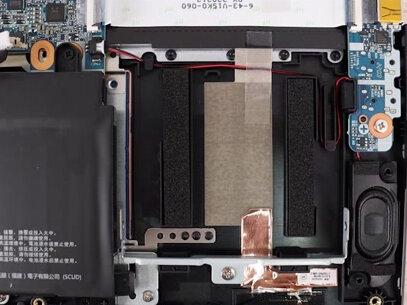 01:54查看AI文稿AI文稿
神州战神 z 八 da 五 np 不到七千的三零六零独显游戏本。如果你是学生党,购机预算较少,对电脑配置要求较高,那这台战神 z 八就非常适合你。搭载最新十二代 a 五幺二五零零 h 处理器,十二核心十六线程 多核,性能领先十一代 i 七处理器,满足百分之九十用户的使用需求。显卡搭载的便是 rtx 三零六零六级独显,实际游戏表现如下, 这台 z 八的屏幕也 不错,手点六英寸的大小二五六零乘幺四四零,分辨率一百六十五赫兹,刷新率百分百 dcip 三色域面板的参数非常豪华,高分辨率高刷新率高色域一样不少。整机标配双通道十六级内存五百一十二 gpca 固态硬盘,还预留了二点五寸的硬盘位,可供自行升级加装。 散热模组由双风扇五铜管组成,散热效果也很不错。机身周围接口充足,左侧分别为防盗锁孔、两个 usba 口、麦克风插孔、二合一音频插孔,右侧依次是网线接口、 usba 口。 机身后方分别为 hdmi、 迷你第一批电源接口和 tapc 接口,接口数量和种类比较齐全。需要注意的是,战神 z 八只是看起来重,裸机直击重量只有两点二公斤左右,这个相比很多同尺寸的游戏本其实都要轻上不少。总结 下来,这台战神 c 八既有出色的配置,价格又非常的优惠,功能配置非常全面。如果你的预算有限,又急需一台各方面参数都很出色的游戏本,那这台战神 c 八 da 文 p 就非常适合。
516Hasee神舟思颜专卖店


