银河l7行车记录仪车机教程
大家新年好啊,本期视频给大家带来电车记录仪,也就是这个 evcam 的 我个人的使用心得。首先是安装,安装的话你安装好之后我们要打开设置啊,打开设置之后我们找到这个电车记录仪的这个 app 啊,我们要把它所有的权限都给他,相机录音还有车机存储都要给他权限啊,然后还要打开你的这个权限狗, 然后找到这个电车记录仪,把所有的电车记录仪能看到的这个权限全部都给他啊,要全部都允许哈。然后打开这个电车记录仪,那么第一次打开他会让你去配置一些选项,我们打开这个软件设置, 他会让你配置这个车型,一定要配置成这个银河 l 七或者是银河 l 七这个多按钮,多按钮的话就是上面是画面,底下是按钮,我还是比较喜欢这个默认的银河 l 六 l 七的这个配置 好,然后其他的话有一个这个鱼眼矫正,鱼眼矫正我,你看我这个矫正的参数, k 一 k 二都是零点五,然后缩放都是一点五,中心 x 中心 y 都是零点五,我们可以看一下这个四个的镜头,我其实都是这样去设置的,这样设置的话,我感到是他这个画面都比较的比较的这个自然一点啊,比较好看。 那么我们打开这个补盲选项,补盲选项的话把这个总开关给打开,然后是其他的,你看我们可以参考一下我这个配置吧,就是把这些该打开的开关都打开,尤其是这个银河 l 七的这个 出发方案哈,一定要选择银行 l 六,银行 l 七好,然后的话就是有一个副屏悬浮窗的位置,你看我打开之后有一个,这个位置有大小,我们大家可以参考一下我这个选项,两千三百八,然后外坐标是八十, 然后宽度是五百,高度是三百,我们可以看到在这个右上角的这样一个这样一个地方。 好,我们全部配置好之后呢,大家可能会觉得,哎,这个画面怎么变得那么不自然呢?或者是有一些画面怎么不出来啊?好,我们要回去,回到这个主界面之后,把这个叉子给点掉, 他会自动把自己给杀掉,然后我们再打开之后,那么这个东西就可以正常的使用了。好,我们可以试一下哈,比如说我们打左上扬灯, 哎,这个画面就出来了,同时副驾驶也会出来这个画面。好,我们打右转向灯, 可以看到这个右边的这个贴的墙贴的比较近,然后右边的这个画面也出来了,好,我们把转向灯关闭,然后还有一个的话,就是他主驾车门,其实他并不会触发这个补盲的选项哈,你主驾下车还是要去看 啊?下面的这些,呃,去看后视镜,你看,比如说我们打开主驾,你看,哎,这个画面并不会出来, 但是他,呃右边的这个副驾驶的这个门扣,我们打开门扣,我们可以观察一下这个地方的这个不忙的画面哈,打开门后他并不会出现,我们要稍微往下推一点,哎,你看他就出来了, 好,然后后,后面呢这两个车门他也会正常出现这个画面的哈。另外还有一个比较大的问题,就是怎样让这个软件去自启动? 那么经过我本人的测试哈,我无论是设置这个悬浮窗啊,或者是去设置一些什么呃,无障碍的这些设置呀,其实他都不会去自动启动。那么你首先你得能找到你能够自动启动的一个软件,比如说我的麦克风角的 对,比如说我们打开之后,我这个红,我是设置了很多的这个自启动哈,你看上车启动 啊,启动这个等待三秒之后,首先它自动启动自己的这个 micro dial, 然后启动电车记录仪,再启动酷我音乐,再启动高德地图。 那么我设置完这一套之后,因为我的 microdrive 它是可以自动启动的,所以我利用这个 microdrive 作为跳板,这样的话我的所有的这些软件都可以自动启动,那么 microdrive 的 话,有很多车友他说,哎, microdrive 也不能自动启动怎么办?首先的话就是 我们点开这个麦克叫的,他会有一个这个啊,有一个这个设置哈,你点开设置它里面有一个无障碍服务运行,其实其他的都不用勾选哈,你把麦克叫的这两个勾选上就可以了啊,这是无障碍。 另外就是麦克叫的,然后我们也可以打开这个权限狗哈,把麦克叫的你能看到的所有的权限也都给他。我们找到这个麦克叫的, 把你能看到 microdrive, 所有所有申请的权限也全部都给他啊,比如说这最后一个我也得也给他,所有能看到的权限都给他。 另外就是我网盘里面有四个这个 adb 的 这个那个权限的一些设置也要全部都打进去,另外用你的 microdrive 设置一些这个透明的这个悬浮按钮啊,这样的话也能保证你的 microdrive 能运行。 你看你这个电车记录仪,他不能运行,他不能自动启动,但是我的麦克叫的他可以自动启动,所以我可以利用这个麦克叫的, 然后能把这个电车记录仪给启动起来啊。但是你看我这个无障碍服务的这些设置里面,他这个电车记录仪我并没有勾选,因为我勾选了他也不会自动启动,所以我还是需要我的红名令去让这个电车记录仪去自动启动,这个就是我的一个使用心得。 好,那么希望大家用的开心。最近高德地图十六点十点六又出来了哈,那么我大概在元宵节之前都给大家去 呃,改好了。元宵节之前给大家改。好啊。行,那么本次的这个使用体验就分享到这里。好,我们下期再见,拜拜。

粉丝2601获赞3999
相关视频
 03:39查看AI文稿AI文稿
然后安装好 app, 打开是这个样子的,首先它会进入一个设置的界面,呃,然后如果按照群里的脚本安装好这个 app 的 话, 点第一个权限设置,这权限都是受雨好的,除了一个无障碍权限啊,而现在这个无障碍服务它对这个 app 的 使用没有影响,所以它受不受雨都是无所谓的啊,大家不用在意这个无障碍权限有没有受雨。 然后我们返回,首先要选择自己的车型啊,这里可以选银河 e 五、 l 六 l 七还有自定义车型啊,然后二六款的新电器的话,要选择自定义车型,它这里还没有添加上去 选择自定义车型之后,这底下会多一个车型的这个配置啊,可以配置这个摄像头, 按照二六款新电机的话,就要按这个图上这样去配置一下这个摄像头啊,前是三,后是二,然后左是四,右是一。 配置完之后,我们点一下下面这个保存配置,当然银河 e 五和 l 六 l 七的车友就不用去动这个配置了,然后再往下有一个录制的模式,这也可以选, 然后可以看到这默认会有这这几个模式,在这选自动就可以了。然后如果遇到录制不了的问题,可以选最下面这个 open gl 这个设置试一试。 呃,然后分段时长就默认的一分钟就可以,然后有个画质的设置,还有录制摄像头的设置,我这里为了节约这个系统资源,为了避免的时候录制的时候卡顿啊,就把前摄像头的这个录制关掉了,毕竟我们车自己前面是带这个记录仪的。 然后画质设置里,我这里的设置是这样的啊,分辨率选择标准,帧率选择低, 然后这样画录制出来的这个画面他可能不会那么清晰,甚至会有点卡,但是为了不影响我们车机正常的这个使用啊,把画质调低一点还是比较稳妥的。 然后这里有一个存储位置的选项,可以把你的录制的视频选到这个 u 盘啊,这里选择 u 盘就可以了,我这里是推荐大家用 u 盘去录制的,不要录录制到那个系统内部存储里,毕竟这个车机的存储芯片是有寿命的, 它不太适用于这种长期的做记录仪这个写录。然后接下来还有一个比较重要的悬浮窗的设置啊,悬浮窗,这里就是这个东西, 你看到这有打开这个悬浮窗之后,它这又有个悬浮窗,你不管在哪它都会显示,点这个悬浮窗之后就会回到这个应用啊,然后这里选择是比较大的方便点, 然后这个启启动自动录制,这个功能可能现在还不太好用啊,不建议大家开 全部设置完之后,点击这个侧边栏就可以回到这个录制界面了, 这一共有四个按钮,这个就是打开侧边栏可以点击这个设置,点这个就会开始录制, 然后点击这个是拍照点,这个就是退出应用了。
178星星舰见 01:02查看AI文稿AI文稿
兄弟们还等什么更新?看这个大大佬做的一个行车三六零行车记录仪的 一个软件,只要装上就可以查看,我们就可以录制这些应用了,然后包括它能传上钉钉,让让你实时能操作,但对我们 l 七来说呢,你必须要通电,就是你必须要开着这个停车不下电才能用。然后我们看一下效果, 这里我已经安装好了,大家可以看一下这个页面,录制页面就是这个样子的,然后可以看到我前后左右的四个摄像头点开始录制,然后它就会开始录制,它会自动分段,然后这个按钮就是拍照,拍照完成,然后在这里可以看到图片回看,就是我开拍的一些 一些照片呢,清晰度感觉还是可以的,可以看清楚这个车牌,然后看看视频的回看,可能有一点 bug 吧。然后软件具体怎么下载,大家自己找一下吧,我这也不提供了,因为不是我自己做的。
422会开一点车 02:36查看AI文稿AI文稿
本期视频给大家带来 evcam, 也就是电车记录仪的第二种开机自启动的这个办法 啊,上一期教程可能有些车友看了之后会说,哎呀,我这个 micro 叫的也没有办法自动启动,怎么办? 好?本期视频给大家讲解一下哈。那么首先我们打开软件设置哈,这个最底下的有一个开机自启动,那么这个开关你肯定要打开的,然后我们再检查一下其他的权限, 那么这些相机啊,麦克风存储啊,所有文件访问,悬浮窗,还有这个最底下的使用情况访问,这个可以在那个权限沟里面打开,这个是一定要打开的哈。 然后这个无障碍服务我们最一开始的时候可能会显示个什么没有启动啊,或者怎么样?这个时候我们就要使用另一款软件了,叫无障碍管理器, 这个无障碍管理器第一次打开的时候,他会让你输入一串这个 adb 指令,那么这个 adb 指令在网盘里面是有的,大家可以私信我获取网盘网盘链接啊,把那个网盘的那个 adb 指令通过开心电视助手打进去之后,我们就可以使用这个 无障碍管理器进行一些管理了。好,那么像一些其他的这个有一些什么语音助手啊,这些也关不掉,那么你也不用去关啊,主要是这个,比如说你跟麦克这的,你想让它自动启动,或者是这个 evcam 想让它自动启动, 那么你有,你要,你就要把这个开关给打开,然后把这个锁哈,把这个锁给加上,第一步把这个开关打开,第二步把这个锁给加上,最最重要的还有第三步哈,一定要在在这个锁进行关的时候, 然后有一个这个,把它这个再点一下,就想让它关闭,然后这个会有一个提示,比如说保护电车记录仪 啊,那么这个操作还是非常非常重要的,在他保护完之后,那么我们就可以回去查看一下这个电车记录仪啊,他这个无障碍服务是不是已经启动了, 那么如果还是没有启动的话,你可以把你的车锁一下,然后让他让他打开一下,这样的话,嗯,你就可以试一下他能不能再自动启动了。 好,那么本期教程就到这里。呃,相关的这些教程啊,还有这些软件的下载啊,都可以私信我获取下载链接,也欢迎关注啊,铁货的爸爸啊, 然后你将第一时间获取到这些使用的教程啊,还有这个高德地图魔改版的这个最新的相关信息。好,我们下期见,拜拜。
75铁货的爸爸 00:33查看AI文稿AI文稿
最近发现四 s 店送的六十四 g 内存卡只能存储三天的视频,于是我重新买了一张两百五十六 g 的 内存卡,插卡的地方在行车记录仪的右侧下方位置, 有点难拔出来,我们可以用一张硬卡纸按下去,旧的内存卡就可以弹出来了。这时候指示灯是蓝色的,如果换上新卡后指示灯还是蓝色的话,我们就要对新卡进行格式化处理,格式化后 指示灯恢复绿色,就可以正常录制了。
14小灰灰星舰7 01:08
01:08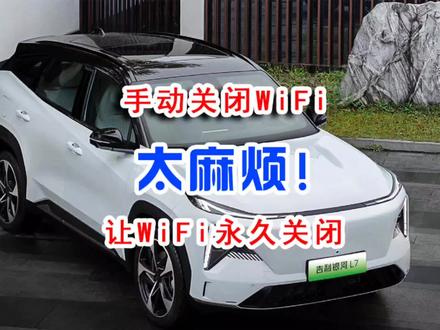 01:42查看AI文稿AI文稿
很多车友买车都送了原厂的记录仪,但是每次解锁上车之后,车机都会自动连上记录仪的热点,导致车机没网,需要手动关闭 wifi 很麻烦。那么我们能不能让 wifi 永久关闭呢? 其实是可以的,不过你有更简单的方法。第一种方法就是你把记录仪的热点 在车机上面,把它忽略,车机不再连接记录仪的热点就可以了,等你需要看记录仪视频的时候,再连上也费不了多少时间,这种方法最简单,另外一种方法就稍微麻烦点,大家都知道车机上面的 wifi 跟热点是不能同时开启, 你开了 wifi, 热点就关了,你开了热点, wifi 就关了。所以如果你把热点保持常开 的话,那 wifi 就会保持常关。那么热点如何保持常开呢?我之前的视频说过一次,今天再发一遍。我们打开车机的安卓,设置网络和互联网, 热点和网络共享,自动关闭热点,把它关掉,这样就是热点常开,然后你关闭一下热点就可以热点 wifi 都是常关了。不过一点一点二的新系统好像修复了这个问题,热点默认就是常开的, 没有升级新系统的可以去升级一下看看。有的车友可能会担心热点常开会不会浪费电之类的, 其实是不会的,你锁车之后五分钟,热点就自动关闭了,解锁上车会自动开启,不影响的。学会的车友记得点赞、收藏加关注哦!
860银河护工队 02:19查看AI文稿AI文稿
拍照已完成,我勒个去,安装了这款上汽大众原厂行车记录仪啊,你竟然不会在车机上设置,如何显示?来播个一个视频教会大家。首先啊,在车辆的设置状态找到 wifi 连接,打开 可以看到 wifi 连接的一个账号和密码就在这里。行车记录仪点击 wifi 连接到咖 dvd 五一零九,这是我的 出示密码,一二三四五六七八连接,连接好以后进入行车记录仪里面,可以看到已经连接完成手机和停车,这里已经能连接,点击设置,点击停止录像确认。 在第二行上可以看到连接车机,点击进入,好在接下来输入我们刚刚进入的一个热点设置的一个名称,我的名称是 m y, 注意大小写一定要根据 车机上的进行输入 w 空格一零二零,再输入网络密钥,网络密钥是你车机上设置的,我的是 a a 一 二四五六七八九零,点击确认 好,他就会自动连接了手机设置好以后,在热点设置里面可以在已连接设备里面进入,可以看到已连接你的行车记录仪了,接下来再退出进入界面,找到 车机的 app 行车记录仪功能,点击进入就可以看到行车记录仪已经跟车机的一个连接好了,然后相关的文件可以看到实时的一个回放。 还有行车记录的设置,分别可以设置一分钟、三分钟,五分钟,十分钟的一个循环分倍率也同时可以切换音频录制, 还有紧急制动,敏感度低中高可以设置停车监控,你可以打开或者关闭,灵敏度也可以进行一个设置。如何切换手机和车机的一个显示模式啊?双击行车助理,后方的上锁键 已切换至手机模式。家人们,还有任何这款行车记录仪的安装及使用方法,有问题的小伙伴们可以在我评论区留言告诉波哥。
148波哥聊车不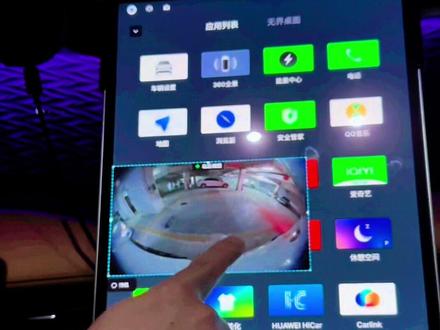 05:30查看AI文稿AI文稿
车友们,我们今天讲一下示路行车记录仪的安装步骤,第一步我们要准备两根数据线,一定是可以传输数据的,先对接。第二步,我们打开车机上的 a、 d、 b 模式, 打开电话界面拨警星三零六幺七,打开 a、 d、 b 模式, 这时候可以退出,可以不用管它。第二步,我们的手机打开开发者模式,之前讲过了这个步骤跳过第三步,我们手机上安装了甲壳虫,打开甲壳虫, 第四步,我们把数据线连接到车机上,先连接到手机上,再连接到车机上, 连接上马上就会跳这个界面,如果没有的话就数据线没有插好, 我们按确定按进入我们这一选九宫格文件,选择加号,选择 a、 p、 k 文件,上一次我们已经教车我们怎么把文件从下载转到我们相应的文件夹里面去, 以后不懂的可以去看上一个视频,我们已经把文件转到我们的安装包里面来,我们点开,我们选择我们安装的文件,如我们要装行车记录仪的话,要装两个文件,先装这个行车记录仪,选择确定 安装完成了,还要装另外一个软件,要安装一个权限狗,就这两个软件就可以实现它的使用了, 要我们已经安装在车机上,安装完成了。下一步我们先打开权限狗, 我们选择下一步,下一步继续选择下一步, 我们这里选择下面的 a、 d、 b 模式, 选择下一步,设置完成了,然后接下来我们要打开我们甲壳虫,甲壳虫从上面回到 一个扳手,一个是操作台,我们在这里点击激活应用,我们已经把权限狗装上去了,而且我们设置了 a、 d、 b 的 格式,然后我们这里选权限狗,选完完之后我们这里已经设置完成了,已经可以了,我们再重新打开权限狗, 选择复制, 然后我们从这里选择我们刚才安装的零四的文件,把这里的权限全部给到, 现在权限已经全部给完了,我们退出,退出我们最部打开我们的行车记录仪 全补,然后现在它是没有对应的车型,我们把车型选上, 我一般选择左右两个就可以了,先退出,然后再打开, 已经恢复了,然后再把设置给一下,现在没插 u 盘给效,把 u 盘插上又可以选择这边了,周期的话除了自动启动自动录制权限不给,其他全部给上, 退出我们再打开已经可以了, 我们答一下转向哦,又把我们原车的关闭 已经出来了,长按可以移动,然后大小也可以调节, 这就安装完成了,整个步骤已经是非常详细,一步一步的安装完成,谢谢大家。
36Sword


猜你喜欢
最新视频
- 2.1万,,,