惠普433a打印机教程
惠普四三三 a 打印机卡纸几乎是每张币卡, 有时候能从出支口出去,有时候卡在电影的位置。这个机器已经使用了九万五千多页,电影看着没有什么问题,出支口传感器也是正常的。 当时就怀疑是纸张有问题,就把纸张从纵向改成了横向。 神奇的事情就发生了,机器出纸完全正常,一张也不卡了。 故障暂时得到了解决。那么请高手出来分析一下问题到底是哪里,产生的,什么原因。

粉丝7.9万获赞38.3万
相关视频
 02:43查看AI文稿AI文稿
惠普 m 四三三 a 显示屏提示成像装置严重不足,如何解决这种情况?一般就是需要更换细空图片。 原装的吸股组件里边是包括载体的,需要把载体也更换掉,然后再更换整个上边的透骨组件,包括谷芯充电滚,还有充电滚的清洁滚这一整套, 当然整个痛苦还包括肺粉回收底液,这是一整套的东西。 最为关键是套股上边还包括一个新的技术芯片,这个技术芯片可以把显示屏上的提示给他清, 这种操作方式是花费最高的,但是也是效果最好的,是用原装的耗材。 还有一种操作可以比较省钱,就是只更换一个七股骨尖上的技术芯片,这个技术芯片可以把显示屏上的提示给他清零,但是无法保证打印机打印出来的效果是正常的。 这个成像装置他的寿命是八万亿,也就是当他到达八万亿的时候,就会提示这个成像装置需要更换, 更换完成以后把所有的都组装起来,显示屏自动会显示正在校准图像, 然后就可以打印正常的测试页。他这种载体出石化呢,是自动也可以进行手动的操作,手动的话需要进入维修模式, 这款机子进入维修模式的方式和之前的三星 k 二二零零是有所区别的, 这个是菜单井一百四三六幺六。接下来载体出石化就按照我显示屏上的这个提示进行操作就行了, 找到 tc 这一选项点 ok, 就可以对载体进行出手画,使用原装墨粉盒,原装载体 原装事故只要在他这个寿命范围内才不会出现打阴浅这个情况,但是使用待用混合就会很快出现打阴浅。
546红马甲和打印机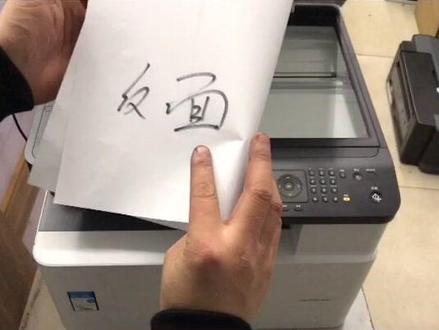 02:23查看AI文稿AI文稿
大家好,今天我们以惠普四三六为例,为大家演示一下惠普四三六,四三三这种单面类型的机器如何复印双面的试卷。 我们以一张 a 三的正反面的纸为例,为大家演示一下如何复印。首先将第一面纸朝向玻璃面, 按下复印按钮, 如果第二次纸张直接放入纸盒内的话,打开纸盒, 压下弹地板,直接将纸张放入纸盒里,就 推进去, 选择智障类型, 打开原稿,直接翻转, 这样一张正反面的试卷就复印完成了。如果说第二面从侧面阻止,我们再看一下如何放纸。 首先复印第一张 第一面这个方向,打开纸和一 直接将纸张这个方向放入,打开原稿,这样翻过来,然后纸型选择纸型,按开时间 这个方向依然是正确的。
2449刘琦和你聊打印 04:13查看AI文稿AI文稿
把这个螃蟹弄出来,然后这个位置这个线把它取一下,取到这个位置就可以了, 用手晃动一下,把这个壳取出来, 然后我们把这个套股往这边这样子往这边翻,往这边翻,然后把它取出来,去翻一边用纸,用纸看一下,然后我们拆这个,这个塑料片会有两个固定物,是, 然后我们找一个一手螺丝刀或者是腻子什么的,把这里敲一下,把这个卡扣从这里开始敲,一共一共五个卡扣。 首先我们得把这个这塑料壳拆出来,拆出来之后我们找个垃圾袋 装这些旧子弹,把转动安装起来,这边有机, 直到被载体倒完为止。倒完载体之后我们给他加载点,我们从这个从这个草给他倒倒进去,可以均匀的撒在上面, 到差不多的时候我们转一下这个车, 然后再往里面灌载体,直到把它倒完为止,以此类推重复的操作把它倒完就可以了。加完载体之后,我们把这个塑料壳盖上,先盖上面先固定上,然后卡这里压一下, 嘘, 更换完再以后安回机器。 装好成像组件之后,我们做个初始化菜单,减幺零零四三六幺六菜单,你自己选第一项, ok, 然后下下找到这个服务, 然后按 ok, 然后往下找这个 tc, 然后按 ok, 这里选择 yes。 橱窗完成之后我们打一张测试液,看一下效果, ok, 这样就可以了。
300超印技术售后 01:06查看AI文稿AI文稿
今天维修惠普四三三 a 的这个机器,前两天这个机器刚换了溪谷和载体,客户反映最近打印出来纸上的最顶端的字打不上, 打开侧门观察,有漏出来的墨粉或者是载体看不太清。 把溪谷拿出来以后观察,在溪谷的最顶端有堆积的载体, 堆起来的载体正好挡住了激光,导致打印边缘没有字。像这种测试页是看不出来的,因为它边缘本来就没有字,复印这种整版的色块会比较明显。 现在是维修以后的,和维修之前的图片对比一下, 在 a 四纸的最顶端没有墨粉的情况已经彻底解决。
114红马甲和打印机 01:25查看AI文稿AI文稿
惠普四三七复印机提示成像装置不足,打印效果没有问题的情况下,我现在教你更换芯片,就可以解除提示,当然如果你是土豪,直接更换套股即可。 关闭复印机,打开右侧门,打开前门,取出粉盒,拆掉吸股组件上的两颗螺丝, 拔出排线,拉出吸股组件,拆下吸股右侧的螺丝,取下右侧支撑盖板,拔出芯片连接线,拆下芯片盖,固定螺丝, 螺丝刀轻翘卡扣,盖板自动弹出。拿开盖板,取出技术芯片,更换全新的技术芯片。 将盖板装回原位,并插好连接线,拧紧盖板螺丝, 将吸股装回复印机内。插好连接线并拧紧螺丝,将粉盒装回复印机,然后盖上前盖, 再将右侧门盖关好,然后开机,等待复印机自动校准成像密度完成。这时复印机屏幕显示正常,已经不报错了,我们测试打印或者复印正常出纸。到这里复印机提示成像装置不足的问题就解决了,感谢大家观看。
608宜昌电脑网络-邢工 02:22查看AI文稿AI文稿
三元稿缩影在 a 四纸张上的方法,纸盘一和纸盘二都可以进行操作,本期视频的操作我们以纸盘二为例。首先请将纸盘二打开 压下排纸板,请将 a 四纸张靠右短边禁止放置,将绿色卡纸板卡在纸张边缘,将纸盘二刮好。 接下来调整菜单中的纸张尺寸的设置,请点击菜单 下线头找到系统设置,点击 ok, 找到纸张设置点击 ok, 找到纸张尺寸,点击 ok, 找到指盘二,点击 ok, 按方向键找到 a 四 s、 e、 f, 点击 ok 已保存,请返回到复印就绪的状态下。 将 a 三原稿放置玻璃平板,以左上角为记准, 盖好盖板,点击液晶屏幕左侧缩小放大,请选择百分之七十, 点击 ok, 点击 纸张选择,选择纸牌二,点击 ok 最后点击开始等待缩印完成,打印出纸即可。
602迪亘科技 00:40查看AI文稿AI文稿
惠普 m 四三三 a 出现两个问题,第一是墨粉不足,第二个是更换传输卷,先进维修模式对传输卷的故障代码进行清零,视频上方 也有操作步骤视频的,最后有更换完传收卷的。这个前后对比图, 机器的另外一个故障磨粉不足,直接更换一个全新的原装返航就可以解决。
389红马甲和打印机 00:30查看AI文稿AI文稿
今天维修一台惠普 m 四三三 a 复印机,机器打印不出来,纸张报错误代码 a 一杠五五一三检查发现是溪谷组件下坟口海绵老化变形, 导致粉盒推进去下粉不顺畅,机器马达误报错,最后更换掉这个海绵,然后将粉盒重新安装好,之后关机重启就正常使用了。
78平凡少年 00:27查看AI文稿AI文稿
开打印机前盖,向内按住粉盒两侧的卡扣,拉出旧粉盒,抽出隔离封条,安装新的粉盒。拧出底盖螺丝,撬开这两处的卡口, 取下沸粉盒,将沸粉清理干净,打开加粉口,倒入新的碳粉,盖上加粉口,将沸粉盒安装好,再上井底部螺丝即可。
308福路祥办公优品 01:31查看AI文稿AI文稿
辉普 m 四三三 v。 嗯,打印出来是这个样子。这颜色比较深一点的都是很脏的啊。 然后 打开首选项, 然后点击图形,点击质量这里调为最佳。啊,把这个 打开,确定再打一张出来 可以了吗?可以了, 他这个是什么颜色?喷头? no 效果就 ok 了, 但是你这个黑白的反正效果不是太好。
69全说复印机 00:29查看AI文稿AI文稿
惠普纹四三三一打印图片刺激浓度过高,完全看不清,打印图片更是漆黑一片,恢复主场色,更换新的原装粉,故障依旧拆掉激光器保养,用一个螺丝刀调节这个可调电阻器来改变激光器功率大小,也没解决问题, 只能更换原装激光器了。做好测试,打印测试液看看效果不错,欧了,搞定。
81蕲春钊哥爱维修 00:45查看AI文稿AI文稿
纸张右侧距边缘三厘米,没有字。维修前后的对比图。今天维修的是惠普四三三 a 的 a 三打印机,和三星 k 二二零零几乎是一模一样, 客户反应复印正常,打印出来右边没字。现场测试发现,客户复印的东西右侧本来就没字。 观察纸盒里边的纸张是横向放置的,这个机器一共使用了九千多页,故障很明显,激光器照射有问题, 如果纸盒纵向放纸,打印出来之长,上下都应该是白色的。
117红马甲和打印机 00:54查看AI文稿AI文稿
四三三四三六,如何进入维修模式菜单?井幺零零四三六幺六菜单,然后你看都进入维维修模式了,我们然后按一下菜单,这有 t tcs 模式,然后摁向右箭头,然后里面有那个里面有有这个服务服务功能,然后选择这个 tc 隐藏的雷声,这个题就是这就是出示画载体的群项,选择 ok 就可以了,因为我们刚才出示划过了,然后就选择 no 就可以了,这样然后关机就就出示画完之后关机就可以了。
222光头哥维修打印机 02:18查看AI文稿AI文稿
当我们购买了新的打印机,但是对于一些操作可能存在疑惑,以我们的 hpsit 二七零零系列打印机为例,打印机上有二维码,我们打开微信使用扫一扫,关注惠普服公众号, 点击享福菜单中的打印机心机服务,需要我们输入打印机的型号。数字部分,我们在对话框输入二七七六,并点击放大镜小图标,搜到后我们点击查看教程 清晰到手。我们先选择第一步,开箱组装,点开教程并播放第一个视频,可以根据自身情况进行查看和暂停。根据视频将打印机出水画完成后,我们进行第二步,连接无线网络,有几种情况下的配置,无线 我们根据自身情况进行选择,我们将视频点击开,同样这个视频也是可以暂停和快进。配置完成后,目前已经可以实现手机打印的功能了,如果依旧需要电脑安装驱动打印以及微信打印的话,我们回到页面点击第三步,如何设置打印? 电脑安装驱动需要先点击右下方的下载,打印机驱动会自动识别到我们的打印机型号,选择操作系统并输入油箱,点击发送按钮,驱动链接就可以发送到我们的油箱了。在电脑上进行下载, 目前打印机的无线已经配置完成,我们选择第一项,点击无线网络连接的选项,驱动我们已经下载完成, 直接下滑到第四步,根据此文档中的提示进行安装。 完成后我们点击微信和 qq 打印方法,文档中是以手机操作为例的,我们根据文档中的文字描述和图片说明的指导完成设置, 如果在设置过程中遇到什么问题的话,也可以点击左下角的智能小会选项,智能小会也是有很多文档和视频,并且小会是二十四小时在线的。好的,到目前为止,我们的打印机已经设置完成了。
797展通惠普亮哥


