键盘自定义按键设置方法
哇,它开始自动按这些按键!您知道这个工具吗?这是一款完全免费的鼠标键盘连点工具,可完美解决各种重复性操作。它支持鼠标连点,可自定义点击间隔、点击次数, 自由选择左键或右键,并支持多种点击模式,还能精准获取单点坐标位置工具自带自动脚本功能,支持按键录制,可绑定坐标位置工具,自带保存录制好的脚本。 同时,它还支持键盘连按,最多可设置八个按键,每个按键之间可自定义间隔时间,只需要输入对应的按键值,一键启动即可自动连按,使用起来简单又方便。

粉丝4.3万获赞54.6万
相关视频
 00:21查看AI文稿AI文稿
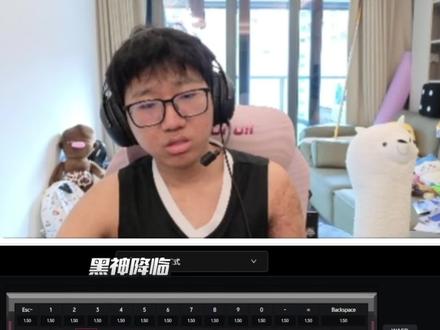
这期是自习一 v 六三的按键设置设备。嗯?这新键盘吗?不是,这是一个新模式吧?他们新出了这个 edg 模式。 啊?我看了一个抖音,这就是我键盘设置,其他键盘都是一点五,然后 wesd 可能就是零点一。你们截图吧。小宝宝们小宝宝们。
2.1万白刁宝宝(无畏契约) 01:15
01:15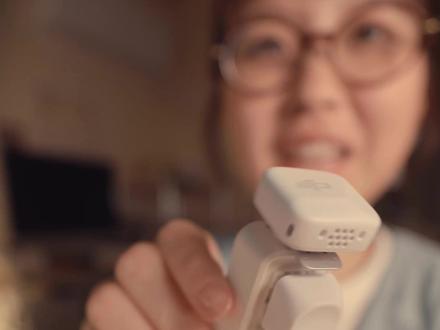 02:38查看AI文稿AI文稿
hello, 给大家分享我最近组的一个 wifi 语音输入小工具,然后还有这个自定义可以翻页的一个小东西,它这套呢本身是可以操作电脑跟手机的,然后买来的时候它有这种预设,比如说你可以拿来 看到吗?翻书,就比如说有的时候我离这个电脑很远,我想翻书我就可以,嗯,这样翻很方便,大家也可以连那个阅读器,就如果你是一个爱看书的朋友,就这个下面的这个小模块我觉得还蛮有用的。那我呢主要是想用它来做这个 webcoding 的 语音输入,所以我上面给他接了一个 mini, 它可以蓝牙连接我的麦布。然后这个键呢,我给他设置为了触发我的语音转文字的输入 app, 然后这个就是一个回车,那这样子的话呢,可以给大家看一下,我们 test 一下。好,你好你好,我是艾米,然后我是一个超级大聪明, 哎,看到吗?这个事就出来了,那同时你用 ai 的 话,我也可以这样子告诉他,哎,今天你觉得天气怎么样啊? 按一下,然后再这样回车,哎,他就直接发出去了,就这个键,我说的回车吗?所以他这个就很方便,可以把他把他输出来。然后你看上面这个麦克,我是用这个白丁胶,你可以这样直接给他粘在上面, 这样粘上去就很稳的,就是不会晃也不会掉。或者你可以把他这个磁铁给他粘在上面,这样拿下来就更方便一些。然后你不用的时候就可以这样 给他别在衣服上讲话,那一般有的时候你想偷偷用那个外口的语音输入,你就可以讲 讲讲讲讲讲他本身这个键是有预设的吗?就是我们可能刚才看到那些翻译啊什么的,他还可以调音乐 或者什么之类的,我没有太仔细研究,因为我给他全部自定义了,然后自定义的话,你是要另外下载他们 一个那个 app 的, 你去问客服他就知道了,然后就把这个自定义的键给改了。那我自己用的语音输入呢,是这个叫 voice inc 的 软件,那我可以在这个 voice inc 里面给他设置这个触发的 shortcut, 就是 command r。 那 我就把这个键呢,在这个键盘的 app 里面呢,给他也设置为 command r, 那 这样我按这个的话呢,他就可以帮我触发这个 voice inc 的 语音转文字的输入。 这一套也不是很贵,这个发射器好像是一百五十几块,然后这个大概是九十块钱,反正加起来可能三百块钱以内有找,还可以挂一些这个可爱的小挂件在这里,就像那个 老大爷挂的钥匙串,这个 airport 小 键盘小挂坠太聪明了,分享给大家。
9471ami.moment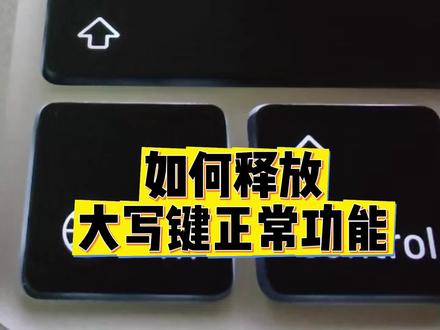 00:50查看AI文稿AI文稿
点击系统设置,点击键盘,点击键盘快捷键, 点击左侧功能键,点击右侧将 f 一 f 二按钮, 点击左侧,将输入法将右侧按钮取消,勾选回到左侧键盘选项,点击右侧输入法编辑按钮,点击使用大写锁定取消按钮, 此时大写锁定键就被释放了。最后选择按下地球键,右侧设置为更改输入法,就将大写键功能释放。 f 一 f 二恢复点击功能,输入法切换为了地球键。
1425小周老师玩机日常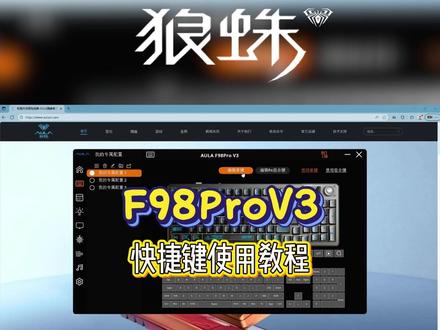 00:50查看AI文稿AI文稿
狼蛛 f 九八 pro 三、快捷键使用教程打开我们提前安装好的键盘驱动在左侧正数第二个图标就是快捷键配置 分为单键和 fn 组合键编辑先以使用单键说明随机选中一个键,以刀为例,下面有很多功能,上一首下一首,选中其一点击它就会发现变成橙色,这时你只要单独触发这个键,就能实现上一首歌的切换。 接下来是 fn 组合键演示,和上述同理,只不过是多加了一个 fn 键,加倒键才能触发该功能,这样可以更方便。既可以使用原来的功能,也可以多摁一个 fn 键,实现两个功能,单机鼠标左键是更改键位设置,单机鼠标右键是选择更多功能默认按键, 借用按键自定义功能。自定义功能的话可玩性很大,可以按照自己的需要来进行更改。
 04:16查看AI文稿AI文稿
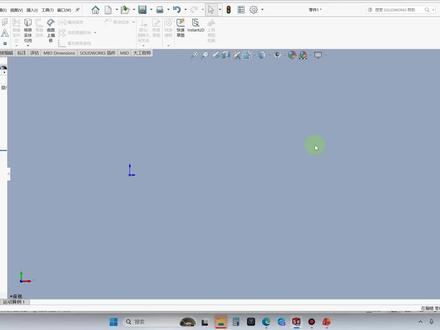
哈喽,大家好,今天我们共同学习一下,在扫到搜索中,鼠标快键键和键盘快键键的设置,会给我们的操作带来很多的方便。 首先在这个设置中点击自定义,在这里有一个键盘和鼠标的比示,在这里我们点击键盘 搜索我们想要创建的命令的快捷键,比如说我们要将拉伸, 比如在这里我们要将它修改为 ctrl 加 t, 我 们把这个把它删除掉,然后按住键盘上的 ctrl, 再按住 t 字母, 然后就将这个拉伸凸台的快捷键设置为 ctrl 加 t, 然后再将这个拉伸牵除了命令,改为 ctrl 加二, ctrl ctrl 在 a 二,这样就可以了。 然后我们再来看这个首标的比式,在这里要勾选上这个起用首标比式 可以有四笔式,可有八笔式,最多十二笔式,在这里呢我就推荐四笔式就可以了,因为八笔式他那个太多了,显得很杂。其实我们常用的就是那几个快捷的键 次笔式,这些呢都是可以修改的,如果在零件环境当中可以有这些,比如在零件环境中,我们要想把这个打开去加上把这个测量去掉,就直接把它拖动过来就可以。 同理草图的话也是这样,上面是一个智能尺寸,一个圆角矩形, 在这个草图环境中,这个直线和矩形用的比较多,我们可以在这里搜索直线, 然后将这段直线命令覆盖掉这个圆角,这样就可以了,然后我们点击确定,然后我们来试一下, 比如说我们现在想画一个矩形,按住鼠标的右键滑弄, 假设滑弄,然后这就是一个矩形, 然后按住鼠标向左滑弄,就是一条直线, 然后按住鼠标向上向上滑动,就是智能尺寸的标注,比如我们给他一个二尺, 然后这个长度给他一个三尺五,将这条线删除。 假如说我们要拉伸这样的一个矩形,我们刚才设置了拉伸的快捷键是 ctrl 加 t, 在 这里我们就按 ctrl 加 t, 然后它就可以快速的 把这个命令给调出来,就不用我们再在草图环境当中再回到这个特征当中去点击这个拉伸图台的命令,若一个是的拉伸切除,比如我们在这里建个草图,给它一个圆, 然后摁 ctrl 加二,就可以快速的给它拉伸切除, 这样的话对于我们的办公提供了便利啊。今天的分享就到这里, 谢谢大家,机械的路上我们彼此陪伴,加油!
160机械小学生 01:54查看AI文稿AI文稿
大家好,这里是大象老师资源库,今天给大家介绍一款键鼠精灵工具,它可以像这样鼠标可以自动点击电脑上的某个区域,也可以像这样在某个区域中自动点击键盘上的按键,同时它也可以自定义脚本, 那么接下来就给大家演示一下,我把资源放在了我的主页处或者视频的简介下方,大家自行下载就可以了, 下载解压以后直接装机程序就可以直接打开了,如果你想使用鼠标连点功能,就在这里设置间隔时间,选择鼠标的按钮左键或者右键,然后选择点击模式,可以单点,可以选择区域,单点的话就可以选择 区域,我们可以根据字面意思进行选择就可以了,我们在这里尝试单点模式。 自动脚本可以根据自己的需求进行脚本的设置,例如在这个窗口当中一直按下 l 键和 p 键,然后点击窗口绑定,选择这个窗口,然后这里就出现这个窗口的信息了, 然后在这里输入脚本的名称,例如一,然后点击保存,这样就可以随时调用了。 键盘连按可以选择某个按键,例如 q, 然后把光标拖到目标窗口,按下开始的快捷键, ctrl 加三,或者你也可以在设置当中进行快捷键的设置。 好,今天的介绍就到这里了,如果对你有帮助的话,可以给大象老师点个关注,一键三连,感谢各位的观看。
29大象老师资源库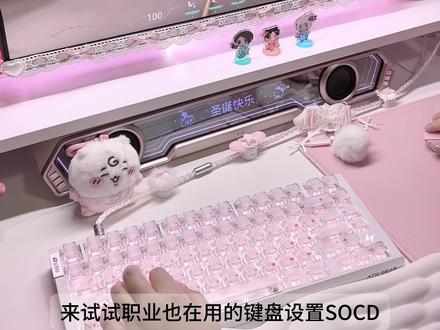 00:38查看AI文稿AI文稿
来试试职业也在用的键盘设置 s o c d, 听说对于打码时的 pick 和摆设很有帮助。 打开网页驱动,找到 s o c d 按键,一绑定 a 按键,二绑定 d, 选择这个,最后输入优先级就完成设置了。 回到白场会发现 a d 走路变得更丝滑了。 s o c d 对 于 a d 截停是很有帮助的,可以看到弹道也稳了不少,在对局中可以让截停的速度变得更快,实现近乎跑打的效果,算是 a d 截停的物理外挂了。
73吃饭了没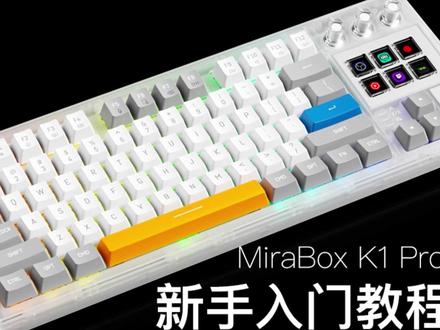 06:03查看AI文稿AI文稿
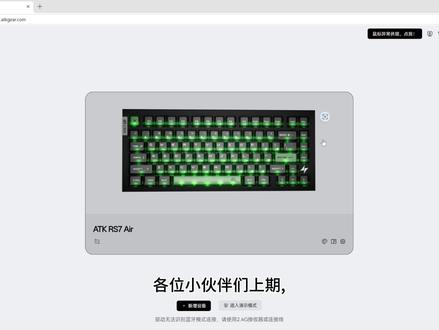
首先我们拿到键盘,个性化按键区是默认界面, 这里我们来介绍在默认状态下的三个旋钮,默认状态下,第一个旋钮可以切换六个默认页面,第一个是灯效控制液,可以控制灯效亮度、颜色, mac 和 win 系统切换灯效,灯效闪烁速度。 第二页是电脑功能,快捷开启页,可以一键打开计算器,锁屏,截屏任务窗口,任务管理器、浏览器。然后是红键页,它一共有三页, 按下旋钮可返回默认格式化按键页面,第二个旋钮在默认状态,此页面下可以切换页面的皮肤。 第三个旋钮可以控制电脑音量大小,按下旋钮可以一键静音,再按可解除静音。接下来我们将介绍如何下载和使用驱动软件,这里我们可以直接打开网页驱动,也可以下载驱动软件,下载驱动软件 复制地址来到官网,点击下载下拉界面,找到键盘驱动软件,下载完成后,右键打开文件地址,双击软件进行安装,点击下一步 同意并继续修改安装位置, 点击安装,点击完成后他会自动打开软件。安装完成后我们将介绍软件使用方法,这里我们可以左旋第一个旋钮进入控制台模式,也可以直接鼠标进入, 按下第一个旋钮,可以进入默认页面,也可以鼠标直接进入在控制台模式,第一个旋钮可以切换场景, 第二个旋钮可以切换页面, 第三个旋钮设置电脑音量大小, 一键打开电脑计算器,一键截屏,一键切换窗口,一键打开任务管理器, 一键打开浏览器,一键熄屏。接下来我们将介绍图标是怎么自定义的,点击按键图标,我们可以自定义按键图标的样式, 鼠标右键图标图标替换可以从本地文件夹图标库截图里来设置, 这里我们选择在本地文件夹里设置图标,这样我们的图标就设置好了。接下来我们将介绍按键场景如何自定义。 除了有预制好的场景,我们还可以自由搭配按键场景,通过在按键插件栏里拖动插件到空白的按键区里,我们就能实现自由搭配按键场景了。 接下来我们将介绍红键的录制和默认按键的自定义。默认界面模式下,这三页的图标可自定义。一键输入电脑密码的红键录制, 点击开始录制,在键盘上输入你的电脑密码, 输入完成后点击这里停止按键绑定, 先点击按键绑定的空白处,再点击需要绑定的按键。这里我们可以为红键自定义一个图标,鼠标右键点击上传自定义图片 效果展示,键盘上按下红键,自动输入密码并打开电脑, 默认状态下按下这里增加键盘灯效亮度,减少键盘灯效亮度。一键切换灯效, 一键切换灯效颜色控制灯效闪烁速度。 一键切换键盘系统。接下来我们将介绍如何使用和设置 ai 助手。按下按键,打开 ai 翻译,切换到下一页, 切换知识库,打开备忘录,打开使用指南唤醒语音识别 显示或隐藏 ai 精灵。来到 ai 助手的设置界面,这里文字输入与 call me 聊天设置声音混音,知识库设置 开启语音唤醒,开启后呼叫嗨 call me 语音唤醒 ai, 设置唤醒词灵敏度, 是否开启打断对话,这样我们的 ai 助手就介绍完了。
 00:37查看AI文稿AI文稿
各位小伙伴们,上期我们学习了 a t k 二 s 七 l 的 基础驱动教学,今天为大家带来的是 s、 o、 c d 驱动教学。 s o c d 顾名思义就是瞬时释放,点开后找到高级键设置,选择我们的 s、 o、 c d 按键。 按键一,我们选择 a 键按键二,我们选择 d 键, 行为模式选择,最后输入优先级,这样我们的 s、 o、 c、 d 就 设置完成了。
326雪王嗝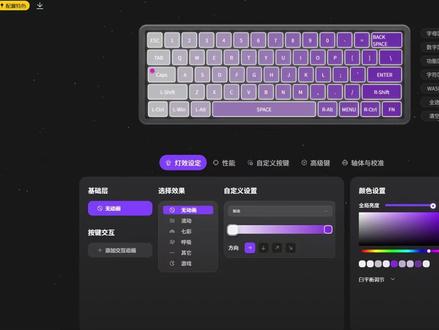 03:13查看AI文稿AI文稿
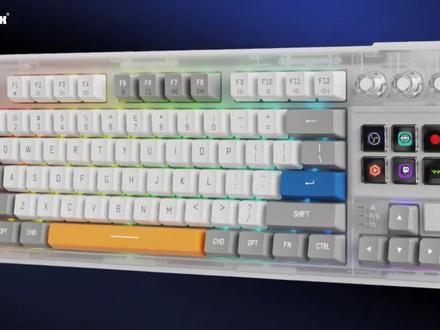
全链路超低延迟,肉眼看得见真全键实时高度功能显示,无论多少按键同时触发,触发行程都能实时显示。 枪战中勿触耽误线。点击一键上锁功能启动后,对应按键触发后会有红色强提醒, 玩家可以放心专注游戏对局。除了常规按键,我们这里还有很多功能键,嗯,有的可以提高工作效率,有的能降低摸鱼被抓几率。请看 设置触发行程很多键盘参数看着晕!我们做了三项,联动移动滑杆键盘,键轴一启动, 动画丝滑,简单易懂,哪怕是瓷轴小白也可以快速上手,调出适合自己的行程。 你知道吗?扩码键盘、沃克曼键盘、德沃夏克键盘这些小众布局可以有效减少长期打字带来的手部酸痛。所以除了最常用的输入布局和功能键布局,我们把这三种键位布局也做成了一键映射,大家可以快速配置,随意变更 g、 s、 go, 禁用 s o、 c d 功能。但是如果你打开这个随机延迟功能,牺牲一点点延迟就绕过检测,大大提升游戏体验感。 如果没有 r t 正常按键,需要回弹到顶部才算。一次抬起轻抬手指,角色依然正常移动, 但是启动 r t 功能后,只要松手,超过这个黄色区域就会模拟抬起,相应的游戏角色就会即停。建议多次左右手配合开枪再实践,找出自己最舒服的 r t 参数。 磁轴键盘不会调参数,还在当普通键盘用。我们做了两套疾停方案,你直接一键设置就能用。 摇摆疾停能快速左右摆动步伐战反惯性疾停能在松开时补偿反向按键快速停止,并且这个和 r t 松手疾停可以同时存在,全方位,让你停得更快更稳。 我们提前设置好了 绑定后,点按就是方向键,长按就是原来的功能。
 05:44查看AI文稿AI文稿
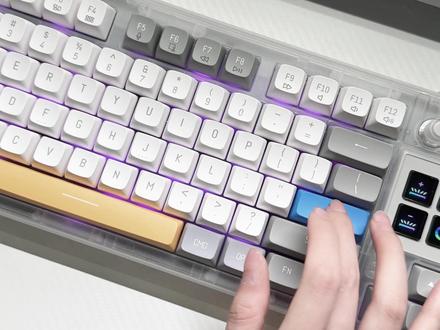
首先我们拿到键盘个性化按键区是默认界面, 首先我们来介绍在默认状态下的三个旋钮,默认状态下,第一个旋钮可以切换六个默认页面,第一个是灯效控制液,可以控制灯效亮度,颜色等等。第二页是 电脑功能快捷开启页,可以一键打开浏览器,任务管理器等等。然后是红键页,他一共有三页。最后是默认格式化按键页面第二个旋钮在默认状态,此页面下可以切换页面的皮肤, 第三个旋钮可以控制电脑音量大小。接下来我们将介绍如何下载和使用驱动软件。下载驱动软件复制地址,来到官网,点击下载下拉界面,找到键盘驱动软件, 下载完成后,右键打开文件地址,双击软件进行安装, 点击下一步同意并继续修改安装位置, 点击安装,点击完成后它会自动打开软件。安装完成后我们将介绍软件使用方法。这里我们可以左旋第一个旋钮进入控制台模式,也可以直接鼠标进入, 按下第一个旋钮,可以进入默认页面,也可以鼠标直接进入在控制台模式,第一个旋钮可以切换场景, 第二个旋钮可以切换页面, 第三个旋钮设置电脑音量大小, 一键打开电脑计算器,一键截屏,一键切换窗口,一键打开任务管理器, 一键打开浏览器,一键熄屏。接下来我们将介绍图标是怎么自定义的, 点击按键图标,我们可以自定义按键图标的样式,鼠标右键图标,图标替换可以从本地文件夹图标库截图里来设置, 这里我们选择在本地文件夹里设置图标,这样我们的图标就设置好了。接下来我们将介绍按键场景如何自定义。 除了有预制好的场景,我们还可以自由搭配按键场景,通过在按键插件栏里拖动插件到空白的按键区里,我们就能实现自由搭配按键场景了。 接下来我们将介绍红键的录制和默认按键的自定义。默认界面模式下,这三页的图标可自定义。 一键输入电脑密码的红键录制, 点击开始录制,在键盘上输入你的电脑密码, 输入完成后点击这里停止按键绑定, 先点击按键绑定的空白处,再点击需要绑定的按键。这里我们可以为红键自定义一个图标,鼠标右键点击上传自定义图片 效果展示。键盘上按下红键自动输入密码并打开电脑 默认状态下按下这里增加键盘灯效亮度,减少键盘灯效亮度。一键切换灯效, 一键切换灯效颜色 控制灯效闪烁速度, 一键切换键盘系统。接下来我们将介绍如何使用和设置 ai 助手。按下按键,打开 ai 翻 译,切换到下一页,切换知识库,打开备忘录,打开使用指南唤醒语音识别 显示或隐藏 ai 精灵。来到 ai 助手的设置界面,这里文字输入与 kimi 聊天设置声音混音。 知识库设置开启语音唤醒,开启后呼叫嗨 kimi 语音唤醒 ai 设置唤醒词灵敏度 是否开启打断对话,这样我们的 ai 助手就介绍完了。
 01:02查看AI文稿AI文稿
能触屏,还能自定义功能,还能 ai 对 话的键盘,第一次见到这么有意思的键盘。来自妙联宝的 k 一 pro 机械键盘,八十七配列布局,半透明键盘外壳,搭配上六个可说话按键,一键即可开启功能。还能自定义, 可一键设置 ai 精灵语音控制查询文件跟 ai 翻译。嗨 comi 自带的多款查询零下十度控制查询天气以及其他功能哦! gascat 的 结构搭配酒红红轴,让打字声很嗨。 fai 手感舒适。 内置程序、网页、文件均可拖拽录入设置,可快速打开右上角旋钮,可切换不同预设控制台,轻松 get 需要的快捷方式,还能随时调节音量大小。云端 space 还有多种海量素材可一键使用。 我这边一键设置了 p i 的 快捷方式,他家一直在研究。让复杂的工作变简单的小工具,让繁琐的操作减少,用来办公游戏都很不错。
60小璇外设 01:21查看AI文稿AI文稿
画 pcb 的 兄弟们,上次交了菜单法自定义快捷键,好多人说还要翻功能列表,太麻烦。别急,今天给你们安利一个一键直达懒人法,不用进任何复杂设置页,对着图标点一下就改完,新手也能一秒上手。 第一步,零门槛,把鼠标指向直接放在你想改快捷键的功能图标上就行,不管是走线删除对齐,还是刚学会的线选多线同轴按钮都可以。 第二步,按住键盘上的 ctrl 键不放,同时用鼠标左键单击这个图标,直接弹出快捷键设置窗口, 完全不用去菜单栏右键找 customize, 省了好几步操作。最后一步,在弹出窗口的可选的输入框里,直接按下你想要的快捷键,数字键 ctrl 加字母 shift 组合键,点确定保存,就大功告成了。 这个方法简直是临时改键的神器,不用在几百个功能里大功告成了!这个方法简直是临时改键的键位, 比如把现选改成数字二,框选改成数字三,下次操作抬手就按,丝滑到不行。
68凡亿电源研发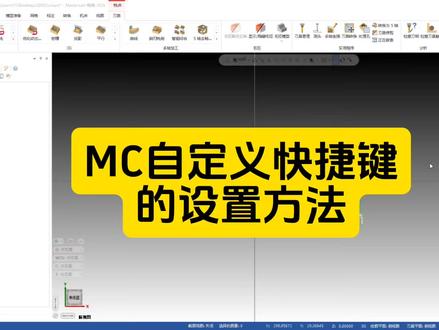 04:01查看AI文稿AI文稿
大家好,我是金工 masking 自定义快捷键的设置方法,比如说我们现在要对我们现在这个 masking 软件啊设置一个快捷键。 好,那么这样的话我们那个光标啊,我们把它放在我们这个空白处,大家看放这个地方, 那么反击右键这里一个自定义功能区,那么这个快捷键的话,大家看在这个地方,那么这里有个自定义,我们点击进去, 那么点击进去的话,那这里的话是一个自定义键盘,有类别,下面的话就是看我们你想用在主页,在线框,在曲面里面的 这些功能里面是这个命令功能里面设置快捷键还在怎样?那么现在的话我就设置几个给大家看一下。这个表格的话是我们优胜的 masking 设置好的一些快捷键。 好,那么这样的话我们再回到这个图档,比如说我们选择转换里面设置几个快捷键设给他设置给大家看一下,比如说镜像啊,镜像的话,之前的话我们就重置一下,全部抽设给他看。好,比如说镜像, 镜像的话,这么我们就之前的话我们设的是个 m, 我 们就分配给他,那么拉伸的话我们设一个 h, 这个你想设哪个字母都是可以。 好,那我分配给他,比如说我们平移,我们按个 q 啊,我们分配给他,那么有的时候你也可以想设置道路也一样的,可以,比如说我们点击喜长,那我们这里的话就设置几条道路的快捷键给他看一下。 好,那么这样的话我们钻孔啊,钻孔的话我们这里的话是一个 d 吧,啊,我们设置的是一个钻孔,设置的是 a l t 加 d, 好, 那么这样的话我们就设置啊 a l t 加 d, 我 们选择 a l t 这个键,加 d 这个键啊,分配给它做钻孔。好,那么这样的话我们再设一个外形洗啊,设一个洗外形, 设一个洗外形好,外形洗好,外形洗的话我们看看,我们之前我们自己设设置好的外形洗的话是 alt 加 c 啊, 这个是你想设哪一个就设哪一个,是你自己的啊,自己想设哪一个设哪一个好,我们比如说 alt 加 c。 好, 那么这样的话我们 分配给它,我们按键盘的 alt 加 c 分 配给它。好,那么这样的话我们就啊 关闭确定好,那么再来我们试一下,我们这个快递件试好没有?比如说我们按一个 q 啊,那么大家看他就进到我们平移来了,比如说我们想平移他,你想平移多少就是多少啊,看你自己 好,那么这样的话,我们比如说想拉伸他,我们按个 h, 大家看一下,多方便啊,多方便。好,那么这样的话你看我们这样拉过去拉伸他,按,确定 好,那么你想镜像它,比如说我们把这个孔镜像它,那么刚刚我们是 m。 好, 你看镜像好, 大家看一样的啊,不是说我们这个低版本的九点一快捷键用快捷方式快,我们这个高版本一样的好,比如说我们现在出个道路用快捷键,那比如钻孔 啊, a l g 加 d, 你 看这个钻孔导入就可以了,那么比如说我们现在你要选择这个孔啊,选择这个孔来对它进行一个钻孔加工啊,这样也也一样的也可以,你看我们选中这个道路了 啊,这个道具我就不选了。那么比如说我们选择一个外星洗道路啊,我们刚刚是 a l g 加 c 啊,外洗外形,你看我们就选中这个外形了, 那么这个道路又出来了啊,道路又出来了,大家看一下,所以说我们一样的高版本,你设置好了快捷键,那么这样的话你用起来也一样的能够提高你的效率。好,那么希望能帮助大家,感谢大家的关注,谢谢。
114优胜数控编程金工


