得力扫码枪常亮模式设置
两分钟搞定这样的扫码枪配置, hello 各位朋友们,今天带大家学会海维 scada 扫码枪的配置。首先打开工程,进入左侧外设,双击扫码枪勾选启用并绑定变量,选择数据类型为字母串确认选择, 这样我们就绑定成功啦,点击确定,保存成功。 接下来进入主画面进行配置,拖入实时数据显示,输入功能原件,绑定好刚刚的新增变量,显示长度设置的长一点,变量的长度也要更改为相应的长度,点击确定就可以了。 拖入一个历史查看报表进行查看,扫描数据,绑定刚刚设置的变量的数据组。设置方法,可以看我的往期视频,这里选择频率为一秒,设置好外观和字体就可以了。 改变变量的四幅串长度。下载至工程中可以看到画面,我们拿出手机进行扫描,进入扫描界面, 点击右上角,可以选择连续扫描或单个扫描,我这里选择连续扫描。 我拿这包纸巾进行演示,可以看到扫描直接秒成功,准确地显示纸巾的货号,我们稍等五秒,可以看到下方的扫描记录。 这个功能是不是很简单又好用?你们学会了吗?评论区一起交流一下吧!

粉丝1372获赞4472
相关视频
 01:02查看AI文稿AI文稿
我们的扫描枪会随机器附带一本说明书,上面有很多条码设置,我们可以根据我们自身的需要进行设置。比如说我们扫描的时候它不会自动换行, 我们就需要找到这个添加回车结束符,扫一下添加回车结束符, 然后我们测试一下, 这样他就可以自动换行了。还有一种情况是当我们扫描比较混乱的话, 我们可以找到这个恢复出厂设置, 扫一下就可以恢复出厂设置了,下方链接有同款哦。
126得力设备专卖店 02:54查看AI文稿AI文稿
今天我们讲解的是无线二维条码散发器幺四九七零 w 的使用模式, 那我们打开包装,会得到以下的清单,嗯,一本说明书,一个无线接触器,一把扫描枪,一个充电接触底座,以及一根数据线。那下面我们讲解第一种使用模式。我们拿到数据线, 我们用数据线的一头连接到充电接收底座,然后这边的 usb 接口我们连接无线接收器, 数据线的另外一头我们直接连在电脑上, 我们打开电脑,然后在桌面新建一个文本文档,打开文本文档,然后我们用小苗枪扫码。 下面我们讲解第二种使用模式, 我们取出数据线,然后充电底座这边也取出, 我们用 数据线直接连接到条码上面七上,另外一头连接电脑, 然后我们是扫码。 下面我们讲解第三种使用模式,能取出数据线, 然后用刚才连接在底座上的无线接口器,我们直接连到电脑上, 然后我们再试扫码。 以上就是幺四七八零 w 的三种使用模式。
 01:02查看AI文稿AI文稿
这次视频我们讲一下得力的扫码枪啊,怎么配对接收器,像他现在扫码 会滴滴滴这样响三声情况下,要怎么进行配对接收器啊?首先我们将这个接收器从电脑上面拔下来,然后我们找到说明书上面的重新配对接收器啊,不同的机器型号,找对应的那个说明书,然后先扫它, 然后扫完之后他可能有些枪会一直一边闪一边滴滴滴滴这样叫的,一直叫一直叫的啊,在这个情况下呢,我们将这个接收器接到电脑主机的后面的 usb 接口啊, 接上去那一瞬间,他立马会滴一声,然后就停止闪烁,然后不再叫了,也不再闪了啊,这样就是配对成功了,配对成功之后呢,我们再再扫一下, 那他就只会滴一声了,他不会一直在滴滴滴滴滴滴这样讲了啊, ok, 这个就是一个配对的视频。
301百密亿疏 00:25查看AI文稿AI文稿
条码枪该如何设置?敞亮,我们以二二七八来做示范,像我们扫一个条码,那就要按一下对不对? 好,我们先找到设置码,这边有个长量,我们扫一下,听到滴的一声就可以了。好了,我们扫一下。
29欣悦条码专营店 00:43查看AI文稿AI文稿
扫码枪突然不灵敏,扫码不对,反应慢?别急着报修。三步教你快速恢复。第一步,翻过来看一下镜头是不是蒙了一层灰,用手指擦一下。第二步,接口松动最常见 拔插一下 usb 口线,实在不行把数据线放在电脑的后端试一试,可能是因为前端接口供电不足导致的。第三步, 找我要一个恢复出厂设置码,第一声搞定。这三个小问题占故障率的百分之八十,如果还是不行,随时来找我,湖南润通严雨林售后绝不掉线。
 00:34查看AI文稿AI文稿
新大陆扫码枪设置自动感应模式的方法来喽!这是正常情况下手动模式扫描,按顺序扫描自动感应扫码设置吗? 设置成功后直接开始进行扫码了, 方便快捷释放双手。
 00:28查看AI文稿AI文稿
默认状态下,扫码灯光是开启状态的, 如需关闭扫码灯光,我们需按顺序扫描以下设置码, 快来试试吧!
 00:33查看AI文稿AI文稿
今天我们来看一下扫码设备怎么连接和使用哈。扫码设备连接很简单快捷,我们这三款设备都属于 usb 接口的,即插即用, usb 接口直接插在收银台下方连接口就可以正常使用了。 这款手持式扫码枪可扫商品条码和支付码。第二款台式扫码呢,是放置于桌面使用,商品条码和支付码也可以扫描的。最后一款呢是我们的扫码平台,一般用于付款扫描支付码。
 04:38查看AI文稿AI文稿
ok, 我们现在讲一下就是扫码枪,无线的扫码枪啊,咱们使用盘点模式啊,啊,我们这个扫码枪一般都会有两个模式,一个是即时上传模式,也就是呃说明书上面的普通模式啊,这个普通模式 有一个普通模式有个盘点模式啊,普通模式就是你将这个呃小优盘啊,小 usb 接到电脑上啊,扫一个码就上一个,扫一个码就上一个啊,这就是普通模式 啊,如果说是呃传统,然后如果说是那个盘点模式的话,那么就是说啊,可以不用在电脑旁边啊,直接你扫码枪拿到仓库去点,也可以拿到仓库一个去扫他也可以啊,他都会记先记录在扫码枪里面,然后到时候回到电脑旁边的时候,我们再再扫一下说明书上 上面这个数据上传,就会自动把所有的数据都上传上去了啊,这就是盘点模式啊,怎么用呢啊?首先要找到说明书里面的啊,找到说明书里面这个盘点模式跟普通模式啊,我们要先挡住其他的条码啊,挡住其他条码,然后扫这个盘点模式 啊,听到这样的声音,滴滴滴滴的声音它就就好了,它就已经进入盘点模式了啊,咱们验证里面还有个数据呢啊,我们第一次盘点的时候,一定是要把扫码枪里面已已经有的东西啊,要把它先删除掉啊,怎么验证呢啊?首先我们要打开电脑啊,先把 usb 给插上去啊, 先先把我们的 usb 给插上去,然后打开电脑在桌面上啊,这个鼠标在这里,然后右击新建,然后个文本文档啊,新建个文本文档,然后我们双击 打开这个文本文档,然后我们这就得出一个空白的框啊,空白框,然后我们扫一下说明书上面的这个啊,显示储存总条数啊,把其他的挡住啊,我们直接扫一下 啊,就会发现啊,他扫码枪里面啊,会显示扫码枪里面有多少数据啊?里面有四条数据啊,那么我们肯定第一次扫肯定不能要让扫码枪里面有数据,对吧?然后我们要把先扫这个清除盘点数据啊,我们先把这个盘点数据给清除掉啊,先折掉其他的,然后扫这个 啊,然后然后先扫,扫完之后我们再再扫一次这个盘点显示总数啊,显示储存总数,看它里面有多少条啊,现在就会看到啊,里面没有了,已经零条了啊,零条了,没有了,然后这个时候呢,我们就可以把扫码枪拿到仓库啊,拿到 别地方啊,直接去扫码了啊,就是拿到仓库不在电脑旁边的时候啊,假如现在我们已经到仓库了,然后我们就直接拿着商品直接扫啊啊,一个 啊,两个啊,我拿的是三个不一样的不一样的东西来扫啊,三扫,扫了三次,那那么我们的啊,扫码枪里面肯定就有三个数据,对吧? 放大一点给大家看啊,然后我们先先看是不是有三个数据啊,显示总条,然后我们扫一下 啊,就会看到啊,已经显示有三个数据,因为我们刚刚就扫了三个商品,所以他显示三个数据啊,然后现在我们就扫这个数据上传啊,打开我们要录入数据的地方啊,假如说是这个文人文档,或者说是一个表格啊,也也可以是这些,呃,像网页上面的一个, 网页上面一个现在这种库存软件啊,也可以啊,像这样子,然后输入,然后我们直接扫这个数据上传啊,扫一下数据上传 啊,看吧,他就是把把三三个三个条码都给上传上去啊啊?上传上去,我们三个条码这里面也可以看到是对的啊, 啊,七五八九二零啊,第一个七五八九二零,然后我们再看第二个啊,这个是三三三三八六幺六啊,最后一个这个的三三八六幺六,然后刚刚刚刚的第二个,刚刚的第二个 三九九幺幺三啊,三九九幺幺三啊,这个就是数据库上传的功功能啊,就是你哪里要输入的话,我们就打开哪里,然后点啊,扫这个数据库上传啊,他就 数据上传,他就直接全部数据都上传去了啊,上传完我们要进行下次盘点的时候啊,要又要先扫这个啊,清除盘点数据啊,先先把这个删掉啊,删掉之后我们再去扫扫,扫完之后再上传啊,就这么一个模式,如果要切换回 普通正常的模式的话,我们就把其他这几个条码遮住,然后扫一下这个普通模式啊,那那么他就就变成你扫一个条码就上一个,扫一个条码就上一个啊,这个就是盘点模式的使用教程。
66百密亿疏 00:27查看AI文稿AI文稿
调温枪扫码开机教程。首先你得有个枪啊,然后随便找一个码一扫,哎,好,电脑显示密码,这个是你的电脑密码。好,再换一个,换一个, 这就是你的电脑密码。脑袋前同事脑袋扫一下,哎,又来一个,嗯。
139Huzzah!(减脂版) 03:27查看AI文稿AI文稿
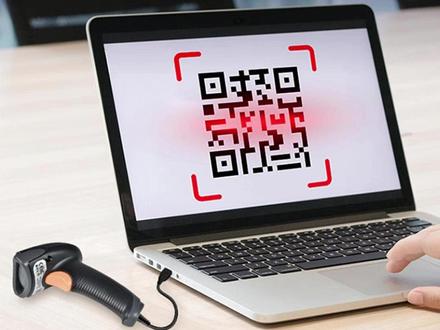
得力幺四九五啊! wb 扫码枪连接笔记本电脑,首先它这款扫码枪它有三种模式可以连接笔记本电脑,一种是有线模式,就是随机附带一条数据线,然后二点四 g 模式,二点四 g 的接收器,然后最后一个就是蓝牙模式, 下面说一下这三种模式怎么连接笔记本电脑,这款扫码枪他是可以扫一维码和二维码的,一维码就是条形码,然后二二维码也是可以扫的啊,我们先来说一下有线连接,有线连接就是 把这个随机附赠的数据线,它是数据线,它也是充电线哈,然后插到笔本电脑的 usb 口,另一端插在扫码枪上面, 好,这样就已经连接好了,我们来测试一下,这是文本文档,来扫这个码 好,没问题的,然后他是可以支持二维码扫描的,这边有个二维码来扫一下, 这是没问题的。来介绍二点四 g, 这是二点四 g 接收器,把这个二点四 g 接收器插到电脑的 usb 口好, 这样就已经连接上了无线二点四 g, 测试一下 二维码资料 也是没问题的。最后再来说一下二点四 g 的,拔下来 这个再来说一下蓝牙模式,首先我们打开电脑的蓝牙功能,笔记本电脑大多都都有蓝牙的, 找到蓝牙在这里添加设备,选择蓝牙,这个时候就在搜索蓝牙设备了,这这个时候搜索不到我们这个扫码枪, 我们长按扫码枪上面那个扳机,长按这个绿色灯变为蓝色灯,就是打开了蓝牙模式,好,现在已经蓝色灯闪了,就可以松开了,松开之后我们再来看下面能不能找到设备 好出来了,幺四九五二 w b h i d 就是这个,我们点击连接 好,已连接,这样就可以了,也是无线传输,不是二点四 g, 是通过蓝牙测试一下, 没问题。


