非华为电脑安装华为电脑管家驱动

粉丝101获赞839
相关视频
 04:13966人生如盒
 01:14查看AI文稿AI文稿
粉丝们催更的非华为电脑连接华为手机的教程安排,先下载好这个文件,再把这个压缩包解压出来,然后把解压出来的文件夹剪切放到 c 盘,这个文件夹里面一个是安装器,一个是安装包,选中安装器, 点击以管理员身份运行,点击安装补丁,它可能会显示找不到目录,别担心,告诉大家如何解决。我们打开 c 盘,进入到这个文件夹,右键新建文件夹,从命名为华为这个英文,再进去右键新建文件夹,命名为 pc m a n a g e 二、 返回到这个安装器,点击安装补丁,这样就安装成功了,点击自动扫描,会自动识别到我们的安装包,再点击一下安装,会自动弹出安装界面, 点击立即安装,再等待一下,当显示这个界面就说明安装成功了,点击立即体验。现在可以关闭安装器了,把这里的四个勾去掉,点击同意,点击右下角这个按钮,弹出这个智慧助手,把它关掉,再点取消。接着点击右下角这个按钮,点击超级终端,它会提示你安装这个服务, 点击下载安装,等待安装成功,就会登录自己的华为账号,这样华为手机就能与非华为电脑不兼容了,华为平板也可以当做非华为电脑的触屏使用了。
629科技陈 01:21查看AI文稿AI文稿
给老铁们讲一下我们华为的笔记本电脑重装系统以后如何安装驱动?正常华为的笔记本啊,重装系统以后,他是没有网卡驱动,包括没有声卡或者是触摸板等等驱动的,教大家怎么操作?首先给他联网,怎么联网呢?准备一个这个安卓的手机,然后呢再准备一根这个数据线, 把数据线和电脑,手机和电脑连接上,然后呢手机会弹出这个选项,我们选择传输文件或者传输照片的模式,选好了以后呢在手机上,嗯,搜索设置里面搜索这个 usb 共享网络,搜索找到它,然后呢把它打开, 这个时候呢你的笔记本首先就有网络了,然后再教大家如何去下载这个它的驱动,其他的驱动。联网成功以后,我们下载一个这个华为的电脑管家,打开它,然后呢里面有一个电脑优化打开它,在这里面有个驱动管理,然后它正在扫描, 扫描以后它就会把大家缺的这些驱动啊都会扫描出来,包括无线网啊,或者是大家可以看到 这指纹,还有这我们这个 wifi 啊, wifi 无线网驱动啊,还有热键的驱动,声卡驱动啊,或者是我们触摸板驱动啊,他让大家更新哪个,我们点击立即更新,然后呢等待更他更新完成,我们这些驱动啊就都已经安装成功了。
 01:19查看AI文稿AI文稿
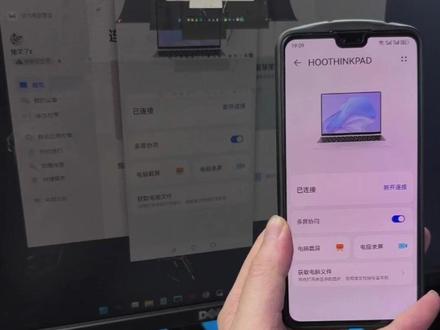
我这台不是华为的电脑,在网上找的教程,终于安装成功了,华为电脑管家,安装好这个华为电脑管家以后,华为手机使用起来就非常的方便。首先看一下,在我手机这里下拉会有一个超级终端,点一下之后,等待他开始携同 打开手机屏幕就来到了电脑上,这两个屏幕现在完全一样,你既可以在手机上操作,也可以在电脑上操, 比如说多屏携同,可以把电脑的这个文字直接用鼠标键盘复制到这个手机的记事本里面,非常的方便。还有一个可以方便的把电脑屏幕来截图保存到手机,点击手机上,这个也可以啊, 电脑截屏打开闪了一下图片就直接就保存到手机上,这就是电脑截屏。还有一个是电脑录屏,手机上还可以进行电脑录屏来保存到手机上,电脑录屏允许现在把整个电脑屏幕在手机上进行录制,点停止之后就保存到了手机上 啊,全部是无线连接,非常方便。除此以外,点击华为电脑管家首页有一个华为控制中心,可以把它点开,可以直接点击这个录屏, 在屏幕左上角呢,有一个浮动的录屏的一个记录,这就是刚才的录屏的视频违建,原来录电脑屏幕就这么简单,华为助手华为手机使用起来就非常的方便。
42数码罐头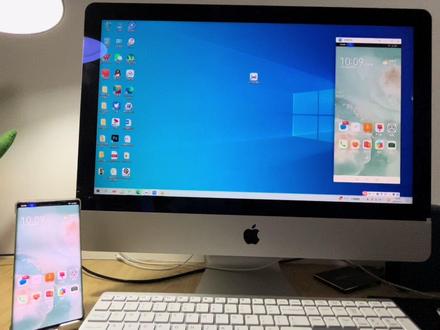 03:10查看AI文稿AI文稿
华为电脑管家真的是太香了,我这一款苹果电脑就用上了华为电脑管家。哈喽,大家好,我是一梦科技,今天就来教你如何在非华为电脑上安装华为电脑管家啊,实现多屏协同的功能。首先我们需要在华为的 官网啊,电脑管家的官网下载一个华为电脑管家,下载下来以后打开文件夹,我们把这个文件解压一下,解压到当前文件夹吗? 解压后这里就有一个安装包啊,然后我们点安装,我们直接点击安装是安装不上去的,以管理员身份也不行,然后这里显示由于兼容性问题啊,此电脑不支持华为电脑管家,这个时候怎么办呢?我们需要使用到一个工具来 安装了,就是这个华为电脑管家的安装工具,我们打开这一款华为电脑管家的辅助安装程序啊,这一款程序是由必胜的一个大神空降猫咪分享的,然后点击进入软件,点击确定, 然后我们选择我们下载好的电脑管家的安装包啊,然后我们选择自动安装吧,然后点击这个安装, 选择一个需要的版本呢,点击确定是这里安装包就出来了,正在安装了, 下面就可以进入正式的安装程序了,点击安装进入安装了。好,安装完成了呀,桌面上就会有电脑 管家的图标呢,体验一下吧。为了稳定性啊,我们还需要重启一下电脑啊,那就重启一下吧,点击这里电源重启 好,电脑已经重启好了,我们再打开软件看一下吧,点击同意,然后就可以使用了,我们连一下手机试一下,点开我的设备连接我的手机吧, 立即连接,这里有个二维码,我们可以使用手机的浏览器扫码连接啊,使用手机浏览器打开这里, 一个扫一扫啊,点击扫码,然后点击连接,看一下这边就有一个画面了, 有多屏协同的画面了呀,在这里下一步,然后这边就是手机的画面了,这里电脑上可以拨动啊,手机上也可以进行拨动, 下面我们分享一个文件,试一下打开相册,长按这个相册图片拖动到桌面上啊,已经分享过来了,在这里图片, 这里就是手机里的这张图片了,已经分享到电脑了,非常的好用啊,如果大家需要使用这个软件,也可以分享给大家做一个学习交流使用。好,今天我们的分享就到这里了,谢谢大家,拜拜。
843一梦科技 00:32查看AI文稿AI文稿
下载魔法电脑和华为电脑管家,首先打开魔法电脑,启动后点击蓝色区域修改 dios 配置,大家照着我这么改就可以了。注意序列号是十六位的,此处可以暂停。看看 现在运行电脑管家安装包,如果未配置魔法电脑,此时会提示不兼容。 好了,安装成功,可以正常体验多频协同了,祝你成功,我是汉克尔,欢迎大家三联,下次再见!
1927汉客儿 01:22查看AI文稿AI文稿
先打开 edge 浏览器,搜索荣耀电脑管家, 再点击笔记本 下滑,找到 pro 系列或其他均可。下滑到底找到驱动下载 产品,选择笔记本系列,选择 pro 系列型号需要多找一下,直到找到电脑管家版本为二十开头的即可。
98豆 01:29查看AI文稿AI文稿
哈喽,大家好,这期视频是给大家做一个荣耀电脑包括其他电脑下载和使用华为电脑管家的视频哈,如果本来就是华为电脑的大哥们可以划走了,现在可以看到我的电脑是荣耀 x 十六 plus 的, 已经下载并安装好了华为电脑管家,并且完美运行了,下面就教大家如何操作,如果是其他电脑的兄弟们,可以跳过到三十三秒开始观看。 首先,如果我们是荣耀电脑的兄弟们,建议先使用 geek install 卸载掉所有关于 owner 的 软件,一定要卸载干净,否则会和华为电脑管家冲突,导致华为管家无法使用,或者华为管家的文字变成英文。首先进去安全模式,把 c 盘 program files 导到 owner 直接删除,然后再把防火墙关掉,否则进行不了后续操作。现在以管理员身份打开我们的安装器,输入空降猫咪,进入安装器,选择需要安装的华为管家安装包版本进行安装,这里我选的是最新版的安装包, 根据指导点击这里我就不做演示了,等待安装完成后,可以看到我们可以完美运行华为电脑管家,但是这里有个关键,华为电脑管家对网卡有要求,可以打开设备管理器查看自己的网卡是否支持,目前暂时已知的是只支持英特尔 x 二二零 x 二一零 x 二零一 这种无线网卡,我原本的网卡是沟通的,自己上宝宝几十块买个网卡更换就行,很简单。可能有人会问了,搞这么麻烦有必要吗?可能你们日常用不到,但是对于我来说,手机投屏应用流转文件快传非常有必要,甚至连短信验证码都可以直接电脑复制,你觉得呢?好了,这期的教程就到这里,有不懂的兄弟们在评论区留言, 我会一条一条回复,需要安装器或者软件的兄弟都可以评论区留言,无偿分享。
183𝒁𝒆𝒐𝒏 02:46查看AI文稿AI文稿
今天教大家非华为电脑如何安装华为电脑管家,首先我们打开自带在浏览器搜索华为电脑管家, 然后点击,然后打开官网, 然后官网是最新版的十四点零借七点二四零版本,我们直接点击立即下载, 下载完成之后,这里我有一个安装包,然后我们现在开始安装, 它会提示非华为键的不能安装华为键的管家,但是我们可以打开这个程序,我们双击打开这个程序, 在这里输入空奖猫咪, 然后进入软件,然后点击确定,然后这个地方我们就可以进行安装了,我们选择安装包,选择刚才的安装包, 点击打开,然后这些地方都可以,然后这些地方,然后我们我们选择好了安装包之后,我们直接点击安装这个地方,取决于 这个地方选择取决于你的安装包版本,可以看出我这个,我这个安装包是十四点零点七点二四零的,所以我们选择十三十四慢倍安装,我们点击确定,然后点击试, 然后就可以跳转到华为电脑管家安装页面,然后一步一步的安装就可以了。
68星遥同学 07:19查看AI文稿AI文稿
哈喽,大家好,我是什么都爱搞的小宋。呃,华为的电脑管家已经更新了好几个版本,然后呢有因为原来的软件呢,他这个呃安装步骤比较繁琐,然后现在呢作者已经更新了一个新的软件, 也就是原他的原作者也是汉克,他更新了一个原呃原软件,然后现在的安装方法,安装方法呢会比以前简单,所以呢今天我就重新做一个视频给大家演示一下,怎么啊?用新的软件来安装,来给非华为电脑,然后安装华为电脑管家。 好,我们首先先打开这个文件夹,然后到时这个文件呢,我到时候会打包上传到百度云,大家也是老方法, 大家去我的同名微信公众号,也就是什么都要搞的小宋,然后呢去回复华为魔法电脑,然后他就给你 一个百度云的下载链接,然后你自己去下载就可以了。好,我们现在打开这个软件,打开软件的我们发现里面是一共有三个文件,首先呢这个是安装工具,然后这个呢是最新的华为电脑管家的安装包, 下面是一个无线床屏的一个配置文件。首先啊,今天是十月七号,这个是我今天在华为官网下载的最新的一个啊,华为电脑管家笼包,如果以后如果华为电脑管家更新了,可以大家直接去 去官网下载最新的,然后把这个删掉,然后放到同名的文件夹路径下面,他的原理就是你到时候安装呢会读同同一个路径。下面的华为电脑管家呢,电脑管家的安装包啊,就是这样。然后现在我们 首先呢需要打开这个转角的软件就安装工具, 安装工具我们打开,首先你第一次安装的话,他这两个都是可以呃,这个魔法声效的按钮也是可以直接呃就是可以点击的,现在因为我已经用过了一次,所以说 他是他这个是已经就是现在我已经已经安装了,所以说就就就会失效了。然后嗯, 下一个呢就是要把你的对应的八二他,这我再讲一下他的原理是什么呢?他的原理呢就是用通过这个软件然后改一些八 s 的信息,然后让华为的电脑管家启动,之后因为每一次华为电脑管家启动了,他呢会检测一下电脑的啊八 s 信息,如果说他检测到是华为的电脑呢,他就会啊正常工作,如果说非华为的电脑官他就是不给你运行,就是大概这个原理,所以说呢这个这个软件的原理就是欺骗那个电脑管家,把他让他误以为这台电脑就是华为的电脑, 怎么欺骗呢?就是要把这你看到的这蓝色的,呃,你要把这些信息都改了,就远某个停止一下模仿,这个是我原来的啊原来的信息, 这个是我改之后的信息,所以说呢大家因为他读的话是读你,就是之前呢,他是读你当前电脑的原来的信息,然后你需要改成这个信息,改成什么信息?第一个呢是华为,第二个呢是产品,产品呢怎么产品呢?分 如果其实你可以随便找一台,如果说你只需要他的无线传屏一些功能的话,呃,你只需要改华为的任意一台,就是能支持华为协同办公的那个电脑就可以了。 但如果说你比如说我用我的是英特英特尔的电脑,然后呢配置也也还相对比较好,所以说呢,我就找,我就找找华为的电脑,然后英特尔的主板就找同型号的吧。就是你比如说,嗯,这个是英特尔的, 也不知道同型号吧,比如这个是英特尔的,英特尔的处理器了,那我们就因为他好像是如果说他读到不同的型号,他功能会有点区别。如果说,嗯,对,比如说这个型号我觉得把它复制下来啊,或者是你按照我这个田野 可以直接把他,他是可以修改的,你直接把他填对应的型号,然后下面这一点零,然后这个序列号,序列号的话你可以自定义,但是呢啊,为了以防万一,其实你就直接照抄我就可以,这个是十六位的,一定要确保啊,你那个数据要对, 因为你到时候填不对的话,他是不能运行的,而且作者因为为为了以防防止那个奸商啊他,所以他,他只能给你修改三次。一,所以说一定要珍惜那个每次改的机会,一定要确保他那个啊数据是对的, 这些蓝色的地方一定要改成,呃,或者你直接改成我这样就行了。华为,然后下面主板厂商就是上面的型号,然后加上杠,然后 pcb 就是这个样子。改完之后呢,点击啊生肖,魔法生肖啊,魔法生,哎,现在,哦, 我应该这是我每次一改动了他这个魔法生肖,就就能直接啊直接启动了,然后点击魔法生肖,然后他自动会跳出, 跳出那个华为的安装界面,如果说你之前已经把这个放进去的话,他会跳出就是其实就是相当于帮你安装这个华为电脑管家,安装成功之后呢 最后一步。哎,这这里有两种情况啊,如果是,嗯,如果是你他其他这这个这个 他是可以可以设置随电脑啊系统启动了,相当于你要如果说你现在其实已经可以用了,就是用了之后你要先把这个软件给启动起来之后再启动电脑管家。如果说会出现这么一个情况,如果说啊,他是先启动电脑管家再启动这个软 软件的话,嗯,那个他他可能会会不正常,是吧感觉,因为之前我也讲了他的原理了,他首先因为他是通过软件来做的一个欺骗, 首先要启动这个软件,先把这个参数给改成功之后再启动电脑管家呢,他才读到这个软件设置的一些信息,他才能以为是这台是华为的电脑啊。说的有点闹,那么那么就用我第二种方法吧,就是直接这个一劳永逸,就不用啊,就不用谁 这个电,就不用随电脑启动了这个软件,你就直接把这个文件拷贝到吸盘, 叫 prograsy 啊这个,然后有一个华为文件夹,然后下面有个 pc mate, 就是这个直接复制到他跟目录,然后重启就可以了,其实这个和我们和我原来做的那个 这边是一样的。好了,这其实老重启这边应该就可以用了啊大家,因为这个软件是新,这个也是作者新开发的, 所以说他可能会有一些 bug, 但是我现在我是按照他的方法安装,是一次性就成功了,所以说大家,嗯,只要按照我这个方法, 大部分应该都是没有什么问题的。你看这里有个公告,如果有任何的 bug 可以联系做一个作者啊,这个作者叫汉克,也非常感谢他开发这个软件。好了,那今天的视频就到这里感谢大家,如果大家对我的视频有感兴趣的话,可以给我视频点个赞,然后呢也可以关注我。
316爱折腾的小宋 03:38查看AI文稿AI文稿
首先我们打开这个安装工具, 然后获取一下作者的 id, 填入即可进入。 然后选择我们的安装包, 选择对应的安装模式, 点击安装就可以了, 可以看到电脑管家已经安装成功了, 那么移动应用引擎也是一样的安装模式, 唯一不一样的就是电脑安装按钮后勾选的选项不一样, 耐心等一会就会安装成功。 有一些电脑可以需要设置一下才能运行, 具体步骤跟着官网操作就行了。 最后私信三十三,获取工具包。
55元气软件


