rslogix5000安装教程

粉丝1919获赞5509
相关视频
 04:16查看AI文稿AI文稿
哈喽,大家好,今天咱们看一下那个喜格山,就是他那个 p l c, 怎么连他那个 p l c 的那个型号呢?是 是一个叫幺四零零的,然后它用的这个软件呢,其实就是 r s l j x 五百 pro 用它连, 然后呢他这个软件呢是需要购买的,需要购买的然后版本呢是八点一点零零,这可以看到这个是已经购买过的, 如果没有购买的话就自己想想办法。然后其他连的还有检查他的情 情况呢,检查它的运行情况呢,跟那个咱们以前介绍的其他的 a b 的 p l c 差不多,不过这个界面是中文的,这个对使用起来非常友好。咱们点开这个系统通讯, 这个是配置他的通讯的啊,这个电脑反应有点慢, 这可以看到他能扫描到这个局网,下面有很多这个设备,但是有的他连不了,他就打到叉叉号了。 然后咱们要连的就是这个 micro logics 幺四零零这一款,然后它的这个名字呢,这个型号呢是幺七六六杠 l 三二 b w e, 这个它可以连,然后可以直接点上线或者上载,因为这个咱们的软件没有软,没有程序,所以没法没办法选下载,咱们点上载试一下创建新文件。 这个是像是需要上线吗?咱们电视他就是切换到这个直接进入到监控者界面,这个 这个部分呢在这转动呢,证明他已经这个上线了,连击了 这个地方呢,可以看到这个控制器的属性,处理一些状态,还有 io 组态 属性,可以看到他这个名称,这个上面没有没有名称编译啊,密码的这个这设置密码的这个不用管他这个通讯的状态, 这个下面有它的 ip 地址。然后处理器的状态呢,可以看这个 可以看出来他的那个他当前的状态,主要是看这个错误,有时候他 会显示错误,错误之后就在这个窗口里面显示,点击这个按钮呢,就是清除主要错误,把这个错误清除了,甚至呢哪个模块坏了,在这也能看出来, 其他的都没什么。然后还有一个就是这个 i o 组态,就是这个处理器,它这个 cpu 它接的扩展模块是哪个?这是它的本体,是第一个扩展模块, i q 八 i f 四 i f 二 o f, 是吧?这个就是这个软件的大概使用,咱们现在用的这个 plc 呢,只有这一款, 就这一款,所以呢这这一款 plc 呢,只有只用这一个软件,大家平时使用掌握就行了。 好了,这次的那个内容就到这了,感谢大家的收看,咱们下期再见。
88电仪班 18:57查看AI文稿AI文稿
大家好,上一章呢,我们讲了 islogix 五天任务程序列成标签,以及对 i o 模块进行阻派和 i o 模块和标签之间的映射, 那么创建了任务历程程序以及所需要的标签以后呢,那么下面我们就开始编程了, isl 五千呢,支持梯形图功能,快图,顺序功能图,结构化文本,哎,这些编程语言, 那么用户呢,可以根据自己的需要来灵活的选择具体的编程语言, 那么首先要选择的,哎,你经常用的就是梯形图编程语言,哎,他不光是在我们这个 control logics 编程语言用的比较多,在其他的,哎,比方说三菱啊, 西门子啊,其他的 p r c 里面也是用的最多的,哎,就是梯形图编程语言,那么下面呢,我们就来介绍梯形图编程方法来编辑梯形图程序, 那么梯形图编程语言,首先输入梯级和指令,哎,然后呢,使用快捷键输入指令和梯级元素输入分支,在多个项目间进行复制, 校验梯形图逻辑,哎,然后呢,使用常用的指令,如输入输出定时器跳转等等,那么下面哎,我们就开始 编程,哎,这是一个项目管理,哎,项目管理,那么里面呢,有任务, 有程序,有程序的标签,然后有历程,好,下面我们就打开 i s log 五千,哎,然后呢, 打开这个程序,哎,在相应的位置,哎,找到这个历程,哎,点右键弹出菜单以后选择打开, 那么打开以后呢,就弹出这个界面,哎,弹出这个历程的选择界面,然后输入历程名字, 然后选择,哎要使用的这个编程语言,我们比方说选择题型图编程语言,然后就出现这个界面,哎,题型图编程界面, 好,下面我们就通过输入一个 excel 指令哎来演示这个梯形图的编程过程, 单机 excel, 哎就出现在梯级的相应位置, 也可以将其拖到 t 级上,或者呢双击 e 标记,哎,然后再弹出的 窗口里面输入 eq, 或者直接按下 insert 输入 eq 都可以,哎,这样呢,就把这个 eq 指令输入到了相应的梯级上,哎,相应的梯级上, 哎,可以点击那个按钮,可以拖,哎,可以双击 e, 然后呢在弹出的这个窗口中输入 excel, 或者按下 insert 输入 excel, 哎,都可以,然后输入 excel, 以后呢,下面就是对这个指令哎进行编辑, 那么在一块的 source a 和 source b 输入正确的标签地址,然后呢创建好标签内的选择内容,哎, 那么这里面呢,你可以选择哎,在你的标签里面 source a, source b, 然后呢在下拉的这个箭头里面可以选择你要用的这个标签哎,你要用的标签 前面这些标签呢,是你前面已经建立好的,那么对于标签 b 呢,也可以选择已经列好的标签哎,我们这也可以选择一个立即数, 哎,也也可以选择立即数哎,也可以选择一个新的标签,哎,都可以, 好,这里面呢,我们选择了一个立即数啊,选择一个立即数, 然后呢下面增加一个分支啊,增加一个分支,在这个工具条里面的按钮里面啊,按钮里面选择一个 branch, 选择分支, 点击分支,然后把它拖到你想要建分支的位置,然后放开鼠标,哎,就出现这个样子,哎, 好,下面呢,我们增加一个跳转指令, gsr, 按下 insert, 直接输入指令名字,哎,直接输入指令名字, 那么如果对这条指令不是很清楚哎,点右键哎,他有相应的帮助哎,可以查找相关指令帮助,那么以后大家也是对哪一条指令不清楚哎,可以查看相关的这个指令帮助, 好,这就增加了一个跳转指令,哎,在这个分支里面增加了一条跳转指令,然后呢,可以哎对它进行修改, 哎,可以在这个编程过程中对里面的指令哎进行修改, 然后单机工具条上的这个检验按钮,如果出现错误,哎,就纠错, 然后呢,单机工具条上的整个程序,整个项目的检验按钮, 哎,如果整个项目出现问题,就会提示,然后纠错,哎,都没有问题,然后保存,哎,单机 file save, 哎,保存这个项目 好,下面呢,我们来介绍用 icloud 五千创建趋势图,哎,趋势图单机 项目资源管理器中的 trends 文件夹,点击右键哎,然后呢,弹出的菜单里面选择 new trend, 从弹出的对话框里面,欸,给这个趋势图起一个名字,欸,然后这 compress 起一个名字描述,欸,彩样周期,欸,彩样周期设置彩样周期, 呃,十毫米,哎,采设置采样周期,点击, ok, 然后呢,从这个弹出的增加 主态趋势里面选择,哎,选择控制器或其他的程序,然后呢,从这个应用的标签里面选择标签单机 add 键, 然后呢,可以在这个建立趋势图标签里面看到所填的标签, 如果要移除,就单机移除按钮,哎,选择这个作域域哎这个作域域,然后呢,选择标签,哎,你要建哪一个标签? 增加 add, 哎,它就增加到里面,如果哪一个不用了,哎,就移除,哎,然后点击 finish, 这时候呢,就弹出一个七十图画面,在七十图画面里面,点击右键, 从弹出的菜单里面选择这个 chart priority, 就是 选择这个这个表图标的属性,选择 这个属性的显示 display 选项卡,然后可以将 背景颜色哎改为白色或其他颜色,哎,然后自己可以选哎,对这个 priority 哎进行设置, 然后呢,在这个 priority 里面,可以对它的 x 轴进行设置,输入相应的参数,哎, x 轴的时间, 选择显示尺度 哎,多少条线 颜色,哎,都可以。然后对 y, y 轴哎,也可以选择相应的参数,最小值,最大值, 分辨率都可以选择哎, display 采用时间等等对这个契式图的属性,哎,可以进行设置, 设置完成以后单机 ok 啊,那么这时候呢,你就创建了一个趋势图啊,当然这这是创建的,因为它没有运行啊,没有运行呢,没有数,所以趋势还没显示出来。 那么接着我们就要把这个保存 编辑好的程序下载到控制器里面进行运行,看看趋势啊,看看趋势,要下载这个程序,首先要确认控制器里面的钥匙 属于 remote 位置,而且呢,程序要处于离线状态啊,先确认那个钥匙属于 remote 的 位置,然后呢,程序处于离线位置 offline, 哎,它专门,哎,前面我们看这个图啊,它有一个, 还有一个, 哎, offline 要属于离线位置, 那么这时候呢,都确认好以后,单机 communication, 哎,这个菜单,点击 who active, 点击 who active, 那就是上载,下载,哎,就是在线,然后我们现在点击 who active, 点击了以后呢,它就选择你要下载的这个程序的这个控制器的槽号,哎, 那么注意这个槽号呢,要和你创建的程序选择要一样,哎,然后这就有, 哎,上载,下载,在线,哎,然后上载这个 固件,哎,关闭我们这选择啊,下载,哎,下载当牢的,哎,这个槽号和你创建项目时候一致,哎,然后当牢的, 当牢的以后呢,程序就下到这个控制器里面了,那么如果这时候程序处于 remote run 状态,哎,就弹出一个警告, 哎,你的这个项目名称,控制器名称, 文件路径,哎,如果是 remote 状态呢,它就会改变这个程序,哎,如果你看了以后,哎,确认没问题就 download, 点击 download, 点击登录的以后呢,就出现下载过程,然后就等待,哎,等待下载 全部下载完以后,全部下载完以后, 将控制器打,用钥匙打到运行状态, run, 哎,打到运行状态,然后呢也可以点击鼠标左键,哎,然后单机 online, 从这个弹出的菜单里面选择 run mode, 哎,选择 run 模式也可以, 哎,用钥匙把它打到运行状态也可以,或者点击 online, 哎,从下拉菜单里面选择 run mode 也可以, 那么我们首先看一下运行了以后,我们首先看一下这个趋势,哎是怎么运行的, 然后双击这个已经建立的这个趋势图,哎,他就弹出这个趋势画面, 单机 run, 然后就开始绘制取式图, 好,那么下面呢,这个程序,哎,怎么开始建立分支,怎么输入指令,哎,怎么修改指令,然后呢, 还可以建立趋势图,然后把这个程序编好以后,然后检验保存,然后下载,哎,然后下载, 然后运行,哎整个过程,那么这个呢,就是整个一个体型图程序,哎,从编写到 下载运行一个过程,但我们这个介绍比较简单,是吧?比较简单,那么可以写比较复杂程序啊,过程是一样的,那么这些指令呢,也可以复制、粘贴、 修改都可以啊。然后呢梯形图就是一条一条一条编好的啊,那么这个过程就是梯形图的编写过程。 好,那么下面呢,我们就重点介绍哎,在梯形图里面常用的指令,哎,常用的指令, 然后通过对指令的描述,然后大家就逐渐对这个五千里面,哎这个梯形图的编程,哎就有比较深刻的了解了。好,那么今天这节课先到,这下节课呢,我们就讲 哎常用的题型图的指令。好啊,今天先到这。
17米虫子 19:17查看AI文稿AI文稿
好,下面看 t o f 观战延时。 t o f, 这是预设值,这是累计值, 也是 time 结构,应 使能 tf 指令 t t 是 否正在执行计时。 d n 当 acc, 哎,累计值大于这个预设值的时候,清零完成, 这是预设值到达累计的时候,对 d n 清零, acc 累计,哎,执行 t f 以来所经过的毫秒数 acc, 当禁止 tof 指令,然后呢,累计到 a c c 大 于等于这个预设值的时候, 哎,一直累计 禁止的时候呢,就清零。好,我们现在看一下例子, 当 switch 二接通清零的时候啊,就接通, 当 acc 到达一百八十毫秒, light 二熄灭, light 三点亮, light 三一直点亮,直到使零 to f。 如果在 light 二值位期间,这个计时期间值位,所以是 r, 哎, light 二小熄灭,哎,它区别呢?就是一个是清零,哎,前面是值位。好,我们看一下这个具体编程就清楚了。 好, switch 二清零啊, switch 二清零,开始计时, 计时期间 light 二点亮,当时间到 light 三点亮。好,我们看一下,当时间到 light 三点亮, light 二熄灭, light 三一直使能。哎, 如果在计时期间十位 switch 二, 那么这时候 t t 呢?就无效,不累计了,这时候 light 二就灭掉啊, light 二就灭掉。 如果置位 switch 二, light 二就灭掉, 清零。 switch 二这个开始计时,然后这个 t t 有 效,这个灯亮,直到时间到一百八十, light 三点亮,这时候 light 二灭掉。如果在这期间,在这期间计时期间 switch 二之位,那么这时候呢, light 二就会灭掉。哎,这个就不计时了。 好,下面我们看一下 res, 嗯, res 要复位,哎,是一个要复位的一个输出, res 清零。哎,元素主要有几个,第一个是一个 计时器啊, a c c 来控制状态,还有个 control 啊,控制状态还有个 control 啊,控制状态位。 好,下面我们看一下保持型的计时器。 i t o i t o 啊,和前面一样是一个计时器数据结构啊。预设值 累计值 e n 使能指示 r t o 是 否使能 t t 是 否正在计时 d n 当累计值大于等于预设值的时候,就完成值位 p r e 预设值,哎,累计值必须达到的那个值 acc 累计值 从 r t o 指定指日以来所经历的,哎,这个计时的时间, rto 指令一直累积时间,直到被禁止,当禁止 rto 指令的时候,会保持 acc 的 值。 当必须清清零的时候,可以使用 r e s 哎,指令来清零。哎,它这个和前面的不一样,体温不一样,它就是 静止以后它会保持这个值,哎,它不是清零。如果你要清零,就专门要用 r e s。 指令,哎,复位清零。 好,我们看一下例子,当 switch 一 置位的时候, 然后 light 一 接通到一百八十毫秒, light 二正在 time 二正在计时。当 time 三 a c c 到达一百八十毫米的时候, light 一 熄灭, light 二点亮, light 二一直点亮,直到 time 三复位。如果在 time 三计时期间, switch 二清零, light 一 将保持接通。按 当 switch 二值位的时候,用这个 r e s 来清零。好,我们看一下。好, switch 一 值位,然后开始 time 三开始计时,那么开始计时期间, 这个 t t 有 效, light 一 点亮,时间到,哎,时间到。然后呢?这个 light 二点亮, 如果中间,哎,如果中间这个呃, switch 一 哎清零,哎,它这个技术可以保持,哎,可以保持,而不是清零。好, 我们看当这个 time 三到达一百二十分, light 一 熄灭, light 二点亮,哎,然后呢, light 二一直点亮,直到 time 三复位。 如果在 time 三在 switch 二清零, 那么 light 二 light 一 保持接通, switch 二清零,这个 time 三,哎,就复位,这个 a c c 就 清零。就是说这个 r t o time 三到时间以后, 哎,这个 light 二会保持,哎,直到 switch 二接通,哎,才会清零。 带复位的接通延时计时器 t o n r, 那 么它呢?是将 t o n 和 r e s 两个模块哎,合到一起了,哎,叫做带复位的合到一起了, 这是它的结构化文本啊,数据类型是 f b d time, 哎,这是功能快,哎,这是功能快, 是带复位的,哎。 reset 带复位的这种接通延时。好,我们看一下。 enable 功能快, 清零状态不执行,如果知位状态就执行啊, 它们以内保知位状态就开始累积计时,这是设预设值,必须当这个累计值到达这个 acc 的 时候,啊,它才会输出 复位,哎,请求复位,那么这时候呢,就会将这个计时器复位,哎,清零,哎,就会将 acc 清零, 这个是 lenovo, 它输出,哎,这个看这个计时器是否使能。 t t, 哎,正在计时, d n 计时完成,那这招累计值大于等于预设值,哎, d n 就 有效。 as status 是 功能快的状态。 x 零,哎,表示发生错误,哎,发生错误,然后一表示预设值无效, 那么一直累计,哎,直到静止,或者是 a c c 大 于等于预设值的时候,哎,就一直累计,直到大于等于或者是静止,哎,就才停止。 举例,当 switch 一 哎在功能快图来举例,当 switch 一 之位的时候, q n r 就 会给 acc, 哎增加时间,直到当这个累计时间 大于等于,哎到达 pre 到达这个预设时间五百的时候,哎,五百的时候,然后呢 d n 就 会有效,哎,就会输出, d n 就 会有效输出,并且会职位 time state, 哎,如果要清零,在计时期间清零,那么就将 reset 哎置位 percent 哎,五百 reset enable switch 一, 然后输出,哎,这是它结构化文本 增计数器 ctu 啊,梯形图 增计数器预设值累计值啊,这是计数 count 啊技术 cu 计数器使能 d n 当累计次数大于等于预设次数的时候啊,就使能 o v 输出溢出啊,上限值啊,输出溢出 u n 下限值输出溢出 p r e 啊,预设的次数啊,预设次数 acc 累计次数, 当 ctu 指令是它清零的时候,它就增加一啊, 并且一直保持这个 acc 值。好,我们举例, switch 一 从静止切换到能到达十次以后, d n 至位 let 一 接通, 哎,继续从静止切换到使能 count 继续增加计数起值,哎,并且保持这个值位。当 switch 二使能的时候呢, reset 复位,这时候呢就会清零 acc 的 值 来自己关闭。好,我们看一下。当 switch 一 哎接通,哎,开始计数, 只有当接通十次,哎, light 一 就点亮。当 switch 二接通以后,哎,它就会复位,哎, count 一 就会清零, 哎就会清零,那么这时候呢 light 一 就会关闭,哎, 所以吃鸡十次啊,从静止到切换十次以后才会点亮。 如果,所以吃鸡继续从静止到十能,那么它就继续计数啊,并且保持 d n 是 十位,哎,只要大于等于,它就一直亮, 那么直到 zh 二接通,哎,将它清零,这个累计值清零, 增减计数器从清零变为之位。哎,增加,当 cd enable 从清零变为之位,就减就减。哎,减计数 实际是三个,三个独立的指令提供的啊,增计数,减计数啊,还有复位啊,实际是三个指令提供了 啊,啊,一个功能啊,由 c u inner 和 cd inner 来控制。是置位还是清零,还是是增技术还是减技术啊?由 c u inner 和 cd inner 来控制 好。 c t u d 是 f b d, 这是功能快图,那 c u enable cd enable 预设值 reset 后位。哎呀,这是累加,这是实名累加值,这是使能输出啊。 enable 使能, 如果为清零状态不输出,如果是置位状态,就执行 c u 以内保啊,就使能增技术, cd enable 只能减计数 pr 预设值 reset 复位。哎,复位,这个计数器 enable alt, 哎,指令有效输出 acc 累加值,累计值累计值 c u 增计数,使等 c d 减计数,使等 d n 计数完成。哎,输出置位, o v 计数器上移出, u n 计数器下移出。 当 c u 以内保置位的时候增计数, c d 以内保置位的时候减计数。哎,减一加一, 在同一个扫描周期里面, c u 以内保, cd 以内保。哎,可以切换它,依次根据 c u 以内保, cd 以内保来执行。是增计数还是减计数 好?举例,当 switch 一 从零变为值位的时候, c u 以内保扫描。 哎,扫描一个周期,那么这时候呢?它就会是累计值增加一,当 a c c 大 于等于这个预设值的时候,就值为 d n 就 输出。 哎,它是用了它的这个增技术功能,也可以用 cd 把它一接。 哎,这是它结构化文本预设值,哎,用 c 位列表接 switch 一 来输出,哎, 好,那么这节呢,我们就重点介绍位指令哎和计时计数器指令。 那么下节课呢,我们就开始讲比较指令,哎,讲比较指令,好,今天先到这。
18米虫子 34:46查看AI文稿AI文稿
大家好,今天给大家分享的是 r s logics emulator 五百软件的安装及应用, 主要从以下几个方面讲解,首先是电脑软件环境,五百仿真软件的安装以及五百仿真软件的应用, 这些是电脑软件的环境。 win 十一教育版的编程软件, v 六点零的仿真软件与 v 十二版本的可识画软件。五百仿真软件是一个故障排除和调试的工具,可以仿真 a b s l c 五百 micrologics 系列处理器的大多数操作, 他在计算机中执行新逻辑程序,更新程序的数据表测试 hr 应用等。 这个是五百仿真软件的界面。首先我们介绍一下五百仿真软件的安装, 开始安装解压软件,然后将我们的软件包解压到硬盘的根目录下面, 打开解压好的文件,选择 set up, 右击以管理员身份运行,选择下一步,选择接受许可,点击下一步,输入用户名和组织,选择下一步, 选择完整安装,点击下一步选择安装。 这个软件还是比较小的,安装比较快,大概也就几分钟,安装完成之后我们点击完成就可以了。 接下来我们打开五百仿真软件,从开始,然后所有的应用选择我们的 local 文件夹,找到五百仿真软件。 打开五百仿真软件的时候有时会提示这个信息,这个没关系,我们点击确定。 我们先熟悉一下五百仿真软件的基本控件,打开一个仿真程序,这里我们打开两个, 这三个文件夹形式的按钮,分别代表打开重新加载,还有关闭程序文件。 我们如果想打开一个新的仿真程序文件,可以通过点击这来选择相应的程序,然后打开, 这个是重新加载,是当我们在仿真期间对说仿真的程序进行更改的时候, 更改之后保存编辑,然后重新加载,把最新的程序加载到我们的仿真软件里,这里就是关闭, 我们可以把不想要的程序给它关闭掉,也可以打开, 这个地方是我们的程序文件选择器,可以选择我们相应的仿真的程序 来执行相应的命令。后面的几个按钮是模式选择器按钮,其中 r、 u n 是 运行模式, hrt 是 程序模式,和我们的硬件处理器是一样的,可以切换程序的模式。 tst 是 单次扫描模式, 它运行通过一个完整的程序扫描,然后停止执行,就是程序运行一个扫描周期。 o n e 是 单步扫描模式,通过一次扫描一个梯级来运行程序。 当我们选择单次扫描或者是单步扫描模式的时候,要按一下执行扫描这一个按钮,才会执行我们的命令。 下面是设置五百仿真软件的通讯,我们首先打开 icloud, 选择通讯的菜单,配置驱动, 从驱动列表中我们选择 l c 五百仿真的驱动, 点击新建,这里可以默认或者是输入一个驱动名称,然后点击 ok, 在 arslink 配置驱动程序的对话框中,我们主要输入的是五百仿真软件的账号,这个账号是唯一的账号,不能和我们所要仿真的控制器的账号重复, 下面的名称可以不用输入,然后点击 ok, 下面我们打开 arslink 配置一下, 这里我们输入零一, 这是我们仿真软件的站点号,零一,通讯配置好之后,我们加载一个项目到五百仿真软件里, 打开五百仿真软件, 这个提示信息可以不用管,点击确定选择文件,或者是点击这个按钮,打开我们所需要仿真的项目, 选择打开,在这个对话框当中,我们需要注意填写开始扫描的梯形图文件, 以及这个梯形图文件从第几个梯级来扫描, 扫描到第几个梯级来结束,零就代表从这个梯形图文件的第一个梯级来扫描。负一就是我们所要扫描到这个文件的末尾, 然后填写仿真控制器的站点号,这里我们填零二, 因为我们刚才在 arslink 里边把仿真软件的账号填了零一,我们把这个仿真控制器的账号填零二, 这里默认勾选就行了,就是说当下一次打开仿真软件的时候,我们恢复上一次的模式,点击 ok, 这里我们打开两个项目,我们这里填零散, 点击 ok 文件选择器这边我们可以看到有两个项目,我们想对哪一个项目进行操作,我们可以通过这里来切换, 现在我们返回阿斯尼克来看一下,我们给它重新一处扫描一下,可以看到我们的 aspinc 已经可以扫到两个控制器,一个是二号站点,一个是三号站点,分别是两种型号的控制器, 这样就证明我们加载项目已经加载成功了。 我们打开程序来在线一下, 这里我们可以直接选择上线 切换控制器的模式,我们可以通过这里切换到运行模式, 或者是在这个仿真软件里选择我们的幺四零零控制器,然后通过点击这个模式按钮来进行一个切换运行或者是停止, 然后我们再打开另外一个程序, 也是直接选择上线,我们也可以通过这里进行运行的切运行切换, 这个是编写了一个简单的跑马灯程序,当触摸屏点击启动按钮,灯一点亮一秒之后灯二点亮,灯一熄灭, 以此类推,灯三灯四一直到灯六 间隔点亮之后循环五次,所有的灯熄灭,或者是当我们点击停止按钮的时候,所有的灯熄灭。 为了更形象的仿真我们这个程序, 我们打开触摸屏的软件来看一下这个程序的运行状态, 这个画面是两种控制器的跑马灯程序的画面,我们运行一下, 点击五百仿真软件幺四零零控制器,我们设置的时间间隔是三秒, s r c 五百控制器设置的时间间隔是一秒, 我们分别点启动按钮, 可以看到灯一到灯六,按照我们所设定的时间间隔依次点亮,循环五次之后会自动熄灭, 这边比较快,已经到五次了,启动一下 我们也可以直接点停止,启动停止, 我们打开幺四零零的程序, 刚才我们在幺四零零这个程序里边设置了二号文件仿真, 我们打开 五号文件,五号文件可以看出是直接复制登一到登六, 如果想单独的对五号文件进行调试,我们在仿真软件里边进行设置一下就行了, 把这里改成五点就 ok, 可以 看到所有的灯点亮, 回到我们的画面,所有的灯点亮,这个时候我们再按启动或者是按停止是不起作用的, 就是因为我们所调用的调试文件是五号文件,你可以改到二号文件, 所有的灯熄灭,然后点启动,还是按照我们刚才讲的程序在运行, 这里就是设置这个文件的编号的一个意义所在, 我们停止一下,下面我们讲一下如何在仿真期间编辑梯形逻辑。 在使用仿真软件联机时是不能编辑题型逻辑的,只能更改数据值,是不能直接在线编辑的,不像我们的真实的硬件可以直接在线编辑。 如果我们想在仿真期间对程序进行更改,我们有两种办法,第一种是脱机编辑并下载到模拟器, 就像下载到实际的处理器一样。第二种,首先脱机编辑,更改后编辑保存,然后通过单机 重新加载图标,将项目重新加载到仿真软件当中。这里要注意一下, 在软件允许重新加载之前,必须通过停止按钮来停止模拟。 我们实际操作一下, 现在程序是在运行状态,我们双击更改, 这个时候会提示处理器中不包括在线的编辑资源。 五百仿真软件是不具备这种在线更改的能力的,我们点击确定,然后取消编辑,先让程序脱机。 脱机之后我们对程序进行更改, 然后编辑保存,选择下载到我们的仿真软件里边,然后 再点击上线切换我们的模式。这个是第一种办法,就像我们平时下载到真实的控制器里面一样。 第二种办法同样是先要将程序拖机, 然后对程序进行更改,编辑保存, 再打开五百仿真软件,选择我们编辑的程序,这里有一个重新加载的按钮,现在是不允许操作的,我们首先要将 仿真控制器停下来,然后按重新加载按钮,再选择上线, 可以切换我们的模式,把它切换到运行模式。 上面讲的就是在仿真期间想要更改我们的程序的两种办法。 接下来讲如何使用调试文件, 可以选择与仿真主文件一起使用的调试文件,可以在仿真软件中第一次打开梯形逻辑文件时选择调试文件,也可以稍后再定义它。还可以在五百仿真软件里边 扫描梯形图时更改调试文件。可以在梯形图程序中定义多个调试文件,但是一次只能使用一个单机设定菜单,选择仿真, 在这一块填写调试文件的编号,以及 调试文件扫描的第一个梯级的编号,最后一个梯级的编号,这个和我们前面的主文件是一样的原理,下面我们看一下程序, 这个程序定义好了两个调试文件, 三号文件是复制一,给这个时间间隔, 四号文件是复制三,给这个时间的间隔。我们来仿真一下, 我们先给它启动起来, 现在我们可以看到 通过调用我们的主文件 这六个灯间隔三秒依次点亮。 如果说我们在仿真期间想更改某些参数的数值,我们可以通过调用调试文件来实现。 我们现在选择三号文件,三号文件是将这个时间的间隔设置成一秒, 我们选择好调试文件之后,点击 ok, 可以 看到时间设定变成了一秒钟, 同样我们再调用四号调试文件,点击 ok, 这个时候时间设定又回到了三秒, 这就是调试文件的一个使用的简单介绍。 下面介绍如何使用断点。在梯形逻辑程序中,错误条件经常出现并持续时间很短, 这样就很难排除问题。为了帮助排除程序故障,五百仿真软件允许在梯形逻辑中设置断点。断点是在满足某些条件时停止程序执行, 这样我们就很容易找到故障点。使用断点时,应努力的使断点的条件尽可能的具体。 在许多情况下,程序中不会有一个梯级来定义所有的断点条件,在这些情况下写下将触发断点的所有细节,并编写一个临时的梯级,共同定义断点条件。 例如,我们假设某流程具备以下条件,当输入温度达到一百八十度时,冷却风扇会打开,原料通过传送带进入料罐。 当料罐的温度达到一百七十五度时,传送带关闭。现在遇到的问题是, 风扇从来不打开,温度读数正确,当温度达到一百七十五度时,传送带停止,但是风扇从来没有打开。 在这种情况下,可以在程序中添加一个梯级来触发断点。 断点的条件是料罐温度大于或等于一百八十度,风扇没有运行来作为断点的条件。当断点条件满足时,断点将停止软件运行。这时 可以检查冷却风扇的输入条件,以确定哪个条件阻止风扇的启动。 当条件满足的时候,他立即会停止我们的程序运行。给我们足够的时间去排查不满足条件的一个问题所在, 仿真软件将断点存储在与七星图逻辑和数据表分开的文件中,此文件不会下载到处理器。 设置断点是由文件号梯级号,梯级应为处还是 force 以及梯级为处 还是 force 的 次数定义的,下面我们看一下具体的步骤。选择梯级菜单,然后点击断点添加 在这个断点的对话框当中,我们所需要填写的是 所要检查断点程序的文件编号,断点程序所在的梯级编号,触发这个断点的次数 以及设置断点条件的这个梯级的逻辑是处还是 force? 下面是一个例子,当 t 级至少一个输出具有逻辑连续性时, t 级被认为是处。下面的是例展示了五百仿真软件如何评估一些 t 级, 绿色长方形表示哪些指令被评为处,总共有四段指令,每一段指令被评估处或 force, 大家可以看一下。 设置好之后,我们单机保存软件,将断点移到断点列表当中。针对刚才我们的试例,我们编辑了一个梯级, 当料罐的温度大于一百八十度,风扇没有旋转作为断点的条件 来设置一个断点,断点满足的时候,程序会停止扫描,我们再来在程序当中去排查风扇为什么没有旋转, 我们设置一下,还是选择我们所设置的程序。单机梯级设置断点,选择新建, 填写我们的行号二十三,条件满足的次数为一次。提取逻辑为处为真的时候来触发这个断点。 设置好之后,我们点击保存,将断点移到断点列表当中, 点关闭,这个时候我们断点就起用了, 再来看一下我们的条件,现在料罐的温度是一百七十五度, 断点是不满足条件的,等一会我们给他一个温度来模拟测试一下这个断点,打开触摸屏, 启动跑马灯运行程序。现在料罐的温度是一百七十五度,我们设置成一百八十度,模拟断点运行, 现在料罐的温度是一百八十度,触发了断点条件,程序会停止。看一下 一个断点被执行,包括它的文件编号, t g 编号都会显示出来, 点击 ok, 再来看一下断点, 关闭,再启动程序, 再次启动程序,同样断点还是被执行,程序还是被切换到了停止模式。程序停止过之后,我们就有足够的时间去查找风扇为什么没有旋转。 如果想取消这个断点,我们先点击 ok, 打开断点对话框,可以直接删除,或者是按切换按钮,将这个断点 给它改为非激活状态, i 代表非激活状态, a 代表激活状态。先给它点到非激活状态,然后关闭, 再切换程序运行,这个时候我们的程序就会正常的运行起来。 还有单次扫描模式和单步扫描模式,没有讲单次扫描模式,它运行通过一个完整的程序扫描,然后停止执行, 也就是每执行一次扫描,运行一个扫描周期。单步扫描通过一次扫描一个体积来运行程序。我们打开程序看一下仿真效果, 选择单次扫描复制执行扫描, 每执行扫描只运行一个扫描周期,然后程序停止执行。 即使我们改变变量的值,这个七级的逻辑值也是不会改变的,因为它扫描完一个扫描周期之后,程序已经停止执行了, 选择单步扫描模式,重新复制执行扫描, 每执行扫描运行一个梯级, 这就是两种模式的效果,大家在仿真期间可以根据不同的要求来去选择,我们接着往下看。 最后我列出了部分支持仿真软件的控制器型号,大家可以参考一下。
20PLC技术网 06:56查看AI文稿AI文稿
大家好,本讲为大家讲解 r s logics emulator 五千仿真软件使用简介。 这款软件可以仿真执行 r s logics 五千中编辑的程序。这款软件为我们的学习提供了很大的便利, 当我们在做实验的时候,可以不必每次都将程序下载到控制器中检验结果,只使用这个软件就可以实现仿真, 而他更多的时候还是应用在现场调试当中,因为在调试的过程中实际往往并不具备启动条件,为了避免财产损失和人员伤亡, 调试人员往往使用这一仿真软件来检查自己所编辑的程序能否达到预期的效果,极大的方便了调试过程。下面我们来看一下这款软件是如何使用的。点击开始找到所有程序, 点击 rockwell software, 找到 r s logics emulate 五千,点击 r s logics emulate 五千, 现在我们看到的就是 r s logics emulate 五千的组态画面,零槽为 r s links, 其余槽我们可以添加模块, 我们点击这个下拉按钮,可以将实槽框变为十七框, 现在我们点击 slot, 点击 create model。 在 这里我们可以添加控制器三十二点输入,输出四幅等仿真模块, 我们选择 rs logics emulator 五千仿真控制器槽号选择一号槽,点击 ok, 出现仿真控制器属性对话框,我们可以选择版本设置内存大小和周期性存储间隔,在这里我们选择十六版本,其余为默认,点击下一步 连续性任务数量, cpu 和通道零类型我们都选择默认点击完成, 这样仿真控制器就被添加上来了。现在我们打开 r s limx, 点击 config drivers, 在 下拉菜单中选择 virtual backplane 虚拟背板,点击 add new, 使用默认名字, 点击 ok, 这样组态画面显示出仿真控制器的驱动程序处于运行状态。将组态界面关闭,打开 r s 户,可以看到我们刚刚添加的 r s logics 五千仿真控制器, 这样仿真控制器就组态成功了。 现在我们打开 rs logics 五千软件, 新建一个工程,这里特别要注意的是,控制器类型一定要选择 rs logics emulator 五千仿真控制器 版本选择为十六版本为工程命名, 框架类型选择十七槽框架,槽号选择一号槽,工程保存在桌面上, 点击 ok, 双击 make rotate, 编写一段开关控制小灯的程序,为标签命名, 新建标签,其中数据类型选择布尔型, 教验一下没有发现错误。下面我们把编辑好的工程下载到仿真控制器当中,点击 communications, 选择 who active, 找到仿真控制器,点击 download, 使程序处于运行模式。 我们给个触发信号,观察到行程通路,大家可以看到仿真控制器实现了真实控制器的效果。 通过本讲,我们学习到了 r s logics emulate 五千仿真软件的作用,即如何使用 r s logics emulate 五千仿真软件。 本讲的内容就为大家介绍到这里。
14米虫子 17:32查看AI文稿AI文稿
大家好,这里是 a b p l c 工作室,今天跟大家分享的是挪科尔自动化中型控制器 s r 系列以及小型控制器 microsoft 系列的开发软件 r s note 五百的仿真方法。 这个 i s note 五百的仿真软件相配套的仿真软件是 i s note 一 mute 五百。这个仿真软件和 studio 的 仿真软件最大的不同点就在于这个 imote 五百,它是支持项目的仿真,也就是可以基于硬件的 l 模块进行仿真啊,这个是和 studio 五千啊编程软件的仿真,嗯,是有不同点啊,那个是 studio 五千 仿真所具备的。那我们来看看这个仿真过程是怎么实现的。首先我们看看测试环境啊,操作环境,首先看看操作系统, 操作系统使的是 win 七旗舰版啊, sp 六十四位编程软件五百, 版本号是十二点零英文版绑定软件 remote 五百啊,这里会提示一个警告啊,这个不用管它官方 质量显示是只支持三十二位操作系统,但是测试的话六十四位系统也是支持的,这里显示是没有注册啊,这个不用去理会啊,点确定这个不影响正常的一个操作。 六点零版本,这个一面的五百仿真软件的话,可以单独安装啊,也可以集成安装,所谓的集成安装就是在我们在安装 五百十二版本的时候,里面有个可选项啊,可以把它勾上,这样的话我们就可以把这个 emote 仿真软件安装上,当然有的低版本比如六点零,七点零, 其他版本如果没有集成安装的话,我们可以单独去下载这个 emote 五百的仿真软件进行安装方法是一样的,效果是一样的 好。通讯软件是 slink, 这个也是在五百软件安装的过程中啊,自动集成安装的啊,四点零啊,这就是我们测试的一个环境。 好,接下来我们看一看仿真的一个过程。第一步我们要打开这个 ios 五百,进行项目主态以及程序开发,这里我已经开发好了一个小案例啊,我们直接打开, 我们首先来看看硬件的一个主态,点击 i o configure, 这里 cpu 选择的是幺四零零 mac 幺四零零 a 版本,当然这个 ems 五百仿真软件只支持幺四零的 a 版本, b 版本和 c 版本是不支持的。 另外的话,这里新增加了一个八点的数字上输入模块,一个八点的数字上输出模块, 一个四通道的默量输入模块以及四通道的默量输出模块。我们来看看这个默量输入和输出模块的一个配置信息。 首先来看看这个默量输入模块的配置, 我们这里使用的是零通道,我们对零通道进行一个配置,输入范围选择的是原始数据。 再看看默认输出模块啊,我们用的一样的是用的是零通的,默认的话是零到十伏,我们这里就选零到十伏,为了和前面的 star 进行一个区别和比较的话,我们选择零到十伏 数据,一样的选择原始数据点。确定好,接下来我们看看程序的一个开发,这里的程序的话,我们嗯选了一个比较典型的一个模拟量的一个数据处理方式 啊,针对幺七六二的模拟输入输出模块的一个数据处理,我们首先来看看幺七六二杠 f 四的模拟数据输出的输入的一个数据处理, 假定我们的零通道啊,记得是一个超声波异味剂,量程的话为十米, 我们要用指令,用到的指令是 scp 指令,这里 input 的 话就选择零通道的零通道,零通道的话是 i 啊,码号三点零,在我们的硬件 input, 你 可以查看, 这个就是零通道啊, 输入了最大之后输入了最小值,这个我们可以去首页上查,这个在 啊文章里面有提到哈,就直接大家去看就可以了。其中的输入的最小值是六二四幺,这就对应的是四到二十的一个数据,最大值是三幺零六,对应的是二十毫安, 缩放了最小之后,最大值是超声波异味剂的量程范围零到十米,然后把整定缩放的数据啊存放到一个失速 f 八冒号零里面, 这就是我们幺七六二 f 四的模拟量输入的一个处理方式,用到 s c p 指令。接下来我们看一看这个逻辑关系,假定我们有个水泵啊,一个水泵 当它在自动模式的时候没有故障,当它的异味大于三米的时候,就是我们异味剂检测到的异味大于三米的时候,我们就启动这台水泵 啊,停止水泵的情况有哪些,我看看。当它切换到手动模式有故障,或者我们的水位小于一米的时候,这三种情况我们都需要把这个水泵停下来停止。 好,接下来我们看看这个幺七六二杠 f 四涡流输出模块的一个数据处理方式,嗯,假定当我们泵 停止状态下,我们的频率啊,规定为零啊,这里当然是我们 f 四 g 的是一个变频器,用这个变频器来调节这个水泵的一个频率。 好,当我们水泵起运行起来以后,当我们的溢位小于六米的时候,我们规定它的频率是三十五赫兹, 当它移位大于六米的时候,我们让频率调节为五十赫兹。当我们的频率是存放在一个时速里面的 f 八冒号一里面, 然后最后我们看看这个模拟量输出模块的一个整定方法,同样使用 scp 指令,这里的话和我们前面的模拟量输入模块的处理流程 是相反的啊,相反的?什么是相反?我们再看看这个具体的一个参数设置,大家就可以看得到。输入啊, input 输入,这次就是我们频率的设定值, f 八冒号一输入了最小之后,最大值就是我们变频器的范围 零到五十二值,然后缩放的最小值和最大值啊,这个我们也可以查手册啊,可以查手册,在文章里面有提到, 因为我们这里选择的是零到十伏,这是我们去查零到十伏的对应的一个数据范围,零伏对应的就是零,十伏对应的是三幺二零零,最后的输出就是 幺七六二杠 off 四的零通道,这里我们也可以看得到啊,在这个输出, 嗯,这就是零通道,填上就可以, o m 号是点零。好,我们程序就开发完了啊,程序开发完了啊,第二步的话,我们要打开这个通讯软件 icl 配置一个通信驱动, 驱动的话我们选择这个 s l 五百 d h 四八五啊,音频仿真的啊,这个驱动点击清真这名字的话可以自己仔细修改,我们这里默认即可, 这里站点号我们默认为零啊,默认为零就可以 点关闭。嗯,这就是我们的站点号啊,零站点号。接下来我们打开这个仿真软件,里面是五百啊,已经打开了啊,再次打开, 这次我们去打开已经开发好的程序啊,开发好的程序, 当我们的程序打开之前,我们首先对它进行一个翻译,哦,这里已经翻译过了,所以它这里没有提示哈,如果说这里有提示说没有翻译,大家需要去把这个程序重新翻译一下即可,我们站点号填一 其他数据的话默认即可。点, ok, 好, 这是我们的程序已经打开,我们点击运行, 那运行起来。好,现在已经运行起来啊,模式运行,这次我们再回到五百这个编程软件,点击控制器属性, 点击在线。嗯,这是我们这是已经找到这个麦克钥匙里面的啊,因为我们刚才主他的时候在房子软件主他时主弹点一啊,这里已经找到,点击 ok, 点确定 好路径已经设置完成,我们可以把程序下载进去,点击下载啊,已经下载,现在在这个远程编程模式,我们切换到运行模式。 好,我们整个流程已经完成啊,现在已经在运行模式,这时候我们可以来仿真一下啊,仿真一下,假定我们的 模拟量的输入值,嗯,是八千,嗯,八千的话,整理出来的数据是零点七米,零点七米,根据我们的逻辑关系的话,水泵是处于啊停止状态啊,停止状态频率的话跟定是零啊,频率跟定是零, 输入一千八,输入一万八,这是我们的一位啊,整列钻是四点七米, 四点七米的话是大于我们的三米,那么我们这个水泵现在已经启动起来了, 再看看这个频率啊,水泵启动起来看看频率,频率的话是因为,因为是四点七小于六米,那么我们的 d d 频率是三十五赫兹啊,三十五赫兹,三十五赫兹,然后整定到模拟浪的输出是二幺八四零 啊,再跟另一个值两万八, 两万八,计算出的一维是八点七米,八点七米的话,泵照样在运行啊,这时的一维是大于六米,那么它的频率设定是五十赫兹。好,这里是满量层的啊,已经是满量层,是三幺二零零,满量层。 好,我们来仿真一下其他的一个逻辑关系,当我们的自动模式啊,切换到 手动模式啊,我们蹦停下来了啊,蹦停下来,停下的过程中,我们看看这频率,频率啊,给定为零啊,设定为零,嗯,再恢复,这个自动模式啊,又运行起来了,好,我们来仿真一下,故障 啊,有故障,我们这个蹦停下来了,停下来了,频率啊,设定为零啊,给定为零, 恢复过的,然后我们再设定一位值, 假设是八千零点七米,零点七米,由于小于一米,那么我们的水泵也是停下来的啊,停下来,这是啊,频率这样是确定是零 啊,这个仿真的过程以及逻辑的处理过程就啊全部完成了啊,全部完成了,下面我们再来看看这个 一秒的仿真软件,还有其他的一些处理方式啊,操作方式,我们看一看, 我们要如果进行在线的编辑的话啊,如果是在实体 p o c 里面,我们这个是支持在线编辑的啊,在线编辑,如果编辑完成,我们可以啊,给我们啊复制一个上来看看 啊,教练一下啊,教练,完成,但这是无法下载啊,无法下载,因为的话,我们这个 emote 五百的话,它是房东人,是不支持在线编辑的啊,不支持在线编辑, 那么我们如何来修改逻辑,以后怎么重新进行仿真呢? 这次我们要用到这个重新加载啊,重新加载这个处理方式。好,我们把这个取消离线,这次我们需要把这个程序离线。 好,现在已经离线离线了,比如我们把这个频率啊的异味重新修正一下啊,修正,比如是大于七米啊,大于七米, 嗯,这里是这小于七米啊,这里是大于七米。 嗯,修改一下离线,修改,然后编辑保存, 打开这个仿真,停下来啊,停止切换到啊, s t s a t。 切换到编程模式啊,重新加载一下程序,重新加载,点击重新加载啊,现在已经重新加载,再运行好,现在已经运行起了,我们再来在线, 嗯,重新在线啊,就我们离线以后通过仿真软件重新加载好我们的程序就可以修改啊,这个就可以修改了,这具体逻辑演示我就不再进行了。 其他的话,这里的话,我们还可以把这个停下来啊,停下来我们可以退出啊,退出这个 仿真,点击好,我们这里就全部退出了啊,退出了啊,这已经离线啊,离线至此的话,我们这个 s note 五百的仿真方法我们就讲到这里啊,谢谢大家。
25PLC技术网 31:20查看AI文稿AI文稿
大家好,今天主要给大家分享 studio 五千 logics emulator 的 安装及应用。接下来我们主要从电脑软件环境、 模拟器软件安装以及模拟器软件应用几个方面来讲解 本历程。我们使用了 v 三十五版本的编程软件和模拟器软件,以及 v 十二版本的可塑化软件。 studio 五千模拟器是一款模拟 logics 五千控制器的软件, 它允许在受控环境中试验和调试应用程序代码,而无需投资 logics 五千控制器和 r 模块。 允许在不使用物理控制器的情况下测试 hmi 应用程序的, 这个是模拟器软件的功能。针对五千模拟器软件的安装要注意以下四个方面, 第一,在安装五千模拟器的时候将安装 factory talk 服务平台授权管理器以及通讯软件 iclink。 第二点就是如果说计算机上安装了原来的版本,将会自动升级。 第三,不允许 softlogics 五八零零和五千模拟器软件安装在同一计算机环境下面。 第四,在运行五千模拟器软件的时候不要使用睡眠模式或者是休眠模式,以避免可能的模拟器控制器看门口故障和项目损失。 在安装五千模拟器软件的时候,首先我们先安装解压软件,在这里不建议安装其他类型的解压软件,因为解压的时候有可能会报错。 打开软件包,选择 pad 一, 然后提取文件,最好把文件提取到硬盘的根目录下面, 因为如果说你的软件包嵌套的文件夹路径太深,在安装软件的时候有可能会报错。打开解压好的软件,选择 set up, 然后以管理员身份运行, 点击自定义,勾选所有的选项,点击安装,选择接受全部, 当安装完成之后,选择跳过激活,点击下一步,然后关闭,这个时候软件就安装完成了。 软件的安装也是比较简单的,都是傻瓜式的安装,软件安装好之后,我们通过所有程序打开五千模拟器软件, 加 找到我们的软件好点击,这个时候软件就打开了。 下面是插入控制器,我们可以选择插槽,然后右击创建, 选择五五七零的控制器,这里要注意插槽的一个编号一定要和我们程序里边相对应,这个插槽的编号不对应,我们下载程序是下载不进去的, 选择 ok, 这里由于软件的兼容性问题,下面没有确认的按钮,我们按计算机的回车键, 这里有两个地方需要注意,一个是版本,我们根据我们编程软件的版本来选择仿真控制器的版本, 因为是安装了三十五版本的模拟软件,所以说它可以模拟二十版本到三十五版本的控制器, 根据我们编程软件的版本来选择相应版本的模拟器就行了, 这里我们选择三十五版本。另外这个内存的大小 也是可以改的,如果说我们模拟的程序比较大,我们可以适当的调整一下内存的尺寸, 回车键这里默认就行了。好,这个时候我们就插入了仿真的控制器,我们还可以对模拟控制器进行配置, 这里主要是配置模拟控制器的时间速度,以减慢程序执行的速度 来留给我们更多的时间来观察程序的执行情况,具体的应用等一会打开程序的时候我也会介绍, 下面我们介绍模拟 r o 模块的应用使用模拟 r o 模块可以模拟离散 r o, 这个也是模拟软件唯一的 r o 形式,如果想模拟模拟量模块 是不能直接插入的,这个也没有关系,我们可以在 picro 配置里边配置好模拟量模块,然后下载到模拟控制器就可以了,它无非要的只是一个标签。 首先在模拟软件里边插入模拟 ro 模块, 选择空槽,右击创建,选择模拟 r 模块,注意插槽后点击 ok 这里回车键,然后打开五千的程序, 五千里边我们配置常规的幺七五六模块, 参数一定要按照这个来填写,不然的话通讯不上。 可以看到这里已经配置好了,我们已经提前配置好,点开看一下属性连接参数和我们的 ppt 上面是一致的。 打开 arslink 通讯软件,我们将这个程序给它下载进去, 扫到我们的模拟控制器,选择通讯,选择通讯路径, 选择模拟控制器,然后点击下载, 选择下载。 这个时候我们可以看到这个模块上面有一个黄色惊叹号,这个是由于我们控制器没有运行导致的, 我们可以通过切换运行模式来运行起,这里就没有了感叹号。 有一个跑马灯的程序,我们是提前编好的,这里 用了两个输入的物理点,一个是停止,一个是启动,分别关联到我们第三层模块的第一位和第零位, 我们先给他复位一下,同样有六盏灯,每盏灯的状态也输出给了 第三层模块的零一到五这六个输出点, 为了更直观的看一下这个程序的状态,我们还做了一个画面,做了一个画面, 这个画面有循环次数以及循环时间间隔的设定,还有启动和停止按钮。 当我按启动的时候,第一盏灯先亮, 然后一秒钟之后第二盏灯亮,循环五次之后全部熄灭, 我们可以看一下这个状态。 好,我们打开这个, 打开这个模块的属性,然后点击我们的启动,启动是在零位,如我们点击零位 好,启动,我们可以看到输出的地址,零零一零二零三零四零五,在间隔一秒钟依次点亮, 我们停止所有的灯熄灭。啊,我们再启动一下,再启动一下, 我们也可以通过这个画面来看一下, 包括循环次数,已经循环了三次,循环到第五次之后,所有灯会自动熄灭, 我们再启动一下,可以看到灯已经在运行了。好,停止 启动, 停止, 这个启动停止是通过我们模块直接来进行触发的,我们也可以通过触摸屏的按钮来进行一个启动, 启动 停止,启动,效果是一样的。 这里我们还可以对时间进行设置,我们设置三秒钟, 这里就可以看到灯点亮熄灭的间隔是三秒钟,我们可以关闭设置一秒, 这个就是模拟 ro 模块的一个简单应用, 下面我们介绍模拟控制器的单扫描模式,这种模式物理控制器是没有的,有时候为了便于逻辑的分析,我们必须每一个扫描周期的去运行程序来分析这个逻辑, 所以说这个时候又用到了单扫描模式, 我们打开程序 可以看到这个是一个数组一位的程序,首先将数组一到九里边的数据放到十二到二十里边, 十二到二十里边的数据放到二到十里边之后,二十八里边的数据放到一里边,这样循环往复, 前面有一个启动命令,启动之后将会执行这个指令,我们来看一下这个指令的执行状态。同样的我们看一下画面, 原始数据是一到二十八,然后我们启动, 启动过之后,一到十里面的数据全部是二十八,以及十二到二十里边的数据也是二十八, 这个时候我们就不好分析这些数据是怎么来的,为什么这么多数据一下都变成了二十八?如果说我们用单次扫描模式, 一个扫描周期,一个扫描周期的去分析这个数值的变化,这样更容易理解里边的这个逻辑, 我们先给他复掉, 把模拟控制器设置成单扫描模式, 我们启动点击 no, 这个时候可以看到数据的变化只有一里边是二十八,我们再返回来程序里面进行一个分析, 原来一到九是一、二三四五六七八九放到了 十二到二十里面,我们看一下原来的一到九放到了十二到二十里面, 十二到二十里边的数据又放到了二到十里面的,一到九的数值放到了二到十里边的一到九的数值, 二十八里边的数值放到了一里,所以说这个时候一的数值是二十八,原来一的数值是一,现在变成二十八, 这是一个扫描周期执行的一个过程,我们再执行一个扫描周期二变成了二十八, 第三个扫描周期, 第四个扫描周期,第五个扫描周期,这样就可以非常直观的看到数据的变化, 如果是连续运行瞬间,所有的数值都产生了变化,我们对数据的分析是非常有难度的,所以说用这种模拟控制器单扫描模式来分析数据还是比较有用的。 下面讲一下 control logics 项目的模拟,在实际的项目当中,我们首先将 control logics 项目控制器更改为 模拟控制器,然后再下载到模拟器里面,我们打开一个程序, 这个是我们实际的一个项目,实际的一个项目下边挂了很多个模块,还有重赞。 首先我们第一步先将实际的控制器改成模拟控制器,双击更改控制器型号, 选择我们的模拟控制器啊,点击确定会有一个提示,我们点试。 这个时候还要看一下我们控制器的一个插槽号,是第六号插槽, 转换过之后没有错误,我们可以再翻译一下 是没错误,这里面我们可以在第六槽里边插入我们的控制器,选择是三十五版本, 同样打开 icloud 重新扫描一下, 控制器已经扫到了,点击选择保存通讯,将我们实际的一个项目下载到模拟控制器当中, 切换到运行模式,这个时候我们就可以进行一个 项目的一个仿真,结合我们的画面或者是一些屏的程序来进行一个初步的验证,对于我们程序后期的调试也是有很大帮助的,至少可以完善大部分的逻辑。 下面我们讲一下 compact logics 项目的模拟, 如果想模拟 compact logic 项目,按照以下步骤进行,首先将原始的 compact logic 项目控制器更改为五千的模拟控制器,但更改后 将从应用程序中清除幺七六九的 r o 模块。第二步,我们可以尝试使用相同的名称和插槽位置重新插入类似的幺七五六 r o 模块, 如果不存在紧密匹配通用模块也是可以的,这样做只是为了重新创建应用程序逻辑 可能引用的模块定义的标签。通过这个图片我们可以看一下左边的图片是 compact logic 项目,用的是幺七六九杠 l 三三 e r 的 一个控制器,下面挂了两个模块, 一个是幺七六九杠 it 六的模块,还有一个是幺七六九杠 o b 三十二的模块。 我们如果说想模拟这个项目,首先要把它变更一下,把控制器变更为五千的模拟控制器, 然后在五千里边插入相应的幺七五六模块与它类似的模块,这个也就是为了让程序中引用模块标签的一个程序,不至于报错。 我们来看一下程序, 这个是原来的 compact logic 项目, 是这种类型的控制器,我们首先对它进行一个转换, 转换过之后我们可以下载到模拟控模拟软件里, 首先在第四叉槽新建一个控制器, 然后再选择我们的通讯路径 下载进去。 啊,固件不一样啊。托机项目是三十二版本的,我们的模拟控制器是三十五版本的,所以说是不让下载的, 我们可以给它删除, 重新给它插入一个控制器,而这里选择三十二版本回车键, 再选择下载 好切换一下听模式,这个时候我们的控制器就可以正常的模拟 原来程序的一个运行,来进行相应的程序的一个调试, 包括它这里边的物理地址都是和实际的是一样的,因为我们通过替换幺七五六模块来进行一个模拟,它的物理地址都是没有变化的。 还有一个知识点没有讲,就是模拟控制器的配置,我们重新来看一下, 就是更改控制器中的时间速度, 我们还是用刚才那个程序, 我们启动一下, 这个时候看一下我们的 计时器预设值是一秒,实际它运行的不止一秒,应该有个五六秒的样子,为什么运行这么慢?就是因为我们更改了它的时间速度, 打开控制器我们给它调到百分百,确认一下,这个时候就恢复正常了,运行的比较快, 这样呢就不利于我们对程序逻辑的一个观察,我们通过调节这个百分比来使它运行的时间变长。 启动一下,这个时候我们可以看到一秒的预设值,实际上已经运行了五六秒的样子, 我们可以有足够的时间去观察每一个体积的变化, 实际还可以再慢, 非常慢,设置是一秒钟, 它实际走的非常慢, 这个时候我们就可以腾出时间来进行逻辑的判断, 甚至我们可以给它设置成百分之零,然后完全停止,这个时候我们的程序是完全停止的,是不运行的, 通过这个改变可以让我们有充足的时间去观察逻辑的变化,这个是在日常的模拟调试当中也是比。
27PLC技术网 01:18查看AI文稿AI文稿
嗯,我们先要,嗯,通过那个 snix 把我们的电脑跟 plc 连接在一起,我们现在我们这里看到的是一套电木箱里面的一套 ctrltyplc, 他这里的,嗯,这个第三草这个模块呢是叫做 ac 的,他 ip 的以探网模块,目前他这个,嗯已经通过网线连接到了交换机上面,那么我们的电脑的网线呢, 现在也插到这个交换机上面,这样的话呢物理上面我们电脑跟这个,呃,这个飘 c 已经是连上了。那么另外我们再来看一下这个以探网模块的 ip 地址,上面在滚动显示的幺九二点幺六八点一点一零零。 好,我们现在打开电脑界面,这台电脑上呢我已经把我们所需要用的那个,嗯, 几个软件都已经装好了,嗯,桌面上有他们的快捷方式,第一个呢是 ice links, 第二个呢是 ice logics, 五千,嗯,第三个呢是 ice view, 第四个呢是 ice networks, 第五个呢是 soft logics。 那我们现在这个课程里面呢需要用到的呢就是前面三个。我们先来看 ice link。
51成途机器人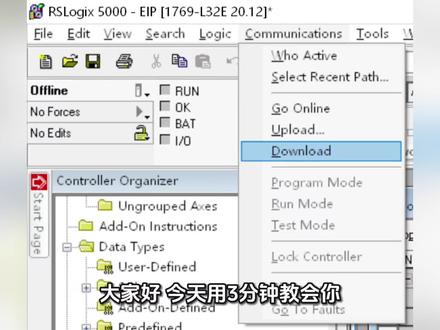 01:41查看AI文稿AI文稿
大家好,今天用三分钟教会你 modbus rtu 设备通过网关接入 applc 以太网通讯,传统 poc 专用通讯模块,效率低,配置繁琐,还经常缺货。今天用江宏智能 modbus 转 internet ip 网关一步到位。 先准备硬件, a b p l c 一 七六九杠 l 三二一二十四伏电源 modbus 专一开网网关电脑和网线软件,准备 rs logix 五千编程软件, modbus 调试工具,网关樱桃配置软 件。第一步, plc 组开,打开 rs logix 五千,导入网关 e d s 文件,添加 e i p 零一 d 模块, 设置模块名称, kj 一 ip 地址,幺九二年一百六十八一点五输入输出数据长度各设为十六个字节,参数设置完成,把祖泰下载到 plc, plc 测配置完毕。第二步,配置网关, 打开 utop, 新建一 ip 二 m m 项网关, ip 设为和 plc 同一网段, 设置端口参数波特率九千六百,数据为八,无校验停止为一。网关作为 modbox 主站,添加 modbox, 从站地址一插入功能码零三,设置要读取的计算器地址和长度,把配置下载到网关,重新上页。网关设置完成, 打开 modbus layer, 模拟数据在 r s logics 里监控标签数据正常读写,通讯成功。全套配置完成, modbus 设备轻松接入 a b p l c 一 台网,工业现场稳定可靠。
26疆鸿智能协议网关 07:45查看AI文稿AI文稿
大家好,今天为大家讲解 r s links 建立通讯。 本讲的内容分为三个部分,一、 r s links 软件简介。二、 r s 二三二、串口通信的组态。三、以太网通信的组态。 其中第二部分和第三部分是我们通过实验来演示。首先我们来看一下 r s links, 这是一款非常重要的软件,他为罗克威尔公司的控制器与各种应用软件之间建立起通信联系。 在实际工程中,几乎所有的数据通讯都是通过它来完成的。现在我们打开 r s links 软件,点击,开始 找到所有程序。点击 rockwell software, 找到 r s links, 然后点 r s links classic。 现在我们看到的就是这个软件的界面。首先为您介绍菜单栏。 file 用于创建以打开 rs link 项目。 edit 用于复制 d d e o p c。 链到剪切版。 will 可以 设置与改变 rs link 的 界面。组成 communications 用于主太驱动程序主题和其他 rs link 选项。 station 是 执行诊断计数器功能的菜单。 d d e o p c 用来主太 d d e o p c。 主题以及查看事件和诊断信息。 security 是 安全选项。 window 用于排列 rs links 窗口。 help 查看帮助选项。如果您遇到陌生的功能或指令,都可以在这一菜单栏中获得帮助。 在菜单栏下面的是工具栏,它提供了七个经常使用的 rs ninx 功能快捷按钮。当我们要使用这些功能时,可以不用到菜单栏中寻找,直接在工具栏中点击相应的按钮即可。这里我们主要介绍最常用的两项。 工具栏中的第二个菜单选项,用来显示控制器通信网络中所有可用的活动的节点。现在我们点击一下。 你也可以通过 communications 中的 r s 户来打开这一界面。 我们看一下这个界面。在左上角有一个复选框,如果该选框被选中,二 s 户将连续扫描所选的网络。也就是说,如果此时您添加一个驱动,它就会被自动的扫描出来。 如果该选框不被选中,则 refresh 按键被激活,此时您需要点此按键才会找到刚刚添加的驱动。 第三个菜单项是 config drivers, 它是用来组态一个驱动程序到 rsynx。 驱动程序是软件与硬件的接口,用于 rsynx 与控制器之间的通讯。现在我们点击一下。 在主态窗口中,我们可以随意的添加,编辑或者删除驱动程序。我们可以点一下窗口上方的下拉框, 在这里包含了所有罗克尔公司的驱动程序,我们通过它可以和罗克尔公司的任意一款控制器相连接。 现在相信大家应该对 rs links 的 界面与功能有了一个基本的了解。下面我们通过实验来演示一下 rs 二三二串口通讯的主态,点击 config drivers。 在下拉菜单中选择 r s 二三二 d f one, 点击 add new。 在 这里可以为您的驱动修改名字,这里我们直接使用默认的名字,点击 ok。 现在我们看到的是窗口的主态界面,里面包含着窗口的各种主态信息。 这里需要注意的是第一项,即通讯端口,在这里我们必须选择与我们当前使用相一致的端口。对于其他信息,我们一般使用下面的 autocorrecter 来自动配置,我们点击一下, 显示自动主态,成功,点击 ok, 主态对话框内会出现 d f one, 网络正在运行,将主态界面关闭,打开 r s 户, 可以看到我们刚刚添加的 d f one 驱动,同时框架内的模块信息也被扫描上来, 下面我们通过实验演示一下以太网通讯的组态,点击 config drivers, 在 下拉菜单中显示两个以太网驱动,分别为 ethernet device 和 ethernet ip driver, 其中 ethernet device 要求我们手动输入 ip 地址,而 ethernet ip driver 则自动获取 ip 地址。 我们先选择 internet device, 点击 add new, 使用默认名字,点击 ok, 手动输入 ip 地址, ip 地址显示在框架内的以太网模块上,点击 add new 确认一下。主太对话框内显示以太网驱动正在运行,将主太对话框关闭,打开 r s 户, 显示出我们刚刚主太的以太网驱动,同时框架内模块的信息也被扫描上来, 下面我们选择 ethernet ip driver, 点击 add new, 使用默认名字,点击 ok, 选择扫描本地子网,点击确定 主太对话框显示以太网驱动正在运行,将主太画面关闭,打开 rs 户, 显示出我们刚刚组态的以太网驱动,同时框架内模块的信息也被扫描出来。 通过本讲,我们学习到了 rs linkx 的 作用。
48米虫子 06:44查看AI文稿AI文稿
大家好,很高兴为大家讲解 control logics 数据类型。 本讲主要包括基本数据类型、系统预定义结构数据类型、用户自定义结构、数据类型以及数组。 首先为您讲解基本数据类型,基本数据类型主要包括布尔型、单整形、整形、双整形以及字母串型。 对于布尔型,它是单个数据位,这里一表示接通,零表示断开。它可以用来表示离散量装置的状态,例如按钮和传感器的状态。 单整型,他的位数为八位,范围是负的一百二十八至正的一百二十七。 整型,他的位数是十六位。双整型,他的位数是三十二位。 实型,它的位数是三十二位,一般是用来表示模拟量数据,如电位器的数据。矩阵型,它一般是用来保存矩阵数据的数据类型,例如存储 car 和 this is a text。 数据类型之所以重要,是因为它涉及到数据在控制器中的内存分配问题。 当标签分配数据类型为布尔型、单整形和整形时,控制器仍占用一个双整形空间。这是因为 control logics 控制器的数据处理和传送的基本单元是三十二位, 所以我们建议在编程时尽可能使用双整形或是实型的数据,这样将节约控制器的内存空间和系统资源。 下面为您讲解系统预定义结构数据类型,它包括六种,第一种是创建 i o 模块时产生的 i o 数据, 这里 local 表示本地,零一表示槽号, i 表示输入数据, o 表示输出数据, c 表示主态数据,例如 local 零 c 表示的就是本地位于零号槽输入模块的主态数据。 第二种数据类型是出自于 plc 五和 slc 五百的多字元素文件。因为 controllogics 系统的指令系统仍然沿用了传统的 plc 五和 slc 五百的指令系统, 所以它们的多字元素文件在指令中还是需要引用的。例如, timer 用于计时器指令, counter 用于计数器指令, ctrl 用于数组类型操作指令, pid 用于 pid 指令, message 用于 m s g 指令, s f c stop 和 s f c stop 用于顺序功能流程图操作。 第三种是运动控制的数据结构,主要是由运动控制指令引用的。第四种是功能块的数据结构,主要是由功能块编程时引用的。 第五种是设备阶段的数据结构。第六种是系统组态信息和状态信息,主要是通过 ssv 和 jsv 指令引用的。 用户自定义结构数据类型用户自定义结构数据类型是由用户根据自己的需要自行定义的结构数据, 它包括字母串自定义数据结构、用户自定义数据结构以及 a o i 自定义数据结构。 对于字母串自定义数据结构,用户可自行定义,不同程度范围是一至六十四 k。 它是由英文文字或者是数字符号表达。 用户自定义结构长度默认为八十二字节。对于自定义数据结构,它通常是用于围绕某一控制事件的相关数据建立起来的数据结构。 这种数据结构可使得数据的查找、监控、传送非常方便。 对于 a o i 自定义数据结构,它是由用户自己创建的指令,它可以像紫帝城一样被反复调用并带入带出用户自定义的参数 不同于紫帝城的是,它可以利用导入导出的手法在多个项目中使用同一条 a o i 指令。 最后讲解一下数组,数组是同一数据类型连续分布的集合数组有一维、二维、三维, 如同真实的物理空间,各为数组中的元素个数没有限制,其尺寸取决于内存 可用于建立数据库的结构。数据类型,它包括基本数据类型、预定义的部分数据类型、用户自定义数据类型。通过本讲,我们学习到了数据类型、 系统预定义数据类型、用户自定义数据类型以及数据库结构。 本讲的内容到此结束,感谢大家的观看,谢谢!
8米虫子


