联想4126-lv2打印机使用教程
来,今天教大家怎么去使用我们这个联想小新熊猫打印机,来好接通电源,他这个电源在背后这个地方 连接,第一次开机之后,电源这边开始红蓝绿三灯轮流亮起,根据快速指南我们扫码下载等等我配置软件,下载完之后我们点击添加打印机,添加一个新的打印机,这个是个白色,我们选第二个。好,我们根据提示点击连接热点, 找到 landover print, set 好连接左边撤回输入工作 wifi, 点击找到常用 wifi。 啊,这个注意需要支持二点四的餐厅,好 好连接成功,不管是想打印还是扫描,通过 app 就可以一键实现。好,以上就是我们打印机的连接过程,关注我了解更多打印技巧。

粉丝1827获赞102
相关视频
 01:21查看AI文稿AI文稿
联想带复印的打印机有一个相当实用的功能是什么呢?就是身份证可以不用将纸张翻页直接印在一张纸上,咱们怎么操作呢?打开这个盖板,他的这个方向就是一个纸张的出去方向,咱们把正面朝下,首先如果要把正面 印在上面的话,就将这一面朝下,如果有张反面印在纸张的上面位置的话,就将反面朝下,咱们把它先放好下来点一下这个身份证复印,点了以后点开始 他显示正在复印,扫描第一面好,根据提示将身份证翻面再进行开始,只需要将身份 正反应下面在单孔的位置按一下,开始正在运呢。 好了,咱们可以看到他正面跟反面就直接在一张纸上了,不用将纸张取出来又放进去,这个功能相当实用啊,大家学会了吗?
270渣渣锋N+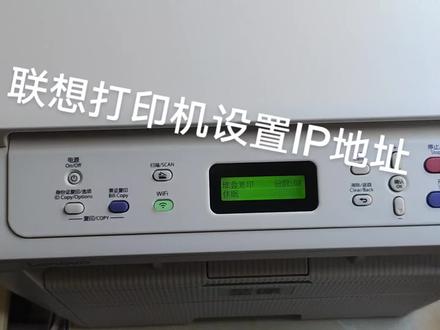 01:05查看AI文稿AI文稿
联想打印机设置网络 ip 地址点功能,在第四项网络里面。 嗯, ip 里面,然后有个 ip 地址。看看你电脑上的 ip 地址,必须同一个网段。点上是更改啊,比如说我这边是幺九,还得幺六八的零点多少, 按确定更改为按确定,我这边零点零,这后边直接改后边就行了,零幺零六往上加。 比如说我给他改成幺五五,确定 这快做完,要么必须是二五五,二五五,二五五零, 网管是零点零幺。好了,现在就更改成功了。
 02:18查看AI文稿AI文稿
先把这个移动的网络关了,然后打开这个联想打印软件, 点设备添加新打印机, 他是铃响看了吗?然后摁摁,他先把它摁关机了, 然后一直摁,摁开就是一直摁,不要撒手。现在是对看由绿色变成蓝色的时候,这里改成点 指示灯,改成蓝色闪烁,对吧?然后点下一步看,他让 b 二点四 g 赫兹改成二点四 g 赫兹的, 看二十四 g 合资连上了,输入密码, 输入你自个无线密码就行。然后点下一步 设备连接成功,传输信息成功,正在配置网络 连了,完成。
 03:42查看AI文稿AI文稿
联想激光彩色打印机电脑如何安装驱动这打开电脑,然后点开浏览器, 点开浏览器之后呢,我们在浏览器里面搜索一下联想图像,这边联想图像 点搜索,搜索好之后我们这边去找到他联想图像的那个官网,联想图图像官网是这个这个遗传英文,英语英文的,然后点进去, 点进去之后我们这里找到那个服务,服务支持点进去这边找到这边驱动下载,然后 我刚我们那个是彩色激光打印机,我们这边要选择彩色激光打印机,不要选择黑白啊,他自己跳过去的,他这里是没选择,只有点完之后点一下你自己购买的打印机的型号,点开,然后 这边他会出来下载的页面,注意下,你看这个是苹果操作系统,这个是 windows 操作系统,这边是 windows 操作系统,我们点一下下载,然后建议呢一般保存到桌面上 下载,下载好的驱动在桌面上点开,我们先解压一下, 剪好的在这边我们把它打开, 找到这个 驱动点开, 然后呢这一步的时候,在安装的时候,我们需要把数据线一头插在电脑上一打,一头插在那个 打印机上面连接好,连接好之后我们这边点我已阅读点下一步 这边有好几部,就是你需要是 usb 连接就不需要联网,那就点这个,那如果说是插的插的是有线网络,那点这个那如果说你需要 无线安装,那选择无线,那选择 usb, 这个是比较简单,那点下一步,下一步安装就行了。这这个我们也不讲解了,就是到这一步的时候,你 按照下面的提示,我们这里讲解一下无线,再点下一步,这个我们打印机如果没有连接无线的状态下,这里选择,我将设置打印机的无线网络点下一步, 然后这里会找到很多无线 wifi。 我们这里 wifi 呢,我们不支持中文名字的和五 g 的 wifi, 只支持那个英文名字啊。我们这里找到自己的路由器的 wifi, 然后点下一步,输入密码,这边把密码输入上去, 我这里是笔记本上,他所以说是读取的无线 wifi 密码,如果设置台式机他不读取的话,这边选择输入一下,点下一步。 啊,这里他显示设置完成,那我们点下一步,再点下一步。 好,这里就驱动安装完成了。
633联惠家用打印机 02:50查看AI文稿AI文稿
单机驱动怎么下载?怎么安装啊?就我们下载驱动,单机驱动一定要上官网下,打开浏览器, 打开浏览器,在这个百度这个地方搜搜索啊,联想联想图像哈, 他的官网是联想图像, 当你搜到亮相图像,这个哈,点这个官网啊,然后我们打开这网以后,找到最上面有一栏是服务与支持,点开啊,然后我们找到这个驱动下载点一下。 假如说我们打印机是联想的,想安装七六幺五 d n a 这个这台打印机的这个型号,你就搜索这个型号就行啊, 他就搜索出来了哈,有好多有 windows 的,有苹果的,还有扫描驱动哈,一般下载最上面这个就行哈。翻译的 windows 系统,嗯,翻译一下扫描驱动,点这个右边这个下载。 这就开始下载了啊,因为我是我们先把它复制一下,因为复制一下,复制到哪里呢?先复制到桌面,我们在新建个文件夹啊,把它粘贴过来, 带一个文件夹,然后点右键,我们解解压到当前文件夹,这是为什么?建文件夹就是为了解压,解压之后好多文件,要不然会乱七八糟的哈,我们要放在一个文件夹中,再解压, 点这个, 点这个音锁哈,然后我们找到这个七六幺五 d 这个,然后点这个赛踏文件,点运行,点, ok。 电视如果是 usb 的,我们选本地连接哈, 如果是网络的,你就选有线网络哈,我们选本地就开始安装了哈, 然后这个地方我们插入 usb 线啊,就可以安装了哈。
3627数码杨哥 00:26
00:26 00:35查看AI文稿AI文稿
联想打印机吸骨和加粉后清零教程功能键,找到设备信息选项,按 ok, 找到第六项,重置溪谷,按确认键不送五秒,然后按上箭头重置溪谷清零成功。 重复上面步骤,出现重置溪谷,按五秒,出现重置后按开始键,屏幕显示空白,按加号到十一,按,确认墨粉清零成功。
559伊川三鼎打印机复印机 00:57查看AI文稿AI文稿
点击功能菜单第四项,网络第三项安装向导,按向上箭头确认 wifi 是否正确,按 ok 确认, 按加选择数字或者字母,按完后点 ok 确认, 按完后点三次, ok 确认。 连接成功后自动打印一张纸,连接完成,设置成功。
457方山联盟科技-康鉴 01:02查看AI文稿AI文稿
大家好,我是扶风克维健子小张,今天呢我给大家介绍一个打印机的日常生活小妙招,就是联想打印机清零方法。首首先我们先打开打印机的 前盖,就是装缝合和吸股的这个盖子,然后呢,当打印机出现盖子被打开关闭前盖的时候,我们长按确认键 五秒左右,当屏幕显示更换吸股的时候,我们按一下开始键,当屏幕上面没有数字的时候,我们按上加号加到十一, 然后按确认键,机器会提示已接受,然后盖上前盖,清理到此结。
340小鱼儿 00:26查看AI文稿AI文稿
打印机如何设置双面打印?打开控制面板,点开查看设备和打印机,找到这个打印机,点击右键选择打印机选项 里面在这个位置双面打印,这里面选择双面打印, 选择应用确定就可以了。
 01:37查看AI文稿AI文稿
打开设备和打印机, 查看是否认到打印机, 打开浏览器,搜索联想图像 右侧栏,输入两千六百零五, 点击下载图标即可完成下载。 解压文件夹, 找到文件加选择最后一个文件,双击 即可完成安装。
2340博学三石兄 00:19
00:19 01:12查看AI文稿AI文稿
哈喽,大家好,今天我们保姆式教程讲一下打印机该怎么装驱动。我们首先先确保打印机这个电源线,电源线是连好的,一头连这里,一头插插线板,然后还有一个是这根数据线 有线连接的,一头插在打印机上面,然后一头插在电脑的 usb 接口啊, usb 接口,然后我们再看一下它的型号,再看它的型号 m 七二零六,然后它的品牌, 品牌联想的好,然后我们现在把打印机开机去电脑上操作,然后我们呃搜联想打印机,找到他的官网,我们往下翻,一定要认准官网,比如这个是联想打印机官网,然后在这个 搜索的地方输入刚才的型号 m 七二零六,然后点搜索,然后这里不是有很多样子吗?我们要找准样子,刚才这款是这个啊, 你看是 m 七二零六,不带 w 的,像这个带 w 的就是错误的,然后找到这里下载的,给他下载再安装就行了。
 00:51查看AI文稿AI文稿
一,有时候这这上面这个框里面会提示你墨粉已用尽,请及时更换墨粉盒,这时候先可以不用先加粉,我们可以先把机器清零一下,然后首先打开这个墙盖,然后我们按稍按这个确认几秒钟, 是提示这样的是否更换墨粉,然后再点击开始,然后最后我们按向上面的这个加号,然后一直加到幺幺, 最后按一下确认键,最后合上前盖,这样机器清过零之后还可以再继续用一段时间,然后等下一次如果再这样提示的话,我们再才才可以加粉,这样加粉我们就不会就是。
198HaiTu121 03:00查看AI文稿AI文稿
然后先别开机了,然后第二步在手机上下一个联想配机的 app, 嗯,然后进行联网,就是打添加打印机,然后先连上你家的无线网哈,你加无线网,然后添加打印机, 然后是海的,是白的,如果是海的就选海的,白的就选白的啊,这个是海色的,海色。 然后他有第一步。第二步你先看第一步,他确认关机,现在是没开机就是关机啊,然后第二步将答案机开启配方状态,配方状态就是这个啊,进入配方模式就是这上面是说明书第三个,最后一个,这个啊配完了,现在是关机状态,然后就是按着 变蓝哈,一直等它变蓝啊,变蓝就松手,然后间不用动了,等它机器预热运行,然后会变成三种颜色在闪烁,那就进入配方模式了,再进行下一步,就这个下一步,现在它正在预热哈, 下一步就是第三步,你先等等,等一下,他还没有进入配方模式, 这个就是配方模式,看红绿蓝三色进行来回切换,这个就不用管他了,开始进行手机上这个第三步操作哈, 第三步操作就是进入设置无线网就联系热点,联系热点就是这个联想普人的三大 链接,然后他的密码就是一二三四五六七八,因为我这个以前连过,所以他就是跳过密码了,然后就返回上一层啊,然后找找你家的无线网,就这个一般都是连那个四 g 的哈,不要连五 g 的,你要是商品就连四 g 的, 然后输你家的 wifi 密码, 然后下一步,然后四季啊,一般都是练四季, 然后就这样搜,他会一直搜搜搜,我管搜着停停停,然后他就搜添加,就出来一个这样的,刚才搜搜出来一个, 然后你点一下子,然后保存,看到没一保存,然后你看界面就出现这个东西了,这个就是添加成功的阶段,你现在是休眠状态,你可以现在可以进行打印和复印。 然后他多一个功能,就是在使用微信。那你看你这个一添加方便多了。你在微信里面可以直接进行操作哈, 然后直接添加,看到没?直接添加设备,设备未添加。
31鹿邑联想授权店 03:35
03:35 02:43查看AI文稿AI文稿
又一个打印机需要加墨,还是个原装的,一般国产的在这个位置有加墨孔,但是这个原装的没有,所以应该是在这边。 你自己想啊,你原装的他总要出厂的时候他也要加墨,那边没有,肯定是在这边,对吧?这两颗螺丝一个两个把它给去掉, 哎,这就是不朝上的问题啊。然后这个复位的齿轮拿掉,这个驱动的齿轮拿掉, 这个搅拌齿轮拿掉,那这个位置就呈现出来一个这样的一个东西, 我猜他下面是一个洞洞,我们把它给撬掉。 哎呀笑掉之后加毛孔就出来了,那你慢慢加吧,我把那个东西捡起来, 在这个位置我们正常用格子格的碳粉的话往这里面加,一般不清理这里边的粉,虽然他是循环粉。原装的我们一般不清理,就这样加进去,加完之后 把这个东西再放上去,你看这个位置正好有个卡的这个竹,是吧?所以这个就不容易放错。把它放好, 放这个驱动的搅拌轮,哎,转不到底,对,转到底,转到底的时候这边有一个东西啊,看到没有?这个位置对应这个轴, 然后驱动的这个齿轮也放上去,然后复位齿轮。大家看一下,你看这里有个挡板对吧?挡板的位置也对应这个 主,他三个成一个 v 字形,或者叫三角形,对吧?我们还有一个东西叫弹簧, 这个东西起什么作用?目前我也不知道。 ok, 合上去,下一步 螺丝上上去,螺丝呢?已经丢完了,好像就剩这一个了。 ok, 上上去吧。
 01:18查看AI文稿AI文稿
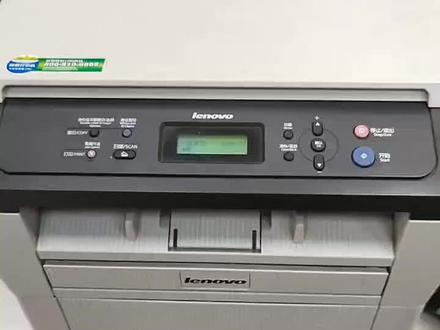
很多抖音上的朋友在问我这个联想 m 七四零零这个打印自检怎么打印?还有这个,这个就是打印这个樟树怎么打印?先打开功能键,上下翻有一个设备信息点,确定 下翻验码计数器,很确定,这里就能看到他的打印了多少张这个打印机, 这个用户用户设定,这里按这个确定,按这个开始就能打印他这个打印机的质检。 还有一个就是打印字典,按这个功能键下设备信息确定,按下 下用户用户设定,按确定,按这个开始,这就是打出来的字节, 这上面就看到他的吸股的寿命啊,墨粉,墨粉的那个容量啊,还有打印的樟树啊,都很详细,你学会了吗?

