origin怎么画面积填充图

粉丝7.9万获赞33.8万
相关视频
 01:09查看AI文稿AI文稿
奥利进局部填充颜色还不会的宝子们赶紧学起来了!在一些连续变化但是性能有差距的数据结构里面,通常会使用这个功能把数据给区分开,读者能快速知道数据是分为某几部分的。接下来给大家演示下如何填充背景色。点击左侧举行工具, 拖动鼠标绘制出矩形,并在数据有变化的区域多复制出几个。单击选择属性,在属性中有很多选项可以选择,在填充模块可以选择填充的颜色,矩形就会变成对应的颜色,最关键的是透明度需要适当调低一点。也可以使用渐变色, 在渐变填充处选择双色,方向处选择从下到上第二种颜色选择,黑白灰都可以。系统提供了很多种不同的填充样式可供我们选择。点击 样式选项,选择合适的样式就可以。添加完矩形后,它可能是在顶层的,会遮挡住我们原本的图片,我们需要把它放到数据结构之后点击。至于数据之后,我们可以看到现在数据是跑到前面了,我们把填充样式去掉,会看得更明显。
2540e测试 01:26查看AI文稿AI文稿
在 origin 软件中绘制等高线云图,首先准备数据视力数据展示了不同深度地层中温度随时间的变化情况,请确保数据格式规范。完成数据准备后,开始绘制基础图形。点击菜单栏绘图,选择等高线图颜色填充。 在弹出的对话框中需正确设置数据布局,将数据布局选择为 y 数据,跨列 y 值,再设为列标签,列标签,选择注视行 击,确定生成等高线云图的初始图形。接下来对图形进行格式修改与美化。首先调整坐标轴与刻度,双击坐标轴刻度线,根据需求修改刻度范围、字体样式及大小。随后设置等高线与色阶,显示双击图中的等高线区域,打开 绘图细节对话框。在级别选项卡中可以调整色阶的数量、数值范围及渐变类型。在线条选项卡中,可以设置等高线的显示级别、限行宽度与颜色。若需在等高线上显示数值标签,请在标签 位数最后调整颜色映射。直接单机或双机图例中的色阶,可自定义颜色分布与位置,例如修改颜色梯度或调整关键颜色节点,使云图色彩过度更。 完成上述设置后,即可获得一幅清晰美观的等高线填充云图。
121Origin大师兄 01:28查看AI文稿AI文稿
挑战,让小白也能学会 word 整,每一步都会非常详细,大家跟着学就行。首先我们打开软件这边选择第一个默认的就行,可以拖动右下角来改变这个大小,点击这个最小化的窗口,它就会到最下面,点击这个两个方形的就会还原, 点击一个小矩形的会最大化,想要还原就点击小角落的图标,这个工作表和 excel 一 样可以改名字,需要导入数据的话直接拖动就可以。 选中第一行右机设为长名称,这个长名称就相当于 x 轴, y 轴代表什么单位和注视。等会儿结合图来讲,现在发现修改不起来内容,这时候就要点击右上角的小锁,选择断开工作表,这时候数据就可以修改了。 如果想要插入列就选中异列,右机选择插入就行。想要移动就选择上面的小图标,前移后移都可以。如果想要修改数据为别的轴,右机选择设置为这边就可以重新选。 如果想要插入行也是一样,选中一行,点击插入行就行,想要删除选中行,点击删除就行。下面就是制作图,在绘图中选择自己想要的, 表格中的注视就是图上小矩形里面的内容,单位就是括号里面的内容, x 轴, y 轴的名字就是长名称。看到左边有个项目管理器,下面就显示你打开了一个表格,还有图,如果把这个图隐藏, 那下面是不会有小图标的,项目管理器中也是模糊的形式,只要双击就可以。好啦,还有问题评论区见。
2801PaperBrew 00:42查看AI文稿AI文稿
让审稿人眼前一亮的 x、 r、 d 图怎么做?手把手教会你全选数据,选择绘图 y 偏移堆积图,去除标签并去锯齿化。双击图形,选择雷二一,点击堆叠长亮,设置数值为五十。双击 y 轴,调整坐标范围,设置断点。鼠标点击断点区域空白处,在弹出的窗口中调整间距大小。 双击图形,在弹出的窗口中设置线宽及颜色,使用填充曲线的区域填充到数据图。点击图案,按曲线选择与线段一样的颜色,透明度设置为百分之六十。点击标签起用,仅在指定点显示, 设置点为零。标签形式设置为自定义属于该线段的标签,以此类推,输入其他线段的标签。双击标签颜色设置为自动删除 y 轴,调整自行自号及页面大小。导出就 ok 了,快码住学起来!
1312科学指南针 00:44查看AI文稿AI文稿
研究生必备科研斜修工具之 origin、 曲线偏移三种实用技巧,快速分开重叠曲线,图表更清晰。方法一,选中数据后,点击顶部菜单栏绘图二, d y 偏移堆积线图, origin 会自动完成曲线偏移,无需额外调整。方法二,图层设置偏移,不改动原始数据, 绘图条形图,填充面积图,双击图标,打开绘图细节窗口,在主选项卡中设置独立模式,左侧选中图层,一切换到右侧堆叠菜单,选择单独按需勾选 x 偏移或 y 偏移,点击确定后直接拖拽曲线即可调整偏移位置。方法三,垂直平移会改动原始数据, 点击顶部菜单栏分析数据操作垂直平移直接拖拽曲线,调整偏移距离即可。注意,此方法会修改原始数据,按需选择使用。
220伽利略在科研 00:35查看AI文稿AI文稿
今天教大家用 o r 镜画面截图。首先打开准备好的数据,选中 a 到 p 列数据,点击顶部绘图选项卡,依次选基础二、地图样条图,基础图形就画好了。接下来优化细节,打开绘图细节,切换到线条选项卡,线条宽度设为二,透明度百分之十,勾选向下填充, 这里有八种线条填充色,设置效果参考下侧。然后在绘图细节的主选项卡设置填充区域颜色。为增强对比,咱们用深线条加浅填充的搭配线条,选深色,填充区域用浅色,配套的八种浅色系已备好,设置后效果更清爽。最后添加标题并按需调整,这幅图就完成了。
234iThenticate 02:02查看AI文稿AI文稿
导师不教,我来教,像这么多的高级感科研绘图,我们如何在 orange 中绘制呢?一招教会你。 呃,首先呢我们打开我们的 orange 呢,它是一个应该是个空白的界面,然后呢我们可以点击,当我们想画一些图的时候,我们可以点击帮助,然后这个呢就有一个 learning center, 然后上面呢他就会有很多的一个各种各样的案例图模板,大家可以看一看,各行各业的包括生化环材应该都会有各种各样的数据图,然后模板基本上都是效果都是非常好的啊,然后等等呢有很多, 包括地理环境呢,它也可以。除此之外呢,你也可以搜,比如说这各种各样的图,它都有,基本上都有的,市面上我们应该画的都都包含,然后呢它这些图形它会提供一个绘制的方法,也会提供一个相应的数据,比如说我们以这个为例,我们打开它,我们双击 打开之后呢,应该是一个呃,这样一个效果,对吧?这样一个他会有一个方法,大家可以看到吧?然后有一个,比如说他教给你怎么绘制, 然后打开之后呢,我们比如说,呃,这个它怎么说呢?方法一,方法二,方法一就是按照它这个来,就是有个模板库嘛,比如说我们选单,选中 c 列,对吧?选中我们那个 c 列之后呢,然后点击绘图, 然后这个的话就一个模板库,对吧?像这样的,呃,会有一些模板库, 然后呢你就可以选择,比如说类别里边你就可以选择三 d 图等等等,就这一个哈,然后我们选中它,然后呃,没下载的话,你可以下载一下,我这个已经下载过了,你就可以直接点击绘图, 大家可以看一下,一模一样就直接复现出来了,这样的话我们直接换上我们的数据的话,就是这样一个效果就出来了。好的,感谢大家观看。
3.0万懒懒鱼博士 00:55查看AI文稿AI文稿
orange 美化柱状图一调整轴线和坐标轴信息,左轴和下轴朝内二双击图选择 pad 图案,填充颜色,选择网名色系 三选择渐变效果,添加渐变填充第二颜色为白色,渐变颜色为从上到下也可以选择图案, 也可以添加图案,根据自己的审美进行添加更改。四修改标签字体等信息,显示设置为三个有效值。五修改误差棒信息,修改误差棒宽度和帽宽六选择连接线和符号,绘至柱状图上的连接线信息 七修改连接线信息,使其更加美观。
1142研博时代科研服务 01:15查看AI文稿AI文稿
你还不会增加这种参照线吗?一个视频告诉你,它一共分两种,一种是随意位置的,另一种是具有统计学意义的。先来讲第一种,点击坐标轴,在弹出的窗口找到参照线,确定你要垂直方向还是水平方向,在参照线值这里输入值。如果想要多根参照线,每个数值用空格隔开, 点击一下应用,就会在图中出现参照线,同样的在这里输入公式也会有相应的线。 如果想要改变线条样式和填充颜色,就点击这里的细节,在图案这里选择颜色就行,这个填充就表示你要填充到哪个值。下面来学具有统计意义的,点击追加, 可以发现左边多了一个项目值和表达式,就是我们刚刚讲的现在讲统计位置,这里有小箭头,这里我选个均值 应用一下,可以看到图中有了均值线,同样的方法增加均值加标准差与均值减标准差,选择均值线线条,这里可以改变颜色样式。粗细填充,这里可以选择填充到哪根线,选择一个填充颜色, 这样上半部分就完成了,下半部分也是一样的道理。现在关于参照线的部分你学会了,还有问题评论区见。
 04:01查看AI文稿AI文稿
大家好,我是王博,今天给大家讲解如何用凹人井绘制如图中所示的二维柱状图, 相关数据我已经提前导入了凹人机的工作铺总可以发现,二维柱状图主要涉及两个变量,其中 x 列对应一个变量,外列对应另一个变量。下面我们选中数据,点击绘图,选择基础二地图,点击柱状图, 然后我们对图片进行一定的美化处理。首先呢我们调整柱子的间距,我们双击任意一个柱子,点击间距,将柱状条形间距改为百分之四十,点击确定。下面我们对字体进行调整, 将相关字体改为新罗马字体。而横坐标呢,这里表示参数 重,坐标表示各个参数对应的值。 由于每个柱子的含义呢已经在横坐标有所体现,所以呢,这里我们就不额外添加图例,我们将图例进行删除,然后我们对坐标轴进行相应的处理,我们双击坐标轴, 选择轴线和刻度线,点击下轴,我们将下轴的主刻度线朝内,次刻度线取消。同样左轴的主刻度线朝内,次刻度线取消。 这里呢我们可以发现,深层的初始柱状图呢,是不包含上桌标轴和右桌标轴的,但是在科研会图中呢,我们一般要求包含上桌标轴与右桌标轴,所以呢,这里我们对上轴和右轴进行显示,我们点击上轴, 选择显示轴线和刻度线,这里主刻度线以及默认朝内,我们只要将此刻度线取消即可。同样的操作,右轴我们点击显示轴线和刻度线,将此刻度线取消,点击确定。 下面呢我们对各个柱子的颜色进行调整,这里呢,为了使每个柱子的颜色作以区分呢,我们要按住键盘上的 ctrl 键,双击需要修改颜色的柱子, 我们将颜色进行调整,点击确定,可以发现所选的柱子的颜色有了相应的变化。同样的操作,我们对剩余的五个柱子进行修改, 那我们柱子颜色的修改就完成了,这里呢,我们发现左轴的 初始刻度是零点零零零,那我们一般呢是显示为零,所以呢,我们要对其进行修改,我们双击 左轴,选择特殊刻度线,将轴初始端这个位置改为显示,这里呢,我们键盘输入零, 点击确定,那么左轴的初使刻度就改为了零。那以上呢,就是本次视频的全部内容,谢谢大家的观看,我们下期再见。
127王博科研笔记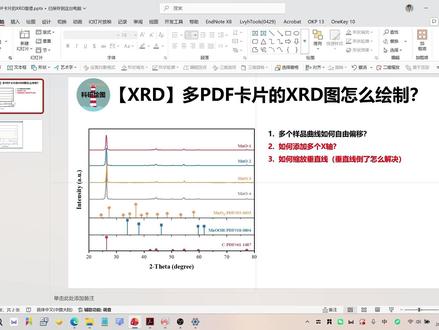 11:35查看AI文稿AI文稿
大家好,我是 k h up 主灯塔科研绘图,那么今天呢,是带大家用 origin 去绘制这种多 pdf 卡片的 xrd 图谱 啊,那么其中会涉及到呢,第一就是这个多个样品的曲线如何自由的偏移啊,第二呢是如何添加多个 x 轴啊,放多个 pdf 卡片,这是重点。然后第三呢,这个 pdf 卡片的一个缩放啊,怎么去缩放,然后有的是倒着的一个啊,曲线怎么去解决? 简单的 java 分 析,以及这个单一的这个 pdf 卡片的一个作图,可以去看一下我,呃测试表层分析的其他的 x, i, d 的 视频。 好,我们进入到 origin 当中啊,第一个表格呢是放我们的样品的数据,第二个表格呢是放这个 pdf 卡片 的数据。好,然后呢,我们进入到第一个表格,选中这些数据。好,右键绘图啊,找到这个 y 偏移瀑布图,然后选第一个啊,选第一个,然后呢就绘集绘制出来了这些图啊,然后我们把这个多余的给删掉。 好,然后呢现在这个曲线呢,他是无法进行一个偏移,就是无法自由移动的啊,我们,呃,双击空白的一个地方,然后呢,这边是图层一啊,你要注意这个地方,图层一,然后点一下堆叠啊,这边点一下单独啊应用。 然后呢啊,你随便下面四个,随便点一个,然后这边啊,进入到这个界面啊,他是,呃从属,现在是从属的状态,我们先换一下颜色啊,先换一下你自己常用的一个颜色,然后点一下线条,把这个粗细给更换一下。粗细更换一下。 好,然后再点一下这个组啊,点独立啊应用,确定他就可以进行一个自由的移动了啊,进行自由的移动了啊,自由的移动 好,然后呢,你选中它,然后就给它移动啊,这边移动呢,我就比较随意了啊,你按照你自己的样品的实际情况来进行一个移动。好,这个部分解决掉之后呢啊,我们就来进行第二个部分,就是添加多个 x 轴, 那这个多 x 轴这个功能呢,其实是通过控制多个图层去进行实现的。图层呢,我们就是点左上角啊这个地方啊,有个一看到没有双击他就会进入到这个图层内容的一个选项卡, 好,然后点这个图层啊,新建图层这边有一个右 y 轴啊,点一下, ok, 他 就进入到这边来了,对吧?然后呢我们,呃把这个第一个 pdf 卡片啊 给他加入进来啊,一般我们加入是散剪图啊,给他添加进来啊,我建议你把这个勾给去掉啊,然后呢这边点击应用啊,应用啊,他就添加进来了。好,然后呢我们双击双击这个啊,双击这个, 然后把这个符号的颜色给他更改一下啊,然后点一下垂直线好,点一下打勾这边。呃大小, 这个垂直线的粗细呢?改成二好,然后点击应用, ok, 然后点击确定,然后呢后面这个垂直线的一个高度呢?我们后面再统一的进行修改,这里就先不修改好,我们再添加。呃,第二个 x 轴 好,双击这个二图层啊,双击二图层好,点击还是同样点这边,然后点那个新建图层,这边我们就要新建这个呃 x 轴了啊,但是它没办法啊啊去直接添加这个,呃,与右轴关联的 x 轴, 右 y 轴,关键的 x 轴,所以呢,我们这边就直接添加下 x 轴右 y 轴,这个啊,点击一下,好,然后呢,呃,它就添加出来了,看到没有?这是第一个,对吧?这是第二个 y 轴啊,它就把在外面扩展出来了。 好,然后呢,我们这这可以给它把第二个 pdf 卡片给它添加进来了啊,还是同样的点散点图,然后添加啊?同样的,这边是不勾选的啊,点击应用好,然后啊 关闭啊,可以看到它没有出现。为什么呢?因为你这个 x 轴的范围是零到十,对吧?所以呢,这边 以后后面所有绘制的这个 x 轴都要把范围改成就是你后面目标的一个范围,比如说二十到八十,对吧?比如说我先把这边原来的原有的改成二十到八十啊,因为我 后面要的范围就是二十到八十啊,点击应用也改成二十到八十,二十到八十啊,点击应用确定 啊,这样的话他就出来了,对吧?然后呢,双击啊,双击刚刚那个黑点,然后啊同样的把它改个颜色,然后垂直线勾上,然后二啊应用确定 啊,这是第二个啊,然后第二个呢,这个呢,它是可以往上移的啊,可以往上移的,可以看到,对吧?这样的话,哎,就触距雏形了,触距雏形了啊,但是你可以看到这边是有一些是倒着的啊,你看我再往上移点,它是倒着的啊,这个后面是缩放的部分,是解决的问题。 好,然后呢,我们同样同样的啊,我们随便再比如说三图层,然后点一下这个新建图层,这边一样的点这个下 x 轴右 y 轴啊,添加好,把第三个给它添加进来啊,散点图添加啊,应用确定 好,这个呢,同样的把范围改一下,改成二十到八十,二十到八十啊,二十到八十啊,你按照你自己的图的需求去改范围好,然后确定,然后双击 啊,给他垂直线啊,把符号先颜色先改一下,我这边就统一的都用这个符号,你符号可以自己换啊。好,然后点这个 垂直线勾选,勾选上啊,然后二好应用好,确定好,这样的话就多加进来了啊,多加进来了,然后你这个也可以往上移啊,往上移, 然后呢就可以去调节这个垂直线的一个呃高度了啊,垂直线的高度呢?统一都通过啊,它右边的 y 轴进行一个调节,然后呢这个第一个,对吧?要双击 这个 u i 轴啊,然后把它的刻度线呢啊改成啊,比如说九百啊,这里因为我之前是改过了,所以我知道你可以自己去调节你的改成多少比较合适啊?点击应用 啊,它可以看到它就下来了,对吧?因为这个是个碳的 pdf pdf 卡片啊,它这些这些风不是很重要啊,主要是这个风比较重要啊,然后呢你这个风呢又不能超过上面的这个这个线啊,就好啊,所以呢 啊,你可以再改一下,就是改成一千啊,改成一千啊,应用啊,确定啊,这个呢?可以往上移一点点可以往上移一点点啊, ok, 这是第一个啊,进行一个修改,然后呢这边这些啊,这些啊,图标呢,就这些标签呢就都不要了啊,这些标签都不要了啊, 删除,然后呢我们来改这个第二个,呃,这个 y 轴来控制这个 pdf 卡片啊,你可以看到这个 pdf 卡片现在是有一些负的啊,这个垂直线它是怎么垂直的呢?它就是你这个数据本来在这个地方有一个点,然后呢它就垂直 线直接连到啊,这个对应的 x 轴上啊,这是它的垂直线,那为什么会倒过来呢啊?我把这个往这边移一点啊,往这边移一点啊,可以看到, 因为这个是零啊,这个是零。如果说啊,你你这边可能就是一吗一左右啊,一左右啊,但是呢你这个 x 轴他都在一的上方了啊,所以呢他一定会往下来的啊, 所以呢你只能通过精细的去控制这边轴的一个范围啊,去控制他到不到啊,以及他的一个长度的一个啊大小啊。那我根据我啊的一个经验来进行啊,来教大家怎么去调比较合适啊?比较合适 好,因为你可以看到你往上再移一点,他复制就更多了,对吧?所以呢这边有一些小小的技巧啊,比如说我就移到这个位置好,然后呢我双击这个右 y 轴啊,右 y 轴 好,这边呢啊,我正常情况下你这边肯定要改一些复制的啊,比如说我改成负二十五啊,所以我这边后面都是我的经验啊,具体你的数据是怎么样的,你得自己去进行一个调节了啊, 好,然后点击应用好,他就下来了一些,对吧?然后这个也开始啊,正过来了啊,开始正过来了, 然后呢啊在这边进行调节的时候呢,我建议你是按倍数进行一个增加啊,就是这个起始这个地方,比如说我改成五十,那你这这个地方就改成两百啊, 因为当他这个没有倒过来的时候,你就不需要去,哎,就是单独的去调了,你就只需要改变他的一个倍数啊,他就缩小的,就比较等比例的缩小了,然后点击应用啊,可以看到他下来了,对吧?还是不够啊。那你改成一百 啊,四百。这里我就是给大家展示一下我怎么调节这个过程的,因为他倒过来就是因为这个这个起始跟结束的一个范围的问题啊,还是不行啊,改成负两百啊负两百啊,这边改成八百, 好,应用啊,还是不行,改成四百四百,这改成一六零,一六零零好,然后应用 好就是大差不差了,对吧?无非你把这个再往上移一点的啊,再往上移一点, ok, 这样的话啊,这个第二个就改好了啊,同理,把第三个改一下啊同理,把第三个改一下, 那这里我就直接改大一点了啊,负两百,这边改成负八啊,就是八百啊,八百好,点击应用 啊,你看他还是会倒啊,这个倒的话你就只能慢慢的去调啊,只能慢慢去调,没有什么特别好的方法啊。六,比如说改成六,然后应用好, 一般如果倒过来了啊,你一般调这个负的,一般是调这个负的,你负的越多,自然它倒的可能性是越少的啊倒的可能性是越少的啊。好,然后呢?这边,嗯,给它 再微,这边就只能进行一个微调了啊,只能进行一个微调了。二四零啊,应用好看到差不多,对吧?然后点击确定 好,然后呢?其他的这个,呃,这个歪种呢,我们就不要了啊,其他歪种我们就不要了,把它删掉啊,包括包括这些标签也都不要了啊,也都不要了。好, 然后呢,就初具雏形了,然后你就把它美化一下就行了,对吧?给大家介绍一下我的 ppt 课程素材,所有素材均为本人纯手工打造啊,可见于论文发表没有版权问题。接下来呢,带大家简单浏览一下详细的内容呢,大家可以去看啊这个商品的详情页啊, 视频对他有一个进一步的介绍呃,如果大家对这个感兴趣的话,可以前来购买,目前呢,你可以听到一百三十三页,那么也已经上出三周单。
994灯塔科研绘图 00:46查看AI文稿AI文稿
按 f 十一会发现惊喜,你想画的所有图基本都在这里,这些图都可以直接编辑,我们随便打开一个, 这里会有关于图的数据类型什么的介绍。 sheet 里所有内容都可以修改,如果需要拓展纵向数据,在下面加上即可。但是这时候图里不显示, 需要双击 x 轴,在弹出来的对话框里修改范围,这时候数据就能完全显示了。如果想多加一列,直接右键加 column, 这时候也是不显示的,要双击图里这个,一把新的一列加进图里, 然后双击 y 坐标轴调整范围,所有数据就都能显示了。最后再调一下颜色形状。
6474gloglo 00:57查看AI文稿AI文稿
今天学把柱形图从平平无奇变成色彩斑斓。首先打开绘图,在二地图里选择柱形图,它会变成一个基础的柱形图。双击柱呢,就可以在间距这里调节它们之间的间距,再调窄一点。 随后双击柱形图,在图案颜色这里,首先我们选择暗点,选一个自己喜欢的颜色缩影这里点击 a 列,随后在填充的颜色这儿同样的选择暗点颜色以及 a 列 之后单机确定,我们就可以得到一个彩色的注行图。双击注,在渐变填充这选择双色填充第二个颜色选白色,方向选从外往中心确定, 就可以得到一个立体的注行图了。调节一下其他细节,学废了吗?下课!
163疯哒张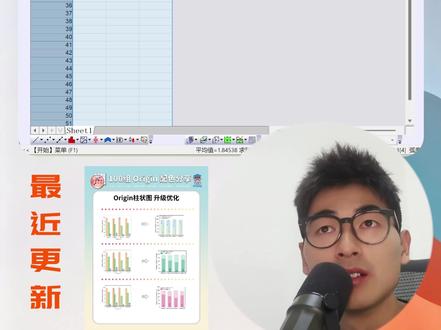 03:16查看AI文稿AI文稿
orion 的 柱状图,不要再这样画了,不要再画出这种非常丑的这种柱状图了,今天我们教大家如何把它升级成这种比较高级的一个效果啊,升级成这种高级的效果,首先呢你要在这种基础上进行调整,我们会把边框调整到一个合适的一出戏,我们这里选择三磅到五磅,我们这里选择五磅, 接下来文字的话我们也可以调整,最重要的是我们这个色块,这个色块调整的话,我们可以直接点击我们这个双击进去,然后这这时候呢这种渐变的效果是这个图的一个亮点,并且它的这个配色这里一定要暗点,因为我们只有一个柱状 柱状图,如果你有两组数据的话,它按它的,它自动的就会按曲线这样分布啊, ok, 所以 你点击我们的这个色卡,点击按点,按点之后呢增量开始于,但是我们就要选择刚才的这个色卡,做好之后呢增量开始于开始第一个就可以了, 按点增量开始于第一个好,点击应用,你增量开始于哪个都可以。现在我们这个色彩的话大概好很多,然后这个色彩之后呢我们有点渐变,渐变有很多种,第一种就是上下的渐变,上下渐变是大家见的很多的这样的效果,你可以把亮度调高一点就很明显了,然后我们这个就是有一种立体柱状的感觉,那我们就会去把这个 用一个这样的效果,中间白,两边灰,这样做出一个这种柱状的效果,它的质感一下提升上来了。接下来还有个问题,就是我们总是忽略一个问题,就是我们的间距一定要进行调整, 你看这里很挤,所以我们调整间距,把间距调到百分之五十左右就可以应用一下看看效果好,这样的一个效果就会好很多。然后最最重要的一点,标签加上的话,会让这种单独的柱状图会更加呃丰富一点,所以我们加上标签,加上标签很重要的一点就要把字体改到你想要字体颜色一定要选择 自动,我们选择一下自动看看效果,自动的话他就根据按点的一个效果来进行调整,点击确定,这样的话我们就可以做好了,但是我发现我们原图的误差棒也可以,大家也可以考虑一下,如果你找上一部分的话,那就可以选择歪正正方向,然后这个粗细的颜色大家也可以依次去改成自己内部的颜色,看起来也会好很多。粗细的话我们再优化一下 好颜色,我们这里按点吧,按点的话就用刚才一样的方法选中我们这个,然后这里增量与增量与这样的话就会好很多。然后如果你有,如果你文中本身就有这样的一样的方法,选中我们这个,然后这里增量与这样的方法选中我们这个,然后把图里一删, 然后把下面这些一三。然后现在还有个问题,就是我们像这种柱状图,你就不需要底下就不需要刺刻度了,所以就必须把这个刺刻度调整一下,我们双击进去刺刻度调整的方法,比如说我们这里改成零就可以了。 ok, 点击应用就可以实现这样的效果,如果连主刻度都不要的话,把这个改成零嘛,这边刺刻度你要的话就这样就 ok 了。然后最后就是字体,字体的话手动的话就直接这样调整, ok, 然后如果你自动的话,就可以直接用字体大小,比如说我们这个这个图是二十七厘米左右,所以我们这边都给它换成二十六毫米左右,这样的话所有字体都变成二十六。好, 我们图例不需要那么大啊,所有图例的话,大家可以二十二、二十四都可以,这样的话我们所有内容就画好了,然后把这个加出,加出的话你可以双击进去编辑文字的时候加出,然后这里选中,这里也可以加出哦,这里选中,这里也可以加出。好,这样的一张图就好了,如果你用这张图来拼图的话,会有很好的效果,我们可以给他演示一下,当我们这张图做好之后呢,当然我们是 ctrl 加 g 把它导出来, 但是我们这里就直接不导了,我们直接直接导出来的图,其实就像这样一张图啊,然后我们直接放到这个 powerpoint 的 里,比如说你要组组合起来,其实就很简单,因为图的大小是一样的,你就可以直接这样直接这样来组很多张图啊,很多张图,当然你也可以复制很多张,比如说我们六张图的主图就很简单,我们把六张图复 好,如果尺寸都一样大的话,其实我们可以通过我们这里的对齐增强,我们就可以直接行三列,然后间距零点三,就可以实现这样一个效果啊,大家如果觉得这个 ok 就 ok, 如果间距你觉得还要需要小一点的话,你可以选择零,你选择一个零看看效果,零就是这样一个效果,甚至我们还可以负零点一、零点二都可以,大家可以负零点二也是 ok 的, 负零点二,负零点三。好,最后我们就实现这样一个效果。 好,把这个关闭,我们就可以把这种优质的一组图最后组合一下,然后缩小到你们想要的部分,然后放在论文的插图里面。 ok, 这就是本期再见。拜拜。
1791大可博士绘图 02:59查看AI文稿AI文稿
今天教大家如何用 wholeng 创立模板来画我们想要的批量图。首先点击左上角的创立多工作布,然后去导入我们的数据,将我们的这个数据复制粘贴后导入到 orange 图中, 然后点击工作布的左上角,先把这颗红外我们要做的红外图把它画出来,然后 点击左侧的轴线,将我们的这个轴线改为 orange 的 一个数据指标, 然后再将我们的这个纵坐标精调整,横坐标精调整调整为四千到五百,然后再调我们的轴的刻通线调为三,因为下轴是要有刻通线的,所以我们要一般是朝外的,然后上轴的话是不需要轴线的,所以我们把只用保留轴, 左轴的话也是不需要的数据线,因此我们把这个主刻度和副刻度都改为五,然后点应用, 然后更改我们的这个下作雕线的这个五数字大小,然后调整我们这个刻度的刻度线的粗细,然后调整到我们想要的一个颜色,点击应用之后,我们可以点击大小,然后调整我们这个刻度的粗细,然后调整到我们想要的一个颜色, 点击右上角,把抗锯齿点一下,这样把我们下面的刻度进行加粗,然后输入我们的纵坐标和横坐标, 然后我们完成了这个红外的绘图,之后,我们可以点左上角的保存为模板,然后对它进行一个命令, 我们就暂且命名为红外绘图,然后点击确定,这样这个模板就会在我们的下面进行一个储存。后面我们进行画图的时候,可以遇到红外线,直接点击这个模板就可以进行一个绘图, 还是经左键全选选中,然后点击模板,这样图我们的这个图就可以呃,跟上边画成一模一样的图,然后这里需要我们进行修改的是他的一个刻图,因为他这个刻度是没有进行更改,所以我们依旧按照四千到五百的一个刻度进行一个修复修改, 同时我们把这个调到数据,调到中间的位置,然后再经同样的操作,就可以画出我们一样的这个一样的图, 调整刻度如数据的范围,然后调整,这样我们的整幅图就这样绘制,嗯,结束了就可以节省掉我们大量的嗯作图时间。
 01:54查看AI文稿AI文稿
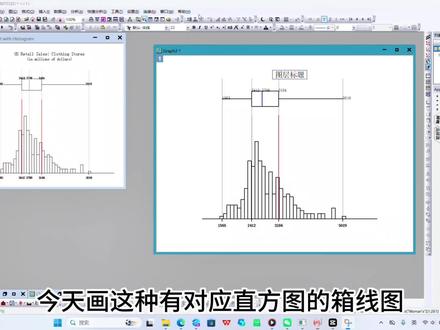
今天画这种有对应直方图的相线图,首先就是选择数据,然后绘图中选择相线图,这就是一开始的图,双击图片,相体的类型,选择数据左,相体右。后面我们会用这些点换成直方图,将相体宽度调小, 虚线范围是最小值至最大值,标签就照着地图上的修改。在图案部分将相体填充换成无 数据的类型。选分格,条形图,分格的大小取消,自动设置成一百。这个对齐方式是左对齐点,正宽度设置的大一些。在线条这里将中直线的颜色改成蓝色。 百分位数中取消平均值的图案,线帽的长度改成零。现在这个图案基本上就完成了,在这里交换坐标轴,让它转一下。 修改起始和结束的数值。例图中还有四个刻度,在主刻度中找到自定义位置,输入这四个刻度的数值,注意每个数值之间用空格隔开,次刻度的数值改为零,这样水平方向的修改好了, 再来修改垂直方向,修改起始和结束的刻度。现在只需要将例图中没有的都隐藏,选中目标,单机会有小眼睛,点击这个小眼睛就行。例图中还有四根灰线,在网格中点击显示就行。 两根红线显示的方式与灰线不一样,在插入中找到直线位置,输入任意一个数值就行,记得要勾选可选和可移动。这时候已经生成了一根线 给数值去掉。选中线,让它至于最前,同时改颜色为红色,然后右击空白部分,点击添加标题,最后开启抗锯齿功能。现在你会绘制带有对应直方图的镶线图了,还有问题评论区见。


