电脑通过ipv4启动pxe解决办法

粉丝1234获赞3.2万
相关视频
 06:02查看AI文稿AI文稿
学会一个小技巧,解决电脑大困扰!这里是罗格说技巧这些天呐,有多名网友向我反映描述,电脑开启以后出现 start px e over i p v 四 和 start pxc overip video, 要等很久才能够进入系统,或者一直停留在这个界面。遇上这种情况,问我该怎么来解决?有什么好的方法吗?我想 这应该不只是这几位网友遇到的问题,这是一个普遍存在的电脑故障,今天我就来说一说这个问题。一般出现这个现象,它主要是因为呀,我们的白钥匙开启了 px 一网络启动功能,或者开 起了网络唤醒功能,并且啊,将网卡启动社会大第一启动设置在这个硬盘启动之前,才导致出现这种现象。既然我们知道原因了,那么我们只要对症下药,也就是说啊,在 boss 中啊, 关闭 pse 网络启动功能,并把硬盘设为第一启动即可。具体的演示如下, 第一种方法,简单粗暴的解决方法叫拔网线法,也就是说啊,每次开机之前,你只要拔掉网线,然后再开机就可以正常的进入系统啊, 这只是临时急救的一个方法,权益之计,不然从根本上解决问题。具体的演示如下,当出现这个了 ipv 六或者 ipv 四的现象时啊,我们只要在开机之前将这个网线将它取下来,然后去开机,电脑就会正常的进入系统,进入到桌面以后, 我们再将网线插回,就可以正常使用了,但是这只是一个暂时的处理方法。第二种方法,禁用 px 一网络启动或者禁用网络唤醒功能。 首先我们来说一说禁用 p x 一网络启动功能,这里以一台联想比镜尾为例和一台台式镜尾例来讲解,具体的演示如下,先从一台 联想笔记本来说起,就是电脑开机以后,马上按下 f 十二键,进入到 boss 当中,然后我们找到这个 dvices 这一项, 然后在他的下面找到这个 need to work set up 网卡设置,网卡启动设置,这就是我们确定进入,进入以后, 我们找到这么一下 px 一 oprom, 也就是网卡启动设置, 他这里设置的是 m board, 也就是开启的意思,我们点击进入,进入以后他会弹出这个对话框,一个 m board, 一个 this boat, 我们为了关 关闭网卡启动,所以我们要点击 display, 这样就关闭了 px 一网络启动,然后最后 f 十保存, 点击 yes 重启电脑就可以关闭这个 px 一网络启动功能, 然后以一台台式机为例来讲解。电脑开机以后,我马上按下 f 十二键,进入到这个选择界面,我们选择这个 and setup, 进入到 boss sets, 进入到 boss 设置以后,我们选择这个 boss 高级设置,点击进入, 进入以后往下拉,找到这个 then the bx report op option r o m 我们点击进入,这里有两项,如果你是开启的话,他就是 n boat, 我们现在要关闭他,只要选择 this boat, 选中他,选中以后,然后 f 十保存,点击 yes 重启电脑就可以关闭 p x e 网络启动功能, 他就可以正常的进入系统当中。接着我们来说说第二点,就是禁用网络范 功能,这里以一台联想笔记本的图例为为例来讲解,就开机以后按下 f 十二键进入到 boss 当中,然后选择 con f i 机,在他的下面找到这个 merc 网卡启动, 然后点击进入,进入以后我们卡可以看到这里有一二三四四项,我们像第一个 work on land 将它选择为 dishboard, 也将 ufi ipv 四, uvfi ipv 六他们的后面都选择 dishboard, 都选择这个 dissbold, 然后 f 十保存重启电脑就关闭了这个 网络唤醒功能,就可以正常的进入系统了。关注罗哥了解更多的电脑小技巧!
1764电脑维修小技巧 01:44查看AI文稿AI文稿
联想笔记本电脑开机出现这行英文字母怎么办?有很多小伙伴呢,在我们使用联想笔记本电脑过程中,然后开机出现这行英文字母,但是进不去系统,一般出现这行英文字母都是找不到这个低启动项了,然后才会导致这个出现这样英文字母, 下面呢教大家怎么解决这个问题。首先呢我们先把这电脑给强制关机,我们按这个电脑的开关机键,我们长按,然后就会强制关机,关机以后我们把这个笔本给他转过来,一般这个联想笔本侧边都有一个物理按键,下面给大家看一下, 我们找到这样的一个图标的一个按键,大家可以看到就是像这样的图标的,然后他旁边会有一个按键,有的是这种凸出来的,有的是凹进去的,然后我们只需要准备一个卡针,我们轻轻的怼一下这个按键, 然后呢我们电脑就会重新的开机,然后我们的电脑就会出现这个页面,出现这个页面,然后我们选择第二个选项,我们按这个方向键选择这个 bios 这个 个选项,然后我们敲击回车,然后呢就会进入到我们主板 battle 设置的页面,进入到这个页面以后,我们把这个选择选择的这个 bot 的选项 进到 bot 里面呢,然后我们把第一个选项 bot mode, 然后我们敲击回车,然后把它改成这个下边这个 l e 开头的这个,我们给他回车,改完以后啊,然后我们再按下键盘上的 fn 键,按住 fn, 然后呢我们再按下这个 f 十键给他进行保存, 我们再敲击回车,然后我再我们再测试一下,看是否可以开机。现在大家可以看到我们这个电脑啊,是正常启动的一个状态了,也不会出现刚才我们出现那个那一行英文字母了,然后呢我们等待它进入到桌面就可以了。今天这视频呢,我就讲到这里, 如果大家有喜欢更多电脑常识朋友可以关注我,也可以点击我头像申请加入到粉丝群里面,我们一起沟通交流,然后感谢大家的观看。
6210立国说电脑(远程电脑维修) 03:32查看AI文稿AI文稿
学会一个小技巧,解决电脑大困扰,这里是罗格说技巧,上一个视频,我们讲述了开机以后出现 start pxc over ipv 四或者 ipv 四六 这种现象,进不了系统的第一种方法和第二种方法,今天我们来说一说第三种方法,具体的演示请看 第三种方法,就是啊在摆手当中将硬盘设为第一启动,我们从根本上就可以解决这个问题。具体的演示如下, 我们首先以一台联想笔记本为例来讲述调整硬盘为第一启动下的过程。我们进入到百二十 以后,我们选择这个 buot, 像选中以后,我们找到这个英文字母的这个意思,就是启动项选择, 这下面有六项,但是他的第一启动项不是硬盘,他是什么?他是这个网卡启动,往往他的第一启动项是别的设备启动时, 就会导致我们的电脑无法引导直接进入不好使的现象,那我们就要将 硬盘调为第一启动下,这个第二个就是代表硬盘,第三个他是光驱,所以我们选中第二个,然后按下 f 六键,把它调为第一启动下, 然后 f 十保存,然后点击 yes 重启电脑以后,我们的电脑就会直接进入系统当中。据说我们以一台台式电脑及家族版为例来讲述这是第一启动像为硬盘的过程。 我们进入白钥匙以后,选中第三个白钥匙设置,然后选中这么一个这么一项,这个是启动顺序选择,然后选择这个第一启动项, 从这里可以看到他的第一启动像没有项目 disco 的就是关闭的意思,既然他第一启动像是关闭的,或者是其他设备,比如网卡等等,就会导致 我们进不了系统当中,直接进入不好使的现象。从这里可以看到他是一个一百二十 g 的固态硬盘。如果你的是 ufi 模式启动,你就要选择这个为第一启动下,以 windows but major 为开头的选择为第一启动下确定即可。如果你的是传统启动项目,那么你就选择这个为第一启动下,选中它确定, 然后 f 十保存即可。重启电脑就可以进入到系统当中。 通过以上三种方法就可以解决开机以后出现 star pxe over ipv 四和 star pxe over ipv 六不能够进入系统的问题,你学会了吗?关注罗哥,了解更多的电脑小技巧!
657电脑维修小技巧 02:20查看AI文稿AI文稿
这台电脑开机提示文件损坏或丢失,无法正常启动,今天给大家分享一下我是怎么样把这个系统修复的。插入 pu 盘, 然后开机按第一次键,连续的按,直到屏幕上出现 bios 的 页面之后就停下来, 用键盘上下键选择第二个,然后按回车,然后找到这个,这个就是硬盘,然后按回车,按回车,然后现在选择第一个是硬盘,第二个是 u 盘,因为我们刚刚插插入了 u 盘,我们现在就让这个系统从 u 盘启动,我们就选 u 盘, 然后这样的话就把第一个启动项选改成 u 盘了,然后返回,按 esc 键返回,再按 esc 返回,最后选到倒数第二个保存退出,然后按 ok, 这样就保存退出了, 这样的目的是改到从 u 盘启动,然后从 u 盘启动,我们进到 u 盘系统去把这个系统给它修复,因为现在正常是没办法启动的,我们只能启动到 u 盘系统去把这个问题解决掉。然后这边的话我们因为这个电脑是老电脑,我们选第二个。 好,现在进入 u 盘 p 系统下面,然后我们打开计算机,然后打开 c 盘,刚刚提示的是 windows c 四三二这个 comrad 下面有一个文件损坏,我们现在去找到他,看他到底是什么问题,然后我们点开 c 四三二文件夹, 然后再点开这个 comrad 文件,发现这个文件已损坏,无法访问,然后我们现在的话用一个命令来修复一下这个整个 c 盘,试一下 这边的话是 c h k d s k, 然后空格 c 盘冒号杠 f, 然后按回车,他现在就进入一个 c 盘,就是把整个 c 盘进行一个修复, 然后修复的时候,我们可以看到这个刚刚爆出的系统文件在这里已经被恢复了,花了大概五分钟时间修复完成了。首先看一下这个文件夹被修复之后能不能打开了,然后我们依次打开 这个,发现这个康飞哥文件夹已经可以打开了,可以打开的话应该就可以正常启动了。然后我们点重启电脑,现在这个 logo 已经出来的话,说明已经可以正常启动了, 然后现在的话已经正常启动到系统里面了,然后现在这个电脑已经被成功的修复了。
5447彬哥😅 01:48查看AI文稿AI文稿
电脑开机之后出现这一种英文界面,最下面显示 p x 一杠 m 零 f, 或者显示这一种界面,最下方出现 d、 h、 c、 p 等英文字母。 一部分电脑耐心等待一段时间,可以正常进入系统,有些电脑开机后啊,就会卡在这个界面,一直进不去系统。电脑出现这种情况是我们的电脑启动首选项是从网卡启动的, 一般情况下,我们电脑首选的启动设备应该是装有系统的硬盘。今天就以华硕 b 八五的主板为例,给大家讲一下如何把启动的首选项从网卡启动改成硬盘启动。 电脑开机之后,我们不停的按 d l 键或者是 f 二键,进到华硕主板的 bios 里面,点击高级模式, 点击确定进入高级模式。为了方便操作啊,可以在中间位置把语言改成简体中文,点击上方的启动往下拉,我们可以在启动选项这个地方看到第一启动项 是网卡启动,我们可以直接选择第二个 windows boot 从 windows 系统引导启动。也可以在下方找到网络设备 bbs 属性,点击打开,在这里点击把网卡启动给关掉,然后再在启动选项一里面把第一启动项改成 windows boot 启动。 如果我们有一些特殊的需求需要从网卡启动引导电脑,那么我们也可以再把它改回来,修改完之后按 f 十保存,把钥匙设置,然后退出。重启电脑以后啊电脑开机就自动加载 windows 系统, 就不会显示从网卡启动电脑了,开机速度也提升了不少。好了,今天的视频就到这里,谢谢大家。
898德智电脑 01:02查看AI文稿AI文稿
戴尔笔记本开机显示我们这个 p 叉 e m 零 f, 下面教大家如何解决这个问题。首先呢我们先把电脑给强制关机,长按他的开关机按键,关机以后呢我们再按一下开关机的按键,然后呢我们连续点这 f 二键, 然后我们电脑就会进入到我们主板 buff 四十的页面,然后我们找到这个 j e n e r a l 这个选项,我们选择 双击,在这里面呢我们找到这个 bot, 我们接着双击。然后呢我们找到我们这个硬盘的启动一个模式,现在是传统模式 led, 我们给它改成这个 uefi, 改好了以后呢我们再点一下这个 e 叉 it 点击,然后呢我们点击 yes, 等待我们电脑重新启动, 现在我们电脑正在进入系统,就不会显示我们 p 叉 e 的一个选项了,然后就讲到这里,感谢大家的观看。
 05:07查看AI文稿AI文稿
生产设备的电脑启动不了了,开机一直停在这个页面,这种设备就这一台,所以坏了之后就无法生产了。车间主管说这台设备生产的产品明天要急着发货, 今天在加班做的时候做了一半,电脑死机了,重启之后再也启动不了了,让我一定要想办法帮他修复好,否则的话明天货都发不了。车间主管说已经重启了很多次了,让设备管理员也看了,还是弄不好,虽然他们说已经重启了很多遍,验证一下,因为刚刚停在那个页面只能断电强制重启, 断电强制重启就会提示这个页面,选择正常启动就可以了。电脑重启之后确实跟他们说的一样,启动之后一直停在这个页面不会动,即便是等很久也一直停在这个页面。先在电脑上插入 p 系统 u 盘, 电脑启动的时候连续按 f 十一启动键,选择 usb 这个选项,就可以从 u 盘启动到 u 盘里面的 p 系统。进入到 u 盘的 p 系统之后,首先用分区工具看一下硬盘的状态,硬盘的健康状态显示警告确实有点问题, 虽然硬盘有点问题,但是万幸的是每一个分区都能够正常的打开,所有的资料都还在。先用修复系统引导的工具修复一下系统引导,试一下系统盘的盘符是 d, 所以 这里选择 d 修复一下系统的引导。这里可以看出这台电脑用的是 win 七旗舰版三十二位系统,现在正在修复中,已经提示修复成功。 修复成功之后重启一下电脑,试一下看能否正常启动,修复之后电脑还是故障依旧,启动的时候还是一直停留在正在启动 windows 这个页面,无论等多久都一直停在这个页面,无法进入系统。 重点是这台电脑安装了设备专用的软件,还不能重装系统。如果重装系统之后,要请厂家安装设备软件和调试之后才能正常使用,如果要厂家来调试,至少要一两天时间,但现在的问题是主要是急着发货,等着使用,所以还是要想办法继续修复,看能不能修复 这种设备的功控机。电脑安装了很多板卡,有专业的驱动和专门的软件,为了防止修复系统的时候对硬盘原有的系统和资料造成二次破坏, 所以我给这台电脑加装了一块新的 e t b 的 硬盘,准备把这块旧的硬盘上面的系统和所有的数据克隆到这一块新的硬盘上,然后在新的硬盘上去尝试修复系统,就不会影响到旧硬盘的重要数据。接下来开始克隆,在这个分区工具里面点击此盘克隆, 然后先选择上面这个有分区的旧的硬盘点击确定,再选择这个一 tb 的 新的硬盘点击确定。由于新的硬盘比较大,这里可以调整一下分区的大小,调整完成之后,点击开始就可以克隆了, 这样的话就可以把原有硬盘的数据和系统全部克隆到这个新的硬盘上,相当于给原有的硬盘做一个完整的备份。这里提示预计需要三十一分钟才能克隆完成,没想到克隆到十一分钟的时候,提示硬盘错误,无法克隆。 因为旧的硬盘本来就有问题,所以克隆不成功,既然系统都无法克隆,感觉系统文件已经破坏了,好像已经没救了。就在这个时候,我又看到了希望,我在硬盘里面找到了一个系统备份文件,这个系统备份应该是之前调试好设备,安装好软件之后做的系统备份, 只要利用这个系统备份还原之后,系统应该就可以直接使用。于是我赶紧用这个系统备份工具来还原这个系统备份。 这里选择还原分区,下面这个地方选择刚刚找到的系统备份文件,中间这里选择新硬盘的第一个分区,也就是 c 盘。虽然这个备份应该是可以用的,但是也不能百分之百保证,所以先把这个系统还原到新的硬盘的这个 c 盘, 最后点击执行就可以开始还原系统。把备份系统还原到新的硬盘上,等会进入系统看一下软件和驱动是否都正常。因为是把系统还原到新硬盘上,所以原来旧硬盘的系统和数据是不受影响的。花了九分钟时间,终于还原完成了,于是我赶紧重新启动电脑,看一下能否正常进入系统。 心里想着这个是原来厂家的备份系统,应该还原之后没有问题,但是万万没想到我高兴的有点早了,系统还原之后,从新的硬盘启动,启动的时候还是会停在正在启动 windows 这个页面不会动。 现在用的是新硬盘,还原的是这台设备,原来备份的系统竟然还是一样的故障,无法进入系统,我整个人都快傻了。但就在这个时候我又得出了一个结论,换了硬盘还原的系统还是无法进入系统,那说明原来的系统可能也是好的,有可能是这台电脑的其他的硬件出了问题。 于是呢,我赶紧找了个螺丝刀,把这个 pc 上面的两张控制卡的螺丝先拆掉,然后把这两张设备专用的控制卡全部拔了,给它重新插一下。因为之前遇到过类似的问题,只不过刚刚开始的时候没想到这个问题, 直到换了硬盘还原系统之后,我才想到这个问题,把这两张控制卡重新插拔之后再给他安装好。既然原来的系统没有问题,那就把新的硬盘拆掉,然后还是接原来的硬盘来启动试一下。 可能很多人看到这里也不相信是这个原因,接下来一键到底,看一下这台电脑用原来的硬盘能否正常启动。电脑启动的时候心里也是很忐忑的,直到看到跳过了这个页面才松了一大口气。这个提示不用慌,这个是因为刚刚断电之后才出现这个页面,只要连续按回车键就可以跳过, 现在电脑已经可以正常的启动,正常的进入系统了,刚刚白忙活了之后,车间已经开始正常生产了。
4.6万彬哥😅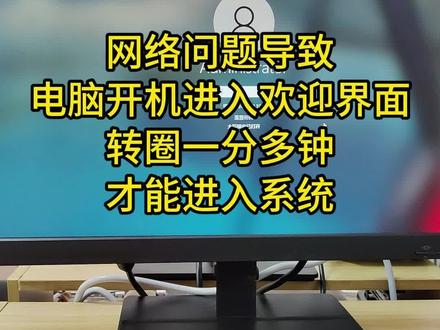 07:16查看AI文稿AI文稿
转圈时间太久,这里加速通过, 尝试关闭开机启动项,谁不迷 茫谁不是奔跑在黑暗中追寻微弱的光, 也不知道为什么要坚持。 好啦,进入系统了,但是发现上不去网了, 只能在开启系统启动下, 问题依旧。转圈好久, 开始怀疑是网络的问题,首先拔掉网线试试, 原因找出来了,就是网络设置问题, 插上网线,再确认一下, 插上网线问题又出现了,确诊了。 联想主机,试了多种常用的方法,一、 bios 里面和网络有关的选项都关了,启动顺序,把系统盘设置在第一了,网卡启动也关了,唯独没有找到 pad 网络启动选项,按照豆包的说明把类似的全都关了。二、 设备管理器,网卡属性、电源管理选项也关了。三、固定 ip 也设置了。四、网卡驱动去联想官网下载了最新的。五、 本地策略里的计算机启动时总是等待,网络也关了。六、云网络打印也卸载了,没用的开机启动项也关了。七、网络也重置了,最后连网线都换了, 就是没有找到故障点,难道最后只能重装系统了吗?有没有大神遇到过此类问题,给个解决方法?
23网络里的灰太狼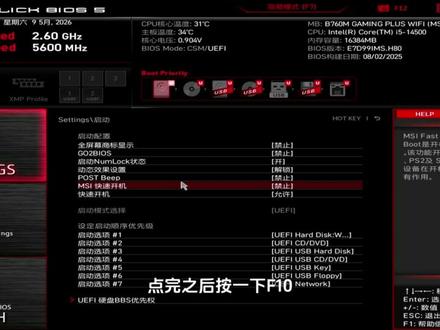 01:29查看AI文稿AI文稿
你的电脑输入每次开机都会先显示主板的 logo, 像这样像这样不仅拖慢了电脑的开机时间,还影响我们的心情,今天我们就把它给关闭,让你开机直接进入系统。我们先拿微星的主板举个例子,开机狂按 delete 键进入 bios, 然后点一下这个 setting, 这个里边有一个启动,有一个全屏幕商标,显示它是默认是允许的,我们给它改成禁止, 改完之后按下 f 十,点一下四保存就可以了。我们再拿华硕的举一个例子,也是开机快按 delete 键进入 bios, 然后按一下 f 七,进入高级模式,然后跟微星的一样,也是点一下这个启动,然后这有一个启动设置,这有一个启动图标显示 同样它默认是自动的或者开启的,我们是需要给它改成关闭,同样是按一下 f 十保存,然后点一下 ok 就 可以了。好了,我们开机看一下,一看它直接显示 windows 十的系统图标了, 其他的主板也是这样,设置的,方法基本上都是相同的,你说什么?你想把开机的这个 windows 的 logo 也取消掉,这个更简单,进入系统之后,在这输入这个 c, m, d, 然后右击以管理员的身份去运行它, 然后在这输入这段指令,按下回车,它显示操作完成,我们就可以重启一下电脑来看一眼,看直接进入到我们的系统了,你学废了吗?
3.7万爱分享的左先生 00:56查看AI文稿AI文稿
微星主板做无盘系统,他有一个通病,只能支持传统模式启动, u e r 启动要么难,要么启动不了,这怎么解决啊?来微星主板,不管是集成网卡还是独立万兆网卡,调试方式是一毛一样哦。首先我们打开第一个 这个,然后打开高级,然后再打开整到这边设备,然后把这个网络对战给他打开,然后返回, 返回再返回,然后再找到右边最后一个,右边最后一个打开,打开以后,然后找到这个 t 开头的,这个 t 开头的打开,然后给他关闭,第一个选择关闭, 然后返回,然后再有一个安全引导,这要注意安全引导,然后这里有个允许,允许这一个一定要给它禁用,禁用以后按 f 十回车,这就完事了,所有的问题都解决了。
675智能无盘系统


