佳明245手表怎么实时更新实时配速
跑友问我怎样精确的控制五二零的配速,如果损失五二零的配速是不太好控制的,但是在十三点一四公里这一段时间内,控制五二零的配速还是很容易做到的,这需要在加明的跑表上 显示界面设置一个平均配速的显示,嗯,再加名跑表,嗯,按右边上边的这个按钮,按一下, 嗯,在跑出现跑步这一选项以后,按住左边中间的按钮不松手,直到出现跑步设置这一选项,按右边上边的按钮,按一下 进入数据页的跑步设置,然后再在右边上边的按钮按一下, 嗯,出现这个以后,我一般这是嗯,三个,三个数据的显示,我一般是跑步时候看四个数据,然后呢,我们按左边下边这个按钮, 直到直到选择到嗯,四个,四个数据的显示以后,嗯, 我这里已经配好是平均配速了,我来给大家,嗯,示范一下怎么,嗯,设置这个平均配速。按右边上边的这个按钮,嗯, 现这三个选项以后按左边下边的这个按钮, 嗯。到数据栏,然后按右边上边的这个按钮,然后这个,嗯,最上面这个数据,嗯,就开始闪烁,然后再按右边上边的这个按钮,现在是计时数据, 然后按左边下边的这个按钮, 嗯,现在是距离数据,再往下按到配速数据以后, 按右边上边的这个按钮,现在是配速,然后再按左边下边的这个按钮,哎,显示平均配 配速以后,然后按右边上面的这个按钮,就把第一个数据给显示成平均配速了,然后,嗯。其他的,嗯,下面三个设置,你根据相应的你设置,我设置的是距离计时和心率, 设置好以后按右边下边的按钮,再按一下右边下边的按钮,再按一下右边下边的按钮返回。 嗯,开始跑步的时候,嗯,你用手表左边中间和下边的按钮来切换显示。 嗯,数据页的是,嗯,就可以看到平均配速这个页面了,到时候紧盯这个速度。嗯,可以稍微快一点点。嗯,哪怕是五二幺的配速,这样也是可以接受的。嗯,不要慢就可以了。

粉丝3820获赞25.4万
相关视频
 01:33查看AI文稿AI文稿
配速策略,那还是就是按一下确定好,也是跑步页面长按中间键,然后选择训练确定, 然后我们找到配呃配速侧面,然后点进去。那其实你也可以自己创建,基本上都是从呃佳明 conite 的里面去下载出来的,去里面设置好之后就可以了,那我们现在来打开 conite 的 app。 好,你打开 app 之后我们可以找到更多,然后找到一个训练, 然后这边就有一个配速策略点进去。好,你可以自己选择创建, 那你的选择路线和选择的比赛距离,当你设置好之后就会在这边会有提示这样的五公里二十五分钟,然后点击这一边 传输到二十五。 好,你传输完之后,然后你再回到你的一个这一边就是配速策略这边,然后他就会有提示这一边,然后你直接按 确定,确定按开始就可以了,他就会有提示在这里,你会了不。
 00:36查看AI文稿AI文稿
哈喽,大家好,今天教大家家明手表如何获取实时数据。首先我们长按左边中间键上翻,找到系统右上键进入,再上翻 找到数据记录加名手表默认是智能的,可能是几秒钟几分钟才更新数据,我们确认记录,把它更换成每秒 下翻。 ok, 这就可以了,现在我们就可以实时获取数据了。
 01:44查看AI文稿AI文稿
哈喽,大家好,我们之前呢知道咱们的手表可以设置每公里的提示,那除了手表之外呢,其实我们手机也可以这样来设置,比如说每公里的配速啊,心率啊圈数,手机也都是可以播报的,我们看一下该如何操作。 我们需要在手机里面点开 connect, 确保手机和手表是一个连接的状态,然后点击我的设备 下方找到活动选项,这里的音频提示呢是关闭的,我们现在把它点开 跑圈提醒,步速速度提醒,心率提醒,这些都是关闭的,那我们可以全部把它打开,步速速度提醒,打开 心率紧致,也可以打开心率区间最大百分比,这些都是可以设置的, 比如说你的提醒类型,你是要在你的区间内提示还是你的心率,这里的提醒频率呢?可以设置几分钟,也可以按圈数来设置,一般我们跑步的话,我觉得还是按圈数来设置比较好一些。 好,设置完成之后我们返回好下次同步设备时将应用设置,这个时候就需要我们将设备来进行一个同步, 好返回主页同步一下设备,同步完成之后,在下一次你运动的时候,手机就也会播报。好,谢谢大家。
 04:49查看AI文稿AI文稿
大家好,今天给大家讲解如何为您的佳明手表设置跑步数据自断,以及我会给大家推荐使用的自断。首先什么是跑步自断?给大家介绍一下,我们点击佳明手表的右上键, 然后进入跑步,这个时候往下翻就可以看到这里有一些这样的一些字段,上面这个是计时器,然后有平均配速,还有配速,还有时间心率不平,还有总距离, 这就是我们所说的跑步字段。然后接下来我会用手机的 connect 为大家演示如何进行设置。我们首先打开 connect, 然后进入我的设备,如果您看到您现在的这个底下的这五个菜单跟我的不太一样的话, 您可以看一下我之前的有一期佳明小技巧视频,有给大家讲解过如何自定义底下的这五个菜单。我们点击我的设备,然后进入活动与应用, 然后点击跑步,进入数据页面,然后大家可以看到我这里已经定义好了几个数据自断页面,让我们来新增一个选择自定义数据。 然后像目前大部分的加密手表都是只能显示六个蓝位,那我这里就以六个蓝位来作为例子给大家演示。我们点击这个六个蓝位,然后大家就可以看到这里有一个表盘形状的一个视力图,他把我们的表盘分为了六个区域,一二、三四、五六, 那这每一个位置就代表了可以显示的一个字段,然后下面的这些就是他对应的字段,我们在这里可以把它进行改一下。首先蓝位一,我们把它改成计时器,就是计时数据里面的计时器, 然后第二个栏位我一般是把它设置为平均配速,这个是在配速数据里面的平均配速, 为什么要设置平均配速?比如说您在平时的训练中要进行一次半马啊,或者十公里的测试,这个时候如果有平均配速显示的话,您就可以知道您当前离您的 目标成绩还有多远,这样的话可以实时的去决定现在是需要加速还是减速。然后第 三个栏位,我一般设置为配速,就是配速数据里面的这个配速,这就是当前配速。然后第四个栏位,一般我把它设置为心率, 就是这个心率数据里面的心率,也就是当前心率。 然后第五个栏位我一般把它设置为不平,不平的话您可以选择这个跑步动态,也可以选择不平数据,像如果您用的是比较老的佳明手表的话,可能会没有跑步动态这个选项,您就选择不平数据就可以了, 然后我们选择步平,最后一个我们把它设置为距离数据 里面的距离,也就是您当前总共跑了多少距离,那这样我们就设置好了一个六个蓝位的数据页面,然后保存, 现在我们回到 connect 的首页进行一次同步,现在我们在手表上再来看一下,点击右上键进入跑步,然后往下翻,这是我们之前定义好的,我们再往下翻, 那这就是我刚刚设置好的拥有六个字段的一个数据页面,然后您还可以在这里对这些数据页面进行一下排序,我们点击右上角的编辑, 然后按住右边的这三个杠,按住之后这样往上拖,这样我们刚刚创建好的 这个数据页面,他就会显示在手表的第一页,然后我们在同步之后在手表上看一下,还是直接打开跑步, 然后往下翻看,这就是我们刚刚设置好的一个六个字段的一个数据页面。 但是如果您在正常跑步的时候是不需要去往下翻的,您只要在这个准备界面之后,按一下这个右上键开始跑步,他就会自动跳到这个咱们设置好的数据页面。 那今天的分享就到这里,如果您觉得本期内容对您有所帮助,还望您点个赞支持一下,谢谢大家再见!
352努力奔跑的胖球 00:30查看AI文稿AI文稿
嗨,大家好,本期视频我和大家分享一下如何快速的获取实时数据,我们长按左边中间键,嗯,下翻找到系统,进入系统选择数据记录。 一般如果你不色的话,他是选择的是智能。嗯,智能就是获取几分钟或几秒记一次,我们选择每秒实时数据,这就可以了。嗯,大家如果在运动当中有什么问题,可以在评论区给我留言,谢谢大家收看。
 00:56查看AI文稿AI文稿
哈喽宝贝,今天分享一下佳明运动手表如何设置跑步记圈配速提醒,首先选择到跑步界面,进入跑步模式之后,长按左中间键, 选择跑步设置,然后往上翻越,找到季圈,进入自动季圈里面设置好季圈类型,然后设置好季圈的公里数,设置好后按确认键返回上一步,开启季圈键, 然后进入季圈提示里面,选择主要栏位,可以选择配速或者距离,次要栏位里也选择你需要的运动数据。 设置完毕之后可以返回上一页选择预览,如果预览界面并非你想要的,还可以再返回上一页进行编辑。好啦,今天的分享就到这里,感谢您的耐心观看,期待你的小心心哦!
77禧跑运动户外潮品 00:54查看AI文稿AI文稿
哈喽,大家好,今天教大家带领手表如何调制跑步设定。点开跑步长按中间系统键, 有一个跑步设置,点开数据页面,然后点确认键会出现蓝位布局,蓝位数据 来布局,我们可以自己进行选择单一的或者是多样的,然后选择成功之后我们点击确定, 然后接下来是两位数据。嗯,如果我们想把配速换成其他的,点击确认键可以选择, 如果想要把距离发展其他的,直接按下一项,可以来回选择自己想要的就可以了。
 00:27查看AI文稿AI文稿
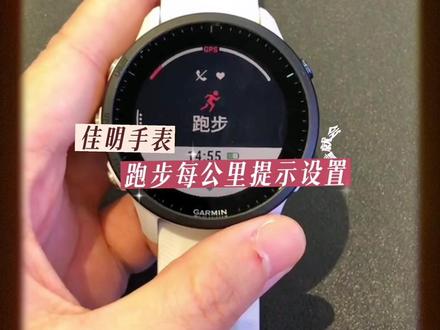
跑步每公里提示,进入到跑步页面,长按左中键确定,找到提示新增,这里有新域期间提示、跑步配速、时间、距离等,我们选择距离,点击确定设置,想想要提示的公里数, 我们选择一公里,确定这里就开起来了。
85小佳解惑✌️


