黑苹果u盘启动教程
一个可以把别人的电脑变成自己电脑或者是游戏机的 u 盘系统,只需要在开机时按相应的快捷键选择 u 盘启动,使用单页 wifi 分区,重新定制了引导界面,继承了拜托赛拉的游戏模拟器。关于这些模拟器的游戏没什么好介绍的, 我发现这个模拟器对 windows 单机游戏支持的也不错,真正意义上实现了有这个 u 盘,走到哪玩到哪都不成问题。他和 u 盘里的 windows 系统还不一样,在没使用的机器上还需要装驱动,这个不需要直接开机就能玩。首先这个系统是针对游戏主机来优化的, 更不会说 windows 蓝屏啊,广告弹出啊等一系列的骚扰,也可以更直观的拍打你电脑硬件是否有问题。 选择右边这个启动,第一次使用需要设置用户名密码可以跳过。打开磁盘管理,可以看到磁盘零是电脑自带的硬盘,这个磁 一是 u 盘四万,二是微软的虚拟硬盘,就是现在运行的 windows 系统,存储在 f 盘里,打开 f 盘里白图塞了下了,找到这个目录,所有的游戏都存在这个目录里,这是 psp 游戏,不喜欢的可以直接删掉。这是 windows 游戏,需要自己下载再回到 u 盘的跟目录。 在兔子文件夹中,把这几个常用的软件装上,最后安装这个纹十一驱动包,驱动后就可以正常使用了。 现在进入 u 盘里的 pe 系统,来演示一下如何快速还原 windows 系统。打开 u 盘中的 bot 文件夹,把这个后置七粒的压缩包打开,把里面的文十一拖到当前目录计划目标中的文件就可以了。

粉丝21.1万获赞90.9万
相关视频
 05:57查看AI文稿AI文稿
黑苹果启动盘制作教程工具获取方法在视频结尾, 哈喽,各位好兄弟们,这一期的话给大家准备一个那个黑苹果的启动 u 盘的一个制作教程啊,因为之前那个力克吧的呃,那个黑苹果的那个视频呢,下面有好多小伙伴说想学一下怎么制作 u 盘启动盘,呃,黑苹果的 u 盘启动盘制作是非常简单的,嗯,下面我们来说一下他需要用到哪些东西啊? 第一个呢就是一个大于十六 g b 的一个 u 盘,这个呃如果大家没有 u 盘的话,可以用移动硬盘代替啊,当然 u 盘的话是更方便一点的。 u 盘的话呢,你们得把数据先,你们得把数据呃得先全部拷贝出来,然后呃 u 盘里面的数据都得备份好。咱们做启动盘的时候, u 盘是会被格式化掉的啊, u 盘的话准备好了呢,之后我们还需要另外准备一下这些软件,呃,这些软件的话呢,我也会全部就是打包好,反正获取方法呢就放在了视频最后。下面需要用到的东西有哪些呢?第一个就 是呃制作 u 盘启动牌所要用到的一个软件,然后还有一个磁盘管理工具,还有麦克的原声镜像啊,这三个东西是必备的啊,咱们制作 u 盘这三个东西必须得有, 然后还有一个就是耶,还有一个就是 e f i 引导,这个 e f i 引导呢,这里就是没有办法跟大家展开戏说,呃,我们先教会大家怎么做 u 盘,呃, e f i 引导的话,大家后期有需要的话我也会一起发上去,但是这个页但是这个 e f i 引导仅可以用于和我相同机型和配置的,立刻立刻八才行啊。好,咱们现在开始教程的正式步骤 啊,下面第一步呢,咱们需要趁电脑不注意的时候,把咱们准备好的 u 盘,然后快速的插进咱们的 usb 口。好的,咱们把 u 盘插进电脑以后呢,首先,嗯,进入到咱们的那个电脑,然后把这个 u 盘进行一个格式化 啊,这个的话就保持默认九, ok, 点击格式化,然后确定好格式化完成以后,我们回到我们准备好的这个呃制作工具上 啊,第一步呢,我们先打开咱们的 u 盘制作工具,打开他以后呢,打开他以后呢就是会出现这个界面,就是打开软件之后呢,出现这个界面以后,第一步我们选最左边这个 flash 这个选项,点他之后呢就是他会跳到一个选择界面,然后就找到咱们的苹果镜像,嗯,放在哪个位, 然后这个苹果镜像放在哪个位置的话,你们自己根据自己的位置来找,就是找到咱们准备好的苹果镜像,然后点击打开好第二步的话,他就会让我们选择磁盘, 我们点一下,点一下之后呢,他就会跳出来一个界面,这边一般默认都是你的四盘,然后这边的话默认就是你的 u 盘啊,这个 u 盘的话名字你们根据自己插入的名字选,选中了以后,然后 后点这个确认他后面这个只有在你的 u 盘特别大的情况下才会出现这个提示。呃,一般你们插入十六 g 以上的 u 盘是不会有这个提示的。好,然后点选择确认以后,我们再点写入,呃,点击确认之后, u 盘就会开始进行一个把苹果的安装镜像写入 u 盘的一个操作,这个过程的话,呃,根据电脑速度和 u 盘速度的不同,可能需要十几到二十几分钟,好,咱们点击确认,他这个警告的意思就是说插入的这一个我我的这个 u 盘的话比较大,是一百二十八 g 的,所以他会认为这是一个电脑自带的一个磁盘, 所以他会给个警告。这里的话,呃,我们选择确认就行了,如果你不小心选到了自己电脑的磁盘的话,文件就会找不回来,所以这个选择的时候大家一定要注意好, 千万千万不要选错,一定要选自己的 u 盘插上去的 u 盘好,然后你们如果插的是 u 盘的话,是一般不会出现这个提示的,如果出现这个提示了,你们一定要回去看一下自己到底插的是不是 u 盘,或者选的是不是 u 盘。好的,这里咱们选择确认,这个时候的话,他就会开始一个写磁盘的一个过程,这个过程的话会根据,呃每个人的那个电脑性能和 u 盘性能不同会不一样,这里咱们稍等一下。 第一遍进度条跑完以后,就是他写入完成之后,会进行一次第二次跑调,这个绿色的这个进度条呢就是他的核验文件, 一般你的第一遍跑完了之后,第二遍跑到头就是 u 盘启动盘就是制作完成了,哦,对了,如果你们在制作 u 盘的时候,第一遍跑完或者没跑完就出现爆错,呃,不管出现任何爆错,呃,第一件事呢就是你们选择的 u 盘可能会有问题,建议换一个 u 盘重试,如果换 u 盘还是有问题的话,呃,可以在评论区下给我进行一个留言,然后我给大家看一下是什么情况。 好的,这边的话他的第二遍交易完成以后就会出现这个界面,看好这有一个绿色的对号,这个界面呢,出现以后就证明咱们的 u 盘启动盘已经把麦克 os 的镜像给写入成功了。好,这个时候我们直接关闭这个写入软件即可, 咱们的 u 盘启动盘。嗯,写入完成以后呢,我们需要进行到下一步,这一步的话呢就是打开,呃,磁盘管理工具,打开磁盘管理工具之后呢,我们需要把事先准备好的 efi 领导文件,呃,写进咱们的那个启动盘,打开这个文件之后,大家注意看这边的话,从左边的这个列表,这边的列表里面找到你的 u 盘,找到你的 u 盘 之后呢, u 盘下面是他刚才写好的。呃,那个系统启动盘的文件,这里的话我们选中 e f f 分区,就是这里 e f f 分区,选中他以后,我们看到这边这边的话会有一个浏览文件,我们点到浏览文件,然后选中这个 e f f 文件,选中他以后右键 强制删除,删除好,删除掉了以后呢,我们再打开我们上一个文件夹,就是我们准备好的文件夹里面有一个 efi 引导,把自己的引导文件直接复制进你的 这边的磁盘管理工具,看见没有?从从你的那个 e f i 引导整个文件夹复制啊,复制 e f i 整个文件夹,选择复制以后,再回到这个磁盘管理工具,然后 ctrl 加微把它给粘贴进来。 好,等他粘贴进来以后呢,这个咱们的启动盘所有的准备工作就算是已经完全准备好了,这个时候只需要重启进入启动盘,然后进行一个黑苹果的安装就 ok 了。然后接下来的话,我们进行 呃启动盘的那个启动,看一下是否能正常进入那个黑苹果的安装的一个界面。好,我们制作好启动盘以后呢,把启动盘插进主机,然后点开机键。嗯,开机了以后,当你的显示器开始亮屏的时候,就开始疯狂的按你的启动快捷键,然后进入咱们的呃,那个写好的 u 盘启动盘就可以了。 这个的话就是这个快捷启动啊,他每一个电脑其实都是不一样的。呃,你可以根据你自己的电脑型号百度一下你的启动盘,然后这里的话,进入到这个快捷启动界面之后,我们选择第一个优异 第一个 uefi 的这个就是这个 uefios, 选择第一个,然后回车,这个时候不出意外的话,他就可以进入到咱们黑苹果的一个 呃安装的界面了,到这个界面以后,咱们就可以进行咱们黑苹果的系统安装。好的这期教程的话呢,暂时就到这里,大家如果有什么呃不懂的可以在 评论区留言,然后这些文件的话呢,我也会打包发送给大家啊,需要文件的话,大家点赞评论后在评论区留言说想要,然后我会私信发给你的。好的,这一期的教程就到这里,咱们下期再见。
5866老许的桌面 09:56查看AI文稿AI文稿
黑苹果 micros 系统安装可以使用白苹果内置的在线安装方式们?答案是肯定的,经过我的验证,老板 coatgicober 都可以通过引导加载 microspace seizes, micros 基本系统有点类似 vinp, 然后通过网络在线安装 micros 系统。操作步骤及原理制作启动优盘设置 boss, 引导进 micros 被死死的格式化词盘安装 micros 进入 microscep, 从大致步骤来看,和正常下载进项文件后刻录启动 u 盘再安装流程基本一致, 只是此方法要求必须驱动网卡,不管是有线或者无线网卡都可以。因为在安装过程中,系统镜像是从苹果官方服务器上下载,但不必担心下载过慢问题。苹果目前在国内有 cba 网络,经实测安装白考 smarta 实用 约四十五分钟左右,总体速度还是很不错的。此方法的优势在于不需要多大空间的优盘,镜像文件也不是很大,很多朋友担心自己下载的镜像不纯净,不是官方的,使用这种安装方式可以完全消除这种忽略。本期使用到的所有工具,我这里整理了一篇图文教程,需要研究折腾的 可以进我的站点下载,下载内容只需要登录评论后就可以下载,无需额外支付。部分平台因规则限制不变或链接可私信我给链接。下面我们进行实际操作。和正常安装 mycos 方法一样,也必须做 boss 设置,否则可能都见不到安装界面。 因每台电脑 boss 设置界面不一,我这里整理了部分通用的设置,供大家参考。关于 boss 更多的设置,你也可以进入我的站点查看。在安装前期阶段, 一般会用到这几个工具,第一个,玻璃 nh 系统启动优盘客路制作工具。第二个,迪斯基尼亚磁盘分区工具。第三个是我制作的在线安装板镜像。当然,你也需要准备一个四 g 比以上的 u 盘插入电脑。 为避免 usb 三点零可能导致的引导问题,建议把优盘插在 usb 二点零接口。首先打开 bbnacha 制作启动优盘,建议大家使用管理员权限运行相关软件,避免遇到卡死或没有权限等问题。打开后在 fwf fyu 处选择镜像, select target 处选择 u 盘,点击粉等待完成即可。 完成后打开。第四, gina 磁盘分区工具,将制作好的 u 盘重新拔插提示格式化磁盘,这里忽略。 本次使用的在线安装版镜像有五个分区,第一个隐藏分区 sd 是空白分区,主要考虑如果你有自己得翻或者需要修改得分,可以直接使用该分区。第二分区为欧文库引导,里面带了部分通用机型的咖啡配置文件以及 cafe 驱动。 第三分区 cobe, 与欧文 call 引导一样,里面带了部分通用机型的咖啡配置文件以及开课驱动。经测试, cobe 引导通用性较高,建议先使用 cobe 引导通用配置安装系统后再做其他调试。 第四分区为 vip, vip 中加入了常用的网卡驱动,即使在系统安装中不小心操作失误无法进系统,也可以使用 vip 下载系统镜像并安装。第五分区为 ecospace system recovery 在线安装系统盘。更多在线版镜像也可进我的站点下载,不管是 win cool 或 cuoper 引导,虽然镜像中带了通用机型的配置,通用不代表一定是用你的电脑配置, 如通用的配置无法进入到安装界面,也需要根据你的硬件配置和文件。如果你是新手小白,尽量上各大网站搜罗于自己配置接近的耐烦引导。尝试安装优盘客落完成后充起电脑 nsc 进入九盘启动效,注意不同品牌案件不一致,我这里整理了一部分供大家参考。 先进欧本坡引导界面给大家看一下。界面进来以后可以看到有 michael's recovery, 即 michael's boots from recoverydng 选项。使用奥斯引导,这里需要注意,一定要 选择 michael schooltfrontv dng 的这一项。正如前面提到的 colla 引导通用性较高,我这里重启电脑,使用 colla 引导来安装系统。在启动设备中选择第三项 colla 引导进入, 选择带有 macosvikov 标识的选项。案件盘案推进入接下来就是漫长的跑马过程,开始跑代码前存在几分钟的停顿,根据优盘读写速度不同, 停顿的时间长短不一。如无意外经过漫长的跑代码和堵条后,会进入 michaelsbayces 更界面。接下来的流程和普通有盘安装方法一致。 首先先进入磁盘工具,进入磁盘工具后,先在左上角动作栏中选中显示显示所有设备,然后选中目标磁盘选择抹掉磁盘名称及格式可参考我这里。这里的 michaels 拓展日 制式,如果你安装的是十点一四及以上版本,后续的安装会自动转化成 boss 格式,等待磁盘工具工作完成,点击左上角退出磁盘工具,回到主界面。如果你使用无线网络 wifi 接入的方式, 这个界面的右上角会有 wifi 标志,请注意连接到网络。在执行后面的操作,选择重新安装 mycos, 根据页面提示操作一路点击同意下一步 安装磁盘,这里选择刚刚格式化麦肯托谁之一的硬盘继续。接下来又是漫长的读条时间,总耗时取决于你的电脑性能和网络速度。读条过程中会自动重启四次,每次自动重启均选择优盘中扣 引导进行下一步的安装。第一次读条麦考 s 会把系统文件复制到词盘并进行相关设置。 第一次重启选择 u 盘中 cover 引导进入, cover 引导会自动进行下一步的安装。如果这一步不会倒计时进入下一步安装,需要手动选择 makentosch 的词盘继续。 宝马结束后, michael 才会真正开始文件安装。注意自动重启后,引导工具会自动改变启动箱,请勿修改,否则会中断安装过程,导致再次回到最开始出现的 miceouse 被四十四分界面。 第二次重启同样选择右盘中 co 引导进入,与第一次重启一致。如果这一步不会自动倒计时进入下一步安装,需要手动选择 miken tossa 的词盘继续第二次重启跑马结束后,电脑会自动重启。第三次重启同样 选择 cover 引导进入麦肯托谁旨意的词盘继续。宝马结束后,电脑自动执行第四次重启,每次重启记得选 cover 引导进入麦肯托谁旨意的词盘,继续下一步操作即可。 第四次重启跑马结束后,就来到了现在的这个界面,这个界面代表 icos 系统已经安装完毕,在进入系统前需要进行最后的设置,这里的所有设置都可以进系统后更改,所以建议一律做以下选择,不共享 不启用,稍后设置不传输,不需要,尤其是不要登录 app, 设置完账号密码就可以进入到系统。 整体的安装到这里就完结了。关于其他的一些驱动,之前也录制了相应的视频教程,需要进一步完善的也可以进我的频道查看对应的视频教程。为了照顾第一次接触的 朋友,我这里再补充一下引导如何移动到本地硬盘上,脱离 u 盘,启动麦系统下在应用程序中打开磁盘工具,在 michantoshhe 的分区下点击分区,再分区下点击加号,添加分区格式,选择 michaeus 破绽日日之事大小两百 mb 以上, 我这里输入三百硬币,点击分区等待完成。 等待完成后,多出了一个为命名分区,继续将为命名分区格式化名称自定格式 msdosp, 点击抹掉, 完成后将我们内外引导拷贝到该分区中, 拔出 u 盘充起电脑,充起后按一次在启动设备,这里就会显示刚才添加的 f 引导分区。选择进入就可以看到四叶草的引导界,第一项是紧 windows 系统,第二项进入 mai 系统,如果不想每次启动都按一次一选择, 可以进 windows 系统食用 wifi 引导工具,调整启动顺序即可。进入 windows 系统后先安装 wifi 引导工具,安装比较简单,一直下一步就可以了, 安装完成后,桌面上会生成快捷图标,右键打开文件所在位置,将准备好的补丁替换。 替换完成后,打开 vip 引导工具, 点击带加号按钮图标,内心选择 linux 或者其他操作系统。描述名称字地我这里名称为 cover。 选择目标分区处,选择我们刚才添加的 iphone 引导分区文件路径处选择。浏览找到 cober 六十四 wfi 文件,确定 将新添加的 cover 引导移动到第一项, 再次重启电脑,就可以看到四叶草的引导界面,在这个界面下就可以自己选择进入 windows max 系统了。以上就是本期的所有内容,感谢大家观看,再见!
3726黑苹果屋 01:42查看AI文稿AI文稿
这也许是天花板级别的多系统启动安装优盘了。此视频主要讲解使用 mtg。 什么是 mtg? 这个 mtg 也是最初我给起的叫法, 把 windows 系统装进 u 盘里面,官方叫法叫 windows 图购,简称 wtg。 把麦克系统装进 u 盘里面,可以称为叫麦克图购,这就简称 mtg。 此视频主要是讲解使用 mtg 简单快速安装麦克系统的方法,适用于苹果电脑和黑苹果,此方法无需从安装法引导启动,安装方法也十分简单,选择这个图标直接回车。在普通电脑上进入苹果系统,需要定制 ef 的前提是你的电脑必须支持黑苹果才可以, 苹果电脑要进入 mtg 系统,需要提前关闭安全引导才可以。若是苹果系统坏了,备份数据将是一大难题,有了它简单至极。先打开磁盘工具,也要安装系统的盘分享 下去,点这里显示所有设备,或者以六十 g 的固态为例,选中他,点右上角的抹掉,把名字改一下 好后点抹掉,再点完成关闭磁盘工具,打开十三杠五杠零双击里面的安装麦克 os, 点继续点统一,统一点显示所有磁盘,选中刚才命名的点,继续输入开机密码,点解锁就开始安装了。此方法可以安装高于此 mtg 版本的, 无需制作系统优盘,下载下来 dmg 镜像文件,双击打开就可以安装,安装过程无需干预,只需要等着就可以了。经过几次重启后就会进入设置界面,就说明已经安装成功了。
1085HKMAC黑苹果(智修商贸) 02:15查看AI文稿AI文稿
一个 u 盘搞定所有系统之三托 s 一块硬盘安装多系统之完美引导教程首先打开 dg 分区工具,把第一个 ef 分区里的 efr 文件给改名字,这里加了两个加号,这个地盘是要准备安装系统的分区,把它给删掉, 然后点左上角的保存设置点试,这样前期的准备工作就完成了。重启电脑,选择 u 盘启动,选择一个 u 盘,搞定所有系统安装,在出现的菜单中,选择这个系统启动。敲回车, 选择第一个回车,选择简体中文,继续点软件,选择,勾选桌面,勾选办公套件,勾选传统叉五 note 系统兼容,勾选互联网应用程序,点左上角的完成点安装位置, 选择要安装的硬盘,再勾选我想让额外空间可用,然后点完成这里的空闲空间一百五十五点三 三 g, 这是刚开始在 dg 分区里删掉的地盘,选中他点回收空间,再点右下角的开始安装,在这里设置肉特密码,设置好后点完成,再设置用户名,勾选将此用户为管理员,然后点完成就开始安装了。 汽车安装完成点重启,拔掉系统 u 盘,选择第一项回车,系统启动完成后,点未接收的许可,勾选同意许可协议,点完成点右下角的完成设置,点用户名,输入用户密码,这个系统就安装好了,现在重启进屋 note 系统 完善多系统的引导,选择最下面的进入 windows 系统。进入系统后,打开 dj 分区工具,打开第一个 efi 引导分区,将 efi 文件夹复制到桌面,把桌面上的 efi 文件夹改名,名字改好后,再把这个 efi 文件夹给删掉,再把这个文件夹直接改成 efi, 还有这个也是 p 分区,打开 ef 文件夹,再打开刚复制到桌面上的引导文件夹,将下面这个文件夹直接拖进去,再点工具选择设置 ufi 八二四启动项,这个新建的启动项是第三方的引导程序,把它直接拖到最上面去,其他的都删掉,然后点保存设置,点确定, 再点重启,点试就可以看到了使用第三方引导程序完美引导四个系统的系统菜单。关于这个引导程序,在安装乌巴图的视频中有介绍,我认为只要会这两个系统的安装,其他基于立那个的系统内核的国产系统安装都是千篇一律了。
 01:24查看AI文稿AI文稿
在主板 b 八五芯片以下的型号使用 pcie 转 m 点二,在安装 win 十以上系统的情况下,在系统里是可以识别到这块硬盘的,但是不能作为系统盘使用,因为主板 bus 没有 nome 的驱动。要解决这个问题其实也很简单, 使用第三方的引导程序来加载 nvme 的驱动。我在 m 点二的硬盘上安装了黑苹果的系统,在 oc 的引导界面是看不到黑苹果的盘的,虽说 oc 也可以加载 nvme 的驱动,但他不适合引导多系统启动。在之前的视频中介绍了多系统的安装方法以及引导多系统启动的方法, 此视频就在第三方引导的程序上再加上一个 nvme 的驱动,就可以实现在 m 点二的硬盘上安装各种系统了。就是把它给放到第三方引导程序的文件夹里,使用 dg 分区软件依次打开 esp 下的 efi 文件夹,顾特下的专玩六个四文, 把这个 nome 的驱动给拖进去,然后点试点完成。还有一个必要的条件,这个第三方的引导程序必须在赛特盘上,就是普通的二点五寸固态或是三点五寸机械硬盘。再看这个接口类型就是 nome, 在没有加载驱动之前,这块盘是可以使用的, 现在重启进入 o c 的引导界面,就可以看到 m 点二二上的黑苹果分区了,撬回车就可以启动它。有关读写速度大家自测吧。因为配置不同,有人说刷修改过的 bus 也可以,哪个简单哪个复杂,哪个风险高,无需我多说了吧。
1719HKMAC黑苹果(智修商贸) 00:57查看AI文稿AI文稿
接口实际标识,然后把那个语言改成中文,之后把那个安全引导给改了,如果那个硬盘不硬的话一般就改这里启动,传统的话就是老老格式那种就用这种启动。 呃,传统支持一般装黑苹果就双金用啊,或者装晕时用 gid 分区的都要双金,用亮晶系统快一点调选全调到一百二以上。 呃,然后就把那个网络引导给去掉那些,其他的那些都不重要了。 调好了之后按 f 十回车,然后就保存,保存重启有四个数字对着输入按回车就 ok 了,就是保存了刚才的设置,然后就可以进行装系统。
2260某宝晋轩品牌电脑 08:22查看AI文稿AI文稿
大家好,上期给大家介绍了安装黑苹果的启动 u 盘,本期我们用上期制作好的 u 盘来把我的这台台式电脑安装一个完整的黑苹果,这台台式电脑的配置的话呢,在上期我也有介绍过,那下面的话呢,我们就开始吧, 把 u 盘插入电脑,按电源开机,狂按 f 八键进入 u 盘启动下, 在这里需要注意每种主板的 u 盘启动设置按键是不一样的。 进到这个页面回车 将近四分钟左右,大家可以看到中间经历过了两次的进度条,还有一次白屏加黑屏,那么就到了安装界面,到这里的话我们选择简体中文, 先把我们的磁盘给隔一下,选择磁盘工具进行对磁盘隔盘显示所有设备, 选择这里点抹掉,这里可以选择你自己的名字,我这里就随便起一个, 这里扩展日制,这里是 guid, 不要选错了点抹掉。 完成这个 窗口可以关闭。选择安装,点击继续继续,同意这里同意,选择我们刚刚格调的那个磁盘点击安装。 摔下来的话又是漫长的等待, 经过四五分钟的等待,进度条跑完了以后,电脑自动重启,到了这个界面,我们再按 f 八,还是要用我们的 u 盘引导进入系统。 到了这个界面以后,大家可以看到有两个,一个是 u 盘,一个是我们刚刚装系统的那一个盘,我们选择装系统这个盘回车, 大家可以看到按完回车之后啊,他又经历了跑了两次的进度条,一次白屏,一次黑屏,然后到了这个新的安装界面,用的时间大概是三分钟左右,三至四分钟左右, 到这个安装界面之后,过一会他会重启的, 我们一直按 f 八找到 u 盘引导,进入 到了这个界面,我们选择我们安装系统的那个硬盘,回车, 过了十多分钟,漫长的等待终于好了,可以重启了,然后他这有个倒计时,完了之后就会自动重启,重启以后还是狂按 f 八进入 u 盘引导, 大家可以看到安装好了之后他就多出来了很多盘,那么我们还是找到一开始我们格式化就要的硬盘,就是我们安装系统的那个盘的名称,然后回车 到这里我们选择中文,继续继续这个网络,我们就先过年了, 继续啊, 这里选择现在不传输任何信息,继续 同意,这里输你的名称, 这里输你的,这里他会自动输入的,然后这里设置你的密码, 这里可以输入密码提示。继续 继续 这里我选择深色的配色吧。这一步完结了以后 后,整个系统就安装完成了,接下来就是安装声卡、显卡、网卡这一系列的驱动, 现在已经进到系统的桌面了,这个可以不用管啊,大家可以看到现在他是英文状态的,我们把它改成中文,在这里改,这里点加号简体中文, 改好之后再重启就可以了。重启以后还是狂按 f 八进入 u 盘引导, 那么我们还是找到一开始我们格式化就要的 硬盘,就是我们安装系统的那个盘的名称,然后回车, 电脑重启好后,我们重新进入到桌面来安装他的驱动,驱动最重要的就是声卡、显卡还有网卡这三项驱动安装了以后电脑基本上就可以用了, 我这里给大家看一下,我这里显卡他已经驱动成功了,其实他是扁区的,然后我们再来看一下声卡还有网卡,声卡大家看一下没有,还有网卡这里也是没有的, 我们把之前准备好四叶草引导的配置工具,还有四叶草的引导直接 拷贝过来,这个配置工具的话呢,还是一样拖着到应用程序里边,之后也会用到双击安装包进行安装引导,因为之前的引导是安装在 u 盘的,我们不可能一直用 u 盘来做引导,所以说要把引导直接安装到硬盘上, 直接重复之前的安装方式就可以了,这里选择硬盘, 选择好后点安装,输入设置的密码, 安装完成后直接点关闭。大家可以看到安装完了以后,这里多出来 efi 的一个硬盘,我们直接打开,因为要安装驱动,我们之前提到过驱动的话呢, 要安装在他对应的这个文件夹里边,我把我之前有准备好的驱动, 这个是我之前准备好的一个集成祛痘里边集成了很多啊,到我这里的话呢,就把它给全部的给拖拽进来了,有些他用不到的话,他就不会进行加载。 至于说驱动这些驱动怎么找的话呢?国内有个远景论坛,大家可以去看,里边也有很多的驱动, 然后点击关闭,这样整个黑苹果的安装就完成了,安装完成以后再重启电脑驱动就生效了。 以上就是安装黑苹果一个完整的方式了,如果你有自己的电脑的话,希望你可以多多尝试,非常感谢大家的观看,再见!
836黑苹果屋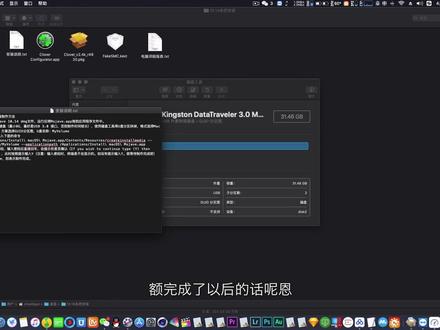 06:45查看AI文稿AI文稿
大家好,上期给大家介绍了在温紫色环境下利用虚拟机来安装一个苹果系统, 那么本期的话呢,我给大家介绍一下啊,用我们安装好的这个苹果系统来制作一个启动优盘来安装一台完整的黑苹果,那么本期的话呢,我准备把我的这个台式电脑就装成黑苹果。呃,那下面的话呢,我们就开始吧, 首先呢我们准备一个八级以上的优盘,还有这五个文件,这个是他的系统文件安装说明, 这个是配置四叶草引导的一个工具,也可以用来加载隐藏的分区,这个是四叶草引导的安装程序,还有这个是安装黑苹果必不可缺少的一个驱动 啊。首先我们打开安装说明啊,第一步的话呢是把这个,呃,打开,打开了以后的话他会弹出几个窗口,这几个的话呢可以先不用管啊,直接把这个拖到应用程序里边, 好拖。设完了之后的话呢,我们来格式化一下。呃,优盘,把优盘插入电脑,呃,用这个磁王工具 看一下我的外置层是这个,然后直接点这个磨掉。哦,我们先打开一下刚才的这个是这个说明我们把这个优盘格式化了以后,他的名称把它命名为这个格式。这个的话呢,直接 选这个扩展日日志士啊,放这个一定要选机油 id 这个地方啊,然后直接点抹掉 啊,这一点完成就可以了。呃,完成了以后的话呢,嗯,我们把这串代码复制下来,复制下来以后找到,嗯,这个中间啊,这中间的这个位置的话呢,还是在这个其他里边,他就有个中间, 打开以后的话,我们直接 ctrl 的微啊张过来,然后回车,这个地方的话呢,提示你输入你的电脑密码, 输入完了以后他问你是否确认,然后回复歪确认再回车,这个时候就在写入了,我们一直等就行了, 当出现这个的时候的话呢,就证明了他已经把整个系统的话呢已经写入到你的优盘了。那么这个时候的话呢,我们来开始装引导文件,引导的话呢也是要把它装到优盘上, 这个呢就是四叶草的引导文件安装包了,我们双击打开它 更改安装位置啊,我们选择这个千万不要选错了,点击继续,嗯,然后安装,我们这里点自定。 嗯,像这个安装的选择的话呢是属于每个电脑他选择的项目肯定是不一样的,因为我这里的话呢是装我自己的这台台式电脑, 我就按照我这个台式电脑来选了这些,具体他是什么意思啊?那么不在这节课的呃讲述范围内啊,我之后的话呢,呃,还会再讲解 好,这样的话呢就选好了,然后直接点安装,输入你的密码, 四叶草的引导就安装成功了啊,我们打开四叶草的引导配置工具啊啊到这个地方,这个的话呢是加在你的隐藏分区的, 这个地方的话呢就是我们刚才制作的系统优盘, 我们点击他啊,把这个隐藏分区的话呢给加载出来啊啊,加载出来以后的话一直进到这个地方 十点,我看后边还有啊,进到十点一四,呃,记住这个路径啊,然后我们把这个驱动的话呢,直接以拖拽的方式或者说是复制也好啊,直接拖拽到里面进来,我们整个系统盘啊就已经完完全全做好了, 那整个启动优盘珠子纹了以后的话呢,我们就可以把它给退出了,这里可以点全部退出。 如果要说你的电脑配置跟我这个差距很大的话呢,也可以参考这个这个文件里边, 这个里面的话呢,他也有配置了很多电脑的,呃一个配置文件啊, 啊,就比如说如果要说是你的是台式机吧,带 cecpu, 那么你就可以用这个,还有下边这些的话也有针对集成显卡弄的啊,一个配置文件直接说他怎么用的话呢?是这样,你把这个呃直接重命名啊,重命名为这个 这个文件的名称。就比如说啊,如果要说是你的是这个八代八代的 cpu 是吧?那么你就可以直直接啊把这个名称啊先复制下来,然后把这个给删除掉,然后把这个八代这个的话呢,直接 改成这一个名字就可以了,直接放到我刚才打开那个引导分区的那个文件夹里边, 呃,再给大家看一下吧,大家看一下,我看又把我重新插了一下给大家加载出来, 重打开一下, 好,就这里啊刚才给你们打开的文件是这个啊, 如果要说是你们,呃在在这个里面打,打开了以后看啊,如果要说是,呃这个里边有很多配置文件啊,找适合你们电脑的那个配置文件,把这个文件夹里面的所有文件都替换掉就可以了。好了,本期介绍的话呢就到这里, 呃下期的话呢我给大家演示一下。呃,我装这台台式电脑安装黑苹果的话呢?整个的一个安装过程,还有后边的这个驱动的安装。
306黑苹果屋 00:56查看AI文稿AI文稿
一直以来远程维修最大的痛点就是只有一台电脑,且系统启动不了,那怎么远程维修呢?这个视频给你解决方案,演示一下怎么用手机制作 pe 启动牌,找到文件管理,打开点右上角的三个点, 打开存储空间,下拉点格,视化 usb 存储设备。 格式化完成后,将我发你的 pe 系统下载到 u 盘,然后解压,待解压完成后,打开 hkpe 文件夹,选择这四个文件,移动到 u 盘的根目录下, 这样就可以了。 u 盘插到电脑上,启动到 pe, 打开远程协助即可。苹果手机也可以使用同样的方法通过,碍于 iosu 盘接口限制,实现还是有些困难。 ios 不支持格式化 u 盘,需要先用安卓手机格式化成 fat 三二格式后,才可以在苹果手机上完成制作。
4476HKMAC黑苹果(智修商贸)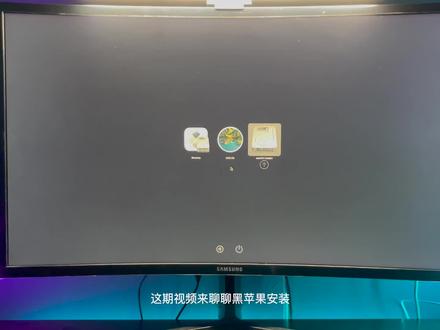 04:00查看AI文稿AI文稿
这期视频来聊聊黑苹果安装以及安装之前的准备工作。首先我们打开鲁大师硬件参数,查看电脑配置,得到配置信息之后,接下来需要找到匹配这台电脑的 efi 引导文件以及黑苹果系统。 如果你对黑苹果了解的不多,不知道电脑适合什么版本,最简单的办法就是在某宝咨询一下安装黑苹果的商家,他们会告诉你电脑支持的系统版本可以有偿地向他们要一个 efi 文件,然后自己去下载一个黑苹果系统。 我这里有收集一些系统版本,有需要的小伙伴评论区留言。有了 e f i a 文件黑苹果系统之后,还需要 disc genius 分区软件, transmit mac 苹果启动盘制作软件,一个大于十四 g 的空优盘 sd 卡或者移动硬盘。准备好了之后,接下来需要对硬盘进行分区。为了安装之后有更好的体验,我这边准备的是一个独立固态硬盘。 打开 disc genius, 选择快速分区,分区类型选为 do e, 分区数量自定义 m s r 分区取消。 然后将 e f i 引导文件拖拽到 e s p 目录下, 完成以上步骤。重启电脑,点按 f 八进入 bios, 不同的主板进入八 s 快捷键也不相同,我这里以华硕主板为例,找到启动,将 ufi os 设置为第一个启动, 按 f 十保存重启。 重启之后会看到一个引导页面,按回车键进入 windows, 打开 trans map, 将系统刻录到准备好的优盘, 刻录完成电脑重启。选择 o s 安装盘进入,进入磁盘工具,将系统盘抹除 格式改为 a p f s。 关闭磁盘工具选择安装 mac o s。 安装过程电脑会自动重启数次,当所有进度条都完成之后,会进入激活页面,按照提示将系统 激活即可。 好了,以上就是本期视频的全部内容,喜欢的话记得点赞、收藏加关注,我们下期见,拜拜!
336归隐的大叔 00:59查看AI文稿AI文稿
大家好,我是孙工,祝大家国庆节快乐。现在我手中的这款优盘里面内置了完整版的 win 十系统和苹果系统,把 windows 系统装进优盘里面,俗称为 win 图钩。我这里把苹果系统装进优盘里面,称为麦克图钩。也就是说,我手中的这款优盘里面内置的两个系统 都可以在不同型号的苹果电脑中启动,也可以在不同配置的 pct 中启动。在 pct 中启动苹果系统所称为黑苹果系统,我一直都想把苹果系统安装在硬盘里面,安装早已成功,不过有一个问题一直没能解决, 就是他不能在多台电脑配置不同,驱动不同的情况下成功启动黑苹果系统。不过现在这个问题已经解决,由于黑苹果系统的启动方式不同,他不同于 windows 系统,可以在系统启动完之后再装驱动,而黑苹果系统的启动则需要 在系统启动时正确的加载驱动程序才可以启动成功。如果你想使用优盘中的苹果系统,则需要根据你电脑当前的配置来定制驱动才可以成功启动。
1105HKMAC黑苹果(智修商贸) 01:56查看AI文稿AI文稿
安装黑苹果首先要准备一个十六 g 的优盘,下载这两个软件,一个是优盘制造工具,一个是系统镜像,镜像的话推荐黑锅小兵,一般在八级左右百度网盘下载限速,这里我有一个提速的方法, 使用软件将镜像写入到优盘,只要点这里选择镜像,点这里选择优盘,点这里就可以开始写入了。 这个优盘做好之后啊,就可以进行引导安装了,办公室一般需要这样设置,如果你运气好的话,一次就可以成功, 如果你运气不好的话,无法进入到安装页面,这里需要进 windows pe, 打开 e f i 这个分区,找到 efri 这个文件夹里的这个文件夹,这几个文件是用来引导系统的,找到相对应的 cpu, 你可以多尝试 几次,把这个名字直接改成这个样子,然后再找到这个文件夹,这里面是电脑启动的一些驱动,一般会有一个说明,我们可以根据说明啊删除多余的驱动,如果不删除也会造成引导失败,然后我们再引导试一下, 我试了好多次才成功。进入到这个画面的时候,我们要多等一会,要有耐心。这里选择瓷盘管理,找到一块你要安装的硬盘, 重新命名一下,根据系统提示下一步,下一步,这个过程比较慢,非常慢,中间可能要重启两到三次,在等待的时候可以刷一下江小鱼的其他视频。 注意,每次启动都需要用优盘引导启动,到了这个界面就比较简单了,基本上和 windows 画面一样,然后直接点下一步,下一步,最后就可以进到系统了。安装黑苹果还是比较麻烦, 大家可以去黑锅小兵自己学习,如果你安装失败,可以多尝试几次,更换一下 efri 里面的文件,大家也可以去黑锅小兵学习。如果遇到问题不要私信我,不要私信我,如果在我这里装修的话,可以免费安装。
4954济南上门装机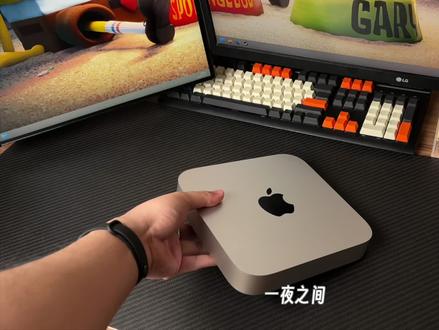 01:47查看AI文稿AI文稿
一夜之间, amd 带和弦的小主机、笔记本、台式机全部都能黑苹果了,而且非常简单,只需要一个十六 gu 盘。那以这个 um 六零叉 t 为例,首先准备好 um 零叉 t efi 文件以及 miques wintower 的整合镜像,至于文件我已经打包过了。打开八零零 h, 选择 micros 镜像,选择 u 盘,然后点击开始写入抄录,完成后再用 disc genius 打开 o c 零九二分区,在左侧展开 e f i 分区,删掉分区里的所有文件,然后复制准备好的 e f i 文件到 o c 零九二的 e f i 分区下。拷贝完成后,启动优盘就做好了。 把 u 盘插入迷你主机中,开机按 delete, 进入 bios, 找到 security, 进入 secure boat, 把 secure boat 从 a able 改为 disable, 然后按下 f 四保存并充起,电脑就会自动进入 macos 的安装界面,然后选择 instagmacos winchower, 电脑会自动跑代码,然后进入启动恢复界面,选择磁盘工具,双击并进入,选择固态硬盘,点击抹除,然后抹除硬盘,完成后关闭磁盘工具,然后选择安装 micoos winchower, 点击继续 同意,选择你 ssd 并继续,然后电脑就会开始安装,全程自动,不用你管,期间会跳出各种代码,还会重启几次,都不需要你管。等到出现选择国家地区时,黑苹果就快完成了。接下来不断的点击继续 创建账号界面,创建一个用户,继续不断的继续黑苹果,就装好了。之后重启电脑启动界面,选择最左边的 pe 系统,电脑会自动进入 win 十一 pe 启动后打开此电脑,打开 oc 零九二盘,复制 efi 文件夹,返回进入 efi 盘,粘贴进去即可。拔掉 u 盘后再开机就可以直接进入 miques 了,黑苹果就装好了。
1.9万梅有机的宝藏库 03:25查看AI文稿AI文稿
好,现在我们介绍一下做黑苹果优腾的那个制作护照哈,第一个就是上路软件,第二个分区工具 usi 和那个安装定向, 这些软件的话我们都会专门做一个呃,视频来介绍怎么下载?欢迎你们继续关注我们的店铺。然后我们第一步就把这个收录工具打开, 打开了之后点这里选那个,呃,镜像 选完建议定向,这里就选优盘,在这里就点开始, 然后他会继续跳的哈,最好呢,你再搞搞的时候到这里最好就把那些哎刷屏软件给退出先,然后他就会跑完了的话会 还有一条蓝色的。会跑啊,你等他一下啦, 那那个黄色差不多跑完了,不用不用那个操作的,他自动会跳过那个蓝色进度条,跳完蓝色进度条就收工的啦。 嗯,跑完了,蓝色跑完会跳这个出来,你按他也行,最好这个不按了,我也不知道什么意思,刀枪就 ok 了。然后就打开这个,哎,分区分区, 那分期工具呢?你就可以看得到这个就是 u 盘的,找到这个 e f i 零啊, e f i 零上面的 e f i, 然后这个是默认的那个 e f i 的。呃,配置软件不一定适合你的电脑的,就把它全部删除掉。 翻完之后呢,就打开这个 e fr 拿过来看,那这个是 efr 里面的文件哈,就是整个 efr 复制复制,然后找到。呃, 复制了之后就得做到最少,然后就把它找回来啊, 这个四 s 二是没有东西的吗?然后你在这里右键是没有电池的,那就要用快捷键七七二二加一,他给我弹出来,这个就是粘铁了,粘铁完成了之后,你那个 哎优盘黑苹果启动优盘就搞定了,这是让这些软件的哈。 就是在哪里发展呢?我会有一个视频叫你在哪里发展?我自己整理好的了啊,大家密切关注我的那个视频发布就 ok 了哈,谢谢大家。
169某宝晋轩品牌电脑 01:04查看AI文稿AI文稿
在去年的这个时候,吹过一个牛逼,使用温特尔引导黑苹果启动,没想到一年过去了,还有人惦记这事。现在用戴尔的七零八零迷你主机来演示一下是如何启动的。下面这两个是 u 盘的引导分区,无论启动哪个,显示的引导界面都是一样的。现在启动温特尔的引导界面, 在下拉菜单中找到已定制好的七零八零合并果的引导程序,直接回车运行,他就会跳到 oc 的引导界面。显示此引导界面的目的是为了方便安装,可以把引导界面给关掉, 就可以实现直接进入黑苹果系统。为什么要通过 win 套引导 o c 的目的是它可以把多个 o c 的引导程序集中在优盘中。 现在重启。再看一下第二个 ugf 引导箱。这次进入 winto 的引导界面,选择 b 四六零 m 的 oc 引导。为了区分两个 oc 的不同之处,我使用了不同的主题。可以看出这又是另一个 oc 引导 导程序,就可以引导另一台黑苹果主机的安装与启动。使用此方法解决了 oc 引导的弊端,他不能像可乐瓦一样自动识别配置。在早期的视频中,我曾做过一个引导程序,引导不同配置的黑苹果启动。
 07:31查看AI文稿AI文稿
哈喽,大家好,今天又给大家介绍一个好玩的一个系统,那这个系统就是黑苹果系统啊,这是他的官方网站啊,在官方网站给大家看一下哈, 是那个下载的话我们还是要到其他的网站去下载,嗯,下载的地址我会贴在那个评论区下面。去啊,这里现在就教大家怎么去安装 这个系统,我已经下载好了,他大概容量就就是八个 g 左右啊,现在我们打开我们的写录工具,把这个系统写到我们的优盘上去,这个优盘我们要用一个大的十六 g 左右打开 开软件之后我们选择我们的系统,在这里选择我们的优盘点这里直接刻入就可以了,因为我这已经刻入好了,所以我就不再重复刻入,接下来就是要给我们那个黑苹果分出一个区来,开始这个地方右键点击指盘管理,然后我这里还有多余的空间,就是这个四十多级, 然后给他分出一下金键,下一步下一步再进行下一步,在这个卷标这个位置给他 打上记号,以便自己在安装的时候更好区别,不要安装到别的地盘去了啊。弄好之后我们进行下一步, 在下一步啊,这个分区就已经分区好了,关掉来看一下我们的电脑啊,我们有这个分区的话,等一下我们安装的时候就可能有区别啊,下面我们就重新启动进入我们的优盘安装系统,还是老鸭子进入我们的主板,选择我们的优盘启动选择我们的 优盘啊,进行确定进行安装就可以了。现在我们已经进入了那个黑苹果安装系统这个界面了啊啊,到了这里之后我们要去选择我们的简历,中文就可以进行下一步。 到了这个界面之后,我们选择磁盘工具,点击继续,再加载完磁盘之后,我们就可以看到我们刚才分的那个区,就是我们密给他命名的这个区啊,在选中这个之后,我们在这里抹除他, 抹除叉,然后我们这个名称就不用重新打过了,打过你也可以打过也行啊,来这里选中我们这个扩展日子式来进行抹除 啊,点击完成啊,所有做完这些之后,我们直接在这里左上角关闭他再进行安装,选择安装,点击继续,在这里点击继续,这里 选择同意啊,他会提醒你,然后在这里选择同意就可以了啊,这个地方选择再次选择我们的分区,选择好分区之后我们进行安装,这个安装过程中会有点慢啊,我们等 大家就可以了,大家这个时候一定要注意,安装的过程当中他会重启,这个时候一定要进入你的主板,选择你的优盘,再次进入你的系统进行安装,继续安装的过程当中他也还会第二次重启,那这个时候重启的时候就让他进入你的别的系统和你的 windows 系统。 待电脑重启之后,我们可以选择语言设置好找到中国大陆,点击继续啊,在这里选择自定义,也可以选择自继续,我是选择继续,然后再点击继续这里继续。这个地方我们可以 跳过,在这上面选择稍后设置这里,跳过这里选择同意,再选择同意 这个地方,打上你的用户名,再打上你的密码,点击继续,在这里点击继续继续,再点击继续。在这个外观上面,你可以自己去选择自己的那个外观哈,然后选完之后就点击继续就可以了 啊,这里就是黑苹果的系统了哈啊,因为我们的黑苹果他没有自动启动相的哈,所以我们还是要返回到我们的 windows 下面去给他进行一个操作。那这是我们的分区工具,把你的优盘插上去,这个是我们的优盘, 插上去之后,我们找到第一个 e f i 这个文件,再选中这个文件啊,我们可以看到这一个这种文件,我们把这个文件 复制到我们桌面上去,那现在复制好了,在我们的桌面,然后我们再找到我们的引导启动盘,我的引导启动盘是在第一个哈,就是这个最前面这个 esp 分区啊, esp 分区里面有一个引导文件, 这个引导文件就是在这里,我这里已经放进去了一个黑苹果引导程序。怎么放进去呢?很简单,只要放在桌面上拖动他松手 放开就可以放进去了。那我这里就不进行重复演示了啊,放进去之后我们要用到另外一个软件,先把这个关掉,打开我们这个软件, 软件打开之后我们选择第一个啊,在这里我们可以看到我们有装了多少个系统,这个系统他有多少个启动项,是吧?那这个很简单,那现在我们这里没有安 装这个黑苹果的启动箱,来,我们给他添加上去,选中这个加号,再选中 minix 系统,来打上我们的黑苹果的名称,选择我们的引导分区,再选择浏览文件, 点开加号,再点开这个 e f i 文件来找到我们的。刚才我们拖进去这个文件夹,点开加号,点开加号之后,我们选中这个文件确定 再进行确定,那我们这个黑苹果的引导就已经出来了。那如果说你要把它作为第一项引导菜单的话,你就直接选中这个向上箭头,把它拖动到第一个选项,选中之后我们在这里再刷新一下, 如果说他不进行排到最后的话,我们就关掉他,在我们第二次重启电脑的时候,他就可以重新启动了。 在黑苹果安装完之后,我这里有一些意见要跟大家说一下啊,这是我个人遇到的一些问题,就是说我用了三台微信主板的电脑,而每一台电脑都安装了这个黑苹果, 呃,可能是这个黑黑苹果不兼容这个微信主板,还是主这个微信主板不兼容这个黑苹果引导程序,那每次用这个黑苹果引导程序的时候,作为第一启动箱的时候,他都会卡 bug 现象, 运气好的话他会他八个这个过去,运气不好的话他直接就是呃造成死机,就进入那个 主板界面的时候,他就一直使劲一直起劲,不管你怎么重启他都没有用啊,这个原因我也找过很多次,也不知道是怎么回事,就说进入那个主板 boss 的时候,他里面一团乱码, 懂一点电脑的他可能会去去维修,如果说不懂电脑的话,你千万千万不要去像我这样子做啊。 嗯,还好我自己稍微懂一点,我会把这个主板 boss 重新恢复一下,通过主板放电的方式,或者说还原这个主板的方式去还原。那如果说你不懂的话,千万不要去这样做, 因为你做的话你不懂电脑,你还要去抱着你的电脑去给让别人去维修,或者让别人过来帮你去维修。所以的话这个问题有一个很严重的问题就是在这里,哈,这个教程就讲到这里吧。啊,今天就这样,拜拜吧。
319安远.远吗 00:23查看AI文稿AI文稿
教大家制作黑苹果系统 u 盘,双击打开上路工具,对着 u 盘右键选择格式化,然后点 yes, 然后再对着 u 盘右键选择恢复镜像, yes, 浏览镜像所在的位置,然后在弹窗中点击, ok, 最后等待稍录完成就可以了。
330小威电脑技术 04:07查看AI文稿AI文稿
v 和麦克脱口介绍 windows 系统安装在固态 u 盘里面,被称为温土狗,这里把麦克系统也装在 u 盘里面,成为麦克土狗,什么土狗不图狗的,快上有啥用? 这是一个随身携带的电脑系统,最简单的理解就是无论你是苹果电脑还是普通的组装机、品牌机笔记本,都可以把 u 盘插在你的电脑上面,启动里面的系统。苹果电脑可以使用卖 pc 机,可以使用 windows 系统,在定制硬件驱动的情况下,也可以使用里面的苹果系统系统。在 pc 机上使用苹果系统被称为黑苹果。此 u 盘可以通过 我定制驱动程序引导在不同的 pc 机上运行优版里的麦克系统。这个视频主要为大家演示一下麦克图构黑苹果在不同配置的机器上的启动效果。这是一款可以驱动独显的雷神 笔记本,使用的是七代 cpu, 显卡是幺零八零,现在看其中的效果。若想启动 u 盘上的系统,首先会从 u 盘引导才可以在出现的引导选择界面选择迈克徒步, 可以看到黑苹果正常启动,走进度条直到进入系统。 在定制好驱动的情况下,切换不同的 电脑来使用黑苹果是不需要修改内置引导文件的,会根据定制的驱动自动匹配相对的引导文件和驱动程序。 现在我们来看第二台是戴尔的迷你黑苹果, 是四代 cpu, 和谐启动的操作步骤都是一样的,只要看结果就可以了。 顺利进入桌面,此时我们可以看到显卡驱动正常, 现在测试的是第三台是一台主机八七零零,显卡是八 x 五九零, 定制驱动是根据机器的配置和难度来收费的,如果不定制驱动, u 盘里的苹果系统只能运行在苹果电脑上面。 定制驱动按每台来算比安装黑苹果便宜一点。 顺利进入 桌面可以看到驱动正常。 下面测试的是第四台主机,是没有经过我定制驱动的,现在看插上硬盘之后会是什么样子。 右盘会自动检测到这台电脑没有驱动成分, 会出现下面的提示。如果你是强行启动里面的系统,才会出现下面的这种情况,一直卡卡着不动, 但是启动温度的系统是一切正常的。

