
粉丝8104获赞9.9万
相关视频
 00:12
 11:04查看AI文稿AI文稿
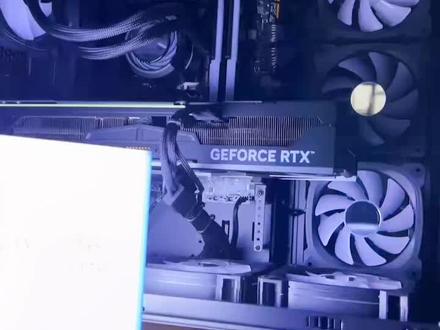
今天呢咱们就来安装连粒爆奥斯专用的显卡数光支架和排线, 这个连体波罗斯专用的梳妆支架呢,他有多种安装方式啊,包括像你根据不同的高度以及像显卡的位置 朝内朝外,包括这样显卡的具体的位置都可以有两个幅度可以调节,所以大家在安装的时候呢,可以详细的看下说明书。我们按照常规的安装方法,也就是说底部呢去保留两颗螺丝,把上面这些呢都给它拆掉, 接下来呢对准支架和机箱上面的螺丝孔位,再把螺丝给拧上去, 这个时间呢就可以先把显卡的竖插排线呢去联系到主板上了。 梳妆之下这个挡槽位呢是用不到的,因为我们是要使用这两个 pc 挡槽位,所以说上面自带有一个挡板,咱们把这个挡板呢去安装在这个位置。 显卡梳妆支架安装过之后呢,我们就只剩下显卡的安装和显卡的二次性水冷牌的安装了,所以说在这样情况下呢,我们就可以进行电源和接应门架的安装, 咱们可以先把记忆蛮和记忆蛮家进行安装,这样的话呢会更加方便我们进行礼线的操作 安装螺丝盒里面啊会带有这种螺丝啊,这个帽是非常大的这种帽,然后 丝是粗丝的,是基硬蛮,细丝的话是二点五寸固带硬蛮,所以说的话大家一定要看清楚,要三点五寸的这种粗丝最大的帽基硬蛮,大家最好是放在桌面上啊,平稳的安装,因为他如果说一不小心 脱落的话,掉下来他就直接当场报废。安装好之后呢,我们直接把他推到基因满仓里面,非常方便,然后再按照我们拆下来的方式呢去给他进行安装, 再把后面这个挡板呢去给他安装上去。 因为金银门呢是需要数据线和主板进行连接的,所以说呢在那边拿出来一根塞了的数据线,一端插在金银门上面,另外一端呢直接去查 在主板借口上,当主板的硬盘赛的口有很多个的情况下呢,建议大家呢去看一下上面的数字标记,一般有标记一二三四五六,那么优先呢从一开始,也就是说一二没有插满的情况下呢,尽量不要使用三四五六,所以说按照这样顺序, 那今天呢咱们就可以把这一些非常多的冷排呀,风扇线啊,可以进行一些简单的整理了,把这些线呢从上面这个地方穿过来,从这个地方下来,因为这个地方呢可以看到是有卡扣的,方便我们进行理线的操作。 其实说实话像我们日常装机啊,后面甩不出来这么多线的啊,因为我们会提前把这些线呢都给他藏在冷排的后面,就会固定在冷排上面,但是吧这种操作呢,在视频里面不太好去给他 大家详细的去讲,或者说讲过之后的话呢,大家不太好去操作,知道吧,如果说出现哪一些方面问题呢,大家去再进行检查的时候非常麻烦,所以说的话呢,我们都把它甩到后面去给大家说再摸李现, 但是的话,因为把这个线都传到后面,就算我们整理过之后的话,依然会有比较多的线啊,大家按照我这个视频这样去操作呢,相对来讲会比较简单一些,当这些线比较多的情况下,如果说你不知道该怎么整理,那么你就多用扎带, 看到有一些线呢,他只要说是在一起的这些线,你就把它先捆到一起,知道吧?先把它捆到一起,捆到一起之后,然后你慢慢的去整理, 你觉得他和哪些线可以合并到一起呢?就把这些扎带再给它剪开,然后重新再去绑。安装到这里呢,其实大家就会知道啊,为什么要先把机器门架 装上去,如果说安装一块金银门,或者说在你没有安装金银门的时候,这个金银门架里面呢是空的,咱们可以去进行藏线,比如说这些线啊,或者说一些多余的线,我们可以把它藏在这个里面。 当然如果说你安装两块机械盘的话,这里面的可操作空间就会很小了,但大部分情况下呢,一般就会安装一块机械盘,或者说我们可以预留一块机械盘的位置,剩下这个空间呢,我们可以进行藏线, 这些线呢全都是水冷上面的风扇和冷头上面的线,这个一转三和三个呢,他们是连在一起的,这个是水冷上面自带的原装风扇的供电线啊,可以通过恩节的软件呢进行风扇转速的控制, 这两个呢是灯光接口,也就是风扇和冷头上面也是通过软件可以控制,咱们把它连在一起,这个是冷头的 sata 供电,因为 因为在这个地方呢,因为在这个地方我们安装一块机硬盘,所以说的话他肯定是要塞到供电,那我们这个呢也同样塞在供电,所以说我们可以把这个线一块藏这里面,藏这里面的话给硬盘供电,同时呢也可以给他供电,所以说呀,我们可以把这个线呢给他简单的捆绑一下, 这个赛道功电线呢我们要留出来一定的活动长度,方便我们去和电源进行连接。 剩下这些风扇线呢,我们直接塞到这个硬蛮仓里面就行了,这样大家想要后期进行检测排查问题的时候呢,也会比较方便操作,所以说呢就建议大家先把机硬蛮仓给装进去, 同时呢我们也可以把硬盘的塞到供电线啊,把这个线呢也直接给他连接好, 把冷炉上面的赛道供电线和电源的魔度线进行连接, 多余的线呢同样塞到机械硬盘仓里面,对于硬盘的数据线呢,我们也可以提前先把它连接上来啊,和机硬盘进行连接, 进门线连接好了之后呢,大家会发现还有多出来两个头,这两个呢是连力风扇的头啊。如果大家使用控制盒的话呢,因为爆奥斯这个即将的空间并不是说非常的充足, 并且控制盒非常大的,所以说我们使用了飞机头这样的一个扩展的方式,然后我们使用是这样的呀,这个控制盒呢是九州风神里面呢这样的一个控制盒啊, 他是连接的三片的,也就是说飞机头这样的一个接口模式,如果大家使用了多把连粒的积木风扇的话,可以使用这种控制盒还是比较好用的。然后呢灯光咱们单独进行串联,插到这上面, 因为他的背面呢是带有胶的,所以说咱们可以把这个胶呢给他撕掉,三木胶,然后粘在机箱的这个位置, 社保线呢是可以正常连接的位置,在文明连接下面的 usb 线或者开关机线的话呢,我们让大家去提前连了一个这样的风扇供电的急电器, 所以说的话我们在捆绑到这个时间呢,我们也发现灯光线连接过之后呢还要一个风扇的供电线啊,然后呢我们有及两种安装方法,一个呢就是我们把这个去 插到这个急电器上,然后让下面的风扇包括像侧面的风扇全都由这一个风扇进行控制,但是呢它会出现一个什么问题呢?这样安装呢会比较方便,也就是说线呢都集中到这一起, 但是的话有一个问题呢,就是说如果说我们想要单方面的调整底部的进风,或者说上面的出风之类的话,调整他的风扇转速,那么就只能通过一个接口调整所有的,因为一个接口控制所有风扇的转速, 所以说的话还有另外一个方法啊,就是说你没有这个极限器,或者说你的主板上面的风扇接口 啊比较多,同时的话你又想要单方面控制,比如说下面这三把风扇由一个风扇接口控制,上面这三把单独加的风扇呢,由一个风扇接口控制,在这样情况下呢,我们可以把上 这一组,因为这一组呢上面带了三个积木风扇啊,把这个风扇呢还插回到我们的主板上,正常情况下主板的上方呢一般都会有多余的风扇接口,也是我们之前给大家讲的风扇的带有 f a n 标记的,比如 c h a 或者是 sys, 这个呢是属于是机箱风扇接口,我们插在这个位置,也就说在这样的话有什么优点呢?我们想要控制上面的三把风扇更大的转速的话,我们只需要调这一个转速接口就可以去加大他的转速,达到更好的散热,他的噪音,各方面都会有更好的完美的控制,其他的风扇呢都不会受影响。 那么在一开始给大家视频里面讲,让大家去提前准备这个东西的话,主要是为了满足大家一些备用的安装选择方法啊,但是的话如果想要进行更好的控制呢,可以使用 我这种方法,就直接每一组风扇连接一个主板风扇接口进行分离控制,我们可以把底部这三把连夜风扇呢供电啊,直接一直插在主板上,接我们把这个灯光去连接到这个控制盒上面 进行的话,因为我们要对这一块进行礼线了,所以说可以提前把侧面这个风扇啊,就这一面的风扇呢,因为我们暂时没有装吗,但是我们可以把它这个转接器,它上面灯光线呢也可以提前去插到这上面,待会风扇安装过之后,我们只需要把它进行连接就行了, 这样的话呢不影响我们对于礼线的操作。那现在这样子来看呢,整体上半部分呀已经没有什么多余的操作了,这些最多也就主板和显卡的供电线了,所以说我们就可以先来对这一块进行礼线,礼线呢把电源装进去,然后安装显 年卡,对吧?这整体的剩下的工作呢就非常的清晰了, 在这里呢我们也可以看到啊,会有一些多余的线,因为多出来的线在这些线呢,我们可以把它放在这个地方, 因为这个地方呢是安装电源的下面这个地方是空的,所以说我们可以把一些多余的线放在这下面,电源安装过之后呢,正好把这些线给挡在下面,既看不到也会非常的整洁,非常方便进行理线。 那今天呢,咱们就来安装这一块带有二四零一体水桶散热的死刑卡了。
841最志DIY电脑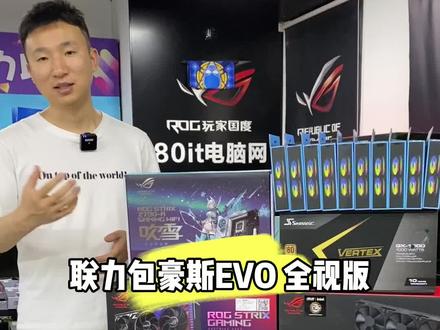 03:13查看AI文稿AI文稿
这六幺八期间啊,大哥就比较多了啊,配的配置呢也比较的豪华,简单的来看一下这位大哥比较均衡的一套配置啊, cpu 盒装的幺三九零 k 比较缺啊,用的是散片的啊, 孤单。硬盘方面用的是九八零 pro, 两个两 tb 啊,价格比较便宜,容量也比较大。内存条呢,三十二 g 六千四 c 三二的海蛎式的 a 大 a 颗粒。那主板配置方面呢? z 七九零 h 啊,他已经停产了,现在只能是 z 七九零 a 的吹雪三零九零猛禽的显卡现在也非常的奇缺啊,咱们这边也有现货啊, 一千瓦的电源,海运的丰瑞,加上龙城三代里面配的是猫头鹰风扇,十发积木风扇,六个反叶,四个 正业,老规矩啊,来看一下这一套装好之后的效果吧, 这一套装出来的效果啊,颜值方面是非常高档,而且配置方面也比较的高昂。首先先说第一点, 主板方面, z 七九零的 agm 吹雪啊,在这个黑化的玻璃里面,大家是看的不是特别清啊, h 停产以后你只能配 a 了啊。然后呢,内存条支起的换风机,最主要的是这个散热器啊,采用的是华硕的龙神三啊, 这个龙神山这一代的改观非常大,他安装的方向只能是这么安装,水管向下才是最正确的啊。然后呢,顶部方面做了一个汉堡包积木风扇进行安装,顶班最上面呢是一个猫头鹰的风扇啊, 这个猫头鹰的风扇大家尽量选这个无光版本,不要选 a r g b 版本,因为 a r g b 版本没有测光,你装出来效果也看不到,夹完看宝宝。然后其次呢就是显卡 四零九零的猛禽,最近呢缺货还涨价,然后这个猛禽呢,装进整个机箱里面还是非常好看的。然后其次呢就是年龄,发光线尽量选二代的,如果你要选积木,三代就选二代的发光线,因为三代太曝光了啊, 二代发光线加镀银线,价格便宜不说,而且整体的流光效果也是非常漂亮的。那么同理,海景房都是大门罐,尽量选择六发反叶风扇,底部三个,侧面三个负责进风, 顶部的六个,尾部的一个负责出风,总共是六进七出,这样装出来的效果才最好看。那整机装好之后呢,没有任何的杂线和乱线可以看到啊,效果也是非常的漂亮。来找个角度给大家拍一下,比较优美的一种 感觉啊。装机走线一直是咱们这边的特色啊,没有任何的杂线和乱线,干净卫生。丰瑞的电源呢在后方啊,然后呢也是低温停转啊,整体装装的效果还是蛮好看的啊,这位大哥对于储存方面有要求,四 t 的固态再加四 t 的机械啊, 小电影比较多,好喜欢这套,老老哥可以种个草啊!这一套也是我认为非常不错的海景房配置啊,喜欢的呢,点个关注,如果你是重度 diy 的小伙伴,小黄车联系咱们。
 02:08查看AI文稿AI文稿
近期买三零七零魔龙的小伙伴很多,那在发货的时候,我们的显卡支架是没有给大家安装的,因为显卡支架如果说安装在底下的话,发货途中他颠簸可能会有前后位移的状况,会影响到显卡,所以今天我们出一些视频,专门给大家讲一下如何安装显卡支架。 安装显卡支架其实很简单,您只需要准备一样工具,那就是气质,剩下的有手就行。首先这次给大家推荐了两个配置的话,选用的机箱都是九州封神的魔方三幺零,这个机箱呢,它是自带显卡支架的,所以不需要去安装啊。显卡原本的支架, 那如果是有些小伙伴更换了其他机箱的,那下面注意一下,其他支架就在盒子里面。我们先打开盒子, 首先我们打开机箱前盖 以后,我们看到后面这个位置会有一个披萨衣拓展卡的一个曹魏背板,那我们先把这个盖子给打开, 拿下来以后所有的机箱都一样,你能看到这个螺丝,每个披萨一插槽的呃孔位螺丝都是在上面的, 那接下来我们就要把呃显卡支架两体才一到他应有的位置,那么大概固定在这个位置以后,我们就需要把这上面的一二三四个螺丝下来,然后把这个显卡支架安装安装上去啊,直接卡住就是把螺丝下来,把这个显卡顶进去就 ok 了。 那接下来我们就把机箱放倒,然后因为竖插的话他可能不太好上,那我们轻轻的把这些槽位轻轻再对上去,哎,把螺丝下来以后 轻轻的把,先看支架对齐啊,先看之下这边,这边有一个软的橡皮啊,顶住,先看就 ok 了,然后我们把螺丝上起来, 现在呢?我们这个情感支架就已经上好,然后最后再把这个盖板盖上去就 ok 了,学会了吗?
2878猫的数码生活(DIY电脑)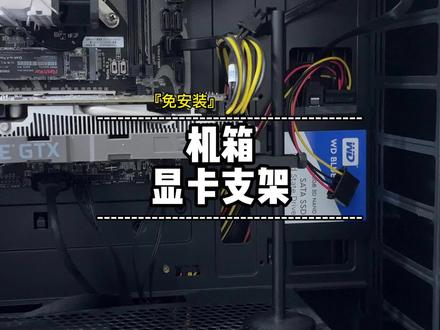 00:15查看AI文稿AI文稿
中高端的显卡偏重会导致显卡倾斜,所以就不得不要用到显卡支架金属结构安装方便,底部自带磁吸固定。显卡与支架接触的部分都有硅胶保护设计,所以就别再用根筷子当显卡支架了。
4943只炫 01:22查看AI文稿AI文稿
这几天有很多小伙伴反映自己家的显卡支架安装的问题,那我们今天仔细来说一说,像这个大版的话,一般他的这两个螺丝孔位与显卡这个插槽呢,是有一段距离的,但是像这种小版的话,他显卡插槽与螺丝孔的话是处于一个平行位置, 那像这种的情况下,正常安装安装显卡支架是装不了的。那像这种情况的话呢,我们是需要把这个支架给他反个方向啊,就像这个样子,然后螺丝给他拧上, 拧上去之后呢,我们需要用到扎带,把两个支架组件给扎在一起,这样的话就可以。呃,使用这个支架啊,现在我们是 在做一个演示,螺丝暂时没上,但是大概位置在这个这里啊,然后我们把另一边的指甲逐渐拿螺丝拧上去,拧上去完了之后大概就是那个脚上 把扎带给他扎起来,稳定性的话也会比正常那种支撑式的支架会好很多啊,然后装好的效果大概就是类似这个样子,呃,也可以自己装的话可以装的更好看一点,我这里也就做个演示看一看啊,希望可以帮到大家。
 04:33查看AI文稿AI文稿
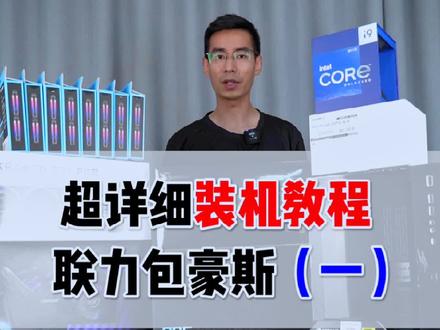
联利波罗斯这款海景房的机箱呢,是众多玩家在进行装机的时候都会去选择一款机箱,那在之前呢,我们也给大家去进行了这款机箱的安装教程视频,那今天给大家装一台 非常与众不同,甚至可以说是全网唯一的一种方案啊,那为什么说是全网唯一的一种安装方案呢?咱们先来看一下这位来自于北京的王老板,他这台电脑啊所使用的配置单。 这台主机与众不同的点呢,主要是体现的两个方面啊,第一呢就是显卡,使用的是带有二四零一体水冷的三零九英泰七彩虹的水神。另外呢还是要把这款显卡进行显卡梳妆,因为这个呢就是李艳丽专用的显卡梳妆支架, 同时呢又使用了八把连粒一带的积木风扇。那今天呢,我们来把这台与众不同的主机呢来给大家详细的安装, 在安装过程中呢视频会比较长啊,大家可以去点赞收藏。那再次也感谢北京王老板对我们的支持。接下来咱们就开始安装, 咱们先来取出主板仪,主板盒里面的所有配件啊, 主板和里面自带灯光线呢,是我们一般会能用到的,所以我可以提前拿出来,如果你也有记忆蛮呢,要把记忆蛮的数据拿出来,其他的一些配件呢,其实是没有太大作用的。接下来打开 cpu, 这款 cpu 呢是幺幺九零,可以中文原封。 在安装 cpu 之前呢,我们先把主板上面的 cpu 底座打开,按着这个金属 卡扣需用力向下,再往一边去移动,再把这个呢抬起来。接下来咱们来拿出 cpu, cpu 这个部位呢会有一个三角形的标记啊,其他三个地方是没有,只有这个地方有,然后对准主板的这个缺口位置可以看下底座,底座另外三个角呢都是直角,这个地方呢是一个缺角,所以说对准这个位置啊,把 cpu 放到底座里面, 放入之后呢,咱们就不要再动它了,然后把这个盖子给它盖上去,按压这个金属卡扣, 同时把这个金属柱子呢把它压下去,把这塑料卡扣取掉就可以了。接下来安装内存和固态, 如果有四个内存插槽呢,我们选择离西边最近的,这个是一的话,那默认我们安装两条内存去安装在第二和第四根内存插槽,同时的话,在安装之前我们要先看一下内存中间是有一个缺口,对应主板中间这个防呆的一个设计的缺口,先把内存的卡扣把它打开, 对准位之后呢平行向下把内存卡进去,卡扣会自动弹起锁死,大家也可以去再推一下啊,看他有没有有锁死。接下来安装 m 点二的孤单硬盘, 主板上面呢一般会带有多个 m 角的硬盘位,如果说只有一个孤单硬盘呢,选择离 cpu 最近的 m 角的位置,有些主板上面是只有一个 m 角,要带有装甲, 剩下的是不带装甲的,那么在这样的情况下,优先装在带有 m 点二三十装甲的这个 m 点二的位置, m 调的位置带有装甲的呢,一般都带有这个导热硅脂片,我们要把导热硅脂片上面这层膜呢都把它撕掉, 如果说只有一层呢就撕一层就可以,如果两层的话,两层都需要撕掉。 m 点二上面呢也带有一个防戴口设计,会有一个缺口对应主板 m 点二的这上面的一个防戴口,我们对准这个位置之后呢平行插入。 现在很多主板呢都使用的是免螺丝的设计的啊,使用这种卡扣我们把它给锁死就可以了,如果没有这个卡扣呢,我们就需要去安装那种 m 点二螺丝。在我们之前的视频里面都给大家有讲到,正常情况下呢,我们可以把 m 点二的上面这个散装甲去给它安装到主板上了,但是 六九零黑手这款主板的在 m 点三装甲下面这个地方呢会有一个螺丝的孔位啊,所以说的话我们如果现在把它装上去,会影响到我们主板的安装,在这种情况下我们要看一下这个地方有没有螺丝孔位, 如果有的话我们要先去安装主板主板固定到机箱上面之后再去安装这个 m 点二的三十装甲,今天呢我们先把机箱打开。
657最志DIY电脑 02:24查看AI文稿AI文稿
海景房机箱啊,最近比较火,连力呢推出了两款海景房无立柱的版本,一款呢叫连力包豪斯 evo, 全是版, 可以看到尾部可以装一个风扇啊,另外一款呢是连力包豪斯诠释版,尾部是不带风扇的,所以说这两个大家一定要注意啊,他俩之间的最大区别在于装显卡,如果你要装四零系列的大显卡,肯定要选尾部十二厘米的,要不然的情况下,你这个显卡装上去之后, 这个线捅不上去,要么就挡玻璃啊,这是第一个点。第二个点呢是最近买这个奥森冷静三 pro 的风扇呀,这个人啊,有点太多了,你看 这么贵的一款机箱,一千块竟然买了一个四十多块钱的风扇,虽然它长相非常像积木三代,但是呢,它确实价格非常香啊,但是呢,如果大家都买这类的风扇,都不买积木三代了,对吧, 这个感觉有点不太上档次啊,所以说简单的跟大家说一下啊,但是目前为止你可以看到啊,你看这个都是冷静三 pro 的风扇,全都是啊,这个可能是因为这个颜值比较高,价格比较低这个原因导致的啊。然后呢,第三个点呢,就是目前为止装这种全是版的机箱, 很多的小伙伴在机箱的选择项方面呢,是比较的犹豫的,因为一百多块钱的机箱和一千块钱的机箱,它的质感是不一样的。另外就是风扇的安装方面,比如说我这款机箱,大家可以看到底部是三发风扇反向的, 侧面是三八风的反向的,因为本身啊,这种机箱他是属于大闷罐机箱,如果你只装三个进风,那么机箱里边很闷,如果你装六个进风,剩下的七个作为出风,那这个机箱里边他就比较凉快一点啊。然后呢,其次你看这 旁边这一款,他就买了三发进风风扇,剩下的全出风,那这种机箱你盖上玻璃之后,他会比较闷啊啊,为什么现在建议大家装六个反液风扇呢?剩下的装正液呢?原因是因为以前呀,大家买风扇都买机密 积木,他没有反液,所以说你只能在底部装三个反的,剩下的全装正液,所以说现在不是有条件了吗?如果大家买积木风扇,或者买冷静三 pro 的风扇,这类的风扇现在比较受欢迎嘛,大家尽量的在机箱里面装六个反液,剩下的夹汉堡包装七个出风,这样的话,你的机箱里的温度在夏天的过程当中 非常好,会非常舒服,好喜欢。店老哥记得点个关注啊,咱六幺八的活动呢,现在也在继续,价格方面也是非常可以的,如果重度 diy 的小伙伴可以小黄车联系咱们呀!
12980it电脑网二帅 00:57查看AI文稿AI文稿
才换完没刷两天的旗舰显卡,居然右边下垂完了!这怎么能忍?赶紧用筷子瓶盖,甚至蚂蚁学姐支棱起来,顶不住也得给我顶!那么我们机箱内九把风扇拉满的巴沃斯用户,底部空间全部留给风扇,该用什么显卡支架呢?那么就可以试试连力 gb 零零一隐藏式显卡支架,官场主板固定在同度之上,高度还能自由调节。这台三代雷力积木风扇拉满的包斯,就为火神显卡装上了隐形支架,如果不说,真的很难发现。而另一个小细节,为了给这张 apec 上的铂金统治者内存降温,选装了内存风扇支架,才固定一把机 木三代风扇。最后讲一个装机笑话,很多同学觉得太阳神有点小贵,选择了只需要几百块的包毫丝,但在加完积木风扇和其他小配件后,居然比太阳神还要贵!正所谓勤俭持家,太阳神预算拉满包毫丝!
8289专业败家 01:38查看AI文稿AI文稿
兄弟们,连力包豪斯的无力柱版本来了啊,然后第一眼看到这个机枪的时候,哎,他不是无力柱的吗?怎么这边的话还有一个 a 柱啊,我拆开一看我才发现啊,这个 a 柱的话是可以拆掉的,他通过四颗螺丝啊,你可以手动给他拆掉啊,拆掉之后的话,这个机枪的话就是一个全景的海景房, 这个立柱的话主要是为了加强整体机箱的一个强度,那我们在发货的时候,这个设计的话会更加安全一点。那兄弟们,如果说收到货之后啊,你可以自己手动把这个立柱的话给他拆掉就行了, 那还有一个原因的话,就这个机箱整体的这个强度的话,确实不太够啊啊,大家可以看一下,我手按在上面,他是这个机箱的硬度的话确实是偏弱的,像恩杰的 h 九的话,你这么去按的话,他是不会有太大反应的,因为他那个机箱结构他是一体化的,而这个机箱的话他就不是一体化的,他是分 开的,所以说这个机箱整体的这个强度的话就没那么高了。不过大家可以放心的是啊,大家在机场使用的时候,哪怕你是去夹汉堡也不会有太大问题的,也不用担心他会塌啊,会会干什么?因为这个机箱的玻璃啊啊,也是给他起到了一个支撑作用。 特斯的升级的话,主要就是这个 a 柱啊,我发现这个机箱的内部啊啊,包括背面啊都没有什么变化啊,和之前的能力包括 cevo 的话还是一样的 啊,主要这次升级的话就在于这里啊,取消了这个 a 柱,这样的话整个机箱看起来的话就更加的通透啊, 咱们机箱里面拉满 rgb 之后啊,那真的是颜值天花板了。最主要的是这个机箱的售价和老版本的话是一样的,这次属于是升级不加价。之前去买年利包豪 cevo 的兄弟们,现在是不是有点难受啊?
152上海大明攒机-八戒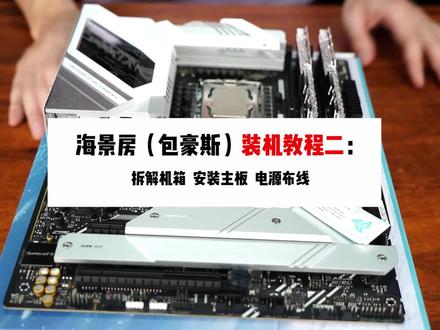 04:03查看AI文稿AI文稿
接下来取出机箱爆俄斯这个机箱呢,需要先在尾部把这两个螺丝呢给他拧开,先把顶盖去掉,这上面呢有一层防尘网,其余三个侧面呢都是双手向上拉就可以了。在安装之前呢,我们要先把后面这些挡板都把它去掉, 为了方便安装呢,建议大家可以把机械硬盘的这个架子呢,同样也是把它取掉, 取出机械键硬盘里面的螺丝包都在这里面安装,螺丝包里面呢总共提供了五种螺丝,我们先来看一下都有什么作用啊, 这个呢是主板同住,正常的话是不太需要了啊,这个是多余的备用的这四颗螺丝呢是电源固定螺丝,也可以去固定显卡去用。剩下这一堆比较细的啊,可以看一 比较细比较小的这些螺丝呢是主板固定螺丝,然后还有这两种啊,大家可以看出来外观是非常接近的,非常相似的,也就是说这个细的呢是二点五寸固态的固定螺丝,右边这个比较粗一点呢是三点五寸机械硬盘的固定螺丝,我们要把它区分开来。 在安装主板之前呢,我们要先来确认一下主板的这些螺丝孔位和机箱内部的同住的这些位置啊,是否完全的匹配, 如果不能够匹配呢,我们需要去调整铜柱的位置,有这个螺丝孔位设计的这些地方才能有这个铜柱,其他地方不要有,要不然的话会引起短路这样情况。 那接下来我们把主板放进去,同时我们要观察一下机箱后面主板的 io 挡板这个位置啊,是否能够对准 确认位置都没问题。之后呢,我们开始拧入主板螺丝,也就是刚才给大家讲过这种比较细的螺丝。 我们先来讲一下全魔的电源以及这些魔术线呢该如何的搭配和使用。首先我们先来看一下魔主电源他后面的这些标记和接口啊, cpu 和 pci 杠一呢,这四个也就是说显卡供电和 cpu 供电是可以同时兼容的,就是你不管是插 cpu 的供电线还是显卡供电线都是可以使用的。 mb 十八加食品,这个呢就是主板啊,主板的话一般缩写呢就叫做 mb, 所以这个呢就是主板的摩托线,旁边的 ide 和 sata 也有。下面这 三组呢是连接硬盘供电以及大四 p 的供电。接下来再来看一下模组线,这个最宽最大的电源线呢就是主板供电线了,这分一分为二的,这一端呢是插在摩托电源上的。另外一组二十四 p 不可分割的呢是插在主板上, 我现在手里拿着两根线呢,其实大家不太容易去分辨啊,因为上面呢没有标记字母,有些电源线上面呢会标记有 cpu 或者 pc 钢 e 这样的,但是呢这个线是没有的,这个带有卡扣并且不可分割的呢,是连接在魔术电源上。 需要给大家讲的是 cpu 供电线和显卡供电线呢,他们的总线数量都是八片。 cpu 供电线呢是由双四 p 构成,显卡供电线呢是由六加二 p 构成,这个呢一定不要 要插反啊。这组魔祖线中间呢是有带有四个洞的,也就我们俗称的大四 p, 一般是连接风扇之类的,这个呢是扁平口,也就是叫做 sat, 一般用来连接机械硬盘或者二点五寸固态硬盘。 我们把 cpu 的供电线呢插在主板的 cpu 供电接口上,在供电线这个地方呢,是有一个黑色卡扣,同时在主板的 cpu 接口上方呢,也有这样一个卡扣,要对应这样一个位置。 这个线呢只要插紧就可以了啊,这个线插好之后呢,我们可以顺带用扎带把这个线呢给捆绑一下,方便接下来我们水冷以及风扇的安装,接下来安装水冷。
1071最志DIY电脑 01:26查看AI文稿AI文稿
首先我们将显卡支架放置显卡右侧下方, 我们调节滑轮,让滑轮顶到显卡底部,拧紧螺丝, 找到电脑的五伏三针接口, 将显卡支架的母头线接入三针接口,这样就大功告成了。我们来开机看看效果吧, 是不是很简单,赶紧拿上宝贝去安装吧!
200Li先生 08:20查看AI文稿AI文稿
听说你们都爱看这个 啊?
1572广州零度 07:19查看AI文稿AI文稿
那今天呢咱们就来安装这一块带有二四零一体水桶散热的三零九零太的七彩虹水神显卡了。 取出显卡和水冷水冷呢是有两把十二厘米的风扇,并且呢是 airgb 的灯光效果,显卡也是全新微拆封,咱们把它打开, 普通的三零九零呢会非常的厚,非常的长,非常大,然后像这种水冷的显卡呢,他就没有那么大了,整体看起来还是非常的精致的。 为了保持机箱内部的灯光协调性,我们把水神上面的二四零的风扇呢,我们换成了利民的十二厘米的金木风扇, 然后呢把原装的风扇啊,我们把它装在后面啊装在后部,这样的话可以对水神这块二四零的水冷呢也可以做一个加汉堡加强散热 神杆呢,已经给大家装好了啊,为什么没有给大家详细讲中间这个安装过程,因为风扇的安装呢,其实跟其他风扇安装是一样的, 然后显卡各方面的安装呢,呃,因为太过于繁琐啊,所以说的话就直接跳过了啊,也就是说大家其实按照正常的安装方式往上面安装就行。显卡安装过之后呢,我们就去把显卡上面的供电线以及的上面呢会有一根灯光线啊,咱们把这些灯 光线呢都给他连接上去,咱们只需要对应他的接口直接去安装上行,这个的话是没有什么的供电信呢是这种专用接口,再转接成常规的三八 p。 今天呢咱们再找出主板的模组线以及三根单八聘的行亚供电线去和主板以及电源进行连接。 我们在连接显卡的这种转接线的时间呢,电源这段我们需要用这种六加二的这种转接线啊, 另外一端标注有 psu 的是连接到我们的全摩托电源上面的, 把这些线呢全都甩到机箱后面去。 现在呢就只剩最后一个电源的安装以及这些线的整理了,我们可以先把这些灯光线啊,风扇线啊这些整理,显卡和主板的供电线呢留在最后等电源安装上之后呢再去进行整理。 今天呢我们把显卡冷白前后四把风扇呢连接到咱们这个极限器上,这样呢我们就可以通过单一的风扇接口呢,对显卡这个二型冷白它的风扇转速进行调整和控制,咱们直接把它粘到这下面就可以了。 然后这些除了显卡 cpu 主板的供电线以外呢,这些零散的线啊,我们线都可以进行整理,都把它藏在电源仓这下面,这个地方可以完美的隐藏起来, 今天咱们就可以把海运这一块一千三百瓦电源呢去给他按 装上去了。 那最后一步呢,咱们就是在电源的模组端找到我们这个模组线上面对应的接口,显卡 cbusat 供电以及主板供电,咱们一一的把它插上去。 那现在呢我们这 台双水冷加汉堡的显卡树桩海景房,包豪四季香呢已经安装完成了。然后呢大家可以先来看一下我们整体安装过之后的效果啊, 因为水冷呢它避免不了的是由水冷管的啊。然后呢再来看一下我们这个使用了原装模组电源线,它所达到一个离线效果, 那包括现在视频当中给大家讲的一些安装礼线的技巧呢,并不仅仅只是适用于这一台机器啊,在绝大部分的包毫斯的海景王气箱里面呢,都可以通用,如果说使用了定制版本的模组线呢,其实要比原装的这种线呢更好去操作啊。 最后呢,再次感谢北京王老板对我们的支持,接下来咱们一起来看一下他点亮之后的一个效果吧!
479最志DIY电脑 01:03查看AI文稿AI文稿
没有显卡支架,显卡三个月真的会弯,特别是三零系、四零系显卡,一定要选择合适的显卡支架,不然等弯了就来不及后悔了。 显卡支架有两种类型,托盘类和支撑杆类,分别支持不同类型的显卡。托盘类支架适合饮食的名人堂或者是七彩虹的 ad 中表面凹凸不平的显卡。只有托盘类的支架才能找到着力点,同时它的支撑力也够大,而支撑架容易在凹凸不平的表面滑倒,如果你的运气不好,甚至可能打到风扇。 支撑杆只适合表面平整的显卡,或者你的机箱太小时,托盘内的支架塞不下,那你就有支撑杆。还有些机箱构造特殊,比如异形机箱,小体积的支撑杆能更容易操作,更容易找角度去支撑。 市面上的显卡只有金手指和背板机箱连接处两点受力,这种受力结构加上三联系四联系,动则四五斤的重量,这个角是必弯的,所以显卡支架要架在这个角的位置。显卡弯曲的时间长了,挤到 pcie 板了,那就真的是坏了。如 如果你懒得买的话,可以用眼药水瓶或者是一次性筷子,反正就是一定要把这个脚给支撑住,防止它坏掉。如果有配置问题或者装剂疑惑,可以关注我后给我留言,我会一个一个回的,也可以去我的橱窗看一下我搭配好的配置,我们下期再见!
8444讲真的数码


