联想tab2a10 70f拆机教程
其实我什么都不懂,我就懂一点,找最专业的人,做最专业的事。

粉丝671获赞465
相关视频
 07:00查看AI文稿AI文稿
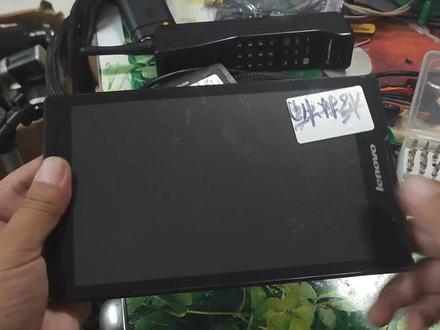
这是一个联想的小平板啊,屏碎了,插电以后发现屏碎了,然后咱们拆开看一下它里面是什么样的啊?这个拆很好拆吧,直接背个卡扣固定,把它斜斜下来,看一下这电池,哎呀,这电池, 电池,这个是。我去,这啥玩意?还有电线焊接,这个应该是电池的供电排线吧。把他,先把他的电池排线拆下来,先把电池拖出来断电。 电池可以取下来看看电池 face, 这个是不是可以扣着呢? 电池行吗?打完折行吗?然后来看一下这是主板, 插一下 wifi, 主板 几颗螺丝就能把颗粒螺丝都打开来了。 这还有个煮饭, 这是螺丝的开关, 结束尝一下。 是内存卡套, 看上头 快。这个充电口还有螺丝固定啊。把充电口给取下来, 还有螺丝,螺丝在哪里? 哎,螺丝不变不断还螺丝,这螺丝真多。 这这是个哦,这是个喇叭,看看可以取成。 我去,还有螺丝没拆掉吗?这是个托, 是托,这是 托。把这个圈取下, 上面有带点胶水,插一个扣上扣起来。这身子啊,看看这里,这边没有新疲劳,看看他版号 mt, 看 八七五 pv 啊。这是个前置摄像头,基本可以确定。这是个联发科处理器的平板啊。看一下屏蔽账上有这石墨烯散热贴纸, 把它放在贴纸的口袋平底下。都是焊接的吗? 暴力暴力拆,暴力拆。 这是颗三星的运存,四 j 六 k, 看他这颗运存是两 g 的还是一 g 的,或者是他的主处理器。联发科 mt 八幺六幺 v bt。 什么带蓝牙的吗?然后这是一块什么芯片?这块芯片没有死印,看不清 哎。不是这个硬盘芯片在哪?没有硬盘芯片吗?哎,难道这颗 月存和他是在一起的吗?他本身就月存,是他上盖吗?没看到硬盘芯片呢? 这这这个可以取下来,这是个什么芯片?联想老出这种电子垃圾,这应该, 哎,不知道他当年买多少钱啊?那玩意,这个前置摄像头,然后喇叭都是用线焊接的。 这这这这,看这里面是什么?这这块能翘起来?嗯,然后再看他这呢?这边是颗 底下,看看底下还有什么?这块你可以拆一下看一下,好像底下没啥东西,就是个喇叭吧?好像就是 想一想, 哎,觉得可以 长, 没啥玩意,这是个震动马达震动马达,然后这是个这是个喇叭,没啥玩意。 嗯,这这是应该,这是屏幕排线吧,然后看看电池多大容量啊?电箱四点 三五伏,四千两百九十毫安十六点三瓦,是这啥玩意?别想这个,我就纳闷这块出这玩意,别想这样,跟那个小厂干出一样的东西,这玩意,哎呀,行了。
 01:07查看AI文稿AI文稿
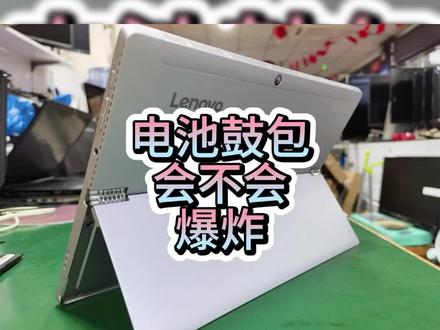
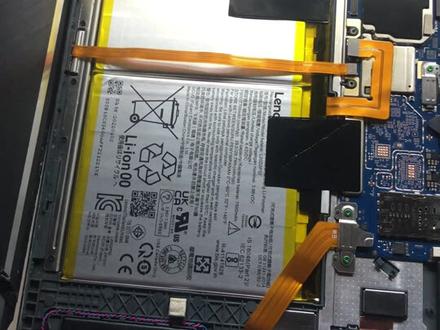
外形不错的一个平板,不知道屏幕为什么会突然翘起来那么多,原来是电池在作怪,那我就来拆开看看吧, 给设计师点个赞。这个平板相对来说还是比较好拆开的, 可以看到电池已经严重鼓包变形了,好在他变形的时候没有把屏幕顶碎。 像这种电池鼓包一般是使用的时间比较长了,电池老化所致。平时生活中建议大家也不要一边充电一边玩,机身发热量大的也比较容易出现安全问题。 拆的快装的也快。准备收工,我祝隔壁我姓王,有事请找我帮忙。
12巴中电脑维修中心 01:54查看AI文稿AI文稿
大家好,我们今天来修一台联想 a 幺零的一体机,故障是屏幕一半亮一半暗,这种故障一般需要更换背光灯条。我们用撬刀慢慢的将电脑撬开,然后拆下 固定屏幕的螺丝,将固定屏幕的铁壳拆下,取下屏幕,取下逻辑版屏蔽罩的螺丝,拆下屏蔽罩, 然后用吹风机加热逻辑版,将其与铁壳分离开来,然后拆一下用来固定屏幕的胶带, 用撬板慢慢的撬开固定夜间面板的卡扣,将其拆下,然后将背光组件的 扩散片、真光片、导光板和反射片依次拆下,然后取下背光灯条,我们更换一根测试好的全新的背光灯条, 然后将背光组件的反射片、导光板、增光片和扩散片装回,再装上夜间面板。 将固定夜间面板的卡扣卡好,再装上逻辑版的屏蔽罩,打上固定螺丝,再将固定屏幕的铁壳装好,然后打上固定螺丝,然后将 屏幕的连接线连接好,将机器全部装好。开机测试发现故障已经完美解决,维修到此结束。
136株洲阿勇电脑维修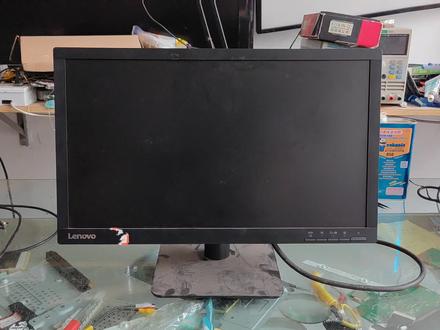 07:24查看AI文稿AI文稿
今天呢,修一台联想二十二寸的显示器,通电,指示灯不亮,按按键也没有反应,那这个故障就是三无喽。接下来拆机看一下, 研究了一会,我发现这个底座我怎么拿不出来,但是呢,底座不拆了,不影响拆卸这个边框,所以呢,我就不拆这个底座了,直接把边框撬出来。 研究了好一会,这个边框始终拿不掉,这里有两颗螺丝, 但是我没找到方法可以拆出来,所以不管了,把屏幕直接从这里抽出来了,就这样子维修吧。呃,因为是不进电源,所以优先检测这个电源板,拆出来看一下, 把这个灯条的线拔掉,居然发现不可以拔, 难道是在这个屏幕上拔吗? ok, 果然是在这里拔掉, 那就这样子可以单独维修这个电源板了。看到这种电源板,首先要怀疑的就是输出短路啊,看到没有,这两个二极管容易击穿, 测量一下这个没有也是没有的,那说明刺激应该没有痔疮呀。然后测量一下保险, 保险没坏,通电测试一下吧, 通好电,然后测量下输出,输出在这一边输出八伏五伏, 哎,那说明输出正常啊,我看一下一十四伏,这边五伏,输出正常,哎。 再次接上按阻板,难不成这个按键坏了吗?试一下通电, 然后测量下输出,接上主板,五伏,只有二点三伏了, 那这个情况到底是电源带负载不动, 还是主板也短路了?拆下主板,主要测量一下这些供电有没有明显的短路, 这个应该是三点三伏,这个应该五伏,侧点是看下这里 没有明显的短路,那这个应该还是电源版的问题, 再次通电测量一下,带上主板只有二点三伏,然后拔掉这个主板,拔掉主板也只有三伏, 那确定就是这个电源板的问题了,哎,现在又变大了,五伏,这个就肯定是电源板,但负载不动。 最简单的确定主板没问题的话,只需要外接一个五伏用口的电源,打到五伏, 然后接入这个主板,因为这个主板用到的电压只有五伏, 看到没有,那边绿色指示灯已经亮了,看到没有?关机开机都可以, 那接下来干电源吧。而后我仔细观察了一下这个主板电源板,发现了一个问题, 这样子可能看不出来,因为开始我也没看出来,那就是这个小电容有点鼓包,并且这底部这里两个眼角他都生锈了,看到没有, 底部也有点鼓包,但是呢,我看了一下,这两个电容是灯条的升压电容,所以呢,感觉不影不应该影响这个五伏啊这边,但是呢,试一下吧,掰掉 拔掉,换上一个六十三伏,多少违法看一下,六十三伏四十七违法的, 这里两个六十三伏四十七违法的,我找一个一百伏一百违法的用一个就可以了,然后焊接上去, 焊接好就可以了,如果不出意外就是这两个小家伙引发的问题,接下来试下机 通电。哎呦,看来不是这里的问题哦, 指示灯还是不亮,继续检测吧。
313中芯Repair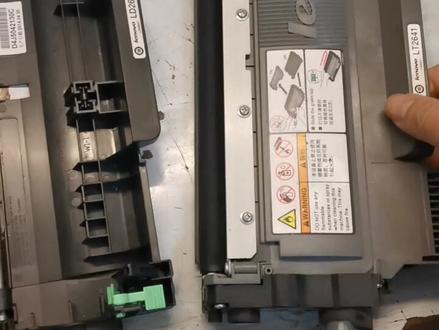 00:37查看AI文稿AI文稿
这个是联想的古寨, 这个是粉盒,粉盒安装到这个骨架里面安装,然后拿下来呢?就这个要按一下, 按着这个才可以掏出来,因为这里是个卡扣,如果不按的话,掏不出来的, 一按他就可以掏出来了。
210元达办公(原和乐办公) 01:25查看AI文稿AI文稿
今天给粉丝秀一台不常见的东西,就是这个大平板,比我的脸还大,哈哈哈,这是 一台联想的小新平板,小新的平板我还是第一次修,设计感十足,直角的边框,摄像头的部分也非常像某款机器,只不过正面左上角被摔的稀碎,据说售后高傲的价格让他接受不了,特意把他摔坏了拿给我们修。牛逼 平板关机,加热器加热,用拆机片小心翼翼的沿屏幕四周划开,一定要控制好深浅,全面屏的屏幕边框都比较窄,很容易划伤内屏,不然很有可能还没开始就失败了。平板太大了,得抱着拆。哎呦我的妈! 取下屏幕,拧一下固定屏幕排气的三颗螺丝。取下盖板,贴上胶带,放在加热器上预热开始左右分离,太大了,有点晃动,不过不影响咱们成功分离。用卷胶器卷一下上面残留的干胶, 然后清理干净,擦拭干净,准备贴合裁剪一下 oc 干胶,用剪刀剪去多余的干胶,均匀的贴在盖板上,然后放在除泡机里消一下泡,对准中框,贴在液晶屏上压平机压合, 基本上没什么气泡了,咱们再继续削一下泡边框,打上胶水,一定要均匀的打,贴合好屏幕维修完成,非常的美观,非常的成功。喂,给你修好了那么大个老费劲了我跟你说,哈哈哈啊,换个快玻璃吃吧,给你十块够不够?哈哈哈,不。
1868宿州源源数码产品店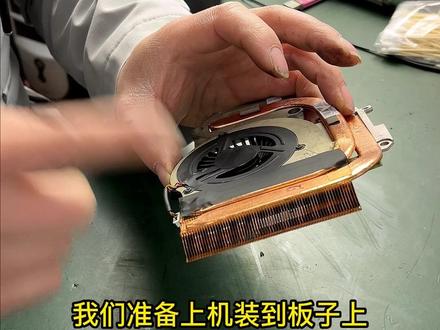 04:48查看AI文稿AI文稿
老旧笔记本升级啊,一般情况我们都考虑升级内存和硬盘,像这种升级 cpu 的机器很少,哎,今天你就见到了,今天给这位来自江苏省连云港市的老铁, 他发过来的是一台联想的外四七零的机器,我们把它原装机器上面的 i 三的处理器给他升级为 i 五的处理器,然后 加上一根内存条,再把他原有的硬盘拆掉,给他更换一块全新的固态硬盘,然后再给他做一个全面的除尘清灰加硅脂。好,接下来我们就进入拆机环节。 好,首先拆掉后壳,拆掉他原有的硬盘,光须下边有三颗螺丝啊,拆的时候不要忘了 接下来拆键盘。联想的这款机器还有一个通病,就是他这个喇叭膜,喇叭膜容易破裂,而且这个机器是最难拆的,拆掉键盘的两颗螺丝, 把键盘拿下来,把键盘的排线拿掉。好,接下来我们开始拆 c 壳。这种老旧本啊,拆的时候一定要注意,因为他塑料基本上已经老化了,特别的脆,一不小心他塑料就会碎, 废掉或者断裂。好, c 壳我们已经拆掉了,接下来我们开始拆板子,好板子我们就拿掉了,要记得把这个排线给他拽掉,拿出我们的板子。接下来我们把这个三十七给他拆掉, 可以看一下啊,这下边还是很脏的啊,可以看一下,然后这个就是他的 cpu, 我们需要把它拆掉,把新的 cpu 给他装上,把老的 cpu 给他装起来,到时候一并给我的客户发走。那么接下来我们就是 除尘,把这些灰尘全部给他清理掉, 把显卡上面干的规矩也给他搞干净,可以看一下啊,这是他的出风口位置,这里边都已经堵得严严实实的,我们把它清理干净 好了,散热器清理完毕,接台风扇看看,这个风扇 好,三十 部分已经清理完备,我们准备上机装到板子上,已经强调很多遍了,硅纸一定要用好的, 我们把 cpu 和显卡加上硅脂。好,接下来我们把第一壳清理一下,准备把主板装进去。好,接下来我们先不要着急去装它啊,把这个开机键先给它装上,然后按一下, 看能不能正常点亮,能不能正常识别到新换的 cpu 开机。好,现在我们可以看到屏幕已经显示正常, 然后也可以看一下联想的外四七零 cpu 现在已经识别到 i 五的二五四零,哎,证明是没有问题的。 ok, 接下来我们 就是组装好,那么装完系统并不能代表这台机器就已经可以完全交付给客户了,接下来我们要本着对每一位客户负责任的态度,这台机器必须经过严格的 测试,烤机测试没有任何问题,我们才能交付给客户使用。好了,本期视频我们就分享到这,喜欢的可以双击加关注。好,感谢大家收看我们下期节目,再见!拜拜!
654河南玉杨电脑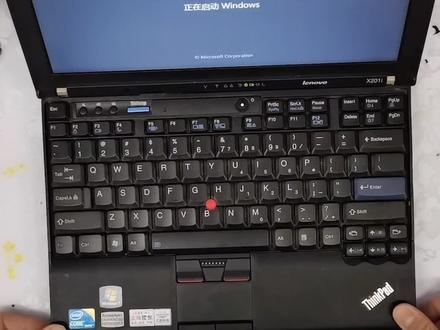 00:57查看AI文稿AI文稿
这是一台十年前的高端机器,新 kadex 二零一二,开机提示 fan ever, 导致无法正常使用机器。这个提示的意思呢,就是风扇有问题,需要更换整个的散热系统。首先先把机器背面的螺丝都拆下来, 取出硬盘背面螺丝,取完,打开机器键盘往上推,拿下键盘,断开排线,再拿下掌托位置, 取下无线网卡以及固定主板螺丝,扣开小挡板,轻轻拿下主板,拿出准备好的新散热器,拧下坏的散热器,新的散热器自带散热硅脂,所以咱们直接装上就可以。然后上机测试,确定没问题后,咱们再上螺丝, 别卡卡一阵装好了发现问题还在,这不就尴尬了吗?上机测试没问题,最后拧上所有螺丝就可以了,有什么电脑问题的可以私信或者下方留言哦!
302智诚数码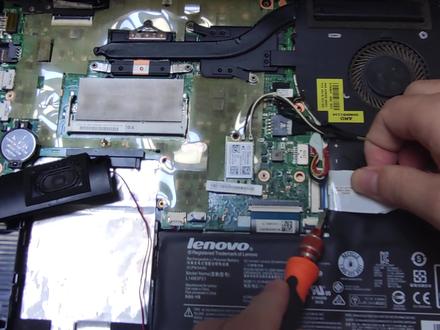 18:13查看AI文稿AI文稿
今天继续给大家把这个旧的这个电脑新历史继续进行这个拆解,这个是之前就是先把它这个内存条新历史已经是曲轴了,放到那个另外一台那个机器了,这是这个电脑剩下的这个相关的这个内容, 就是说对于这个相应的这个内容来说,我们可以看到他这个大致的这个布局,像这个散热风扇,这是电池,这是这个磁盘或者固态,这左右两边是这个音响, 这相对于是这打制的这个结构,像这什么 usb 啊、 usb c 啊这种充电啊之类的,就是各个周围的各个接口吗?相对是我们可以看到他整个的这个布局是这样的,就说这也是大部分轻薄本,相对于是他整个布 取的这个形式,像你们我们可以逐个的去拆,拆开出来看看它到底是一个什么样的这个情况。 我们可以先把这个就是剩下来比较说比较重要的这个像这个固态这一块,后续我们不管是改装成这个移动硬盘, 或者是就是说是把它放到别的机器上听电视也是一个进行这个扩展,听电视也是一个比较好的这个方式吗? 这个地方是一个,是一个吗? 这外面这个捡螺丝是面上面的吗?应该不是 the one 这个地方是不是? 果然是这是联想电脑一个比较坑的这个地方,再给你贴了一些平条或者啥的,这个地方经常会出现这种 下面隐藏螺丝的这种情况, 这个就是他这个大体的这个情况,这上面也是有一个这种看着是像锡纸的这个东西进行这个主割内饰,我们可以把这个外壳内饰继续拆开呢, 这个已经活络了, 看这个外壳内饰其实是就用来一个阻隔的,其实就是这一块嘛,我们可以中在这上面看,最明显的就是这个是 h d d 的这种形式,然后是五百 g b 的这个大小, 这下面就是他的一些这个像什么五伏啊,什么电压啊、电流啊之类的这个东西, 这个仙女是可以看到他整个是这个形式,后续其实这个地方就是他的一个比较核心的这个东西,他这个仙女是还是有一层这个外壳包裹的,我们看一下他这是六边形的,这个 这可以去找一个六边形的去给它拉带六边形 来看他这个其实最好是把这输入的 这个螺丝整设计整统一的这个规格,不然的话相当于是你光有一个普通的这个镊子你还打不开,相当于是它规格还比较多, 嗯,真是容易让人气上头, 看也看不出来哪个地方, 你可以把这个整个的揭开 这个地方吗? 我去,你看坑爹不坑爹,还两层盖着,切,打死个人, 看,这就开开了,嘿,看这个,哎, 你看这外面,这 就是这样的这个大礼包,后续我们再把它装上去就行了,兄弟,是吧?了解了一个这个东西的钥匙, 那后续我们可以看看,我接着往下看下面的这个东西, 下面的情况 看着直接就可以拆掉了,这个连在这个电池上,这音响看着是 也就那回事,后续可以拆开当整理双外放的这种情况 我们可以先把这个电池卸下来, 好就拔下来了,这个就是他电池这个压手机,就是说从这个弯曲的这个程度可以看,他应该是三节的,这三块吗?可以看到他这个 具体的这个参数,可以看到是四千零五十毫安的这个容量,这个感觉和那个手机的这个显示形式是这种相同的,这个形式看这个背面,哎呀,好脏啊。 这是电池这个情况可以放在这 下面,我们可以把这个风扇给它卸下来, 这个就是这个充电的 中间的直接是连在这,像这个, 你看这都有多少土?正面看着之前插过了吗?看着这个风扇看着还挺干净的,你看这之前都清理好多次了, 这个现在是以前的这个电脑,你看他这个风扇散热,除了就是说直接是往上,就是说通过手机的这个下部这个透风口,据说去散热热爱他这个你看他会把这个热就是说 正面接的像 c p 哇、鸡皮哇啥的,就是说通过这个热管儿限定式,虽然就就这一个热管儿吧,就是传递到这个地方,限定式他就是在这儿嘛, 他直接可以对外,那是直接进行散热,然后或者是然后就是说这个往这吹,然后往上吹一下,你是这种情况,这是他的这个散热逻辑,就说这个管正常的时候就是特别的这个热,就是这个情况, 下面就是要把这个主板现在是卸下来,这是主板上的这个螺丝, 看这个 好,这个就是他的这个主板了,你这这这上面焊的,你可以看一下 是这个 a m d 的吗?我看应该是哎,因为是用的是 a m d 的这个处理器,就是想 a gpu 啊,还有这个 cpu 啊什么之类的,当然毕竟不是这专门对这个学这个电路的啥的。这里面好多东西其实还不是多了解,其实大概就是这种样式吗?后面就是密密麻麻的这个, 这其实都是好多灰, 这整下来相当于是剩下的其实就没有多少这个重要的这个东西了。 再往下最最底下应该就是这一块,就是那个键盘,这一块就是那个触摸板,我们可以继续打开看一下, 这里是让这个尽可能的利用完他的这个价值, 滴滴滴,哇,也是停了,这就是那个触摸板,用一下按的,那是 看见没?这下面就是那个屏幕了,其实就没有了,这个就是那个比较小迷你的这个触摸储物板嘛,这是这个情况,你看下面他这是支撑,还有这个支, 我们来打开看一下,这应该是,嗯,可以大致从这上面可以看到他的这个情况,是也是好多层的,对吧?下面还有各种各样的,这个上面有没有这种固定的这种 这是这个触摸板,剩下的应该就是剩下这个该说的这个键盘呢?哎,这有个螺丝,这个地方 也有,果然还是那个味,真香,大白的,哎。 这就是电脑的这个正面相机,双媒体,先把这个线,这是这个屏幕后面的这个样子, 可以看到他这个其实都是这种塑料的,这个固定的,现在是不是用螺丝固定 这个?嗯, 请勿 触碰,我就触碰咋的了? 整个大致就是这种情况,像这个触摸板,对吧?像这个 usb, 还有这个耳机的这种接口,这个是主板,这个是风扇,这个是电池,然后这个是他的 上扬声器,之后就是咱说的这个他的固态了,固态现在也是,也是整个里面现在是最好服用的一些,所以说我们可以做一个固态硬盘啊,什么之类的。 这是这个情况,整个大致就这么多东西,包括之前他已经挪走的这个内存条,对吧?整个就大致是这样 这个情况后续性历史,这样的话用历史我们也对整个电脑性历史有了一个更加这个深刻的这个了解,这个大致是这些东西,这些东西就是说 相对时间使得大家对他相对意识有一个对的电脑吗?对吧?有一个更加深刻的这个了解,大致是这种情况,当然就是说你通过这个开机, 就是说现在也是,也对,这个电脑形体是他的一些相当于是相关的这个几大件,对吧?有一个比较深刻的这个了解,这样的话形体是你也不会对他过于的这个陌生,就是这种情况。好,今天的这个拆解就到这里。
 00:11查看AI文稿AI文稿
他知道我们那么多秘密,不是他会是谁?对呀,我也在怀疑,不过他早已经离职了,我还在到处找他呢。
120刘师傅在合肥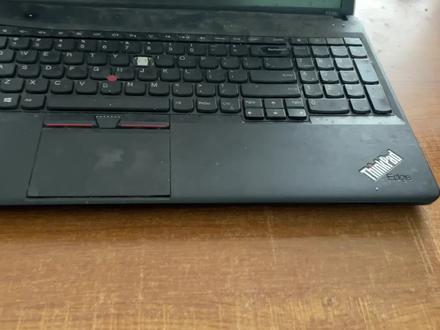 03:41查看AI文稿AI文稿
兄弟们大家好,今天把我用了十年的笔记本电脑修一下,这个是联想的 sink pad 一五三零,他这个按键坏了,然后这个外壳烂了,就是这个地方,我们把那个按键换一下,然后换一套那个外壳,这个就是新买的按键,还有那个外壳。 首先我们把那个电软线拔掉,然后把这个电池给它拆下来,然后拆掉这个后盖螺丝,把这个后盖取下来, 然后拿个小的一字刀给他撬一下,拆开这个里面就是这样子的,这个后盖螺丝拧松就可以了,他拧不下来的, 现在把硬盘拆下来,螺丝松掉之后,把这里撬一下,然后把这里拉下来就可以了。他这个是五百机的机械硬盘,现在我们用小一字打 把这两条天线给它撬开,这里有个螺丝给它拆掉,这个就是那个无线网卡了,给它拆掉了。现在我们把这个盖子打开,把里面的那个主板时钟电池给它断开,现在我们把这个小风扇给它拆下来, 把这个风扇的插头拔掉,风扇拆下来了,就是这个样子的,现在把那个散热器给它拆下来, 拆散热器的时候要小心点,要轻一点,因为他这个很容易就掰变形了,先往左边拉一下,再给他抽出来就可以了。 现在我们把这两个螺丝给他拆下来,这两个螺丝很关键,因为他是锁住那个键盘的,现在要拆键盘,这两个螺丝必须要拆下来,现在把键盘拆下来, 他这个拿个螺丝刀往上一翘就可以了。好了,键盘拆下来了,这个刚开始那两个螺丝只拆了一个,所以这个键盘都搬的有点变形了,现在把键盘的排线插头给他拆掉,用小一字稍微轻轻的往上翘一下就可以了。 终于拆下来了,这个变形的有点严重啊,现在我们拆到这三个螺丝,还有这三个插头, 拆这些插头的时候一定要小心一点,因为他这个排线很细的,用小一字刀轻轻的稍微往上翘一下就可以了。 现在我们翻个面,现在我们拆掉这个螺丝,把这个光区给他拿下来, 现在就是把这个后壳上面的所有的螺丝都给他拆完,然后用小叶子刀把这个下外 壳给它撬开,现在我们把电脑打开,好的,这个上外壳已经拆掉了,现在我们把主板和下外壳那些插头给它拆掉, 拆掉主板上的这三个螺丝好了,现在就可以把主板给他拿下来了,主板拿的时候先向右边拉一下,再抬起来, 这个后面还有一个插头给他拔掉。 好了,现在把下外壳从平轴上拆下来就可以了。好了,旧的外壳全部拆下来了,现在把新的外壳装上去,旧 旧的外壳怎么拆的,新的外壳就怎么装上去,然后建议大家动手之前先多看点教程,像我这条视频就可以点赞收藏备用,然后拆之前多拍点照片或者视频。 好了,今天的分享就到这里了,我们下期见,记得关注再走哦!
277莞漂小彭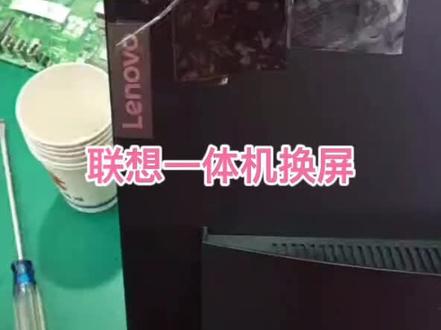 01:27查看AI文稿AI文稿
联想一体机屏幕摔坏,这是屏幕,这是新屏,一会上看,这散热片做的太小了,这散热太好了,看这屏,这屏没有边啊, 这拆装都老费劲了,这也就是碎了好拆,这新的没有边,直接就是平,这一不小心就得怼碎了。 看一下机,试一下,看这新品怎么样呀?来了,不错呀,这这效果真好。这一体机真不错呀, 看这风扇,笔记本风扇,这散热器还不干笔记本呢。 笔本硬盘 m 二固态,有的固态还行,装到这了,背面这样的一个大盖,一个大喇叭。商场现在已经下班了, 明天再干了,明天继续。一体机屏换完了, 看这一体机,薄的外观很好看,完事了。
 01:30查看AI文稿AI文稿
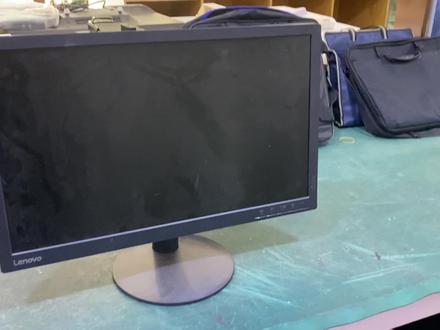
哈喽,大家好,我是拆机分解哥,今天给大家分享这台联想显示器的拆机方法,它的型号是 t 二二幺四 s。 拆显示器的第一步还是先拆底座, 这个底座的上面有一个开关,我们只要用手按着开关,这个底座就可以拔下来,然后两边有两颗螺丝,我们分别把它拆下来。 开这个显示器还需要用到一个工具,就是这个撬刀,没有这个工具的话,当然也可以找一个薄一点的刀片代替, 但是使用刀片肯定没有使用这个安全,所以在这里提醒大家,不是专业维修人员,千万不要模仿。现在显示器的后盖就已经拆开了,我们把它掀开看一下内部的构造。首先我们看到一个铁盒子, 从铁盒子里面向上走的这根排线是屏幕的排线,下面这一根是背光的连接线,这一个是开关按键的连接线。猜这个屏幕的排线需要捏着两端的卡子,要不然是拔不下来的。 我们把这个铁盒子翻过来看一下,这里面一共装了有两块主板,一块是电源板, 一块是驱动版,这两块主板都是用螺丝固定在上面的,如果需要拆这两个主板的话,只需要把螺丝拆下来就可以了,在这里我就不做演示了。好了,这个视频到这里结束了,感谢大家观看,拜拜。
576世纪威锋 鹤壁新闻巷店 03:45查看AI文稿AI文稿
哈喽,大家好,今天来给这台联想的笔记本电脑做一个升级,这是一台型号为联 over adipad 三百 s 杠十四 isk 的笔记本电脑, 现在这台电脑的配置 cpu 为 i 五杠六二零零 u 的内存为四 g, 硬盘是五百 g 的机械硬盘, 对于现在的使用来说,这个配置算有点低的了,使用起来比较卡,所以就打算给他做个升级好了。下面先来拆机,看看里面还有没有空的内存槽位置, 扭开后盖所有的螺丝就可以打开笔记本电脑的后壳了。 打开后首先映入眼帘的就是内置的锂电池,然后是五百 g 的机械硬盘,有屏蔽罩盖着的就是内存插槽。下面先断电,再把屏蔽罩拆开看看,估计是只有一个内存插槽, 果不其然,原机只有一个内存插槽,那内存的升级就只能把原来的四 g 换成八 g 的了,本来还想着四加八一起能得到十二 g 的内存 a few moments later, 这是我准备好升级用的八 g 内存条跟四百八十 g 的固态硬盘。下面先从最容易的内存换起,把原来的内存条拆下来, 再把新的装进去就可以了,非常简单,闭着眼睛都能换好的活。换好内存后,接下来就是换硬盘,这个就需要先拆掉固定硬盘的螺丝了, 也不算难,就是怎么拆的就怎么装回去就可以了。内存固态硬盘都换好后,再把电池插好,开机能点亮后再把后格装上,避免什么都装好之后才发现开机点不亮, 那就麻烦了。装好以后下面开始装系统,用 u 盘引导进入 pe, 在 pe 里面先把硬盘分区,分区,我这里只分两个区,第一个分 区一百二十 g 用来装系统,剩下的作为第二个分区,因为只有四百八十 g, 也没必要分太多,另外记得做四 k 对齐就可以了。 分好后接下来开始装系统,我这里装的是 win 十系统,选中一百二十 g 的那个分区就可以了,注意不要选错了, 稍等一会后系统就安装完成了。这个速度的快慢取决于电脑的配置高低, 固态硬盘装系统就是快,没几分钟就装好了。接下来按系统的提示进行一些简单的设置就可以了,当你看到这个画面 就表示系统已经安装成功了,接着把常用的软件安装一下就可以了,这个看个人所需,需要什么就安装什么软件 好了。本次联想笔记本电脑升级到此结束,感谢大家观看。
244搞IT的家电水电维修佬


