近日,一家提供远程医疗平台向患者发出警告,称,苹果手机在视频通话中的比手势给回应功能,可能让人们在远程医疗视频通话中无意间发出新型表情或虚拟烟花,导致尴尬。该功能是 ios 十七和 macos synomer 的一个新功能, 当功能启用时,默认是启用的。用户可以用手势来显示某些表情和动画。比如做一个心形 会添加新型表情,而双手竖起大拇指会出现虚拟烟花。一共有八种回应,可以用手势来激活。一般情况下,这个功能还是非常有趣的,但是在某些情况下,比如说视频治疗、绘画或重要的诉讼通话就有点不合时宜了。

粉丝3250获赞8.4万
相关视频
 03:25查看AI文稿AI文稿
ios 十七正式版来了,给大家总结了几十种新变化,看完再决定要不要升级。一、子丹拜 ios 十七感知最明显的一个变化就是为 iphone 设计了待机模式,充电时横过来,手机就变成了一个桌面时钟, 可以切换不同的背景,还可以显示实时活动,比如音乐或者外卖进度。不光磁吸充电能激活,只要横着放有线也可以。二、来电海报使用照片、文字甚至是 emog 为自己或朋友设置头像,来电时就会像海报一样展示出来。 三、 name job 认识新朋友,只需两台 iphone 靠近就能快速交换联系方式,动画效果那是相当的丝滑,当周围都是苹果设备时,隔空投送,真的分不清谁是谁,现在只需选中后靠近一下就能隔空投送,再也不用担心穿错 做人了。四、交互小组件挑代办事项或者切割这样的小事,在小组件上就能直接操作。通话特效。视频通话时下滑屏幕,选择视频效果并打开反应,这时当你在镜头前比心比耶,视频就会出现相应的特效。 六、动态壁纸回归将实况照片设为壁纸,每次开屏都有丝滑的慢动作关闭实况,所以呈现遮挡效果,之前被大家吐槽的字体粗细问题也能自定义了。 七、新壁纸新增了几种天文壁纸,个人还是蛮中意这个开屏效果的万花筒壁纸,每次打开手机都能看到不一样的绚烂,这种风格你能驾驭吗?八、 sford 再升级,开启无痕浏览后,每次打开浏览器都需要面容验证,隐私安全进一步加强了长截图,新增 勾 pg 格式,存储到照片分享查看更便捷。同时新增了听取界面的功能,如果懒得看文字了,可以交给 siri 让他来朗读。九、护眼功能屏幕省时间里开启屏幕距离 手机在三十厘米内,会自动提示距离过近,从此戒掉不良姿势玩手机。十、辅助访问 ios 为认知有障碍的人群提供了新的操作模式,图标更大,逻辑更简单。 不用的旧 f 可以给爷爷奶奶当一个合格的老年机了。接下来是些实用的快捷操作,以前抠图需要长按照片,但实况的指令也是长按,很容易误操作。现在上滑即可进入抠图模式,面对多个主体,支持单独提取, 抠出来图片还可以添加到贴纸库。你的短信是不是已经被验证码淹没了?现在可以在密码选项 中打开验证码自动清理,这样设置自动填充验证码后就会将短信删除。信息列表中主号跟符号终于可以分开了,同时双卡也可以设置不同的来电铃声了,以前参演图片需要进入编辑才可以。 ios 十七,支持缩放后直接裁剪, 很适合制作壁纸有没有通话界面,所有按键下移,单手操作更方便。相机新增了水平仪,拍照水平再差,至少可以对齐了相机中有的 heif max 选项,四千八百万像素,单张照片只占完毕左右,比肉格式小很多。以前只能手表找手机, 现在手机也能找手表了,也算是一种双向奔赴吧。最后这个功能大家期盼已久,云调支持拖进度、调倍速,语音发到一半还可以暂停录制,不过很可惜,只限于苹果自带的信息 app, 希望国内的 app 速速更新。怎么样,这次的 ios 十七你满意吗?
53.7万友人朦 00:22
 00:11
 00:19查看AI文稿AI文稿
iphone 原来也有隔空操控!有小伙伴问这个隔空刷视频是怎么弄的?今天风师傅就揭开这个秘密。先打开设置,找到辅助功能,选择语音控制,把这个开关打开,再把语言设置为中文,同时关闭这两个开关,要不然就有这个提示。最后你通过语音操控,再假装配合手势,就可以实现隔空操控了。
2.7万iMyFone 01:06查看AI文稿AI文稿
隔空手势只有安卓有,苹果不用手就操作不了。不说废话,今天教你苹果最强装逼指南。举个例子,零食吃到一半,想玩手机又嫌手脏,我们可以打开设置, 找到辅助功能,点击语音控制,选择制定命令,点击创建新命令,短以短我们可以输入英文,比如 banana。 然后我们选择操作运行,制定手势,录制一个刷抖音,手指上滑的手势保存好。最最关键的是打开语音控制,这样我们只要喊一声,手机便会自动开始刷抖音。 你还能想出哪些骚操作?评论区集合操作时重点注意这三个部分。一、短语相当于语音出发词,跟嘿 siri 不同,它属于直接执行命令。划重点 短语需根据系统语言进行选择。二、操作点击后自定义手势分为两种,点按和滑动。点按最多支持五点操作。至于滑动 就是你平时使用 iphone 时的操作,记得一定要点击右上角的存储。三、程序就是指语音指定操作的程序,选择任何默认全部打开后,手机的左上角会出现一个麦克风的图标,这时候我们就可以愉快的装逼了,嗯!
1428松能X官方旗舰店 00:52查看AI文稿AI文稿
ios 十七正式版更新了这几个功能上的变化,可以先试试。首先就是 iphone 之间碰一碰就可以互换联系方式, 新增的联系人海报能够自定一样式,在与好友共享照片时用同样方式也能进行隔空投送。第二个,在锁屏下横向充电就会自动显示时钟,暗光下就会自动调整颜色,还有多种样式也能显示其他内容。或者添加第三方小组件,可玩性很不错。 三、桌面的小组件也能直接进行交互了,可以控制音乐播放,完成代办事项等操作。第四,在信息中增加了贴心的平安确认,可以将行程或出行时间发送给好友,等 到达或在指定时间后结束行程,好友就会收到通知来确认自己的安全。第五,在辅助功能中新增辅助访问,进入后类似于老人机模式,图标和按钮更大,操作交互也更简单。这次还有很多细节变化,后面会继续更新哦。
1997乐豪数码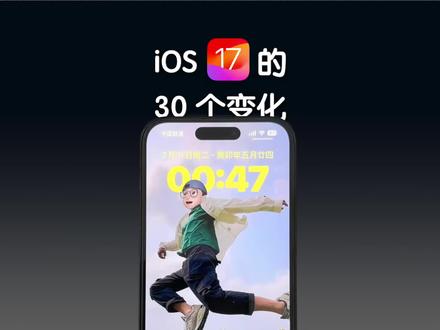 04:54查看AI文稿AI文稿
ios 十七的正式版来了,我这里整理了三十个比较明显的变化,看看你知道几个?大家好,我是空城,记得点赞收藏。认真看完,最直观的变化就是他的这个新的锁屏,像这个字体可以支持自定义的调节粗细,而且现在还可以支持用实况照片来做成动态壁纸。就像是这个效果, 你可以设置或者自定义这种全屏幕的电话海报,或者是用照片或名某举来了电话之后就是这样一个效果。现在他的通话界面也有些小的变化,比如像静音挪到了这里,声音选择挪到了这个位置,他的安排手机功能都集合到了左下角,而以前是这个样子,显示 现在如果你用安排曲收到了别人发过来的语音消息,他会这样子自动帮你转换成文本。这个照片的编辑界面也有个小变化,现在取消和完成按钮,从底部移动到顶部,然后底部的每个小工具也都还加上了文字。现在在相册可以这样快速放大到全屏,他就会读出一个裁剪工序,就可以直接裁剪, 这对于要做一些二次构图还是挺方便的。截图也有新功能,像是以前截图之后点这个方面的整页长截图只能是保存为 pdf, 而现在当你点完成,他多了一个可以保存到相册的选项,而这个时候在相册打开就是一张完整的图片长截图。当然你可以点这个分享这里的选项,让他默认保存为图片的长截图。 相册的照片现在还可以识别宠物,比如小猫小狗,他都可以帮你识别出来,点进去就全部都是他们的照片,不过对于他同一个品种的小猫,目前好像不能太准确的分辨出来。 当我们在相册把照片这样向上一推,查看更多详细信息的时候,现在照片也会自动提取出画面的主体。 ios 十七的相册还可以识别多个主体,你看我可以单独提取这只小猫,也可以单独提取这一只或者这两只,这以前就只能是把所有的猫咪一整个都提取出来。现在我们在点按照片的时候,除了可以拷贝和共享之外,还可以把它添加为实况 贴纸,并且这个贴纸是全系统通用的,比如可以把它放在信息的对话框上,当然你可以把它放在备忘录里面,像是做笔记做手账也会变得更有趣。 而且在相册编辑照片的时候,也可以通过这里的标记来添加贴纸。哎,像是发朋友圈的时候不想露脸,这样贴个头上去就特别好用。现在系统自动生成的你我表情贴纸也新加入了三个表情,比如这个光环假笑,还有偷看, 新加入了锁屏待机三百的功能,这样在充电状态下横着放着的时候,可以把你的 iphone 当做一个锁。屏池中还有很多种不同的风格,你可以让他显示照片,显示日历提醒事项,你也可以再按住来替换编辑这些主键。 iphone 和 iphone 现在可以通过这样靠近就可以隔空投送名片,而且这个新的隔空投送的动画有没有觉得很炫酷?那现在新的隔空投送方式也很方便,只需要这样打开照片,然后这样靠近 点,这个共享就可以传过去,或者选择好多张照片再靠近识别一次传过去。现在隔空投送可以支持同时接收多个设备传过来的文件,并且会在锁屏上提示你可以对应的选择接收。 包括现在隔空投送传输一些比较大的文件的时候,现在就不需要再等到对方传输完了才能走开,比如传到一半离开了,他可以继续使用流量无损传输,这个还是很实用的。现在我们输入完文字在移动光标的时候,那之前可能是这样一个效果,现在这个放大镜变得更大了,也更突出。 当我们在使用 iphone music 听音乐的时候,如果你听的这个专辑是有支持动态封面,那现在他在播放界面也会展示这个动态的封面。 如果你平常使用手机长时间近距离使用,就会在你的屏幕上出现一个 iphone 距离过近的提示,然后你需要拿远一点才可以继续。要实现这个提示,可以在屏幕使用时间屏幕距离打开这个开关就可以启用。 他现在还有新加入了一个这个辅助访问模式,我们可以通过在辅助功能里面把它打开,开启了之后他会是像这样的方式显示,就只有这种大图标界面,非常的简单。 还有这是一个新的辅助功能,叫实时语音,我们可以给他先添加好常用的一些短语。当你连按三下电源键,你就可以直接通过手机来朗读与你预设好的文本。你好,请问这个地方怎么走? i need to check in。 当然你可以通过键盘输入文字让他朗读,谢谢。 现在在备忘录里面可以更方便的查看和标记 pdf, 并且不需要像之前那样需要单独把它打开全屏才能查看。直接点一下这里就可以查看文件的缩列图,也是很方便的。 在查看 pf 文件的时候,现在可以通过他的这个自动填充功能,可以快速的调用通输入里面保存的信息,这样可以帮助快速的填写 pf 或者扫描文稿。之前在扫描二维码的时候,这个识别出来的链接会在 上面飘来飘去,而现在通过相机扫描二维码,链接会固定在相机框的底部,这样会更方便点按。现在桌面的小组件可以支持直接互动,比如可以直接控制音乐播放暂停或者完成提醒事项,这些都不需要单独打开 app, 直接在左屏幕上面就可以进行操作。 比如像我以前想要在手机里面找到发票,他会给你整个系统搜索到结果,而我现在只需要输入文件空格发票,这样就可以直接快速定位到我放在文件里面的发票。 在这个健康 app 里面,这里还有增加了一个心理健康的选项,你可以用来每天记录你的心理状况,记录的时候他会有这种对应你心情的动画。好的,以上就是我为大家总结的使用体验,如果觉得有帮助到你,可以点赞和关注,我是康婶,我们下个视频再见。
3.3万Konsn玩数码 00:29查看AI文稿AI文稿
iphone 如何像华为一样隔空操作?首先打开设置,找到辅助功能,打开语音控制,选择自定命令,选择创建新命令,设置操作口令,然后选择操作自定首饰,录制一个刷抖音的上滑手势,保存好,看看效果吧。 下滑下一条下滑下一条。
1.5万摩斯维摩斯维数码专卖店 01:13查看AI文稿AI文稿
iow i 十七系统发布后,很多用 iphone 十一、十二十三、十四系列机型的用户都想升级尝试一下新功能。 iow i 十七支持交互,是小组件待机显示碰一碰搁空投送 手势效果等等,还是挺实用的。不过需要注意的是,部分新功能需要更新的机型才能使用,比如手势效果仅支持 iphone 十二级,之后机型至适应音频仅支持 iphone 的 xs, 更新机型 还得有第二代 airpods pro, 待机显示部分功能仅支持十四十五 pro 机型。除了系统不是完全替外,旧 iphone 升级后可能还 会出现续航下降,流畅度下降的情况。那么后悔了咋办?困,没办法了,昨天苹果推送了 ios e。
24有庆数码🍎 00:38查看AI文稿AI文稿
苹果隔空操作,刷抖音,解放双手,下一位,下一位。想学啊?我教你啊。点开设置, 找到语音控制,打开控制,点击自定命令新键, 设置命令指令,设置操作指令,点自定手势,手势创建完就 ok, 下一位。
1391长远通信大理店 00:09
 00:21
 01:07查看AI文稿AI文稿
ios 十七正式版系统终于来了,那么这次更新都有哪些有序新功能?一、隔空投送在相册中选中照片,两台 iphone 靠近后就可以直接投送照片,非常方便。或者直接靠近就会互相交换名片,动画效果相当丝滑,如果你担心自己的名片不好看, 可以在联系人中定制多个显示效果。二、实况壁纸当你把实况壁纸设置为锁屏照片左下角就出现了实况照片的开关,打开以后每次解锁屏幕就会播放一次,但是不支持以前的长按播放了。 三、抠图换背景在照片中的人物或者物品上长按即可添加到贴纸里面,然后在信息贴纸页面就可以找到贴纸,可以贴在任意信息上面。更厉害的是,现在实况照片也支持添加贴纸,非常好玩。四、待机模式在设置中将待机模式打开,这样在充电的时候将手机横过来就会进入待机 显示模式,可以显示时间、日历等等,还能添加各种小组件,实现更多玩法。五、屏幕距离进入设置屏幕使用时间,找到屏幕距离,打开之后,如果一直近距离对着手机屏幕,就会提醒你把手机拿的远一点。那么这次的 ios 十七你会更新吗?
817空想数码 00:52查看AI文稿AI文稿
哎,这华为这个隔空操作好厉害啊,可惜苹果没有。谁说苹果没有的,看着啊,下一套点赞我,哎,那个,这个怎么弄啊,我有个朋友也想。嗯,你刚刚呢个朋友到底系咪你自己?很简单,首先打开设置, 找到辅助功能,打开语音控制,选择自定命令,选择创建新命令,我们在短语这里输入英文或者拼音命令,比如下一条。然后我们选择操作,运行自定手势, 录制一个刷抖音的上滑手势,保存好,记得一定要打开语音控制哦。这样呢,我们就可以隔空搜索 iphone 了。下一条,数码配件找绿脸关注,一起涨知识啊哈哈哈。
11.0万UGREEN绿联


