3090显卡怎么安装

粉丝3484获赞2.7万
相关视频
 02:53查看AI文稿AI文稿
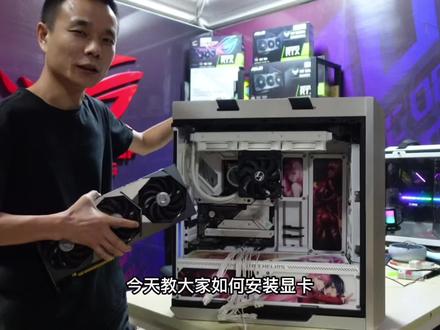
大家好,我是小伙姐,今天教大家如何安装显卡,我们收到主机之后先打开,先把主机平躺, 我们找到爱到 cpu 边上的第一个 pci 杠一的插槽,我们把这个卡子往下掰,往下掰就可以了, 然后机箱的电板要取掉两到三颗挡板,根据我们的显卡来, 那我们取一下金手指的保护套啊,金手指是有保护套的,然后我们双手双手一边按一端,我们双手 拿两端,然后金手指对准插槽的同时,一定要注意我们机箱的这一个钢板,一定要在里面,不能在外面,在外面我们就卡不进去了啊,就卡不进去了,然后双手按两端, ok 了,可以按两端,这样受力就均匀, 然后下一步就是插显卡供电,因为我们是一张三零九零,所以说我们需要三八瓶,六瓶加两瓶就等于八瓶,就是八瓶,然后固定在一起 起之后,然后,嗯,对准 草,一个 ok, 还有两个 ok, 还有第三个 ok 了, ok 啊,我们这样就搞好,然后剩下就把它扎在一块,这三根线把它扎在一起,尽量没关。 最后再提醒一下大家,因为很多朋友现在买的 cpu 都是带和谐,然后主板上所有的高清借口都有的,很多朋友就直接 不接显卡,所以你们一定要记得要插在毒血上面,不然的话为什么刺激九十针永结无间九十针就是这样的,很多朋友都直接接待主板上, 所以一定要搞清楚,不能接赌宝,要接显卡。剩下的步骤还有最后一步非常关键,有些朋友也许会遗忘,就是要固定 螺丝,要打螺丝,不是要打螺丝,然后再一次喷起,继续。
128江西小火箭电脑组装 01:58查看AI文稿AI文稿
本期视频是一个十二代爱五 rtx 三零九零,现在我们开始这是他的 cpu, 这个和往常的十一代之前的 cpu 不是太一样,他这个是长条型的, 锁扣的方式和之前的也做了一个更改,之前的是从下往上,现在是从从上往下打开, cpu 的放置方向也需要注意一下。 然后是安装固态硬盘,他这个是金丝嫩的 pcs 点零,安装的时候要注意把他那个散热的贴膜 撕掉,然后把底下的垫片给装上,如果你是双面的话就不用装了。 接下来的话是内存,如果你是双通道的话,一定要装二四通道,省略两个小时的装机过程。 个人还是比较喜欢这个后置电源的,机箱的排线理线什么的都比较方便。他这个机箱进系统看一下他大致的配置, 三二零零频率六十四 g 的内存,一 t 加四 t 的硬盘搭配。鲁大师呢,就看着我玩一下就行,主要是看一下他的跑分 好了,他那个跑分出来了是一个一百七十万的分, 大致浏览一下他的温度情况,需要说明的是他这个显卡的散热比较给力,所以我就没有给他加装急性风扇,只有一个三六零的水冷。那么本期视频就到这里,希望你能喜欢。
30赵乐电脑商行 01:22查看AI文稿AI文稿
大家好,我是阿俊,最近有很多兄弟跟我说收到货之后不知道怎么装显卡啊,因为我们直播间卖出所有主题显卡都是单独员工发货的,需要自己装,确实考虑到很多兄弟都不会装啊,所以今天这期视频就教大家收到货之后怎么做显卡。 首先收到货过后,先看一下机箱有没有破损啊,再把机箱内部的泡泡全部取出来。这个时候我们就看到主板上的显卡插槽了,第一,取掉侧面的这个挡片啊,然后取掉显卡预留的显卡固定螺丝,不然显卡是没法正常插上去的。 取掉过后呢,我们把显卡包装拆开,拿出里面的显卡,去掉显卡的金手指保护壳就行了。然后我们就进入第二步,打开显卡插槽卡扣,双手拿着显卡对准卡扣插下去 会听到卡扣回弹的声音,这个时候显卡就能插好了,但是旁边的挡片你得记得上,回去把预留的螺丝铃 好,把显卡进行固定。第三步就非常简单了,这些都弄好过后,你们会发现机箱内部会有预留的显卡攻跌线啊,一般都是预留的双八聘,如果你们是比较高端的旗舰显卡,我们会预留出三八聘, 否则你们根据自己的显卡供电,插上对应的过滤线就行了。到这里装显卡已经结束了,但最重要的是你们显卡装好过后,一定要把视频连接线插在显卡上,不要插在主板上,除非你的生活在和谐,不然也是点不亮的。还有什么问题,大家也可以咨询一下我们的小店客服问题解惑。 ok, 今天差不多就这样了,我们下期见。
770阿俊的电脑屋(二手收售)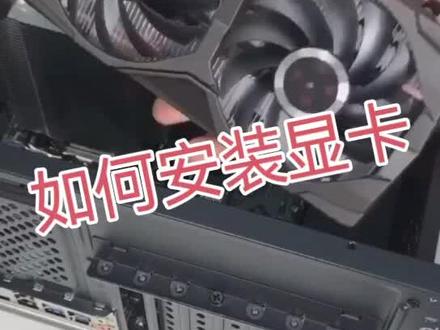 00:49查看AI文稿AI文稿
首先我们把这个显卡后面的挡片给他拆掉,把后面的这个挡板也拆掉,然后找到我们的显卡插插,啊,这条 pci 插插就是 cpu 下来的第一根长的,这里有个扣子,把它按下去, 然后拿起我们的显卡对准这条槽,啊,对,好,我们按下去那卡扣,下面那个卡扣他会扣上来。然后我们在这里固定螺丝, 把我们的显卡供电给插上,看到这个是八口的,我们这个是六加八的,就要把它合并起来,这样就拔平对准插下去卡紧,然后我们显卡供电就装好了。
59NMHY66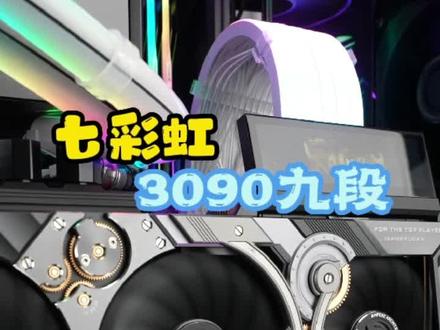 07:48查看AI文稿AI文稿
用三百亿以上的三零九零九段显卡去装一台价值七万的电脑是什么样的感觉?哈喽各位王运浩,我是来自电脑装机界的第零点九九帅, 那么今天呢,要给我们这一位来自江苏省宿迁市的刘大哥呢装一台七万的电脑,那今天的重点呢,当然是开箱这一张价值三万的九段显卡。那话不多说,接下来的时间呢,我们就立马开封,他 那酒桌鞋开的话就已经放在了这个 tu plus 的箱子里面啊,听说这个箱子都是价值两千多密码的话,我是知道的啊,因为我已经开上了十几次开箱吧,芝麻芝麻啊,三个零 舒服贴纸,那我们这五块钱的手套肯定得换一下啊,必须要用上我们的九段啊云中的手套 来接下来开我们的第二层啊, 那首先呢,我们把所有的一个硬件和配件全部先拿出来 来,九段显卡还有咱们的两个小盒。 看显卡之前先看背景,首先是我们风水一体的二四零冷排,他可以跟显卡进行混合散热,但散热不再是你的问题。 其实呢,这边是来自我们的艾格米的精品螺丝带一套,哇,非常的精美。这个小盒呢就是装的我们平时显卡太重了,送的显卡支架啊,来看一下,非常霸气。 最后一个盒子呢,就是我曾经给大家提到过全球一千张啊,限量七彩虹的编号,那么他的编号呢是多少?我们取出来看一下,来摄影师给一个镜子镜头。 接下来我们开封了这一张显卡,再给大家做一个详细的介绍。 首先这一张显卡的设计理念呢,来自于十五世纪的意大利文艺复兴画家达芬奇的经历,机械齿轮的设计手稿原图没错,就是那位 化了蒙娜妮莎和最后的晚餐的老爷爷啊。这块鞋,它呢一共有两百多处的金属片,使用了 cc 技术工艺,那么进行了单独的合金雕刻,让整体的质感呢,再上一层哦, 左下角的时刻的大马士革的钢纹处理,搭配右边的整体黑灰配色,再搭配刚才提到的一抹金色的滋润,尽显啊男人的成熟和霸气。 最后呢,这一张显卡在首批的使用者里面呢,有一定概率获得官方为你个人定制的专属酒店,比如说这一位来自多门卡修的显卡。看完了这一张显卡的话,那我们马上再看看刘大哥的其他配置, cpu 呢,就是目前你只能选择到的旗舰 i 九的幺二九零零 k 十六和二十四线针国内硬盘来自这一款九八零 pro 啊,那是五块一 t 吗? no, 是五块的两 t, 一共十 t 啊。最后的游戏音啊,游戏内存呢,就是来自我们支起换风机的十六 g 城市六千频率的黑色版本,搭配九段显卡更显大气。 could look you in the eye。 主板说简单一点,来自一万元一张的 lg 的 z 六九零 extreme 啊,之前呢,我也是给大家称过,一共是十一斤一两。水冷呢,就是来自这一款杯子里面最便宜的硬件之一啊,龙神二代三六零以及是水冷三点五寸可视化 led 的人品地位呢,就是来自 我们的国家电网合作伙伴,来自于 og 的一千二百瓦的白金全母组电源, i want a perfect bath, i want a perfect soul ok, 那我们刘大哥这台价值七万的顶级电脑呢,就已经全部终极完毕了啊,那说实话,当初呢,我也劝过刘大哥,我说您的需求,其实一万两万的电脑就足够你使用了啊。那刘大 哥呢,也是告诉我了一句话,他说啊,容仔,你还年轻啊,你才十九岁。有些道理我可能说了你也不太懂,但是如果说有一天你有实力了,也许你会买一台二十万的电脑啊,那一瞬间我好像就 误了啊,也不知道在座的各位网友们啊,你们误了没有,那接下来的时间呢,我们就闲话少说,还是来简单的欣赏一下吧。
18.7万华硕傲睨DIY电脑专卖店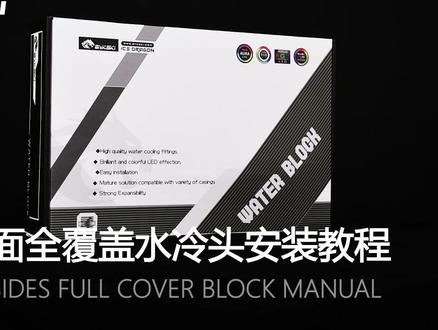 02:05查看AI文稿AI文稿
大家好,欢迎观看 rtx 三零九零双面全覆盖水冷头安装教程。 产品主体及配件如屏幕上显示。 从背面拆除螺丝, 拆除支架螺丝并取下支架。 朝左右方向松动,并将显卡风冷散热器与 p c b 分离,拔掉所有台线接头。 如果需要保留原有导热贴,请将它贴回显卡风冷散热器上备用。 朝左右方向松动并分离背板 红色区域为需要粘贴导热贴的部位,请将导热贴裁切为合适大小。将裁切好的导热贴去除保护膜后贴到相应部位,核心部位涂抹导热硅脂。将 p c b 与显卡冷头棉盖紧固。 pcb 背面选存部位贴上导热贴。 将显卡冷头 t c 背板与 p c b 板紧固。 拧紧支架螺丝,安装 t c 方块头。 请注意方向, 请注意两根长的螺丝放在中间两个孔位,并紧固所有螺丝。
37Bykski


