机箱风扇dc模式还是pwm模式好

粉丝1.1万获赞16.7万
相关视频
 10:00查看AI文稿AI文稿
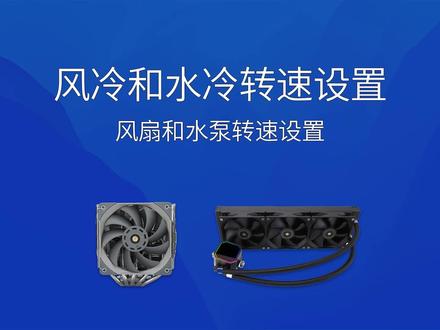
大家好,欢迎来到我的频道,今天我们来介绍如何设置风冷和水冷的风扇转速,包括风扇和水泵的转速设置。为什么要设置风扇的转速呢?因为转速太高噪音会很大,转速太低会影响散热, 所以需要设置一个合理的转速,声音不会太大,也不会影响散热。我们首先需要进入 bios, 在电脑开机之后,按键盘上的 delete 键可以进入这个 bios 界面。 我这里使用的是微信的主板,其他型号的主板也可以参考本视频的方法,我们找到左边,这里有一个风扇信息,点击这里可以查看风扇信息。如果大家使用的是高级模式,高级模式可以点击这里,也可以进入风扇设 置界面。这个是主板的风扇接口,第一个是 cpu 风扇接口,第二个是水冷的水泵接口,后面这几个是机箱风扇接口。我们先来设置 cpu 风扇的转速,点击 cpu 一、 cpu 风扇的调速方式有两种,一种是 p w m, 一种是 d c。 pwm 和 dc 调速有什么区别?哪个好? pwm 模式风扇接口,通过脉冲信号控制风扇转速,提供恒定的十二伏电压和调节风扇速率, 在 p w m 模式下可以调节风扇的转速更广,几乎是无极调节,优先推荐使用 p w m 模式。支持 p w m 调速的风扇接口一般为 四聘。 d c 模式是通过调整电压来控制风扇转速,当电压低于额定值时,风扇可能会停转,所以可以控制的转速范围更低。 d c 调速的风扇接口一般为三聘。 现在大多数 cpu 风扇都支持 pwm 调速,我这里就选择 pwm, 然后需要勾选智能风扇模式, 需要勾选这个,然后可以看到这边有四个点,可以通过这四个点来设置风扇的转速。 我们先来设置第一个点,鼠标点击这个点可以拖动,拖动的时候可以看到有两个数值,垂直方向是风扇的转速,这个是百分比,现在是百分之二十三,也就是风扇的转速是百分之二十三,百分之百是满速,运 转水平方向的数值是温度,现在是四十七度,也就是说四十七度的时候,这个风扇的转速是百分之二十三,我们移动到五十度, 五十度的时候,风扇的转速是百分之二十二,我们再来设置第二个点,第二个点的温度可以设置高一点,我这里设置到七十度,转速是百分之三十,如果需要转速高一点,可以设置到百分之四十或者是百分之五十, 这个就是七十度。风扇转速是百分之五十,如果希望风扇声音小一点,可以将转速调低一点, 如果希望 cp 温度低一点,可以将转速调高一点,我建 是调到百分之三十或者是百分之四十,这样声音会更小。在这里可以看到风扇的实时转速,现在是每分钟六百二十转左右。我们再来设置第三个点, 第三个点的温度可以设置高一点,可以设置到八十度或者是八十五度, 我这里设置到八十度。八十度的时候可以将风扇转速调高一点,因为八十度的时候温度有点偏高了,我们可以将风扇转速调到百分之八十或者是百分之九十,这个就是八十度,风扇转速为百分之八十, 我们再来设置第四个点,第四个点可以设置到八十五度或者是九十度,风扇转 速为百分之百,就是满速转,这个就是九十度时,风扇转速为百分之百。这四个点设置好了之后,在右边也可以看到对应的数值, 这个是第一个点的温度,五十度的时候,风扇的转速为百分之二十,二,七十度转速为百分之四十,八十度转速为百分之八十, 九十度转速为百分之百,这个就是 cpu 风扇调速。我们再来看一下水泵,如果大家使用的是水冷水泵的速度也需要调整。 水泵的调速方式也有两种,一种是 p w m, 一种是 d c, p w m 是百分比,就是百分之三十,百分之五十,这样的 d c 是通过电压来进行调 调速,如果大家使用对水龙头支持 p w m 调速,就优先使用 p w m 调速,如果不支持 p w m, 就选择 d c 调速。我们先来介绍 p w m, 然后需要勾选智能风扇模式, 勾选之后这里会有四个点,这个调速方式和刚刚风扇调速方式是一样的,也是按这个百分比调速。 现在是四十度,水泵的转速为百分之三十,七十度,转速为百分之五十,八十度转速为百分之八十, 八十五度转速为百分之百。在水泵接口上面可以看到当前水泵的实时转速。我们先来设置第一个点, 现在是四十度,转速为百分之三十,我们可以设置到四十度,水泵转速为百分之四十, 我们再来设置第二个点,第二个点温度可以设置高一点,可以设置到六十度,或者是七十度,我这里设置到七十度,转速为百分之五十。如果你想让水泵转速低一点,这里可以设置低一点, 但是不要调的太低,我这里设置到百分之五十,我们再来设置第三个点。第三个点温度可以设置高一点,可以设置到八十度左右, 八十度时,水泵的转速为百分之八十,八十五度转速为百分之百。 如果大家使用的水龙头不支持 p w m, 我们就选择 d c。 当你选择 p w m 时,调速没有作用,应该是不支持,我们就需要选择 d c 调速。再勾选智能风扇模式, 这个 dc 模式也可以设置四个温度, 四十度,电压为四点八伏,它是通过电压来控制水泵转速,十二伏为满速运行。大家使用这个 d c 模式的时候,水泵的转速建议不要低于百分之五十, 我们来设置第一个点,第一个点是四十度,电压为六伏, 第二个点是七十度,电压为八伏左右, 这个是八十度。八十度电源可以设置高一点, 这个是八十五度电压,可以调到十二伏。水泵满速运行,我这个水电头支持 pwm 调速,我这里就选择 pwm。 我们再来设置机箱风扇, 机箱风扇调速也是类似的,也有两种调速方式,一种是 p w m, 一种是 d c, 我这个机箱风扇不支持 p w m 调速,如果选择 p w, 这个调速没有作用,这里会满速运行,所以我这里选择 d c。 再勾选智能风扇模式, 这里会有四个点,这四个点对应的是四个电压,四十九度时为五伏, 八十五度为十二伏,就是满速运行,这个设置的方法和前面是一样的,如果还有其他的机箱风扇需要设置也是一样的,我这里没有其他的机箱风扇需要设置了。 另外还有一个地方给大家说一下,我们在设置风扇转速的时候,他都是基于这个温度来调速的, 这个温度指的是什么温度呢?可以在这里设置默认是根据 cpu 的温度来调速的,当然也可以设置根据其他的温度来调速, 一般根据 cp 温度来调速即可。这个下面还有一键设置,这个是全部全速,这个是全部设为,默认,这个是撤销全部设置。风扇转速设置好了之后,点击关闭, 再按 f 十保存,然后点击是电脑会保存并重启。 以上就是关于风扇和水泵的转速设置,给大家作为一个参考,如果大家有好的使用建议,也欢迎大家留言分享,感谢大家支持我们,下一期视频再见!
4717科技发现 01:39查看AI文稿AI文稿
今天给大家科普一下电脑里边机箱风扇的两种调速方式。大家好,这里是桂圆电脑。第一种方式是一个比较老的技术,叫做 dc 调节,也就是电压调节法。这种很容易理解,就是通过控制供给给风扇的电压来改变风扇的转速,电压越高转速越高, 电压越低转速越低。但是这种有一个缺点,就是范围有限,因为风扇的马达它是有起始电压的,你不可能零点一伏它还转,对吧?所以当你准备调一个特别低的特别静音的速度的时候,它可能不会满足你。还有更先进点的叫做 p w m 脉冲宽度调制, 通俗点说,这种方法就是快速的打开和关闭供给风扇的电源开关,开关开关开关,这样这样可以改变风扇电源电流的脉冲宽度,从而改变风扇的平均 电源电压,进而控制风扇的转速。这种优点就是可调节的范围较大。那么您知道哪种接口是支持哪种调速的吗?首先第一种最古老的大四 d 接口的风扇不建议购买,这种风扇只能稳定的取到十二伏的供电,它是不可以调速的, 除非你再去接一个电阻,那何必呢?第二种是主板上的小三帧供电,这种风扇呢是只支持 dc 调速,不支持 pwm 调速。 第三种是主板上的小四针的供电,这种既支持 d c 调速,也支持 p w m 调速。我们买风扇的时候尽量买这种小四针接口的风扇,调速范围会更广一些。 当然了,如果你是小三针的风扇,也可以插在小四针的接口上,小四针的风扇也可以插在小三针的接口上,只不过 p w m 用不了。
 00:38查看AI文稿AI文稿
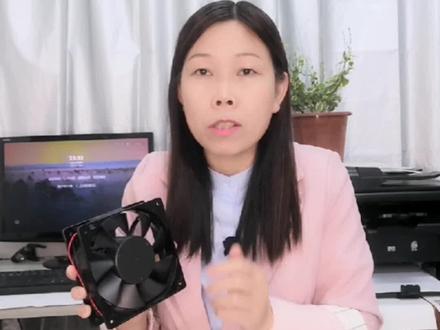
广东机柜厂的理工将机箱里的幺二零三八的风扇进行 pwm 的调速控制之后,不仅获得了他理想的风量值,同时还将噪音给减了下来, 那么他是怎么做到的呢?我们看一看。今年的五月份,理工做了一款新样柜,当他进行测试的时候,他发现里面的这个风扇呢,风量很大,足够大,但是他的噪音也是呼呼呼的,大的刺耳, 于是他想了好多个办法,最后采用了 pwm 的调速控制之后,才获取了他想要的风量值,而且将噪音值给降了下去。
38散热风扇曾姐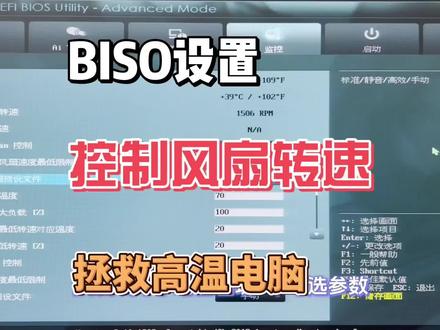 01:18查看AI文稿AI文稿
电脑风扇太潮, cpu 温度太高,不花一分钱解决。四、真的电脑风扇可以通过更改风扇的旋转速度,达到节能或控制噪音和控制散热能力的目的。 以华硕主板为例,开机后按 delete 键进入主板 bios, 这里有静音、标准、高效三种模式, 分别代表低、中、高转速就是电风扇的一、二、三档,转速变高,散热会增强,声音也会变大。更间接的就是使用高级设置,控制会更细微。找到监控 处理器,风扇调整的是插在 cpu 放的风扇,机箱风扇调整的是插在 sys 放的风扇。以 cpu 放为例,预设改为手动, 会出现四个可选参数,选到参数后,右边会有对应解释,大体意思都是说设定 cpu 达到多少温度, 风扇按多少转速工作。因为不同的主板参数都有些许差异,实际硬背也没用。大家按自己主板对应的解释设置就行了,多测试几次,设置错了也没关系,改回预设置就行了。学会了吗?赶紧试试,我是朱师,不懂问我?
534天机电脑企业店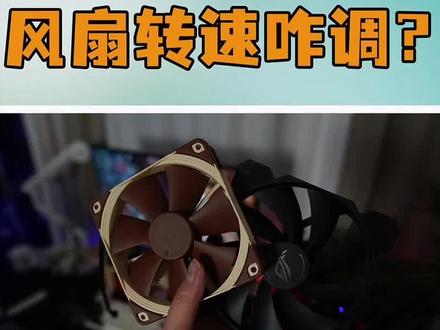 02:02查看AI文稿AI文稿
机箱封山闯砖, 机箱风扇太多,噪音太大,尤其是海景房十级包风扇一起转那是真的很吵,但是机箱风扇呢,只是起到辅助散热的功能,我们可以把它的转速调低一点,就不吵了。风扇一般分两种,一种是四频的温控风扇,另外一种就是三频的,只是 d c 调速。首先我们开机要连线小数点 进入到 bios 里面,首先我们点这个风扇信息,然后再点这个齿轮,就可以看到每一个风扇的运行状态。第一个和第二个一般都是水冷的风扇和水泵,只要你安装没问题,这个是不会狂转的, 主要是这个机械风扇。系统二和系统三,系统二呢就是这个猫头鹰风扇,系统三呢就是这个黑色的风扇,黑色的风扇是三拼的,首先是 是温控的,我们直接把这个改成 pwm, 然后再点这个智能风扇模式,然后他就会根据 cpu 的温度来自动调节他的转速,也可以通过调整这几个球来调整风扇的最高速度和最低速度。 然后系统三是三边的风扇,我们可以通过调整这个圆球来调节风扇的电压来调节他的转速,把这个拉到最高,风扇立马狂转。 华硕主板同样是开机之后连续按小入载,进入到 bells 里面,如果是这个界面,我们按 f 七就可以在这里看到这个风扇的一个信息,我们点这个 q f n 控制,在这里我们可以选择静音 高效全速,或者说手动,然后在这里选择机械风扇。 跟微信唯一的区别就是这里看不到转速,只有在外面才可以看到转速,也可以通过软件去调节,打开奥创中心,然后运行这个主板,这个风扇调教 风扇完成调教之后,我们可以按照设定的四个模式,静音、标准加速以及全速来调节风扇的转速来控制噪音,你学会了吗?
2958方糖机械大师DIY电脑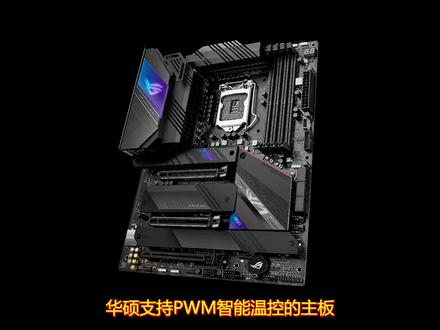 03:14查看AI文稿AI文稿
华硕支持 pwm 智能温控的主板,在你使用电脑的过程中,随着 cpu 占用率的变化,有时候风扇转速会大幅度起伏,造成机箱内声音太大,影响使用体验。 有的是因为主版 boss 里设置的问题,有的是因为华硕的 armory crate 奥创中心某些版本与电脑的适配问题, 让你彻底卸载奥创中心不太可能,毕竟用败家之眼的伙伴们都是用他的 rgb 神光同步的, 失去了神光同步就失去了信仰,那我们就解决这个问题。首先,华硕主板的 boss 里除了 ai 智能超频这一项可以根据自己的需求调节其他选项,维持默认 就可以了。你可以进入 boss, 按 f 五恢复默认设置,然后根据自己的需求调节 ai 超频里的选项,比如开启内存、 xmp 等, 然后按 f 十保存后进入 windows 系统。从华硕官网下载 armory crate 奥创中心的最新版本,再下载最新版本的 asv 三,彻底卸载你原来的奥创中心安装下载的新版本奥创中心, 然后安装下载的 asv 三。安装完成后,你可以在新安装的奥创中心里设置你的灯光更新驱动, 然后打开 ais week 三,点击测蓝,打开 fan xpert 四,打开 aiq 零按钮。最重要的来了,点击风扇调 叫,因为每个小伙伴用的机箱风扇品牌参数都不一样,所以有些人才会出现风扇转速问题,这里就是让主板检测你使用的风扇参数,更好的控制风扇 检测需要一小会儿,系统会让风扇从满速慢慢往下降,就会知道维持不同转速需要的电量,从而精准的控制风扇转速。 划重点,风扇调教结束后,一定要点击储存专案,自己起个名字,然后保存保存你这组风扇的参数, 不然有可能每次重启电脑又恢复到调校之前的样子。保存好之后,点击载入专案,选择你刚才保存的那一个。另外这个软件有个悬浮菜单,在任务栏右 键点击 aiswift 三图标,把 acs minibar 选项的勾勾去掉就可以了。现在你的机箱是不是安静下来了,而且也不会因为 cpu 占用的变化造成风扇转速的大幅度变化了, 因为你已经调校出你的这组风扇的最佳温控参数了,只有开机的时候和机箱内温度达到一定程度时, 风扇才会高转速运行。平常使用都是安安静静的了,注意不要用你电脑的安全软件去禁用华硕服务的开机启动。好了,你可以开心的去使用你的电脑了。请点赞关注,可以互相交流学习经验。
724一剑霜寒十四州 00:50查看AI文稿AI文稿
我们有时候开机呢,或者玩游戏的时候,总感觉风扇的声音特别大,非常影响我们的体验,那么该怎么办呢?我们只需要这个,戴上一个耳机对不对把声音开到最大 啊?当然了,这只是治标不治本啊。那么接下来我教大家如何去调控风扇的转速,起到一个相对静音的效果。首先我们开机一直按第一而键进入 bug, 这里以记家主板为例啊,找到风扇设定进入, 在风扇转速控制这里选择静音,我们可以听到声音立马小了很多,当然我们也可以选择这个手动自己调节,然后点击 f 十保存就行了。
2.1万电脑知识大全-安阳盈科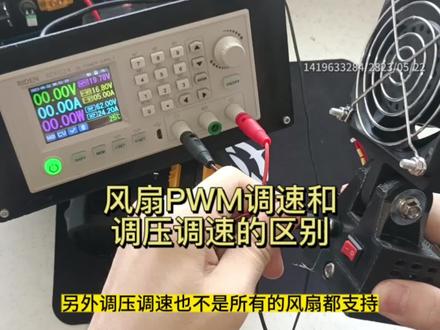 01:19查看AI文稿AI文稿
风扇 pwm 调速和调压调速的区别,大的是十二伏四点九安的,采用的是 pwm 调速的接法,小的大概是十二伏两安的,采用的是调压调速的接法。调压调速一般用在两线的风扇上,优点是适用范围广,缺点是调压调速会有死区, 比如现在给的是八点三伏,结果赚不了,启动电压必须调到九伏以上,并且重新上电,风扇才能正常运行, 向下调的时候,如果调到四伏以下,那风扇也转不了,这就是调压调速的缺点。 而 pwm 调速则不会有什么死区,前提是需要四线的风扇,并且需要搭配 pwm 发声器才能使用。 pwm 发声器指的是可以输出 pwm 信号的设备,这里指的是 pwm 信号,不是什么 pwm 调压设备,不要混淆了。比如现在占空笔是百 百分之零,风扇照样可以启动,并且可以以极低的转速运行,调节范围在零到一百之间,这是调压调速做不到的。另外,调压调速也不是所有的风扇都支持,比如我手里这款十二伏四点九安的,你给正常电压,风扇运行起来是没有任何问题的, 一旦你将电压调低,那风扇就会无限重启,或者供电电流不满足也是同样的现象。
183用户6698107258 00:52
 01:39查看AI文稿AI文稿
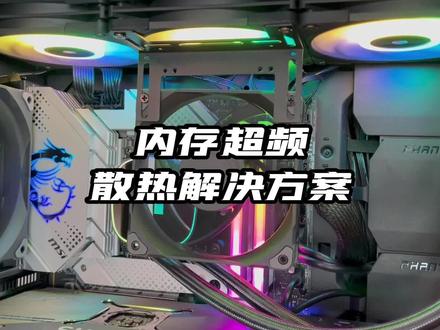
夏天高温让我们的内存越来越热了,有些新朋友因为内部高温而无法超频过特,如何解决这个问题?今天就来给大家出一期内存散热的安装教程。首先,我们要有一个十二厘米的风扇支持 pwm 调速, 比如一零七十二,追风者 m 二十五,这种风扇的接口一般都是这种刺针的。其次,我们需要准备一个内存的散热支架,某宝二十元内加上两颗固定螺丝,一般都有附赠。 没有安装内存散热支架前,我们的机箱是这样的,我们在安装的过程中需要把内存散热支架固定在这里,这一步我们只需要取出三六零水冷上面的这两颗螺丝进行固定,这就是内存散热支架装好的效果。那么 接下来我们再把风扇装上,首先要注意的是从支架下方将风扇给固定住。第二点我们需要注意风扇的朝向,一定不能装反。 第三点我们需要注意的是,主板的右上方一般都会预留一个 timfan 接口, twitter rainbow 的接口。 citimfan 接口是给我们刚提到的磁针风扇接口,调速使用 june go 接口是灯光神光同步使用接口三针微椭圆形。那么我们的内存风扇现在就装好了,接下来我们看一下点亮的效果。好的,这就是装好之后的效果,安装后能带来甚至十几度的降温,你学会了吗?
931菠萝超频(调试优化) 01:16查看AI文稿AI文稿
大家好,欢迎来到今天的晒热风机小课堂,无论是 ups 电源模块、服务器还是烘烤设备、冷藏冷冻设备,都需要散热风扇进行辅助散热,而散热风扇的接口分为两线、三线、四线,那么今天给大家科普一下他们分别代表哪些功能吧。 两线接口呢,是最简单的接口,分为正极和负极,一般红线代表的是正极,黑线代表的是负极。操作简单,但是只能控制风扇的启动和启停,无法实现转速调节灯功能。三线接口相对于两线而言,还提供了一条功能线, 功能线可以是 r d 停转报警线或是 f g 信号反馈线,而四线接口既可以得到 p w m 信号控制转速,又可以得到 f g 转速反馈或 rd 停转报警反馈,我们可以根据自身的需求去选择。 dc 散热风扇的出现有两线、三线、四线多种形式,小伙伴们在购买散热风扇时 也要注意选择质量可靠的品牌,以免因散热不良而造成严重的损失。北京恒瑞鸿盛从 dcacec 风机都能给客户很好的建议和选择。关注我,了解更多风机干货。
549北京恒瑞宏晟风机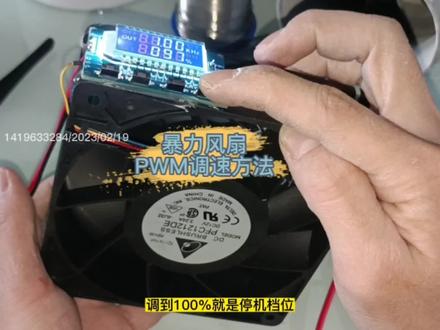 01:30查看AI文稿AI文稿
暴力风扇 pwm 调速方法, pwm 调速需要四线的风扇,如果是两线的风扇,只能通过调电压来调速,推荐使用调压电源,不建议用那种假的 pwm 调速器,不仅噪音大,还有可能会造成风扇无法运行, 这就是四线的风扇,红黑是电源的正负极,另外两根分别是测速线和调速线,不同风扇定义可能不同,需要自行测试。然后再准备一个 p w m 信号发声器,这玩意几块钱一个,买越多就越贵,坑你没得商量。不过可以输出两路 p w m 信号,并且占空笔和频率都是可调的。 接线上面都有标识,左边这四个孔可以用来接电源的输入,可以同时给模块和风扇供电,如果风扇工作电流比较大,建议这里加两坨吸。然后右边这四个孔就是两路 p w m 信号输出,控制一个风扇的话,接一路就 就可以了。如视频所示,我这风扇黄色线是调速线,直接一根就行,下面是效果演示,频率我调的是一千赫兹,只要别太低,一般都能正常工作。 然后速度控制就是调占空笔,我这风扇调节范围是零到百分之九十九,调到百分之一百就是停机档位,也就是占空笔越高速度越慢。有的风扇是相反的,可以零到百分之一百调节,也就是可以以更低的速度持续运转,高效散热的同时更加节能和静音。 嗯嗯。
796用户6698107258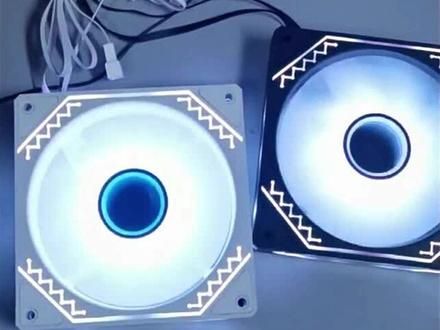 01:00查看AI文稿AI文稿
啊,现在我们看到的是宁静四四代风扇,可以看一下边框这种无现金的效果,他走心也是无现金的效果,然后边上都是带这种灯条的效果, 先挤两边 可以看一下边框都是带减震钉的,风扇的灯光和供电都是支持串联的,看一下非常的漂亮, 调节下灯光看下效果。


