爱普生xp215打印头安装教程

粉丝2253获赞1.2万
相关视频
 01:15查看AI文稿AI文稿
排线通过接口转身安装, 再转身拿出盖上,左右移动,这个只要不能移动,装螺丝 蒸蒸馍郎对齐清压 外盖外盖。
68犇创科技 00:58查看AI文稿AI文稿
连工平躺,打开盖子,先把小胶塞,再把大胶塞静置五秒左右,塞上大胶塞,小胶塞布塞盖上,盖子 立起,放小孔的膜不能撕。打开开关阀,打开盖子,末车移到这,按红色到三角键四下 墨盒放进墨车里,一只手压住墨盒,一只手压住卡角,用力往下压,墨盒听到咔的声音,压到位。配件包,拿出管线夹固定打印机中间管线旅程 c 型固定在 t 型夹上,按红色到三角键, 莫低键不亮。安装成功,关门,打印检测页, 打印照片。
145远来办公专卖店 00:38
 02:56查看AI文稿AI文稿
大家看一下这款阿三三零是如何拆章的,我们首先要配三个这个拆章的工具,一个一字螺丝刀,第二个呢这个就是勾那个结束点的, 第三个就是十字螺丝刀,现在看一下是如何拆张的。首先这个是墨丝,我们看一下,这旁边有一个卡扣往外掰一下,这个位置 往上提就出来了,右边这个卡扣往外掰一下,往下拔一下出来了。 还有这根线,这个是接触点的这条线这个往外, 然后这个最关键的位置就是那个接触点这个位置,他是往这个钩子往里面钩往上提,然后这边一个 一边一个卡位往上提就出来了,这个这个位置一边一个,这个左边这个右边这样,这里是这样往上提,这个位置最关键, 大家仔细看一下,然后这下面有三个螺丝,把它拆开 来看一下,这 分头就拿出来了,三个螺丝拆掉,然后这个排线往外拔, 喷头就这样拆的,这个喷头大家看一下,现在我把它粘回去,大家看一下怎么粘的。先接两条排线,下面一根,上面一根, 往里面用力推这个, 然后把喷头拿回去,有三个螺丝把它拧好, 然后这个芯面加速点 用力往下按,还有这个这条线 超还有两个卡姿,左边一个,右边一个, 对,就是这样安装完毕,大家可以看一下。
218犇创科技 03:24查看AI文稿AI文稿
拆掉盒盖上这个螺丝,拆一下放一边,打开盖子, 用左手稍微用右手稍微用力一点,搬开这个卡扣,用力一点,看着盘线,轻轻抓住盘线往后抵, 然后放一边 螺丝,把这个螺丝下掉 腰,掰开, 取出保险盖,往右边用力拉一点, 再往左边推, 我,我给他说 用手抓的这个,看看能否搬动,搬不动, 然后抵一下这个白色这个卡扣,往里面抵, 底下呢,就可以拿出,拿到这个位置,再打开上面这个螺丝, 放一边,再往右边掰一下,就可以直接拿下。 一尺一尺二十多, 准备一个一次螺丝刀隔壁翘住,翘住这个位置 往上提, 然后抓住这根排线, 千万不要把后面那个小白线要用力拉, 左右左右两边都有个卡, 往上顶,往里面顶一点,两边同样, 然后就可以拉出,放一边大用, 用十只螺丝刀把这三个螺丝下了, 你就会轻松下出喷头。
979犇创科技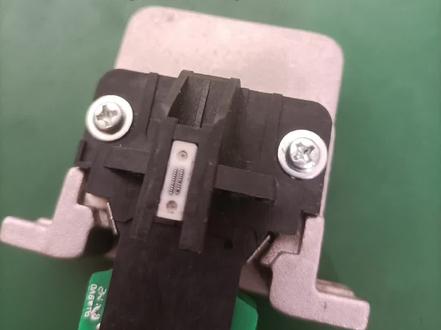 04:35查看AI文稿AI文稿
大家好,我们从图片中可以看出啊,这个打印头他断了两根针,等一下我教大家看一下啊,是怎么去换的啊? 首先我们把打印头螺丝给他卸下来,总共是两个螺丝,卸下来之后我们用那个顶把这个铝壳给他顶出来。 好,我们先把打印头拆出来,拆开看一下是上面一层的还是下面一层的。好,我们把针按出来,看一下是上面还是下面的断针了, 现在是下面啊,上面的针全是好的,一个都没有断,就是下面的,我们把针一根针一根一根的卸出来,他这个针卸了 时候要按顺序排列,因为他们的磨损程度不一样,如果说是装错位置的话,到时候是高矮不一样了。 好了,下面的话,我们从图片中看到是两根针不行,但是有一根针也是磨的比较尖,我们我们把那一根针也换掉,总共是要换三根针,我们先把针给他卸出来。 好,我们去找打印针,这下面呢,我们就可以用拆出来的上面的那个原装真丝啊,用原装真丝的好一点, 我们这边维修打印头啊,一般都是用的原装真丝,上面的话我们都是用那种断了真 真的打印头,我们把它的针是拆下来去维修打印头不会去用那些国产针, 我们把这三个针全部补进去,补的位置要补。对啊,如果说是你插错的话,等会我们装上面都装不了的, 然后用剪刀把真丝给他剪一下,剪断 简单,我们先把这个盖子给他盖好,上面一层不慌装,盖好我们用搓刀把那个针给他搓平,搓一下, 确保下面 完全可以了之后,我们再装上面一层你不然的话,到时候你把上面一层装了之后,下面不行的话,你又要全部拆开,那就麻烦。 好,现在基本上可以了啊,我们把盖上,现在是装上面一层, 我们这种这种双层头的话,下面一层的话一定要把位置装对,如果说是你下面一层装装错的话,你上面是装不进去的,装错一根都不行。 因为好多朋友家里面,特别是公司里面打了个出货单,这种打印头呢,用户打印量比较大,很容易就断针了,到时候你们要是 有需要的话,可以把打印图发过来,我给你维修,维修的话比买打印头的话肯定是要便宜一些,而且我们这边全部是给你换了原装真丝, 也是比较耐用的。好,我们再把铝盒给他装上去, 装上去把螺丝再给他打上去。 好,这个图基本上都可 ok 了啊,都已经修好了,我们看一下大图啊,看一下这针修好之后是什么样的啊?现在这针全部都齐了啊, 这是可以用的啊,这个比买的那些改装头,国产头好用多。
342v8办公设备 06:31查看AI文稿AI文稿
艾普生二二三三零打印机拆打印头,谨记,必须断电。操作下来第一步肯定是把这个连供去掉,小瓶改锥,这边小盖板这边就取下来了啊,然后 然后外侧也有个盖板, 敲一下,推一下,这个盖板也就掉了, 也不是很麻烦。然后这是芯片接触点的排线, 把它拔掉, 主要这一步有好多朋友他不会操作,就去这个芯片靠板,这样后面把它放开,左边一个,右边一个, 这就拿下来,但是为了演示这个东西,我专门给大家找了专找了一个墨车来演示一下刚才在对面抠掉的,抠的那个机关在哪?在这 看到吗?这个就是两边用这个倒钩挂的,也就是这两边,这个挂哪呢?挂的就是这个, 他是个两个,两边 就拿起来,先起先让一边翘起来,然后再向另外一边翘起来,这样就很顺利拿下来。 下来就是有打印头,下面有三颗螺丝,这个螺丝为了节约时间,刚才这个螺丝这边一个螺丝, 这三个螺丝, 这个头拿下来,这就拿下来,我马上给他看怎么装,这个排线怎么拆的,我也可以 找了个旧头这个头看,这是排线,这是机器上的排线, 这个亮点 和这个对齐, 按一下就装进去了啊,然后背面的 现在我给他演示一下怎么装啊,这是为了让你看清楚这个线是怎么接的啊,然后这个线吧,是 背面刚才咱拆的时候那个牌, 这个上面那个线我要给你演示一下,就在这 空间比较狭小,但是就这样给他装上点背点装好, 等会那距离比较近,你看的不太清楚,这个比较清楚一些, 给大家演示一下。 这下面一共有三颗螺丝 下来,把这个芯芯片接触点装的时候剪打压一下可以搞定。然后 把刚才拔下来这个线就给他插上,这个有点难度, 这个空间比较狭小。嗯,录像有点局限性,我再找一个,这个 就相当于背板这样,然后这样给他装上, 就这样就装好。 装好那个以后呢?这是刚才拆的外面, 这里边也有个 里边这个卡板, 包括偷懒线的 打印头就安装好。
1139犇创科技 03:04查看AI文稿AI文稿
如果使用这个 usb 连接安装驱动的话,首先我们使用这这一端档口连接的打印机上, 连接好之后我们这一单扁平的,然后再连接笔记本电脑上或者台置主机上面, 连接好之后我们就可以在官网中下载驱动了,这个时候我们再打开浏览器,使用浏览器的时候最好是使用百度浏览器,因为如果是别的浏览器的话,搜索出来您下载驱动可能下载不了,然后这里是艾普生, 然后我们找到爱普生中国,点击进入, 然后鼠标放在服务支持这里,然后 再点击驱动软件说明书,进入之后,这里输入您的打印机型号,您看一下您打印机莫仓那里的数字是多少,然后下载对应的驱动就可以了, 然后我们下滑找到温度的驱动程序,然后这里第一个是扫描的,第二个和第三个都是打印的,刚刚我们看到是六十四位的,我们这里下载六十四位的就可以了 啊,点击立即下载, 你就直接打开 这里,等他下载完成, 然后我们双击三二五 玻璃, 然后自动更新,这里我们点击一下,不要勾选,然后再点击确定,点击确定,点击同意, ok, 然后这里我们等待一下,等他检测到。 如果使用 usb 连接安装驱动的话,我们就选择第二个否,然后再点击确定,然后这个时候等待检测一下,如果提示配置成功,那么就说明直接就安装成, 如果没有出现提示配置成功的,出现了手动,我们就点击手动,然后选择 usb 零零三这个最大的,这个后面的数字您的是哪个?就选择最大的那一个,然后再点击确定, 然后现在在等他检测一下, 出现端口配置成功,就已经安装完成,现在就可以使用了。
2705珠海慧之杰电子商务有限公司企业店 01:05
 02:30查看AI文稿AI文稿
第一部分,开箱请取出打印机配套墨水、电源线等物品。观看此视频的同时可参阅包装箱内的首先阅读, 请去除鸡身上的蓝色保护条,同时将磨皮从密封袋中取出。 第二部分,初始化出沫打开打印机磨仓上盖依次注入墨水, 此期间不要连接电源,墨量达到上限时,墨水会自动停止注入。 四色墨水均需注入,否则会损坏打印头。 触摸完成后,连接电源线并开机。 开机。打开胆机电源,胆机开始自检,期间电源和 wifi 指示灯交替闪烁,直至末低,指示灯常亮。自检完成, 长按停止按键五秒钟,胆机开始初始化出末末低与电源指示灯交替闪烁,初始化出末开始。此过程大约需要十分钟,请耐心等待, 此期间不要切断电源。关机或打开前舱盖,电源开关,指示灯常亮,出没结束。 第三部分,检查打印质量第一步,关机第二步,装入 a 四尺寸打印纸。 第三步,使用组合键开机。开启喷嘴检查功能,按住停止键的同时按下开机键, 指示灯交替闪烁,开始打印喷嘴。检查图案, 请检查是否有断线,如有断线则需要进行打印头清洗, 如果没有断线情况,请跳过打印头清洗步骤。第四部分,补充墨水 如果墨瓶中还有剩余墨水,可将其注入墨仓以补充墨水。 关注我,了解更多打印机使用方法。
882打印机超哥 01:38查看AI文稿AI文稿
七六幺零打印头拆的四片,这盖子直接把它拔出来,这样磨合, 找一个尖的硬的,就这么小了, 看到没有?这也是一个盖子,小盖子, 还有这还有一颗螺丝的,把它扭开, 你要看好边,边上 一边顶住一边拿着,两边也是一样的,两边一样的,然后就可以拿出来了。 找一个小的螺丝刀,十只螺丝刀,把这个螺丝扭开, 里面有三颗螺丝啊, 直接可以拔出来了。
448犇创科技 11:01
 02:42
 03:29查看AI文稿AI文稿
客户描述,这台八零五打印机颜色不正经,工程师拿到手上发现打印机打印喷嘴,检查颜色不正常,工程师泡头四小时后效果未改变,需更换打印头, 和客户沟通后选择更换打印头,下面有工程师更换打印头, 更换后打印正常。 好的,现在装机做最后测试, 维修完成最后一步擦拭打印机。
79佳文电脑数码快修 20:04查看AI文稿AI文稿
大家好,我们今天给大家说一下这个爱国生 xp 二幺零五的一个新机安装,开箱安装,我们第一次先把打印机给取出来, 然后我们这个随机带的有这个电源线,这个是连接打印机开机的, 还有这个 usb 线两头是长这样的,这个是连接电脑到打印机上的,还有我们这个墨盒,还有我们这个针管。 然后咱们接下来的话就是把这个包装给去掉,把两边的泡沫给去掉, 把这个包装袋去掉, 然后呢就是需要把这个蓝色的啊,所有粘蓝色的这个透明袋子全部给撕掉,这个位置里面也有个蓝色的袋子啊,先撕掉, 我们也可以放手在这两侧这里有个小凹槽啊,打开啊这里把这个蓝色的撕掉 去除完了以后我们就可以找到我们的电源线, 我们这个电源线这个八字口的插在打印的正后面,然后转过来,转过来给大家看一下 这个电源插口的话,你需要把这个纸盒这里可以往上抬,然后抬这个小灰色的,这是放纸的纸盒拖把,然后电源插口是在这个位置,我们先把这个后面连接好, 另外我们这 头就插在我们的排插上,我们这个排插的话是插在这个伤口的位置, 这个他是一个,这个是插在伤口的位置,插在这个位置就可以了,插在两口是插不进去的,要插在伤口的位置,插下面这两个口。 然后接下来我们是放纸, 我们新机安装的话是第一要先放那个 a 四纸,放纸的话是这个位置,我们刚 也把它给提出来了,把这个拉上来,然后这个蓝色的卡扣拉到最边缘, 然后放上 a 四纸,我们的这个 a 四纸 放好,然后靠右靠右,然后把这个蓝色的堆拉过去, 不能卡的太紧,太紧的话这个纸可能会下不去,也不能太松,太松的话到时候后手指打印出来的效果是斜的,手指是斜的, 如果后期我们打照片纸,我们就是一样的靠右,把这个蓝色的拨动过来就可以了。然后这时候我们把这个这个挡板给盖住,避免这个小东西掉下去。 接着我们说一下安装漠河,我们首先是找到我们这个漠河, 我们的漠河是在这里打开包装, 这是我们的墨盒,这个的话我们是用不到的啊,这个黑色的是这个机器用不到的, 我们说一下这个墨盒,墨盒的话有四个颜色,这里可以看到墨亮的芯的话是满的,可以看到这个 墨水的影子,如果说后期咱们用完了以后怎么加墨,这里有个小盖子可以打开,这个可以按住捏住啊,捏住这个地方可以往上一拔就出来了。然后后面的话我们可以在这个小筛子的地方把这小筛子 用椰子把它打开,然后用我们的这个针管啊给他加沫,这个我只是给大家说明一下,心的话是不用去加沫的, 然后这个是没有透气孔的,是我们的一个最新款的专利,专利连供隐藏式的直接安装, 然后我们看这一头,这一头的话,我们这个小漠河底下的这个透明的一个封条是 不需要打开的,直接安装的,因为我这个之前是有安装过,所以他是没有密封,这个是直接安装的。然后我们可以看到这个注意一点就是我们这个管子的空气 如果说比较多的话,咱们就进行一个排空气的操作,我们只要把它这样排平,放在一个桌面上,然后找到我们这个注射器, 然后注射器以后这个针头去掉,不要针头。 比如说我这里以黑色为例吧,我们看 可以把这个小筛子这样放着,先把这个小筛子给打开,给他对一下胶,就是这个位置黑色的这个小筛子, 这个东西不要丢掉,保存好。 然后我们这个针管首先是要把它给压紧的,压紧的,然后推进去插到这个孔里面, 插紧插紧,然后我们就慢慢的拉,缓慢的拉,然后我们看这个管子的一个墨水不要拉的太快了,然后我们缓慢的拉动,墨水就会流过来。 好,当我们这个管子墨水满了以后,我们这个针针头要保持一下,不要拔的太快了,因为你拔的太快,他会回回流回去的。像我们这个黑色已经操作 ok 了,我们就可以把这个塞子给塞回去, 然后如果说我们这里面吸出有墨水的话,我们可以找个水给他洗一下,这个是只要他不混墨水是可以重复使用的。 我们再来演示一个黄色的, 我们看这个 管子的变化, 墨水就会慢慢的流,不要抽的太快了,因为你抽太快的话,到墨水等你拔了针管,他就会回流回去。 好,这样就 ok 了, 这个时候我们就可以了,其实这个有一有一点点空气啊是没有关系的,因为你只要确保这里面 这个墨水是蛮多的,三分之一以上,后续的话这个墨水会吸下去,然后就会把这个墨水慢慢的吸到里面,就后面就没有空气了。 然后比如说我们排完空气啊, 我们这一抬高啊,他会有点回流就有点空气,没关系的,直接安装就好了。然后我们这个说打印机的安装木盒, 我们是首先要把这个盖子给打开,这盖子这里有个小小槽啊,左边也有一个,咱们把手放在这个小槽往上一抬,然后这个蓝色会自动打开的。如果说我们要盖下来的话, 我们可以这个地方一只手把这个呃,先把它往上抬,然后一只手把这个蓝色的稍微按压一下 就盖下来,他有两个档位,他是这样子的。然后我们就需 要先把机器开起来,我们点击电源按钮点击一下,稍微等待一下, 咱们利用这个时间给大家说一下这个按键的是什么意思? 这个电源按钮按一下他就会开机,比如说关机话也要点击一下,他就会关掉啊,这两个灯开机话是闪烁状态,还有这个闪烁状态说明他在开机或者运动中。这是我们的一个 wifi 按钮,这个是打印信息页的,这两个是一个复印跟扫描的,复印的话点击左边这个是黑白复印,右边是彩色复印, 然后这个是停止按钮,当我们打印到一半想要终止这个任务,就点击一下,然后这两个是上面是墨水灯的一个显示, 下面这个是纸张,比如说我们打印任务的时候没纸了,我们没有放纸,他就会灯会亮,或者说继续提示卡纸,他这个灯也会亮。 这个第一次开机的话是需要点时间,咱们需要等待一下, 这个时候我们已经把机器开起来了,如果说我们开机第一次他这两个灯都常亮的话,我们需要点击一下这个复印按钮就可以了,就把这个两个灯的报警灯消除掉,这两个灯同时亮,就说明他开机以后会提示我们喷嘴,可能发生堵塞, 其实这个是没关系的,我们就点一下这个复印就可以了,然后我们就是点击这个,嗯,十秒钟左右, 也就是说我们按住这个灯会闪烁,然后等待这个灯闪烁的时候我们就放手,大概十秒钟吧,我们给大家操作一下,我们这个操作的话就是要把这个咱们这个装墨盒的墨车移动到这个位置来安装墨盒,要不然是正常这个是安装不了的。 好,大家仔细看这个灯啊,反正是等这个灯闪,你就放手 电源灯洒,还要继续按好这个灯洒,然后我们就放手,同时他这个就会走出来,这时候咱们这个装漠河的这个位置给大家放大一下,他就走到这个位置, 我们磨合,装的话是装在这个位置,我们找出这个磨合,而且这个颜色也是对应上这里的,我们先把它放上去, 每个卡槽对好,先把它放平,然后我们教大家怎么去压这个东西啊?压, 压在这个位置,或者是四个手指放在这上面用力压,不要压这里压这里,到时候会压不下去,或者会断了,你要压这里, 而且听到这个卡后声一定要把它按压紧,因为你不按压紧,等一下,等一下我会出不来的。然后把这个管子给排好,我们这个管子的话一定要把它理顺,像我们这个一样成一个 u 字形的,而且我们是卡这个位置的, 不是说卡这样子了,卡这样的话你就左右一动就卡住了,不能这样子,这个是错误的, 卡在这里,然后我们调整这个管子的长度,这下面下面这个管子长度的话有点要求不能太短了,你像这样 拉的这么直,他走到里面是走不到底的,或者到那边也是到不了底的,我们稍微往这边拉一点点, 大概就是这样子的位置,大家可以按照我这个示意图,就是一个 u 字型的,然后这样子排, 然后外面的墨盒我们就放在机器侧面,跟这个机器同一个桌面上啊,不能拿高,拿高的话到时候墨水留在机器里面,会把打印头烧坏的。装好了墨盒以后,我们就点击这个 停止按钮,先点击一下, 然后打完机会执行第一次的一个 墨水清洗,这个电源灯会闪烁,他执行这个抽墨水的过程,我们这时候就需要等待一下, 然后说明一点,就是我们盖子打开之后,他在运动之后,手一定不要放在这个区域,因为他这个机器会拿动,会打到我们的手的,一定不能放到这个位置啊。 这个时候电源灯常亮,说明我们这个打印机已经完成了磨合安装初始化,但是我们第一次安装的话,我们要去看他有没有打印出效果,看墨水有没有下去,我们要去打一个喷嘴质量液, 我们首先需要把打印机给关掉,点击一下, 同时我们也是放了好了 a 四纸,一定要放 a 四纸,然后我们去打这个喷嘴质量液, 打印喷嘴质量夜市关机状态下,按住停止,跟这个电源灯两个键同时按下,等待这个电源灯闪烁的时候我们就放手,我们操作一下 好,这时候就可以放手,然后机器就会打一张效果图,也就是我们这个爱国生的喷嘴质量液, 同时我们这里有一个出子通 收盘往外一拉可以接住这个纸啊,同时现在打印这个喷嘴液, 我们可以看得到我们第一次装上喷了喷的液,这个效果是不行的,因为他墨水没有出来,我们要执行这个清洗,清洗的话是点击这个停止按钮 五秒钟左右,也就是说点这个五秒这个灯会闪烁的时候就放手,不要点太假长时间了, 仔细看这个灯好闪烁的时候我们就放手,这时候打完机就会执行一个清洗的过程, 这个过程的话需要两三分钟左右,两三分钟左右,我们需要耐心的等待一下,等待这个电源灯常亮, 这个时候我们等待这个电源灯常亮,说明我们这个清洗过程完成。你先把打开机关机,再次打这个喷嘴质量液, 停止跟电源灯同时按下,等待闪烁后放手。 当我们打印出来这边啊线条 都是正常的话,就说明我们这个效果已经可以了,如果说我们还不行,呃,可能要执行这个清洗的过程,也就是说我们这个停止键按五秒,一般清洗的话是呃两三次应该就 ok 了,像我们这样的效果就可以了。 好,这个就是我们新机开机的新机安装,然后正常我们机器的话不使用的话一定要点击一下这个电源按钮关机一下,因为在关机的话这个磨合才会锁进去啊,避免我们这个打印头堵塞。 如果直接拔电源的话,他就这个墨色没有回到最右边啊。关完以后我们就可以把这个盖子盖好,这就是我们的一个心机开箱安装。
625打印机砖家


