高版本 cad 怎么设置?输入 h 命令后直接弹出图案填充对话框?高版本 cad 怎么设置?双击填充图案时自动弹出填充对话框? 高版本的 c、 a、 d 使用 h 图案填充命令时,不会直接弹出图案填充对话框,需要输入二级命令 t 才会弹出填充图案对话框。一品教大家如何设置输入 h 命令后直接弹出图案填充对话框,只需在 c、 a、 d 中输入 hapmod 敲空格键, happy mode 地心值改为 e 敲空格,改过之后直接输 h 敲空格就直接弹出图案填充对话框了。高版本 cad 中双击填充的图案默认打开的是快捷特性, 要想打开图案填充面板,可以选中填充图案后输入 h 一敲空格键,也可以设置成双击填充图案时 直接打开填充对话框。下面衣品就教大家方法,输入 cui 敲空格键,自定义中找到双击动作, 点击双击动作前面的加号,下拉找到图案填充,并点击前面的加号,可以看到当前双击图案填充是快捷特性。接着在命令列表中搜索编辑图案填充,将搜索出来的编辑图案填充用鼠标拖动到上方图案填充处, 图案填充的双击动作就改成填充对话框了。点击应用再点击确定以后再双击填充图案,就直接打开填充对话框了。关注我,学更多 cad 画图技巧!

粉丝10.1万获赞53.5万
相关视频
 00:22查看AI文稿AI文稿
我们输入 h 空格,对这个地方进行填充,发现呢他并没有弹出对话框来,那么如何让他弹出对话框呢?我们可以输入 h p d l, g, m o, d e 这个命令,然后呢将这个数值改为一,然后呢再次输入 h 空格,那么他就弹出对话框来了,你就可以对他进行操作了,记住了吗?请双击屏幕吧。
1602CAD强叔 02:10查看AI文稿AI文稿
我们现在这个图里面呢有一个填充,我们点击他,我们可以在工具栏上面来对他进行编辑。如果说你用过低版本双击他呢,会蹦出一个填充的对话框, 我们双击这个填充,他们并没有弹出那个对话框,弹出的是一个简洁的对话框,我们怎么把这个对话框再找过来呢?输入 cui, 你也可以在这个位置点击,都可以, 然后我们就弹出了自定义用户界面,在这个位置我们找到双击动作, 然后找到图案填充,现在呢他是快捷特性,我们在下面这个列表里面打上填充两个字,我们找到编辑图案填充,我们现在呢 左键点击,按住,按住不要松开,然后向上拖动,然后到快捷特性这个位置松开,把它替换。现在确定 这个时候呢,我们来点击这个填充图案,双击他呢就会弹出图案填充,编辑对话框,会很直观的来看到,比如说预定义,用户定义,自定义,然后你可以改他的图案,你可以来找他,图案, 你可以改这个颜色,你可以通过这个样例来寻找,都可以。下面呢是角度比例,双向,还有这个呢,设置原点, 然后你可以选择默认边界,这个跟我们之前讲的是一样的,最右边呢是虚点, 选择对象,也就是选择边界,下面呢关联独立图案填充,还有这个图层 基层特性也都会有,有一个现在看是没有的,就是孤岛测试,我们点击这个小三角,把它变成一个完整版,这个孤岛检测就在这个位置,你选择什么样的对话框,根据自己的习惯来选择你用哪一个对话框。
871小郭也画图 00:34查看AI文稿AI文稿
高版本 cid 如何双击弹出填充面板?我们双击 cid 中填充的图形,并没有弹出我们常用的填充面板,那么我们如何解决呢?输入快捷命令 cui, 点击双击动作前面的加号,找到图案填充,在命令列表下面搜索 编辑图案填充,把搜索到的编辑图案填充拖入到上边的图案填充,点击确定,再双击 c、 a、 d 填充图案填充面板已经可以双击打开了,有用的话就收藏一下吧。
62CAD实战入门 00:10
00:10 00:18查看AI文稿AI文稿
cd 新版本输入填充命令 h 空格没有多少框,怎么做呢?新版本的话已经很方便了,填充不需要多少框,可以自己选,非常方便。但是呢,有些人特别喜欢多少框,怎么解决呢?好,这样单击右键选择设置,这里面就出来了多少框,你可以选,比例角度压力都可以自己改。
834CAD大讲堂 00:43查看AI文稿AI文稿
cad 软件中,我们在进行填充的时候发现一个问题,就是我们输入 h 空格填充了之后,我们更新版本之后,他的对话框整个对话框就不见了, 那么我们就只能在上面的任务栏里面选项卡里面进行设置,那习惯于运用之前的对话框设置的同学,那么应该怎么办呢?我们这个时候可以点击下面这个设置,或者是输入 t 空格就行了, 好,手提空格,这个时候我们之前老版本的对话框就弹出来了,你就可以进行一个使用了,你学会了吗?
113CAD许老师课堂 00:18查看AI文稿AI文稿
今天教大家 cd 填充不显示对话框该怎么办?输入 h 空格,不弹出对话框,这个时候我们直接输入 hpd l 空格,把新值调为一空格就可以了。学会记得点赞收藏哦!
686CAD云课堂 00:34查看AI文稿AI文稿
高版本 c、 a、 d 如何把图案填充对话框调出来?当大家使用高版本 c、 a、 d 图案填充工具的时候,会发现他不再出现这样直观的图案填充的对话框了,那么怎么将它调出来呢?接下来呢,咱们直接输入快捷键 hpd l g m o d e 空格,下一步将默认的数值二改为一空格。接下来呢,咱们再输入图案填充快捷键 h 空格的时候看结果,你学会了吗?关注我,学习更多 cd 技巧!
287CAD+小课堂(回关) 01:09查看AI文稿AI文稿
我们平时在用 cad 的时候,尤其是高版本一四以上的时候,不存在经典模式,那么这个时候我们草图注视模式,他 h 输入填充的时候 是不显示弹出来的那个填充对话框的,而他的位置显示是在左上角, 左上角在用一些特殊的填充图案的时候,找不到位置按钮的位置,所以我们老玩家的话,我们经常喜欢把那个填充对话框给调出来。那怎么去操作这一步呢?我们可以直接在动态输入栏输入 hpdlc 这个英文单词的意思是高效显示,就是电脑计算机高效显示,然后直接输入 m o d e m o d e mode mod, 它的意思是 显示的样式风格,我们直接点击确定 enter, 然后我们输入把它的心,把它的值改一下,由二改成一,然后点击 enter, 我们来试一下 h 空格,看已经出来了。
 00:49查看AI文稿AI文稿
cad 显示填充对话框,有同学问,输入 h 空格不显示这个填充对话框怎么办呢?一个快捷键搞定它,我们输入快捷键 h p d l j m o d e 空格,它的默认心值是二,我们将它改成一空格即可。你再输入 h 空格就会有相应的填充对话框。这个方法你学会了吗?想要学习 cd 的更多方法,推荐大家报名视频左下角这套 cd 入门到进阶的系统课程。 本套课程从基础知识讲到绘图尺寸标注、修改工具以及图层图块知识,而且课程当中还有打印输出进阶的知识点, 在课程当中也会给大家讲到轴测以及三味芥末。我在视频左下角放了五张优惠券,只需要六十九米即可去学习,想要学习的同学点击左下角吧!
60CAD印象学堂 01:09
01:09 00:37查看AI文稿AI文稿
cad 填充没有填充面板怎么办?大家有没有遇到过这种情况?就比方说我给我的图纸进行填充的时候,输入填充的快捷键 h 空格,结果发现没有填充面板了,嗯,不好用。这个时候可以这样来操作,输入快捷键 h p d l g 空格, 把数值改成一,点击空格再去填充试试看,填充面板就回来了。别着急,如果你觉得这个方法快捷键太长了不好记,我们可以这样来操作,输入填充快捷键 h 空格,然后输入 t 空格,这样填充面板也会出现。这两种方法你更喜欢哪一种呢?
739CAD智慧老师 01:30查看AI文稿AI文稿
朋友们大家好,下面呢我们来看一下这个问题啊,这也是一位网友提出的问题,在 cd 当中图案填充以后啊,鼠标双击图案,不出现图案填充编辑窗口, 一般情况下呢,我们填充好以后呢,我们双击图案,这个时候呢会弹出图案填充编辑窗口, 在这里呢,我们可以对图案更改,包括他的角度啊,比例设定,原点等等这一系列更改,这样也是非常方便的。那么至于他说的双击不出现图案编辑窗口,我们要从以下两个方面进行检查,第一个就是我们输入选项的快捷键 op 空格, 找到用户系统配置,这里呢我们可以看一下 windows 的标准操作,在这里呢,你有没有把这个双击进行 编辑,打上勾,如果打上勾的话,双击依然不出现图案铁程,必经窗口的话,我们再输入扩体键 cui 空格,找到自定义用户界面,然后呢在这里找到哎,双击动作,打开它,这里呢有一个图案铁程 在这里,你看一下你这里是不是图案填充编辑啊,如果不是的啊,我们在下面这个命令列表当中搜索图案啊, 在这里呢就会找到咱们这个图案填充编辑啊,按入左键部搜,把它拖在到这里啊,松开,点击确定,这个时候呢双击就可以打开图案填充编辑啊。
210凡辰cad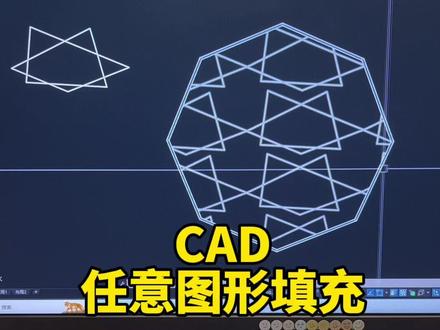 00:41查看AI文稿AI文稿
体验 cad 填充自由的一天,我才知道原来 cad 的填充图案可以自己设置,想要什么样就可以设置成什么样,而且这个功能居然是自带的。先画一个要进行填充的框,然后再画出自己想要填充的图案,任意造型都可以的。 选中这个图案,输入快捷键 b 空格,对它进行成块。好的,接下来再输入快捷键 su p e r 空格, 弹出来一个窗口,选择第五个选项,点击一下填充图案,然后依次在这个图案的最左边点一下,最右边点一下空格,鼠标左键再点一下要填充的区域空格,完成。哇,真的很好用哎,赶紧试试吧。
5527CAD智慧老师 00:37查看AI文稿AI文稿
哈喽,大家好,当我们在使用高版本的 cd 图案填充的时候,输入快捷键 h, 发现填充面板位于主工具栏的位置。要想使用单独的图案填充面板,需要选择下面的设置快捷键字母 t 才可以调出独立的填充面板。 那么高版本的 cd 如何快速调出图案填充面板呢?需要我们输入 app 的 lgmode, 点击确定,将他的数值更改为一,点击确定, 再次输入 h 空格,你会发现填充面板快速显示出来了,你学会了吗?如果对你有帮助,记得给我一颗小心心,咱们下期再见哦!
119CAD 分享区 01:26查看AI文稿AI文稿
cad 图案填充小技巧, cad 边界未闭合怎么填充?一品教你没有闭合的区域怎么填充图案。首先输入 h 敲空格键, 在弹出的对话框中点击添加拾取点,再点击一下填充区域的内部点,会提示拾取不到填充边界,并且会有小红圈标识。如果想要填充未闭合的区域,有两种方法, 第一种,点击添加选择对象,选择四条边,选好敲空格键,在填充对话框中可以点击预览查看一下,这种方法缺口的地方不会被填充。 如果想要填充成闭合的效果,就需要用第二种方法。打开填充对话框,点击右下角小三角展开更多选项, 默认是隐藏状态,会看到允许间隙公拆,默认是零,可以改一下具体数值,根据填充区域大小设置。然后再拾取一下填充区域内部点,弹出此提示,点击继续填充,此区域 就会形成边界。敲空格键,打开填充图案对话框,可以选择图案,点击预览或者确定预览没问题,可以敲空格键,点击确定。 h 图案填充技巧,你学会了吗?关注我,带你玩转 cad!
213郑州壹品室内设计培训 00:34查看AI文稿AI文稿
高版本 cad 如何把图案填充对话框调出来?当大家使用高版本 cad 图案填充工具的时候,会发现他不再出现这样直观的图案填充的对话框了,那么怎么将它调出来呢?接下来呢,咱们直接输入快捷键 hpdlg m o d e 空格,下一步将默认的数值二改为一空格。 接下来呢,咱们再输入图案填充快捷键 h 空格的时候看结果,你学会了吗?关注我,学习更多 cad 技巧!
117CAD+小课堂(回关) 01:34查看AI文稿AI文稿
大家好,今天来说一下高速填充标准的填充方式,我们是命令列车, 然后选择对象,然后填充当前图形,然后可以选择一个喜欢的图形,把它填充进去,先预览一下,可以就这样填充确定。 那我们今天来说一下这个快捷的方式。快捷的填充方式 打比方说这个已经填充完了,这两个怎么去填充呢?直接把它复制进来,命令 out, 选中当前图形,点击, 再选中,再点击进来确定,这样就快很多。还有一种方式就是 我们可以在快捷面板图案填充这边,直接把之前已经设置好的图案把它拖拽进来,填充拖进来,把这个拖进来。 那怎么去设置这个快捷填充的图案跟比例大小呢?后面我们再来讲。
10蓝天CAD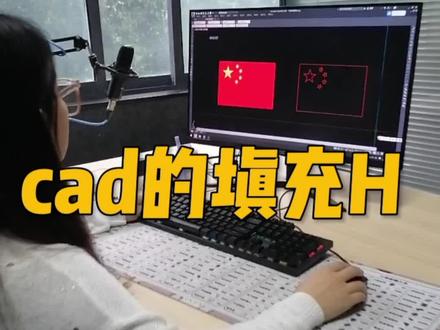 01:06查看AI文稿AI文稿
你这图没画完吗?啊?你现在最后就剩一个填充给他上色了,那,那你帮我教一下。好,我们先在我们的这个鼠标垫上啊,先找到我们填充的命令啊,啊,在这 我们找到这个命令之后啊,然后呢我们输入 h 的这个命令,输入 h, 然后空格,然后呢就会弹出我们这个填充的选项口,在图案这里呢,我们点击这后边的这三个点,然后在其他预定义里边,这我们选择 slow 的这个图形, 我们选择它,然后点击确定,然后呢在这一块啊,这个下面这块我们是可以去给它改填充的颜色,比如说我们要给它填充一个红色, 改完颜色之后呢,在这里我们添加市区点,然后添加这个国旗里边的这个内部就可以了,然后空格一下,点击确定,这时候我们先把红色给它填充上,填充完成之后呢,我们现在需要给它填充五角星的颜色,那还是 h 啊, 还是我们提示,然后用的这个图案不变,然后这个颜色改一下黄色啊,然后呢点击添加实区,点把这个几个五角星啊内部给他选择一下,就鼠标左键点击一下就可以,然后空格一下,点击确定,这时候就给他填充号。
325CAD阿星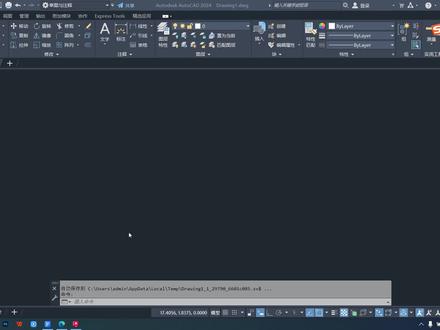 01:04查看AI文稿AI文稿
大家好,那今天呢给大家分享一个最新的 cd 版本,二零二四的,那么这个呢是刚上线没多久的,很多小波浪会问说这个二零二四的版本,他的菜单栏为什么没有,对吧?很多小波浪会问,菜单栏在哪里? 这个地方呢其实有个小三角,如果说啊你想要去找到菜单栏呢,就在这个小三角里面点开啊,那么这里呢显示菜单栏就可以了, 所以我们的高版本的 cad 呢,他也可以像啊低版本的 cad 一样,可以从上方呢去调出这个菜单栏呢,给他显示就可以了。 那这个时候呢,我们的菜单栏就出来了,如果不想要这个菜单栏呢,可以隐藏啊,所以显示和隐藏呢都在这个位置,给他调出来就可以了。那么这里的时候呢,我们的二零二四的版本呢,跟 之前的版本的使用方法是一样的啊,他的这些面板呢并没有太大的变化,也没有说特别什么修改,所以呢,你用二零一五到二零二四,基本上呢是完全一样的。
44小蓝老师