联想电脑性能模式和均衡模式怎么切换
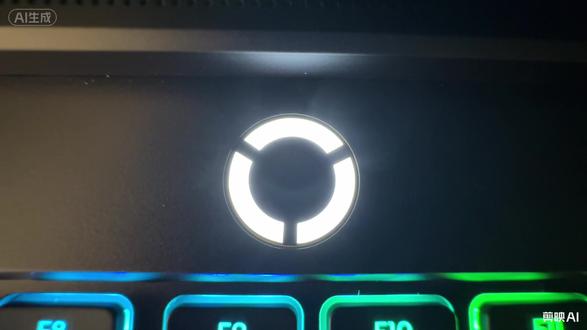
电脑切换模式的两种方式,第一个快捷方式的话是 f n 加 q, 这个属于安静模式,这个在晚上比较安静的情况下,还有在图书馆的情况下可以使用这个安静模式,这个比较静音一点, 这个白灯的话,它属于日常均衡模式,这个的话日常百分之九十的使用的时候用的都是这个模式。 然后在这个的话属于野兽模式,这个这个是用于 打游戏啊,或者是做三 d 建模渲染的时候,然后可以用这个野生模式。嗯,另外一种方式的话就是切换的话,就是打开这个软件来进入这个软件,然后这上面可以直接切换那安静模式、均衡模式、野兽模式, 这上面是可以直接切换的,然后这个里面呢还可以切换读写模式,显卡模式也是可以直接切换的,智能模式跟读写模式。

粉丝223获赞1848
相关视频
 01:00查看AI文稿AI文稿
很多刚入手拯救者宝子还不知道拯救自带的滤镜怎么使用,今天一个视频教会大家如何使用我们的滤镜。走,首先我们桌面双击滤镜走, 进入之后这是滤镜的一个界面,首页的话我们能看到它的一些新的模块,比如说我们的四个模式,安静模式、净化模式、野生模式以及默式定义模式,这个模式对应的灯也不同,就比如安静模式都是蓝色,基本模式都是白色。 这里我们还能看到我们显卡模式,这里是 gp 的 话都是智能,这里我们需要更改到读写智能版的开关, oppo 叉 f 的 话,打开之后 sps 游戏玩家更友好,帧率更快,屏幕小翼更高。再点击我的设备,这里能看到我们电源,可以开关我们的键盘的灯光。 显示方面也能设置我们的一个显卡模式,以及我们自动切换刷新率。电脑有的时候插电拔电,电脑闪一下就是这个原因,可以关掉它 键,设置电源的一个模式,自定义快捷键,这样的话我们按 f n 加 q 也能打开我们的一个自定义模式。
 00:53查看AI文稿AI文稿
第一个 f n 加 q 性能模式,一键切换,安静均衡,插上电开也受,游戏帧率直接拉满。 第二个 f n 加 r 屏幕刷新率,秒接看视频省电,打游戏高刷不用禁设置翻半天。 第三个 f n 加空格键盘背光,一键切换,暗光环境下直接起飞。 第四个 f n 加 l 大 麦灯开关就在这拔了,电源灯灭了,按一下炫酷大麦秒回来。第五个 f n 加 f 四麦克风,按一下世界清净。
18联想(太乙城店) 01:35查看AI文稿AI文稿
拯救用户的安静模式、均衡模式、野兽模式、自定义模式,那这四个模式到底哪一个才适合你呢?接下来做一个详细讲解,看一下你适合哪一个。先来看安静模式,安静模式呢,更偏向于静音和节能, 如果说你在图书馆里面,或者想在一个比较安静的环境里面进行使用,那我们就可以开启安静模式。由于电脑本身的性能是足够强大,所以在安静模式上面其实也能够玩游戏,只是说帧率和画质可能没有那么高。均衡模式呢,相较安静模式性能会更强一些,但是噪音同时 也会更大一点点。那这个模式呢,不管是玩三亚游戏还是网络游戏或者做设计,它的性能是足够使用的。如果你使用的是电池供电,那么最高也只能开到均衡这个模式。 接下来看一下野兽模式,野兽模式呢,需要接通电源线才能开启,它更偏向于 cpu 和显卡的性能释放,那散热呢,也会直接拉满, 所以它的噪音的话相对来说更大一些。如果你想高效率的运行三游戏、网络游戏或者做设计这块,那么其实可以开到野兽模式。当然,如果你觉得噪音确实太大了,其实也可以开到均衡,因为均衡和野兽之间的性能差别并不是想象当中那么大。那最后一个呢,是超能模式, 那么点击这个三个点进去之后,可以看到这里是超人模式。其次是卓越性能, ups 直接拉满,但是在这个模式上面,虽然性能直接拉满了,但是它的噪音会非常大,其实不太建议使 用。如果你对 cpu 和显卡有足够的理解,想要去创建一个自己的模式,那么也可以的,这里是支持自定义模式。好了,最后你觉得哪一个模式更适合你呢?可以在评论区里面咱们一起来沟通一下。
46祥美科技-小二科 03:01查看AI文稿AI文稿
用联想笔记本电脑的,尤其是游戏本的老板,可以注意下这些几个自带的实用小功能,有时的人是买回来是没有吃透的,然后白白浪费了它的性能吗?我们一起来看一下。 第一个就是我们就能快递店的切换,我一台笔记本电脑,尤其是我们游戏本,它是有三种性能模式的,然后呢,我们以前都是在设置里面一个个去给他调,但是后面就优化的比较快,我们就是按住 f n 键,然后加这个 q 键,就可以实现是一站式切换,比如说这个就是我们的均衡模式,这个就是我们的性能模式,然后这个方面也是很快捷的,像有些经常打游戏的老板,你们切来切去,如果说只在那个页面会非常浪费时间,然后我们 就可以实现一站式切换吗?然后非常的便捷。呃,第二个呢,我们就是通过快递店一站式切换我们屏幕的分辨率,让它实现高刷和低刷之间的。呃,切换,就是低刷情况下可能会更耗电,更慢一点,然后我们就还是 fn 加上 r, 它就一站式切换到我们六十赫兹,我们在一站式 fn 加 r, 他就切换到我们要一百六十五赫兹,这样可以实现高刷和低刷的一站式切换,应对我们各个使用场景吧。 呃,在我们日常使用啊。第三点呢,就是在我们日常使用过程当中。呃,比如说我会经常出现不插电,我们就外出携带这个样子,这个时候会比较损耗电池,但是呢我们可以通过一些设置来 延长电池的使用寿命,我就可以在设置里面找到我们一个叫联想电脑管家的应用,就是出会出现到一个界面,然后我们点一下电池, 它这边的话就是有一个常规养护或者快充,这三个快递店的一个切换嘛,快充,比如说你要出去了,然后你想给它快速充点电,方便你外出的使用嘛,然后我们就可以给它搞到快充模式, 然后比如说你想延迟它的电池使用寿命,我就可以给他搞到养护模式吧,这样使用时时使用寿命会更长一些哦。 ok, 以上技巧就是使用我们联想拯救者系列,基本都是通用的,觉得有用的话大家就可以收藏吧。然后在电脑使用方面有不懂的问题都可以联系学长这边,我们会一对一给你解答,然后在成都买卖电脑的话也可以。呃,联系学长,我这边 也是提供相应的服务的啊,后续呢,我会我们也会挑一些各种各各种型号的机型来给大家做一些避坑的教程,或者说还有一些干货的分享。 ok, 兄弟们我们下期。
 01:44查看AI文稿AI文稿
好,你看一下这个软件底下这个灰色的,我已经把你固定在下面了。这个的话就你平常做 ppt 的 时候调安静或者均衡就好了,它底下这个灯是会跟着变得。然后你平时打游戏,打游戏的时候调到这个野兽, 然后或者这个默认亲密就可以了。然后这边的话 这边是调显卡模式的,现在是智能,就他显卡有时候工作,有时候不工作,然后你如果说想让他显卡一直工作,你就点调这个读显卡 好。充电模式的话,如果你想让它充快一点,就调快充,然后调常规的话就是比较慢一点的充,但是这样会让你电池更健康。然后这个软件的话你可以登录,登录了之后可以在这里面下载游戏联想官方直营店。
 00:56查看AI文稿AI文稿
在抖音上想通过手机号搜索出他的抖音账号,你知道该怎么操作吗?今天我就给大家分享一下如何利用别人的手机号找到他的抖音账号来跟着我操作, 记得收藏加关注一起。好,今天咱们分享一下怎么利用手机号来搜索对方的抖音号。打开 抖音以后,点击右下角的我,先把你这个账号退出去,右上角三条杠设置,进入以后,最下面找到退出登录确认退出以后来到了登录页面,咱们选择登录其他账号,继续选择 在这里面输入他的联系方式,输入完成以后不千万不要点验证并登录,咱们要找到最下面有一个找回账号, 找回其他账号,在这里重新输入一遍手机号,点击下一步,这儿就会出现他名字的第一个字,通过这个去搜索一下不就好找了吗?有时间去试试吧。
7602怪咖自媒体 348𝐑.𝐅
 00:30查看AI文稿AI文稿
抖音给某人发信息,发完后马上拉黑他,对方能看得到吗?好,我们直接来测试一下,发一条信息 发完后直接把他给拉黑,确认拉黑好,假设这个过程对方他没有打开抖音,现在我们打开 进去列表看一下,是没有任何关系的。
957设置侠 01:04查看AI文稿AI文稿
抖音被拉黑后,还有办法看对方视频吗?好,现在这两个是正常的好友关系。拉黑之前是可以进入对方的主页的,就是可以看到他的作品,现在我们直接把他给拉黑,右上角三个点,然后这边有一个拉黑,确认拉黑 好,我们再重新返回,然后进入他的主页,拉黑过后对方的主页是这样的,那么还有什么办法能够看到他主页的视频呢?我们先返回进入抖音设置, 然后往下边翻最下边一项退出登录退出。 好,现在我们点击右上角的放大镜,搜索一下对方的昵称,当然如果是抖音号更好, 好,又能看到他的作品了,我们点击进去就是这么简单,有这方面困扰的朋友可以去试一下。
1.2万设置侠


