打印a6活页纸怎么设置
今天来教大家怎么在活跃纸上打印你想要的资料,学会之后呢,就可以非常的方便来进行操作。

粉丝25.0万获赞604.9万
相关视频
 00:26查看AI文稿AI文稿
放 a 六的打印纸,这面摸起来比较光滑的一面放在正前面,然后把夹纸器放入这个机机器的这个托纸盘,然后再把这个夹纸器这个地方固定的刚刚好大小 就可以开始一个档,他会跳出一个,需要你去设置这个尺,纸张尺寸你调节一下。
 00:30
 01:03查看AI文稿AI文稿
怎么样把这段文字完美的打印在这个证书的纸上,这张纸比 a 四纸要小一点,比 a 五纸又要大一点,是一张不规则的纸。我们用尺子先量一下尺寸,宽度是二十四厘米,高度是十六点九厘米, 点击纸张大小,再点其他纸张大小,这里输入我们刚刚良好的纸张大小,宽度是二十四,高度是十六点九。设置完成之后点确定, 再点右边距,把右边距设置为窄,然后右下角这个显示比例,如果不是百分之百,把它调整到百分之百。 现在就可以把这个纸放到屏幕上,因为这个尺寸我们是按照这个纸张的大小设置的,所以大小是刚刚好,这时候我们可以透过这个纸张看到文字的内容,这样我们就可以来调整文字的位置,把位置调整好 之后,我们就可以直接打印了,现在打印一张看一下效果,现在打印好了,我们看一下效果,效果非常的完美,你学会了吗?
5.7万彬哥😅 00:26查看AI文稿AI文稿
试了无数次的国语壁五指,终于把笔记打印参数是出来了,学生党一定要看的偷懒神器,几分钟就能打印好,比一点点手写的速度更快,关键是手也不累啊! 而且激光打印出来的字迹也是非常的清晰,比手写是好看多了。参数我就放在这了,同学们自行参考吧!
1.3万不二文具仓 02:43查看AI文稿AI文稿
还只会用活页纸记笔记?看完这期视频,保证你学会用活页纸。如何将知识点打印到活页纸上?我用的活页纸是 b 母大小带横线的活页纸,正面朝上,头朝下放在打印机里, 注意纸面一定要非常的平整,否则容易卡纸。设置文档的时候,选择纸张大小为 b 五,叶边具的参数分别是这些,这里注意 行距一定要设置成二十二点七磅,注意单位是磅不是厘米哦!除了行距不能变以外,其他参数可以根据你想要的本事进行调整。哒哒哒!汇总的知识点就整整齐齐的打印到回页纸上啦!我在考试前会把需要背诵的知识点统一整理到 word 里面 打印出来,分科目的放到活跃夹里集中背诵,这样背出的效率会高很多。总理也可以打印一项 ppt 软线等,用活跃夹整理起来是不是更加方便啦?第二个,用活页纸整理错题和知识点。用这种小的活页纸, 正面来写错题的题目,背面来记录错题和考点,每个科目可以收集成一个错题几字,复习的时候用自测的方式来考。自己看着正面的错题,先自己在草稿纸上做一遍,再对照背面的答案,看自己还有哪些遗漏或者错误的地方。 我用的这两个尺寸分别是 m 号和 s 号,可以放入 b 五的活页本里收纳。小活页纸同样可以整理简答题和文科的背诵知识点。将活页纸对折再对折, 左边一栏写英文单词,最右边一栏写中文的示意。整理完一页之后呢,就开始默写,把右边的两栏折到背后,看着英文的这一栏默写出中文的示意, 全部写完之后,再对照最右边的中文,把不会的用特殊的颜色进行标记, 再把左侧的这两栏折进去,看着最右侧的中文来默写英文单词,同样完成之后,再根据正确的英文把错误的标记出来, 最后再把这一页所有标颜色单词再过一遍,一天可以整理一整夜的单词,坚持下来你一定可以成为词汇小天才。多了放的到处都是。将便签抵住了这个硬纸壳上,按照活页本的这个间隙打上孔,就可以放到活页本里进行收纳,里面呢可以放好几个便签, 如果便签没有这样的底座,可以贴一个在硬纸上,再把硬纸打孔呢放到活跃夹里,一家人就这样急急等等。在写比较长的知识点的时候,发现纸的长度,活页纸的一侧用胶水贴上一张空白的活页纸,按照纸的边缘进行对折,这样我们就得到了一张大的横向的纸。考前复习的 时候,根据每一个科目的知识逻辑,可以整理成大的思维导图,更有助于我们背书的时候形成逻辑,不容易遗忘知识点,同样也可以看着框架自己回忆考。
140嘉志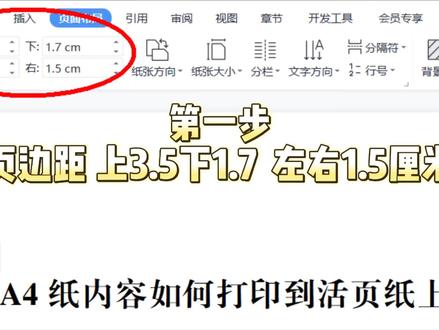 00:17查看AI文稿AI文稿
第一步,页边距上三点五,下一点七,左右一点五厘米。第二步,页面布局,纸张大小选 b 五。第三步,行数根据本子行数写。第四步,打印机标尺调整至 b 五大小,放纸打印。
520湖柯小小王🍪🍪 01:49查看AI文稿AI文稿
大家好,我们在打印单据的时候,有的时候打印的纸张不是我们平时正常用的那种 a 四或 b 五的纸,那这个时候呢,我们就要创建一种新的纸张,我们先打开控制面板,在控制面板中打开设备和打印机, 我们随便点一个打印机,上边会出来一个打印服务器,属性点一下,然后我们可以找一张跟我们所所要打印的纸张相近的纸张哈,比如说我们是 a 四纸的, 那我们比如说要这 a 四纸的一半或者 a 四纸的三分之一的这样子,那我们点一下,下面有个创建新的纸张规格,然后我们要起一个新的 名,起个名字哈,比如说 a 四指的一半,最好用中文的这样子,然后我们调整这个高度和宽度,如果是 a 四指的一半,我们就把这个高度改成,比如说十五, 十五厘米,如果是三分之一的话,那我们就是十点几厘米,可以自己拿尺子量量做。设置好之后,那我们就点确定,我们这纸张就创建好了,然后我们和打印机关联起来,我们 点我们要默认的打击,点右键有个打印首选像,在打印首选像里边我们可以这里有个布局,这下面有个高级,在这里 选择我们刚才设定好的那个新的纸张,然后点确定,这样子就把新的纸张和打印机锻炼起来了,在打印的时候就是新的纸张类型了。
1535大熊家软件官网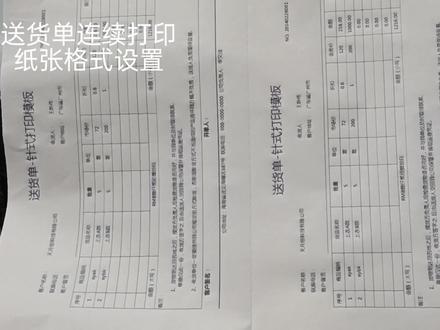 09:16查看AI文稿AI文稿
大家好,我今天再教大家一下如何去设置连续禁止连续打印出货单,纸张格式是怎么设置的啊?我再教一下大家,视频有点长啊,请大家耐心观看。 我们打印机连接好之后,首先啊我们在打印机的左下角,左下角就是这个位置开始键,这个是 win 七系统,应该就是开始键,可以直接找到这个设备和打印机,如果说是 win 十 win 十一系统的话, 就要打开,就要打开那个设置,在设置里面,然后再点那个设备,设备点开之后,里面有一个打印机和扫描仪在那里面点开。好,我这是 win 七系统啊,我们左下角开始键,把它点开,点开,然后设备和打印机 好点开,你看我这个打印机是六三五 k, 六三五 k 就是这个啊,点一下,点一下就别动了啊,然后在上面打印服务器属性,点一下,然后这里面就是设置纸张规格, 我们点这个创建新表单,然后把这个表单名称我们给他选个,随便选个字啊,就选个二等份,我们选个二等份,二等份,因为我们选了之后,我们选了之后呢,等会我们要用软件去选用他 啊,名字写好了之后,然后我们要学这个数据啊,他这个宽度二等份三年,二等份的宽度是二十四点一, 高度是十四点零零,这是二等分啊,二等分,二等分和三等分,一等分,他们的宽度都是一样的,他只有高度不一样啊, 三等分的那个高度是九点三,三等分啊,九点三零啊,这个是三等分的格式啊,如果说是你的纸张是三等分的,那你就选这个,但是一般情况下都是用的是二等分啊,二等分用的还是比较多的,我们就选十四点一零, 因为我现在要测试的这个纸呢,也是个二等份的啊,我们要用这个去测试啊,然后确定,确定之后呢啊,这里我们就不管他了啊,关闭,关掉关掉,然后我们打开我们的送货单模板, 缩单模板打开了之之后嘞,我们先点一下预览,因为每个 模板他肯定都有一个预览啊,我们预览点开预览点开之后里面有一个页面设置,可能你的软件和我的软件不一样,但是每个软件他都有一个页面设置,你给他点开点开之后呢,我们选用我们刚才二等份规格,二等份规格我们刚才选的名字就是这个名字吧,是吧?二等份规格, 还有一点我跟大家说一下啊,因为你这个模板你每个人他做的模板可能有大有小,他这个缩放比例,缩放比例啊, 我现在用的是百分之七十,因为这个百分之七十我用的是刚刚好,刚刚好能打一张纸,能把一个一页打完,如果说是我再加大的话,他一页都打不完了,他会打,他会再打第二页,如果说是我弄我再调小一点的话呢,他那个字就变小就不是那么正规了。所以说你你们如果说是不是很 专业的话呢?到时候你们要自己去调一下啊,他有一个缩放比例,你们你们给他调到一个最合适的位置,百分百分比就行了,然后确定好,然后我们来测试一下啊。打印,我这是六三五六三五副本,十二 副本失败,我先打一张,我先打一张,然后等打完之后我撕下来再打第二张,看一下位置啊,看下位置会不会变。 如果朋友们需要换打印机的话可以找我啊,我们这里是主要是出售那个真丝打印机的。 呃,打印机的打印图设代价我们都有的。好,把这一张打完了啊,好,自动切纸。好,我们把这一张撕下来,撕下来之后我们再去打第二张,如果说是第二张他位置还是一样的话,那我们就设置好了, 打打印,他自动切死,出来了之后我们再点第二张的时候他会自己出来,这次我们点三份啊,多点多点,多点几个,我们点三张,我们让他连续打三张,好 看不见, 我为了拍这个视频我都废了好多纸了,就是为了让大家明白,如果还有不明白的话呢?你私聊我,我教你 啊。啊, 拍这个视频也是,好多朋友看到了我之前的那个视频之后,他搞不懂都在问我, 都建议我重新再拍一个视频,拍清楚一点啊,现在是这是第一张,这是这是第二张啊,位置都是正的啊,位置都是这个区别在这里 啊。现在打第三张了, 这个机器,这个 iphone 六到五 k 的机器,它 其实打这个三点的话,他可以用高速的,用高速的话三点子打的也很清楚,我们这个机器他全部都是原装的,包括打印盒都是原装的,弹力度比较大, 我等会我调一个高度给大家看一下。好,那现在这三张都打完了啊?三张打完了,我们看一下这个打印的效果啊,这下边都是几三年啊?这是第二年 还行,是吧? 我给大家总结一下啊,其实很简单,主要呢就是主要就是两步,第一步就是找到设备和打印机,找到设备找到设备和打印机,然后点一下我们这个打印机的图标,点一下,然后这个打 打印服务器属性啊,一定打。呃,如果说是 win 十系统和 win 十一系统的话,他这个打印服务器属性呢?不在这里啊,你可以找一下,你打开这个设备和打印之后,然后用鼠标去上下去拉一下,他就会有,有这有这几个字啊,剪开就是创建一个新表单就行了啊,我刚才我们创建的是哪一个来, 我们刚才创建的是太多,里面太多了啊,慢慢找二等分, 二等等规格不好找啊,里面本身他机器的电脑自带的有很多的,但是啊在这里啊,这是我们刚才创下的新表表, 这是下面的数据啊,这是二等分的规格啊,三等分的话前面已经说了三等分的,它的高度是九点三零啊。把这里创建好了之后就确定。然后呢这里一定要选个名字啊,你不选个名字的话,到时候你到那个出货单软件软件里面去找的话,就找不到了,也不知道是哪一个 取个名字然后确定。然后第二步呢就是打开这个软件,打开这个模板模板,打开你们自己的模板啊,打开你们自己的模板,然后有一个预览,每个模板都有预览的,把预览打开,预览打开之后呢,找到那个 就是纸张大小,主要就是找到纸张大小这个里面就有你刚才创建的那个规格,那这个就是我刚才创建的规格,二等份规格就去应应用,他好多朋友他们创建了之后,他们没有在这个软件里面去应用。 还有一点关最关键的就是啊,这个模板,你看我现在我这个模板比较大,知道吧?所以说我给他缩放了,只是打印的时候我只打了百分 之七十,说方比例是百分之七十啊,这里有一个说方比例百分之七十,如果说是我给他用了,用他百分之百的话,那那一张打不完,因为他模板做的本来就大 啊,平常,平常你们的模板可能就是啊,只是一个表格,但是我这我这上面还有字,我这上面还有很多字,所以说是他很容易就一张纸装不下,用 a 四纸打的, a 四纸的格式是可以,就是一等分的纸打可以。 好,就是这样了,还有什么不明白的你联系我啊。如果,如果说是有 打印机这方面的需求也可以联系我,打印机我可以当面给你测试给你看,让你看一下打印机,然后,呃,再发货也可以,然后还有那个打印机的打打印头也可以联系我。打印头我们都是原装打印头啊, 反正就是一定不会去欺骗大家。好,行,这个应该说的很清楚了吧,还有不明白的都联系我啊。
5571v8办公设备 03:08查看AI文稿AI文稿
现在呢?啊,我来讲一下这个呃打印机的设置,专门讲一下打印机的设置,就是打印的时候如果你是用光泽纸或者是用这种哑光的铜板纸,如果你是要用铜板纸打印好,不管是光泽的页面还是哑光的质地,你在这个呃打印,你看在打印的时候他会跳出来这个打印机这个部分,这后面有一个属性,你点开 他这里有个纸张质量选择 photo paper, 这个是就是呃高光就是光泽纸,光面的就是会反光的那种纸,叫做光泽铜板纸,然后这种巷子他也叫 photo paper, 不过他是粗面的,这种也叫哑光哑光质地的。如果你在打印之前把这个提前设置好,然后你再打印的话,他就不会出现呃, 就是你用普通的纸,普通的设置出现的那种侧沫掉沫那么严重的情况,但是他也不是百分之百不掉哦,我提醒大家,但是自己用的是够用的,因为自己呃说实话,我们在市面上买的那些墨水,他们刚刚打印完都是没有干完全干透的情况下,他也是会发生掉沫侧沫的情况下,所以你风干的呃足够久的话,你再给他打印装测,他也会,就是呃墨迹干透以后他就不会那么容易干。 然后你选了这个,呃,你选了这个纸张的,呃规格以后,这有个高级规格,然后你选了光泽纸以后,你可能这个双面的功能可能就用不了了。对, 这个要看打印机设置,然后,呃,我有时候用的了,有时候用不了,因为他默认的想设置的选项他是双面的,然后当我们事先选择了光泽密的这种纸张的类型,以后呢有的时候他可以双面,他有的时候就不行,所以呢,今天我就给大家演示一下啊,我这个相机啊,这是爱博士爱普森的打印机,然后三系列的是可以提前在电脑上设置的,他可能选项会比我这个四更多一点,因为我这个四幺系列可以在机器上面设置, 我后面第二部分会在呃那个机器的液晶屏上面演示给大家看,所以大家可以自己试一下啊,一开始一定要去就是呃,我的经验是我自己操作的, 和我电脑设置系统的有关系,还有大家的选项,有的人选项特别的多,有的人有呃,有很多什么高质量光泽值啊,光泽值类似于我的液晶屏的选项那么多,但是我的电脑选项就只有这么一点点,所以每个呃每个人的这个电脑啊系统不一样,所以会有一定的差异,大家可以试试看,大概的给大家演示一下 好这个液晶屏的操作。为给大家演示一下提前设置,然后选择这个桌面,好啊,右键选择设置,设置里面他有个打印机设置,然后它里面有个八个选项,打印机来源设置可以点进去, ok, 点进看一下打印, 打印纸,打印尺寸,打印类型,你看这里面打印纸的类型里面就可以选择超级光泽纸啊,高质量光泽纸,高质量哑光纸,就出面纸嘛,光泽纸信封从纸信间抬头出面纸,这大家可以每一个都拿去试一下, 然后打印的尺寸也是之前我妈妈问我说可不可以打印 a 三,我,我 a 三,没看到 a 五 a 六, b 五 b 六都可以了,还有一些是以这种厘米啊,还有一些信封啊,信子打印,然后这个巷子是六 k, 这些都可以,然后具体的我也不是特别懂,他们这些选项尺寸我常用的就是 a 四,对, 然后这是打印,然后这个是 a 四纸性质自动切换。这个就是啊,自动检测功能吗?错误通知,然后打印纸设置来源就是自动 显示开起来。嗯,赶紧设置,里面还有个安静模式,安静模式就是说可能是把这个噪音关掉,哦,也自动处理墨水干燥时间,好标准啊。 嗯,这个你看双向,双向是什么?很多功能给大家下去研究文件功效,打印计时器。对 对,打一次手机再来给你们讲到这里面复音啊,像打印照片哦,你可以输入那个打满相机的 sd 个性性格子性日历,还可以打日历,我自己有看到别的妈妈可以打日历,我还没学会,到时候可以研究一下教你们打啊。好的,那操作就到这里给大家演示到这里了,拜。
111我要自律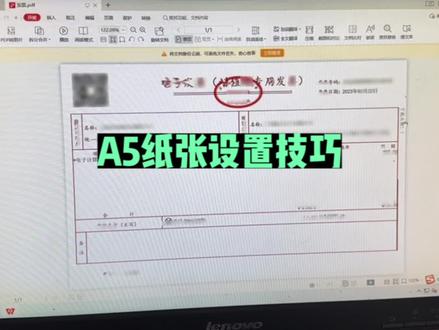 03:39查看AI文稿AI文稿
使用者今天提出这样一个需求,他平常打印机主要是打 a 四,但是偶尔呢会打这个 a 五的这个发票,他说他平时是这么打印的,先把这个纸拿出来,再把这个纸放进去,再把它收拢,然后呢再点打印, 打印的时候呢,这里选 a 五的纸点打印,然后这样就打好了,但是他提出一个问题,就是什么呢?他打完之后呢,他又要打 a 四的,他得又得把这个纸拿出来放到一边,又得把这个 a 四的纸的这样装进去,就是这样来回的换纸,他觉得太麻烦了,他就提出能不能把这个纸这样混着放进去打, 我说可可以的呀,他说他试着都不行,他想这样横着放,比如说要打这个 a 五的发票的时候,他就这样横着放进去,然后打完之后呢,他就这样拿出来放到一边,如果要打的时候呢,他再这样放进去,他就觉得这样很方便,他问能不能这样设置,然后 我试了一下,比如说我们横着放进去,点击打印的时候,我们纸张这里选择 a 五,然后我们把它选择横向打印,然后打出来之后他是这样竖着的,我们再把它设置为 a 五的动向,再打印, 看到没有打印出来还是这样子的,就是这个纸必须要这样放才行,如果这样放进去打出来,无论是设置横向竖向打出来都是这个样子的。想要实现它这种放纸打印的需求,我们该怎么设置呢?第一种最简易的方法,有的 pdf 软件,它有这样一个设置,不用去改纸张默认是 a 四的, 但是他这里有一个自动旋转,把它取消掉,自动居中取消掉,这样的话呢,这个刚好就是这个 a 四纸的在最上面打出来就可以了,比如我们现在直接点打印,这样的话打出来就可以了,因为这个 a 五的纸刚好是这个 a 四纸的一半,我们把它调成这种一半的模式来打印呢,他是刚刚好的,但是有的 pdf 打印软件呢,他没有这么多设置,他只有这一个简单的纸张设置,所以这种情况下我们就需要用到另外一个方法,首先点击开始菜单, 点击这个设置,点击设备,再点击设备和打印机,对着打印机点右键点击打印首选项,然后再点击纸张设置, 我们点击这个 a 四纸的这个箭头往下拉点编辑在这里给他新增一个纸张就可以了,我们在这里自定义设置一个名称,然后把这个尺寸给他改一下, 我们这个 a 五的纸的宽度是二十一,所以说我们这里宽度的话就改成二百一,高度是十四点八厘米,高度的话就输一百四十八,点击添加,这样的话就把这个纸添加进去了, 然后点确定,我们再打开我们要打印的这个文件,只要这样设置一次之后,我们以后打印的时候就不需要设置了,我们打开这个文件之后,只需要往下拉,选择我们刚刚新增的这个纸张,看到没有这个发票的纸张,点击一下它,然后点击打印就可以了, 不需要去设置横向竖向看,这样打出来的话就直接就 ok 了,不打这个 a 五的话,你就把这个纸这样掏出来放到旁边,你就可以去打 a 四的了,你就不需要任何设置 啊,如果你在需要去打这种 a 五的发票的话呢,那你就再把这个纸直接这样放进去,你就不需要把这个 a 四纸的拿出来,又需要去调整这个位置了,你只需要把这个纸这样放进去打印的时候直接去选一下 我们自定义的这个纸张就可以了,直接选纸张,然后点打印就 ok 了,你看现在打印纸都是 ok 的了。这样 添加一个纸张之后,以后我们无论用其他的任何一个 pdf 打印软件,我们只需要点打印,这其他的设置都没有,没关系,我们只需要在这个纸张里面选择我们这一个自定义的纸张,就可以直接打印了,这样打出来的每一张都是 ok 的,也不用担心如何去设置。
9668彬哥😅 00:20查看AI文稿AI文稿
如何把这十页纸打印成小册子?按下 ctrl 加 p, 打开打印,预览打印金属性布局,在打印类型中选择小册子,点击确定,再点击打印按钮,把纸叠一起对折装订即可。学费记得双击收藏呀!
 00:40查看AI文稿AI文稿
怎样设置真实打印机打印纸张的宽度和高度呢?首先在控制面板找到设备和打印机,点击打开打印机列表, 然后选中一个打印机,找到并点击打印服务器属性,这里是打印服务器属性的设置弹窗,这里勾选创建新纸张规格,可以先设置下纸张规格名称,然后在下方设置纸张的宽度、高度以及编剧填写后点击确定。 接着在打印的时候,如果是浏览器自带的打印插件,可以直接设置纸张规格,如果是系统打印对话框,点击首选项,点击高级纸张规格,选择设置好的保存应用就可以了。
2157健稷科技 00:41查看AI文稿AI文稿
打印机设置自定义尺寸屏障,这几步就可以搞定。打开电脑的复制面板,点击查看设备和打印机,选中打印机图标,点击打印服务器属性, 在纸张规格标签页中勾选创建新纸张规格,输入需要的纸张规格名称和指南大小,点击保存规格。 在所有纸张规格中可以看到刚刚创建的纸张规格名称,点击下方的关闭。完成自定义尺寸后,在设备和打印机中重新选用打印机图标,右键选择打印首选项。在纸张输出的下拉菜单纸张尺寸中 可以看到刚设置的自定时速名称,选择他并点击确定和会主服务一学技术,喜欢记得点关注哦!
648惠普服务 02:07查看AI文稿AI文稿
在使用各类管理软件用连续纸打印格式单据时,通常都需要为格式单据增加自定义纸张。在开始设置前,我们要先确定好打印纸的宽度与高度,以厘米为单位,精确到零点零一厘米。 下面演示在 win 十中是如何添加自定义纸张的, win 七和 win 十一系统可做参考。 当我们的电脑桌面上有控制面板图标时,我们直接双击他,然后选择查看设备和打印机, 选中任意打印机,点击上方的打印服务器属性。在所有纸张规格列表中选中任意函, 默认选中为第一行,可以不用改。将创建新纸张规格前面的框选中,然后点到上方纸张规格名称后的框中,将其原名称改为你需要定义的打印单名称, 如收银单。再将下方宽度与高度改为你要打印纸张的宽度与高度,可以不用添加单位,其他的不要修改。然后点击保存规格,这样纸张就加好了。 如果你输入名称后,保存规格变为灰色,则表示该名称纸张已存在,需要修改名称,或者点击下方更改纸张规格设置。从所有纸张规格列表中找到对应名称,并选中它,然后修改好宽度与高度后再点保存规格。 当我们的电脑桌面上没有控制面板图标时,也可以点击此电脑,再点击地址栏中此电脑左侧的箭头,在弹出的菜单中选择控制面板,再继续其他操作,或者点击左下开始菜单,找到设置, 然后找到设备, 点击设备和打印机,再继续其他操作。 还有种方法,同样点击左下开始菜单,找到设置,然后找到设备,点击左侧的打印机和扫描仪, 找到相关设置下的打印服务器属性,点击它就可以直接打开进行纸张设置了。
360泷滢果批档口进销财务系统 01:58查看AI文稿AI文稿
大家好,给大家讲一下打印四字自定义尺寸,点电脑的开始四字,找到四字和打印机,找到之后找到对应的打印机驱动右击 找到打印首选项,点击打印首选项进去之后,在这个页面我们先把无边句勾掉,不要勾选了,找到打印尺寸,这边有个自定义尺寸,点开之后把 宽度和高度选择你要的尺寸,比如说我们要一个九十的 和一个一百九的,在宽度那里选择九十,高度选择一百九,输入进去之后点确定, 然后在下面这里也点确定,确定完之后把所有的打开的窗口关闭掉,找到一张要打印的图片,右击 出来对话框,点打印,然后在这个页面他尺寸不对应的话,在下面有个选项,点开选项,点打印属性,点开之后 这个页面选择跟之前驱动设置的页面的选择一样的, 呃,尺寸自定义这个地方也要对应九十一百九,然后点确定就可以了,这个就是我们自定义设置的方法, 是大家对我们的视频,喜欢的的话或者是视频对你有帮助的话,一定要给我们点个关注,点个赞,关注我们有更多的打印机使用教程给到你哦。
1889南京睿彩数码 06:03查看AI文稿AI文稿
打个比方说,刚跟我们说,如果要我的打印机,他就是不能手动,不能自动打印两面,对不对?那我是不要 直接手动啊,手动的话我们知道通过文件菜单识别个打印,比如我这个地方有多少页,我知道能看得到,对不对,是吧?假如说有六十页,我打印的时候是不是要在这个地方打印的?要设置是要设置吧,那你想想六十页我得输多久才能输完,是不是? 而且你想想你,你能保证不错吗?不可能,是不是 六十元音响声你要打多少?因为不可能一下看得完,是吧?这么长呢,是吧?然后这下的话,就我们看到,我们用一个办法就可以解决这个问题,不要自己说 输入,知道吧?怎么办呢?看着哈,我们用一个色来弄,就你在一个色里面,先把这个编码先编好,知道吧?把它打开哈,打开一下,用一个色就相当于一二三四五六七八九,自动会给你拼好,知道吧?怎么打呢? 我们这样打哈,就这个一三码打两个数,看到没有?打完之后怎么办?选中他是吧?因为打了单数吗?对不对?然后按右键,不要按左键哈,直接往后拖动就可以,就是你拖到, 因为他是五十九页吧,因为六十张是不是就五十九?是不刚好到这里是吧?这就好了,对吧?好了之后怎么办?把它倒出来, 看到没有?把它倒出来,怎么倒呢?点这,这个会打吧?看到哈,这样打,看到没有? 比如,那我要算数呢?二四,你打两个,看到没有?选中这两个光标放在右下角看到没有?是比个加号,按左键不要放,往后拖动,收到六十 是不刚好就打完了是不?这样比你说快多了,知道吧,但是记住如果这样添加很多可能会出错,那我就单数单数填好吧, 然后这个时候怎么办呢?点这个文件里面有一个保存啊,把它保存出来。保存什么格式呢?点浏览哈,保存在桌面上,好找一点什么格式 看着哈。选这个 是一个逗号的格式,看到没有?选这个啊,然后保存啊,保存起来好了吧?是哈,好, 桌面上是不是有这个文件?有这个文件不要打开了,打开还是一个色,知道吧。按右键有个用记事本打开知道吧?如果没有的话,你打开方式里面有个记事本, 有,看到没有,是不是有了逗号给你加了吧。不用你加逗号了吧。那怎么办? 把它复制会吗?复制看一下 c 吧,然后干嘛?是不是定到刚那个打印这个地方,看一下微有没有。这个一定要是我啊, 懂了,没有,哪怕一百页,是不是不用一个这样打一个打你不能不可能保证你会答对吧,因为你想想这么多你看都看不完,是吧,那双数也是一样啊,你单数已经弄完了对不对? 双数也是一样,你就把这个改成了吗? 弄的时候好人最好是一个一个弄,知道吧?因为复制的时候也好复制一点,不然的话有时候会出错的,知道吧,你单数一双数不就好了吗?是吧,他又不是很复杂,你看第一个还是一样,比较二, 打两个码,二四码对不对?选中他,按左键哈,光标放到右脚,按左键往后拖动,收到六十这个位置 是不可以了,都是都是双数吧,然后保存的时候也是一样,因为刚刚已经保存啊。就是保存吗?刚刚好像已经保存,就是那个歌,是吗?知道吧,保存就好了。保存好之后怎么办?不要直接打开啊, 直接打开这一个色知道吧?按右键啊,打开方式看到没有?这个地方有是吧?用记事本打开就可以啊,记住哈,不能双击打开。双击打开这一个色号的知道吧?有右击打开方式,如果你有记事本,你就点这个,如果没有选打开方式里面有个记事本, 那就有了,你就把这个全选,对吧。就是选中就可以,对吧?看这加 c 你不实在不知道你复制啊,是不是也可以,是吧,你记不住,你点编辑里面复制,然后光标定到这里是吧,看你家 右键也可以粘贴,有没有过来说。二四六八十就有了。单数双数你不就可以打完吗?是吧。用这种方式啊, 大家要记住你的数据要一定要这样拍哈,听见没有,觉得你的就是你的数据,一定要这样拍,知道为什么要这样拍吗?那你想想我能不能这样打, 能不能,能不能这样打,可不可以这样拖动,可不可以?不可以的,如果你这样拖动,等下摆放,他是竖着摆,理解没有?我们要横着,所以为什么要横着打,理解没有,知道吧?如果那我这样打,如果你这样打的话,等下数据是这样, 理解没有?就就看你摆放的方式,你是这样放还是怎么放的。好吧, 那现在是不是就解决你。哎,我有一百页,我也不用一张一个个输啊,是吧?我打印单面,双面不可以这样操作吗?
74电脑维修 01:35查看AI文稿AI文稿
如何打印特殊规格的凭证纸?嗯,好,那我们今天来聊一聊,就是如何自定义的来设置啊,你的就打印纸张啊,就比如说是吧,你现在要打印销售单或者凭证或者其他东西 啊,就你们这公司买的纸张是二四零乘一二零的啊,那打印机呢,实际上选不到的,因为他只能选到 a 四或者 a 五或者是其他的标准的纸张,此时呢我们是需要去自定义,那如何自定义呢?首先我们先要 先是进入你的打印机,先找到你的控制面板啊,那我这里是以落温石为例,鼠标右键属性 啊,在控制面板,如果你连控制面板实在找不到的话,那就实在没办法的,只能就百度一下。如何找到控制面板啊?在硬件和声音 设备与打设备和打印机选择我们在运行的打印机啊,在打印服务器属性选择我们啊,就创建新纸张规格,纸张名称的话就 直接就填我们那个就规格名称就考了啊,在宽度和高度是吧,我们改一下 二是吧,那这个规格就是宽度二十四,高度是十二米的一张规格。 来改好之后呢,就我们直接就保存规格,因为就我这个电脑里面他已经有了啊,在你们的心情好了之后,就直接就保存规格就好了啊,这个就是我们如何是打印我们的自定义的纸张的操作。
835金蝶小课堂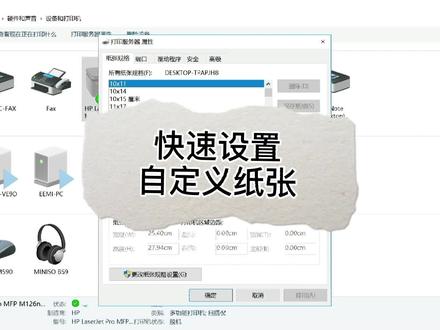 04:58查看AI文稿AI文稿
哈喽,大家好,我是大家的好朋友小康。最近有粉丝会计朋友们问四方财务软件如何快速设置自定义指张打印凭证?好的,没问题安排。首先我们进入到控制面板,其次我们点击查看设备和打印机, 选中需要添加纸张的打印机,点击打印服务属性, 勾选创建新纸张规格,填写纸张名称, 天蝎只粘尺寸, 点击确定。接着我们来验证一下这一台打印机是否可以连接我们创建的指定与纸张。首先我们先确定一下是否添加成功, 添加成功,点击确定,点击打印机右键, 看看纸张规格是否可以选到我们新增的指定纸张四方, 证明该打印机是支持释放这种纸张格式的。 接着我们打开软件,点击凭证 平针打印模板设置, 官网默认的模盘是 a 四纸打印两张,我们可以预览一下, 点击预览 我们可以看到 a 四完美的裁缝两张, 点击关闭,点击页面设置,选择四方自定义纸张, 点击纸张名称即可获取纸张尺寸, 当指定打印机为空白时为默认打印机,我们可以切换其他打印机,看一下自定义纸张是否会进行改变。 由此可见,我们可以知道一些打印机是不支持四方这种自定义纸张的,我们切回默认打印机,然后再改相应的参数, 下边去改为一页,右边去改为一页,每页打印六行数据,这个不变, 因为我们是一张平针纸打印一张平针,所以说裁缝的分数是一间隔森林。 我们先点击确认来预览一下, 点击预览, 点击关闭, 点击页面设置纸张方向,选择横向,点击确定,点击保存。 接着我们再来预览一下, 我们可以看到三边距比较高,可以设置 第一点, 点击页面设置设置十三,点击确定,点击保存, 点击预览。 我们可以看到自定义纸张设置成功。好了,这期视频就分享到这, 如果您觉得有所帮助,帮忙点个赞,有什么疑惑的地方也可以留言给我,我是小康,关注我,让我们下次再见,拜拜!
174小康在哪里

