艾肯pd4机架怎么卸载
这是莱维特的话筒,这是艾肯的声卡,这个是艾肯官方预设的机架啊,然后呢,我要把这个聊天效果给他变成喊麦效果, 然后我们先调这个人人声均衡,先双击他,双击他之后呢,我在这个一百左右啊,进行一个滴歇,刚才咱们来电话了,重新开始啊,然后这不是这个均衡器吗?在这里啊,咱先进行个滴歇,那什么是滴歇呢?滴歇在这里啊, 这个选完 dj 之后呢,我在一千左右提升一下五千左右提升一下,两万左右啊,或者是这个啊,这个位置都行,随意啊,就是因为喊麦效果,版纳无所谓啊,用就只要,我就是达到了一个我的目的就完事了啊, 当然是给我自己做啊,给你们做这个东西也不是说改变什么声线啥的,也是看个人能力啊,不是说你调完就牛逼,就像我使这么多年,我也啥也不是啊,你们就看着来就行,然后这个就用器,调完之后啊,咱给它关掉,关掉之后 调这个压缩,压缩啊,预值这里咱们是负三十啊,比率二点零,拐点十增一十五, ok, 这个效果就结束了,然后保存的情况下呢,点关闭,在这里点试,这样就保存好了,然后啊敲一下话筒,这不用来使用的啊,看一下这个, ok, 这个时候咱们直接来一段啊,播放伴奏。 刀剑戎马一生,我轻叹时光匆匆,当年王者站在天, 如今的我卸甲归天,早已不是当年就到这里啊。

粉丝2.2万获赞29.1万
相关视频
 04:32查看AI文稿AI文稿
欢迎大家来到艾肯声卡的产品驱动软件的安装教程。首先我们打开老朋友 qq, 并输入企业 qq, 找到 icon 官方售后, 然后我们打开咨询按钮,进入到对话框,这时候就会有一条系统发的信息,我们找到新版声卡下载这条链接,点击进去会自动跳转到综合下载页面,打开这个文件夹,在这个目录下找到自己声卡对应型号的驱动,并下载下来。 比方说我们展示的这款 cubes nanodana 声卡,我们在这个目录下找到 cubes nanodana pro driver 四点二二 vip 这个文件,并点击后面的下载按钮下载 好。下载完成后,打开下载好的文件锁在文件夹,因为是压缩包,所以我们解压一下, 解压完后我们就获得一个安装包和一个预设效果文件夹,我们双击点开安装包,然后依次点击 next pile free 到这个界面,千万不要急着点安装,我们要勾选 plug in 这个选项,否则无法使用我们提供的预设效果 候选之后我们就可以点击安装了,然后等待他弹出弹窗,然后我们选择语言后再点击, ok, 在这个窗口下我们点击安装驱动程序, 等待安装完成后,我们点击稍后重新启动,然后这个页面下我们选择略不推特,这个是也是稍后重新启动的意思,然后点击飞那去就可以了。这次我们的软件和驱动就安装完成了, 接下来要调整一些电脑设置,我们将鼠标移到声音这里,右键找到 声音这个选项,打开点开播放选项,找到 a 区 w 二分之一,双击进去,找到高级,将二十四位四万八千赫兹改为二十四位四万四千一百赫兹,然后点击应用确定即可。接着 a 七 w 四分之三、 vc 二分之一、 vc 四分之三和 vc music 六分之五都是如此设置, 然后找到 vc 四分之三设为默认值,接下来我们点击顶部的录制,也把里面的 a 区 w 二分之一、 hw 四分之三、 vc 二分之一、 vc 四分之三和 vc music 六分之五都设置成二十四位四万四千一百赫兹,并把 vc 一杠二设为默认值,将其他 路线全部禁用。然后我们点击顶部的通信选项,将选项选择为不执行任何操作,然后点击应用后确定即可。这时电脑设置已经完成了, 接下来我们打开我们的艾可软件,在软件的右上方位置有个机架的选项按钮,我们点击它会弹出一个窗口,我们在新的窗口下点击文件,打开项目,找到我们下载好的目录下,找到预设效果的文件夹, 这里有三个预设效果,第一个是一个麦克风和一种乐器输入的效果,第二个是只有一个麦克风出入的效果, 第三个是两个麦克风输入的效果,可以根据自己的使用方式去进行选择,我们拿第一个进行演示,双击他就自动加载完成了。这时候我们在电脑的右下角找到我们 软件的图标,右键退出软件,这样可以保存到预设效果,而且下次开机也不会丢失。我们再次打开软件,可以看到有这些预设效果,我们可以随意点击这些后面带有自动修音都是可以调整的,会调整的大神可以尝试其他预设效果,双击就可以使用了。 好的,接下来我们打开播放软件,比如我们用的网易云音乐,打开设置,点击播放这个选项,下拉找到输出设备,点击选择 vc music qu 六这个选项即可。 接下来我们看到右下角这里有个悬浮窗口 v, 这个点击下亮起就会开启自动闪避音乐的功能,反之关闭这个功能可以理解为驱动软件,识别到麦克风有声音输入会吧 vc amuse 六分之五中的音量调低 m, 点击下亮起则是关闭监听,默认是开了麦克风监听功能。 如果想关闭监听麦克风声音的功能,电量按钮 m 就可以关闭麦克风监听功能。例如进行游戏直播,不想听到自己说话,可以点亮这个红灯关闭监听。好了,这就是艾肯声卡驱动软件的安装教程,感谢你的观看。
2312icon艾肯专卖店 01:36
 04:05查看AI文稿AI文稿
哈喽大家好,欢迎收看本期视频,我是林哥,那么今天这期视频呢,我们来讲一下艾肯的 pd 四如何去调整机架上的这些插件,去调控我们的声音效果。首先第一步呢,我在这里做一个复制,把聊天效果复制一个新的出来, 你会看到现在呢他这里显示的是聊天 copy, 然后呢我对他进行一个重命名,然后呢把这个 copy 去掉,改成一个修改版。好确定之后呢,我们点击这个小笔框,这里是一个编辑的按钮,点击进入到他这个跳线面板。 我相信很多的调音师之所以不愿意给你的艾肯声卡装这个 p d 四,最大的一个原因可能是他根本就看不懂这样一个连接的面板,跟我们传统上所用的那个 c 六万的那种方式呢,存在着 很大的一个差异。今天我们就来讲一下这种机架应该如何去进行调整。如果说我想要在这个降噪后面压缩前面去加一个人生均衡的效果器来进行调整,要怎么样进行操作呢? 首先第一步在空白的地方点击右键,然后呢你可以看到这里有一个肥波,然后有一个人生均衡,这样呢就会掉出来一个全新的一个人生均衡的插线,然后呢你会看到它上面有五个这样的接口,而下面是有两个,那么这些接口到底是有什么样的一个意思呢?我们来看一下。 首先第一个当我们把鼠标悬停在这个接口上方的时候,它会显示 stereo input 立体声输入,而这里呢也是一个 stereo input, 这个呢分别指的是 l 和 r, 也就是左升到和右升到,所以说是两个,因为它这里写的是 stereo, 是立体 生的输入,而在这里呢是一个 stereo sichun, 也就是说它是一个立体声的一个侧练的接口,旁边这个呢依然是 stereo sichun, 这里呢分别是 l 和 r, 也就是一和二,分别指代的是左声道和右声道。而这个绿色的呢,它不是一个正常的音频接口, 而是一个 medi 输入的接口。而下面两个地方呢,分别是 stereo out, 在这里呢也没有显示 l 和二或者是一和二的标志,但是呢它有两个你自己心里清楚,它是左声道和右声道就足够了。 那么怎么样去把它加入到我们的这个机架的整个走线当中呢?首先第一步在这里点击第二个按钮,他是把所有线路去断开的一个操作,在这个地方呢,我建议大家先进行一个截屏,你要清楚他原本应该是什么样子的,所以说点击截屏按钮,然后呢把我们想要去 去断开的位置进行一个截屏,之后呢,把它去悬停在这个位置,在旁边作为一个参考,然后在这里点击断开连线,这个时候你会发现他的连线已经全部断开了,那么正常参考这边的一个设置,在左边第一个上面去连接到他的左边以及右边, 这样的话我们就会把我们的单声道变成了一个双声道,也就是我们经常说的所谓的伪力提升。之后呢,在他的 out 上面去添加到我们的这个 stereo in, 之后呢,再把这个人声均衡连接到这个压缩上,它的 out 对应下面的硬,这个也是一样的道理,这样去连接之后呢,整个这个人声均衡就已经连接到我们整个声卡的一个声音循环系统当中。 之后呢你可以点击这个,也就是他的编辑面板,可以对他每一个频段的声音进行一定程度的这个调整,比如说我们 要做一个低切,这样微微往下去做一下,然后呢改换成一个 locate 之后,调整到合适的频率,那么对我们的声音就添加了一个低切的效果, 就会直接体现在我们的最终效果的一个输出当中,不管你是直接去监听也好,还是把声音发送到你的 au 进行录音,或者是发送到直播间,都会添加上这个人生均衡的效果。这个呢就是在艾肯的 pd 四这 这款机架软件当中去添加额外的效果器进行机架调试的一个方法。好了,以上就是本期视频的全部内容,感谢大家的收看,如果你喜欢本期视频,请 一键三连,非常感谢你的支持,我是林哥,也非常的希望在以后的视频当中,我们依然能够不见不散,拜拜。
 04:54查看AI文稿AI文稿
icon pd 四的使用教程? icon 刚刚发布新的 pd 四版本,我们可以在 qq 里面的查找找人或者找服务,里面输入四零零六三幺幺三幺二,就可以看到 icon 的起点 qq 号了。千万不要在找群的地方找,因为会有人冒充我们的起点 qq 号,所以大家要警惕, 只要在找人或者找服务找到的四零零六三幺幺三幺二就是我们的起点 qq 了。点进去之后可以直接进这个网址去网盘下载,也可以留言找我们的技术拿到驱动安装包,我们的技术也可以远程帮你调试安装, 因为我已经下载过了,这里就不掩饰怎么下载了。打开下载好的文件夹,可以看到里面有两个东西,上面的文件夹就是预设效果,下面的就是驱动安装包,双击安装包打开之后点击下一步同意, 然后就可以选择你需要安装的内容了。这里就可以选择 ican 自带的机架,把它打勾就可以安装了。点击安装,安装到一半的时候他会提示你让你安装驱动, 默认安装就可以了,安装之后他会提示你要重启电脑,你可以不重启。当然有些电脑系统对于 usb 的金融是不同的,所以有可能需要重启,我的电脑是不需要的,所以我就不重启了。如果你的电脑需要重启,记得重启一下。 这里我们找到音频设置,然后我们连接好声卡,打开电源,如果你的声卡是不需要打开电源的,插上就可以了。 插上之后就可以读出 wdn 的通道了,读出之后我们需要把播放设备的采样率都改为四四幺零零赫兹 好之后我们就选择三四为默认通道,设置好之后我们就去到录制设备,在这里也要检查一下采样率是否一致, 都改好之后把一二设为默认通道,完成之后我们就可以打开 pd 四了,打开之后就是一个跳线面板,跳线面板这里可以看到有六个预设, 默认的预设就是第一个,这个预设就方便大家使用各个通道,如果大家有需要另外的通道,就可以在通道里面设置,切换到别的通道也可以设置, 设置好就已经保存好了,当然你也可以点击默认设置或者还原来操作,点击右上角的机架就会弹出机架面板,在机架面板里面我们就可以打开之前下载的预设效果,这里我 我只需要用一个麦克风,所以我使用单麦效果。打开之后想保存现在的状态,就可以在右下角找到 pd 四的图标,然后右键退出就保存完毕了。保存完我们重新打开之后就可以使用了, 使用方法很简单,只要双击就可以打开你想要的效果了。 pt 四新添加了高低音演唱的自动修音,当然你也可以点击在右下角浮标的右键来选择它的效果。 如何使用闪避效果呢?打开你的播放器,去到设置里面找到音频输出,把音频输出设置为 vsc music, 然后换一首歌就设置完成了,然后在图标那里点击第一按钮,然后就可以启动或者关闭闪避这个效果了。上面的 m 按钮就是关闭监听的功能,需要的时候就把它打开或者关闭,注意 这个关闭只是关闭你自己的监听功能,而不会关闭内放的功能。接下来就是进阶的使用教程了,之前教的操作足够大家使用了,如果想看进阶使用的就可以继续看下去。 选择好你想用的效果之后,点击编辑,在里面双击你的混响插件,你就可以调节它的残响时间和干湿比例,来达到你想要的混响效果。 如果你觉得低音或者高音不够的话,你也可以打开激励器调节,第一个旋钮是低音,第二个是高音,建议大家不要超过五点零,如果超过五点零声音就会失真, 如果调到五点零就和 ktv 的效果差不多,所以大家根据自己的喜好来调,只要调好混响和接力器,基本就能达到你想要的效果了。电音的使用方法就是选择电音效果,然后就 就会弹出电音的插件,在这里就可以选择他的电音基调。变声效果的使用方法就是点击变声效果就会弹出变声插件,然后在这里就可以调节上面的三个按钮来调节他的音色。 pp 四还增加了高音和低音的自动修音效果,可以根据自己的需要进行调节, 使用方法就是根据歌曲选择相应的基调,这个自动修音效果就会起作用了。注意,这个修音功能是对唱歌有一定音准的用户才起作用,如果唱歌是五音不全是不起作用的, 这个效果能让有一定歌唱基础的用户唱的更专业,音准更准确。那么 pd 四的教程到这里就结束了,如果喜欢我们的视频,欢迎大家点。
231文华 00:29查看AI文稿AI文稿
如何恢复艾肯声卡效果?第一步,打开机架面板左上角选择文件,点击打开目录,进入 d 盘预设效果备份一个话筒,选择丹麦预设效果右下角,先将机架退出 桌面,再重新打开机架,即可正常使用啦。还有不懂的留言吧!
 05:30查看AI文稿AI文稿
icon 渠道安装以及搭载机架。好,那么呢我们现在来讲一下如何去搭载我们的这个软件啊,比如说你是 three two one 啊,或者是这个 cobes 啊, cobes, 那么呢我们把这两款的这个软件跳线啊,教大家如何去跳 好,那么呢首先呢如果你是有效果呢话呢,直接打开效果,然后去改他的跳线,如果是没有效果的话呢,我们就直接点新建歌曲啊,然后呢空白页啊,然后这里呢都是摸着你就 ok 了,我们点确定 好第一步的话呢,我们啊在开始这边我们需要去把这个设置这个下面这这个位置选择到我们的声卡上面啊,点击一下,看一下是不是在斯拉多的单码上面啊,是的话呢就 ok 了啊,点确定,然后我们再到乐曲这边, 我们看到呢这个位置有个加号啊,添加音轨,首先呢比如说你需要一个聊天和唱歌啊,那我们就加两轨啊,加两轨,然后呢为单身道啊,记住是单身道 好点。确定,然后呢我们需要加一个立体声啊,我有我们的播放器伴奏,对吧?啊,加个立体声好, ok, 这样就是三轨就 ok 了,然后呢我们还需要一轨这个立体声用来做这个手机的啊,进入我们电脑的一条通道啊,所以说我们这里再加一条立体声 啊,然后呢我们怎么去设置呢啊?首先我们双击啊,双击这个音轨,他会出现这样一个混音界面啊,或者你在右下角这个混音这里也可以啊,点开 好,点开之后呢,我们可以看到下面会有你每一条阴鬼的一个输入,对吧?啊?输入哎 和输入 a 加二,那么这些是什么呢?我们点击他,然后点击音频,我们进去看一下啊,输入和输出,然后呢输入输出里面呢,我们可以改一下啊,我们的 hwe 一什么的一号麦啊,所以说这是一个单身道啊,这是一个单身道,所以说我们这一条叫做一号麦, 然后下面一条呢就是 hwr 啊,就叫做二号麦 啊,谁说这是一号麦,这是二号麦,然后上面这个呢?我们要把这个选择到 vc 音仪啊,就是我们刚刚小喇叭里面预留的一条,这一条作为音乐啊,选择 vc 钢啊,然后选择我们的播放器啊,命名为播放器。好,我们再需要 添加一条你的声作为 hw 三四,这一条呢,我用我们的手机进入我们声卡的一个声音啊, 好,这样呢,我们的输入端就已经做好了,一共是四条啊,我们的四拿头是必须要有这四条。 ok, 我们再去看输出,输出的话呢,我们也需要大概三条啊,三条一条呢, hwa 这一条叫做监听啊,就是给我们的耳机的啊,硬件输出 好,然后我们再加一条滴滴声,那么第二条呢? hw 三是叫做什么?我们 的声卡效果是吧?包括我们声卡的音乐进入手机的一个效果啊,我们就叫做手机啊,直播间吧啊,通俗易懂点,直播间音量 好,让我们加第三条,添加弟弟生 vc 奥特一二,这一条呢为我们的系统录音通道, 那么如果是我们手机直播的话呢,就由他来控制,如果是我们的这个电脑直播的话呢,由他来控制啊,监听呢就由他来控制,然后呢我们把这个提示混音下面的这个勾,把它勾上啊,一定要记得去勾上啊,然后点应用确定,这样呢我们的输入输出就已经设置好了啊,这样就是 ok 的。 好,我们现在点应用, 然后呢确定好,这个时候呢,呃,我们我看啊,我的一号麦现在正在插着一个麦克风,在啊,我们现在把一号麦打开, ok, 现在我说话的这个声音呢就已经能进入我的这个啊机架里面了。然后呢我们的播放器 器啊,这个是开关啊,大家一定要把这个监监听器打开,这是一个相当于是开启监听这条音轨的声音啊,所以说这个监听器必须要打开,然后呢把这个播放器也打开,然后我们播放器之前啊我们看一下选择的是 vc 一加二,对不对?所以说我们需要取我们的播放器 啊,然后我们右键点击设置,可以看到我们的这个音频设备这里啊选择哪一条 vc 一杠二这条就 ok 了啊,选择, 然后在我们播放音乐的时候呢,我们的音乐也进入机架了,对不对啊?这样呢,我们的这个通道路由就已经设置好了啊,机架里面的通道路由就已经设置好了,有我们的人声也有我们的音乐啊,因为我现在是用的另外一款声卡进行录音展啊,所以说大家听不到,但是大家能看到这个播 不动啊,是正常的。好,那么呢这个是十六周万的一个极佳设置啊,当然如果是大家想去调那个啊监听啊,包括直播间啊,或者是这个 呃,电脑录音的一个音量呢?可以在这个输出这里点击一下,然后在这边呢会有这样的一个调节旋钮啊,比如说你要调手机直播间的声音大小,可以通过它来调节。那么你想控制这个电脑的录音音量呢?可以由它来调节。那么呢这是一个十六周万鸡架的一个路由设置。
1249艾肯与辉专卖店 05:22查看AI文稿AI文稿
大家好,今天我们来说一下 icon 声卡的驱动安装,以及它如何去跳线,以及它如何去关联机架。 首先我们安装艾肯声卡的驱动,它非常的简单啊,还有 i 叉, i mica 的声卡,他们是同一个公司来做驱动的啊,我们需要有这样的一个软件啊,就是一个安装的一个小程序,它非常的简单,右键以管理员身份运行, 打开了之后呢,它会自动识别你电脑里面有哪一个 icon 的声卡,它的型号以及 i x imiga 的这个声卡的型号,像我这个它就已经自动的帮你去识别了,因为我这个驱动已经安装好了, 所以说他说此设备正常,如果你没有安装好的话,他就他就会这里会说此设备不正常,然后还有 电脑的一个配置,然后我们选择下一步,然后我们这里他会自动勾选驱动啊,还有这些机架呀,播放软件,其他别的软件,这是他推荐给你的这些机架,所以说我们不需要去安装他们,然后一直一直下一步,下一步一直完成就可以了,很简单。 那我们安装好了之后呢,我们就需要对电脑的这一个小喇叭进行设置,不管是什么样的声卡,一旦驱动安装好了之后,都需要对电脑的这个小喇叭进行设置,右键打开声音设置声音控制面板, 我们需要对它们的这个播放这里,然后进行设置,首先我们需要把这个 h w 设置为一杠二,然后呃 v 开头的这个以 v 啊 u t v 有可有可能是四 nano 啊,就是 nano v 啊,有可能是其他别的,比方说呃一些艾肯的,其他别的像什么 mycu 啊,可能也是 v 啊, v 开头的这个一杠二,三杠四、 h w e, 这个一杠二我们设置为默认值,一杠二和 v 开头的三杠四啊,我们把它保留在这里就可以了。 需要注意的是,我们对它的采样率需要进行一个设置,我们双击它在级别这里,我们设置为百分之百高级这里我们把它改成四四幺 零零赫兹,因为他可能他安装时候他可能默认的是四八零零赫兹,我们把改成四四幺零零赫兹就可以了,二十四位,十六位都无所谓啊,没关系,不要在乎那些细节啊。三杠四和一杠二同样的设置方法,在录制这里,我们把这个 v 一杠 二设置为默认值,其他全部禁用掉就可以了啊。安装好了之后呢,他会有这几个啊,一二三四五这几个。我们把这个 v 一杠二设置为默认值,其他别的三杠四 h w 一杠二 啊, vsc, 一杠二,还有这个 music 一杠二全部都把它禁用掉。不要又问为什么这些东西讲,跟你们讲你们很复杂,其实你自己去做这些东西的时候呢,你只需要把这个通道搞成有声音,这就可以了,没有必要搞那么复杂,没有必要去 知道他是为什么啊。我们以后的教程会啊,出一期教程啊,会解释一下为什么会把这个 v 一杠二设置为默认值啊,以后我们会告就告诉大家。好了,我们设置完之后呢,需要去关联一下这个机架,然后我们 来观念一下机架试试看。 好,我们现在来看一下如何关联 sam 机架。呃,首先我们在设置这里,然后关联好声卡, 关掉好声卡之后呢?然后我们在这个总音量控制这里,然后我们把它给改成,是 啊,因为这个艾肯的声卡他可能有二进二出、四进四出,还有六进六出的,我们以艾肯的这个二 nano 四 nano 和六 no 为例啊,如果我们是艾肯四 nono 的话,那么这里改成是五杠六, 然后这这边改成是一杠二,如果是二 nano 的话,这里改成是三杠四,这里是一杠二,如果这里是六 nano 的话,这里改成是七杠八,这里改成是一杠二。然后在音乐方 面啊,音乐通道,如果我们嗯音乐通道设置为 v 开头的一杠二,那么我们这里如果是二档的话就是三杠四,如果是四档的话就是五杠六,如果是六档的话就是七杠八。 那同样的道理,如果我们是音乐是 v 开头的三杠四,那二 nano 这里就是五杠六,四 nano 就是七杠八,六 nana 就是九杠十,这就是艾肯声卡关联萨姆气架的一个操作方法。 好的,我们再来说一下 ican 声卡如何关联 stilldone 的这个机架啊,首先我们打开这个 stilldone 的这个机架设置这里, 我们在这个输入这里啊,首先我们要看这个音乐,音乐的话,如果我们设置为 v 开头的一杠二,那么我们这里也要设置为 v 开头的一杠 二,也就说他这里和我们的音乐是一致的。然后在录制这里,我们要分两路,第一路是给自己监听,相当于本地监听,第二路是网络的一个输出,就是给对方,也就说给直播间的人听 录制这里我们一般会设置为 hw 一杠二,然后网络输出这里我们设置为 v 开头的一杠二就可以了。
 01:07查看AI文稿AI文稿
嗨,大家好,这里是博伦贝尔音频,今天跟大家讲解一下如果不关机就拔插声卡的话会出现什么状况,就会出现这种控制面板没有预设效果的这种情况, 或者说打开 bd 四我的控制面板变得很空白是什么情况?这就是因为声卡没有正常连接,或者说在拔插声卡 usb 线的时候没有正常的关闭咱们这个控制面板,所以说这边的话就不能打开我们的预设效果,那该怎么办呢? 我们可以在控制面板的左上角点击文件打开项目, 找到我们的低盘,找到声卡文件夹,打开里面的预设效果, 找到我们要用的丹麦预设效果或者丹麦乐器输入预设效果就可以了,再点到我们需要用的聊天效果或者说其他需要用的效果,就可以正常使用了。
71星星 03:07查看AI文稿AI文稿
ok 啊,来说一下这个艾肯声卡 pd 四的一个机架使用,首先呢这个机架呢,我们从右下角的这个拉条可以打开机架的一个页面面板, 那么我们在使用机架的过程中呢,是开机,它自动会弹出这两个东西,如果说没有弹出两个也是正常的,弹出这一个也是正常的。然后这一时间呢, 我们可以切换面板上面的一些效果,我们现在使用的是专业演唱效果,那么这个效果是带着混响的,可以唱歌的, 如果不想要混响的情况下,我们可以选择聊天效果,那么他就是没有混响的,我们在专业演唱,类似高音演唱, 低音演唱这些都是带混响的。那么如何编辑混响的大小?我们来看一下,在你选择模式效果的后面呢,有一个编辑,也就是 a r 的后面,这个就是编辑按键,用鼠标点进去, 那么在这个面板呢,我们可以看到有个混响的一个啊,呃,插件啊,我们用鼠标双击混响, 他会出来一个混响框,干湿比例就是混响的声音大小,我们现在给你拟定的是百分之三十八 啊,三十八,当然了,三十八,如果你不够,你可以往上调啊,往右边打,嗯,太大了,你可以往左边打啊,你可以开到三十或者二十多都可以。调完了之后呢,要把这个页面小页面先关闭, 右上角也有一个关闭按键,点一下对刚才调节的效果是否要保存,你刚才调的可以吗?如果说可以,你就点试试,就是保存的意思,你如果调的时候不行,你就点否啊,我就得点试。 那么保存这个页面之后呢?还没有完全的保存,需要在右下角啊,这个图标选择退出才是完全保存,那么在桌面重新打开它才是完完整整的保存。好了, 好,这个机架使用非常的简单,我们平常把它小化就可以了,那么我们来说一下这个快捷键,主播高级音效助手,我们首先打开, 打开之后我们可以看到它的输出通道是 v c 三杠四,一般我们是三杠四或者一杠 二啊,这个一杠二也是可以的,三杠四就是说我们在使用特效的时候不会产生回音,那么我们在使用这些按键,如何使用快捷键设置呢?鼠标右键啊,比如说我们输入一个一, 那么应用设置,那么这时候按一,那么特效就有声音了,如果说不想要这个是一,我们同样鼠标右键,然后把它清除应用设置,那么他就没有设置了,靠鼠标点,那么就 ok 的了。 好啊,这个使用非常的简单啊,本期视频这个到此结束啊。
 04:08查看AI文稿AI文稿
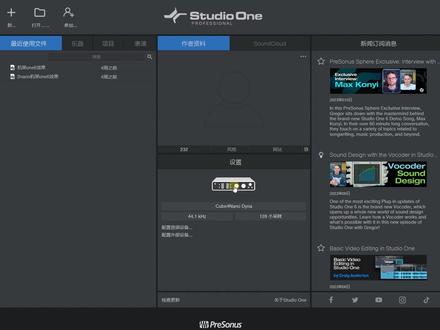
咱家很多客户呢,对我们所安装的机架软件使用呢还不是很熟练,接下来呢我会分四期讲解机架的使用教程,录音教程,还有咱们机架效果的模板搭建思路和如何简单的去进行调试效果, 大家呢一定要点赞关注加收藏,保姆级的教学,希望对大家有所帮助。 使用机架教程,我们打开我们的机架软件之后呢,会出现这样的一个界面,这个是我们的机架主页, 然后呢也有可能你会直接进入到我们的效果页面,如果你在主页的话呢,可以在左方这里打开,我们调音师给你调制好的效果就可以了。然后呢在中间这里要选择到我们的声卡上面,我现在使用的是 snorland, 如果不是你的声卡的话呢,我们要左键点击,在这里选择到你的 声卡上面就可以了啊,点击确定,然后在右上角这里乐曲可以进入到我们的效果页面啊,那么这里呢是可以去进行切换的, 然后在我们的婚姻主界面里面呢,第一排是我们的插入效果,这里呢是对我们人声进行处理的一些插件效果链, 然后这个开关是表示关闭和打开所使用的插件,或者呢你对单个的插件进行激活和关闭,比如说电音啊,电话音变声或者是机器人的声音, 然后再往下面走的话呢,这里是发送的一个激活开关,主要用于我们混响的激活,比如说我现在打开了混响或者是闪避的一个激活和关闭啊,正常这里的话呢,我们不需要去 管他,不要动他就可以了啊,再往下面的话呢有个混合记号,这里的话呢可以去关闭我们的一个人声监听,因为有一些用户他可能是打游戏用,他不需要自己的一个人声监听,所以说可以在我们 人声总线这一轨把监听给关掉,这样就没有一个监听的一个效果了,就只有游戏声。下面第一排呢是我们的音轨输入端口,我们可以选择一号麦或者是二号麦,如果我们单麦的话呢,选择一号麦就可以了,如果你想切换到你的二号麦,可以选择二号麦, 左键点击就可以。然后下面的话呢是我们的输出端口,这里的话呢不建议去动他,因为这个的话呢,他是根据声卡的跳线去进行设置的啊,所以说大家不要去动这里,然后再往下面走的话呢, ms 和这个圆点还有一个小喇叭, m 的话呢 是静音的意思, s 是独奏,这两个呢是用于后期婚姻的时候才会用到。然后原点的话呢是起用录音的一个作用。喇叭的话呢是一个监听器,然后每一条音轨下面的话呢,都会有一个拉条,可以去控制这一轨的音量, 或者在这里输入数字进行调节。最下面的话呢是我们每一条音轨的一个命名, 我们可以根据这个位置知道我们这条轨道用来做什么用的,比如说我们第一条呢是我们的音乐播放器,第二条是聊天,第三条呢是唱歌,第四条是人声总线,第五条的话呢是混响总线,还有后面的手机直播间音量和监听音量,包括我们的电脑录音音量, 这是每一鬼的一个命名,那么在我们正常使用过程中呢,我们需要把我们的播放器进行打开,还有我们的聊天或者是唱歌 打开一个,这两个呢是不能同时开启的,你只能开启聊天或者唱歌,那么如果你两个同时开的话呢,他会有双重的声音啊,所以说我们在使用的过程中需要聊天,点聊天 需要唱歌的话呢,我们就点到唱歌这边来,那么刚刚讲到的这些呢,就是我们正常在直播过程中需要知道的一些功能和一些使用的方法。最后呢我们在关机之前一定要注意 把机架先退出,然后点击否,如果你点四的话呢,就会改变你所调试的这些参数,如果点否的话呢,就会恢复到调音师最后一次给你保存的参数,所以说这点的话呢,大家一定要去注意一下, 那么下一期的话呢,我会教大家如何在这个机架内进行录音和导出音频文件。
487艾肯与辉专卖店 04:52查看AI文稿AI文稿
好,那么呢今天呢来教大家如何去安装士纳诺声卡的一个驱动,首先呢我们在安装驱动之前呢,要看一下我们的声卡是否和我们的电脑连接正常,右键此电脑显示更多设备,然后点击管理, 如果你们能直接找到管理的话呢,直接右键管理就可以了,点开之后呢,我们在左侧看到设备管理器里面 声音视频游戏控制器下面的话呢,这里是没有斯拉诺的一个硬件信息,我现在呢还是没有插声卡的一个状态,那么呢我现在把这个声卡给插上, ok, 好,那么呢现在呢就显示了两个圣诞老单了,这两个显示出来之后呢就表示你的声卡和电脑呢连接正常。好,那么呢关闭这个画面,然后呢我们现在去下载驱动,打开网站之后呢搜索艾肯声卡官网,然后呢第一个链接艾肯中文官网, 点击进去之后呢点击声卡这里,然后呢里面有很多这些艾肯品牌的声卡,然后呢选择你需要的这个型号啊,我们是这个斯拉诺,点击进去之后呢点下载有一个三十二位的和六十四位的啊,我们直接选择六十四位的, 下面的话呢都是他的一个说明书,然后直接点击下载就可以了,下载成功之后呢就桌面上的这个文件夹,然后呢我们通过这个压缩软件啊,把它解压到当前文件夹,出现这样的一个文件,然后双击安装,点击下一步,我同意,然后这里的话呢我们只勾选第二个就行了啊,只勾选第二个, 下一步安装好,这里呢是安装驱动啊,点 ok, 第一个呢就是安装程序,然后这里呢是重启电脑和不重启电脑啊,选择第二个,这里也是一样的啊,选第二个。好,这样的话呢我们的一个驱动呢就已经安装完成了,然后 那我们先来设置右下角的小喇叭,右键点击声音设置,那么呢如果是你有播放啊或者是声音的话呢,可以直接点击进去就可以了。然后呢出现的弹窗的话呢,往下滑啊,往下滑,滑到下面有个更多声音设置,点击进去。 好,这里呢就是我们的声卡安装出来的一些通道。然后呢我们需要把第一个 hw 杠二这个双击点开。高级把这里呢二十四位四万八改成二十四位四万四千一就可以了,因为四万八的话是没有声音的啊,应用确定, 然后呢相同的操作方法,把 v c 一杠二这条呢也要把它改掉。高级,二十四位四万四千一, ok, 那有一些系统的话呢,这个位置会出现一些效果啊,直接把它关闭掉就行。然后呢我们只留 h w 杠二和 v c 杠二这两条,其他的呢我们都把它禁用掉啊, 右键禁用就可以了,右键禁用,现在我们的电脑默认是默认在这个 vc 跟二这条点击 h w 跟二这条,然后点右下方这里的一个设为默认值就可以了,这个勾呢就勾上去了, 然后在录制里面的话呢,我们也只需要留一条啊, vcr 这条双击点开,然后看一下他有没有错误的地方啊,高级里面也是数万四千一是对的。 然后有一些系统的话呢,这里面会存在一个启动音频增强,如果打开的话呢,会导致你的这个声音会出现一些问题,主播平台里面的音质呢就会受损。好,我们点击确定,然后呢其余的都不用啊,我们全部禁用掉就可以了。 然后呢再往右边的话呢,有一个这样的一个通信,通信里面的话呢是一个系统自带的闪避,默认的话呢是减少百分之八十,我们点到不 执行任何操作就可以了啊。点击确定好,这样的话呢,咱们的一个右下角的小喇叭设置呢就已经完成了,然后呢我们再需要设置我们的播放器类的软件啊,比如说我的 音乐和酷狗。好,我们现在先打开酷狗,酷狗的话呢,在顶上方右键点击设置在他的这个音频设置里面音频输出要把他的通道改一下啊,改到 vc 一杠二这条,改到这条之后呢就可以进入我们的机架了啊,可以选上面这条,下面这条都是可以的啊, 然后听音乐也是一样的,右键设置在这个音频设备的输出设备里面,选到 vc 杠这条,把下面这条也行。 ok, 这样就完成了,就是不管你是使用任何的播放器都这样去修改就可以了啊,把通道改到 vc 账号这条,然后呢再去修改我们的办理软件啊,比如说你是抖音直播是吧?打开直播办理,在直播 伴侣里面呢,在下方的这个设置里面点到音频,然后呢一般来说他都是一个默认设备,也是没有问题的,因为咱们系统的这些小喇叭已经设置好了,但是呢以防出错啊,我们可以把它锁住选择设备这里面呢,把它点到我们的 vcr 这条, 然后扬声器的选择设备里面呢,选到 hw 这条啊,这样呢就是一个正确的一个设置,在其他所有的一个直播平台里面都是这样去设置啊,这样就可以了。 然后下一节的话呢,我们将用十六万六来演示一下如何让声卡和机架进行连接,包括机架内部的一个输输输的一个设置。那么大家想要学习的话呢,一定要记得点上关注啊,咱们下期见。
6842艾肯与辉专卖店 03:59查看AI文稿AI文稿
呃,今天呢教大家调一下这个艾肯的声卡,你手里如果说没有机架,你拿到这个声卡,你没有出声,你可以照这个视频去操作一下,并且呢还有一些效果啊,可以跟我们去使用啊,我觉得针对一个小白来说,呃,我们使用这样的一个效果呢,是完全够用的啊, 因为啊不管说你买声卡或者调声卡都是以练习角度出发,那我们可以拿这样的效果多去练习。好,咱们接下来教程开始, 首先呢我们登录某 q 啊,然后呢点添加,然后啊我们搜索四零零六三幺幺三幺二, 然后这个时候呢我们就可以啊点击这个咨询,然后这里啊他给你发了一条消息,然后这里啊我们可以点击,如果你是旧版本的,你就下载旧版本的啊,他这里有说明啊,有说明。然后呢因为我这个声卡呢是猫背后啊,迷你戴娜,那这个时候我就点击啊是新款声卡,然后咱们点进去 啊,在这里弹出个网页,咱们点进去,点进去之后呢,我们找到对应的声卡型号,那我是猫威欧迷你啊,第五代的,那我就下载这个戴娜,然后呢咱们在右边啊,可以点击下载,在这一边可以点击下载,那我之前呢是有下载好的啊,然后这个时候呢我们开始安装,呃,下载好之后呢,你把它解压到桌面上之后呢啊,先双击这个, 然后点试,然后下一步,下一步,然后把这些框框啊都给勾上,然后下一步,然后选择简体中文,然后 ok, 然后安装驱动程序, 然后点稍后重新启动啊,这里呢也是让重启电脑啊,那咱也不需要重启,然后下一步。这样呢,我们这个呃机架呢就安装完了啊,双击把它打开,打开之后呢,他会出现这么一个这样的一个界面啊,我们点击机架, 然后呢点击文件,然后点打开项目,然后刚才我们桌面上不是有那个 呃预设效果吗?啊,这里啊就是我刚才啊解压到桌面上的这个预设效果,然后我们找到啊单话筒预设效果,双击 双击之后呢,我们这个声卡呢,他就有些。嗯,刚才我录的视频发现有噪音啊,因为我手机在充电啊,我不知道充电的时候为什么有噪音啊?那这个时候呢,我把充电器拔掉了,再录一下,咱们查一下他有多少种效果啊?聊天电台主持啊,广播广场广播啊,专业演唱,高音演唱啊,高音演唱,自动修音啊,这个应该就是电音啊, 然后呢?低音演唱啊,低音演唱,自动修音,然后 ktv 唱歌啊,这个混响应该是比较大啊,然后呢?微电音,中电音,专业喊麦啊,然后变声效果,魔音效果,电话效果啊,一共大概应该是十五种啊,十五种效果,这里就是一键闭麦啊,第一个就是咱们双击一下,他就麦克风就关闭了啊,那咱们呃 分别啊,演示一下这个喊麦和唱歌,然后为了证明我使用这个效果啊,我现在随便点击一下啊,这个是这个是电台主持啊,这个是广播啊,这个是专业演唱。好,那我这个时候呢,因为我喊麦我比较喜欢用干声,那我就直接拿干声啊这个聊天的干声去喊。好,那咱们播放一下。喂喂, 待我只为那蛤蟆球一拜啊。好,咱直接就喊这两句就 ok 了,那我再拿他这个唱歌效果再唱一下啊。 好,这个时候咱们从聊天效果切到这个专业演唱啊,虽然说我不是很专业啊。然后呢,就大概给大家演示一下,我觉得也够用啊,也是够用,小白练习完全够实啊。喂, 到这吧,我觉得就是平时你们拿来日常练歌什么的是非常够用的啊,在你没用声卡,没用明白声卡设备之前,你就装一套这个就 ok。
6645负债调音师/ 16:14查看AI文稿AI文稿
哦,大家好,我是小虎,那么呢,今天呢讲艾肯斯拉呢, love 版也是说艾肯斯拉呢,嗯,第四代最新款的一款声卡,他的一个呃, 关联第三方宿主软件的一个呃教程,那么这个教程呢,由这个其实这个玩意的话非常简单啊,这节课那么 卡了吗?就是这个模样的,这个这样的啊,这模样的,咦,啊,这个声卡的话,前面是插这个麦克风数麦克风一啊,麦克风二啊,包括音量大小, 包括耳机监听,还有硬件监听的音箱监听啊,后边的接口的一个音量控制啊,这是一个非常的啊,高啊,上档次的啊,看着外包括颜值各方面,他的功能方面是 还不错的一个声卡啊,所以说,嗯,以及咱这个小伙里面呢,也是爱啃啊,这个 韵达官方授权的高级调音师啊,以及这个网络经销商啊,连续二零一九年度,包括二零二零年度都是一个呃, 正儿八经的一个给授权的啊,这个咱不是说是这个半路劫道的,这个是不是,嗯, 没有一扇两把刷子也不会给授权这个调音技术的啊。 那么呢,我呢给大家来步入正题,就是干就完了啊,这个驱动的关联,在关联驱动的前提下呢,我要安装一个 一次丢丢万三点零吧,那么这个三点零的话,可以直接安装完之后就可以直接使用哈,然后能够更节省时间啊, 由于呢,我是远程的,这个这个用 tv 啊,这个 tvr, 这个远程的我的另一台毕业, 这样操作起来不会容易出现期间的什么,这个呃声音的一个突然通道的变 换,录不进这个咱这个录音软件去,因为录音软件需要设置通道的啊。嗯,一旦切换硬件啥的会需要重新配置,容易导致这个录音的一个不完整哦,免得去二次剪辑融合啊。这个因为 关于这个录制这个视频的话啊,真是太费功夫了啊,我连了一天多次录制录录了三节课,第一节艾肯声卡驱动啊,包括艾肯声卡,第二节的话是艾肯声卡驱动的 pt 三的一些东西。 那么呢第三节就是讲这个关联这个速度,那么我以第六万三 为例给大家演示,我直接默认安装了吸盘哈,我电脑昨天晚上加班加点啊。 嗯,把笔记本处理了一下,重新做的系统 c 盘,刚刚格式好好完成。 那么呢这个六六万三呢,我就放在这个,这个我跟你讲了,那么呢我要在这里面弄个什么东西呢?嗯, 但是里面要放个插件啊,要放个插件啊,因为我没有那个什么啊,没有这个玉需要全新的啊。建个分组, 我把这个艾肯 pt 三的这个 东西弄到这里边来,然后的话我就直接 啊毫无保留的把这个批的单子东西啊直接,嗯,退出了啊,然后呢输掉右键删除啊, 我用不到他了,就直接把他干掉了,我也不给我这台电脑去额外去独立安装插件的,就用拼三里自带的。嗯,插件来玩耍他 其实很简单,我们来鼠标右键以嗯,点打开就行了,直接打开打开运行这样的一个界面啊,来个最大化吧,最大化,嗯,最大化,那么最大化的话这个地方的设置音频设设备 啊,这边的音乐都好,我看一下。嗯,好,音频设备呢,我们选择斯拉呢,因为我我为了稳定期也不容易崩,我就选到五幺二吧,啊,这样 二五六啊,选择二五六,嗯,然后这里边的话是你可以选择更新也可以选择不更新啊,然后的话这边是选择就是声卡,音频设备 是选择思拿闹的,就可以插了一个思拿闹他就会显示呢,好点确定,然后点新建乐曲这个地方你是是是什么?嗯嗯, 你随便念个名,也是说 vip 效果也可以选择 vip 四拿的小点确定性的,鼠标右键添加一个两个英文啊,添加两个英文的话我们点一下这个地方啊的音频设置, 移民设置的话,我们选择随便选择通道都可以了啊,一个发送一个输出就可以了, 因为这里边的话他有这个啊,有这个手机端的通道啊,二十 w 三和四这里面都会显示的 啊,发送出去包括这边的一个监听都有的啊,所以说,呃,一个手机端,一个这个电脑端都可以的,那么呢这边呢,重点不讲这个手机端的一个关联啊,那么只讲呢是一个,然后麦克风的输入肯定是麦克风的一 啊,如果说有两个麦克风,你选择这个麦克风的二啊啊,哎啊,左右升到啊,然后如果说你选择手机端的监听是这个地方选择一个监听啊,打个喇叭,然后伴奏的话,肯定是啊,这个这是伴奏的发声 出去,这个地方是麦克风的一个输入啊,一个麦克风一个啊,手机端的一个进行,那么右边的话输出了也会有三个通道,三个通道是发送的啊, 整个自己的监听发送到啊,手机端的一个输出发送到电脑端的一个整体的输出,这是总线输出微的啊,那么呢他是各自干各路的活啊,不纠缠啊,不争分。 那么呢我看这里面的话能不能直接扫扫扫到相关的插件啊?扫不到呢怎么办呢?嗯扫不到的话我 定位一下插件啊。嗯定位一下插件定位插件他是在 c 盘啊,是丢六丢三里面有一个 不显示,不显示怎么办?照样显示,让他显示出来 让他显示先点一下保存哈,这样来小样半个蓝, 俺还活还不容易。没找到, 刚才点错文件夹了啊,他不是这一个的,是 pro 的这个 这个扑鼻身上这个,然后这里面有一个这东西 在这个通道里看这样再打开这界面啊,这里边就有了啊这里边有一个插件了啊,那么呃如果说你嗓子有两 拜拜啊, 比如说这个地方的话是麦克风的,那么我们就添加一个,呃,首先呢我们会把一个呃这样子 到了,呃加一个巡航了啊,加一个。嗯压线了,或者加个激励了。 怎么这么晚。那么呢伴奏的 通道的话我们来看一下这个伴奏的通道。把酷狗音乐把它打开,我把自己电脑端的声音关掉 点开通道 这个 我心里有你你心里没有我又何必。 这是关于这个做主机的一个关联通的啊,其实这玩意非常的简单,那么哪些东西是比较难的?就是关于这个声线的处理动态是一个比较短的 春天 穷 好了。这是关于这个爱肯斯拿脑 love 声卡的一个管理他 他的,呃,跳线的一个,包括他是关于就是内路跳线速轮接下内路跳线的一个连法啊,就是这么玩的。其他的吗?别的也没什么东西可可讲了啊, 有些东西不会给你讲,有的东西讲完,因为有的东西讲完了你玩不明白啊,这些最入门的基础的东西,如果你玩明白的话,你 有非常不错的啊,有非常不错的。好了,那么这是第三节的,那么后期的话会可能会给你延续讲些 嗯,关联其他的速度进行。可能说,呃,比如说扣倍思啊,扣倍思五了,还是说扣倍思十点五 还说用这个三万炮,还是说这个用 reper 的速度机甲都可以进行关联啊,玩耍的啊。所以说,嗯,大家给我点个关注啊,也可以学到更多的知识 关注我啊,这个了解更多,不容易会被不容易上上当,被坑,对不对我们 嗯是尽量啊,让大家学到更多的知识,了解到更多的一些新啊的方面啊,新方面,新新新知识啊, 不容易被忽悠,不容易被坑啊,是吧,所以说你给我点个赞,留个关注,那是是吧。嗯,非常的有有意义的啊。啊,更多的问题 的话还是那句话,在我的作品的下方有评论留言就可以在评论区里留言打字,详细描述你的相关的问题,想知道的一些呃,问题 答案都可以留言的。嗯,或者是你给我私信留言都可以。好吧。嗯,好,再见。拜拜。
 02:08
 04:06查看AI文稿AI文稿
哈喽大家好,我是大鱼儿,今天这个视频呢,咱们来给呃买过这个艾肯声卡的朋友出一期 艾肯声卡驱动的一个下载视频啊,如何安装的一个视频,像很多朋友呢,其实也都知道艾肯的官网呢,是可以免费给咱们下载驱动,安装驱动机架的,但是呢他都是需要排队的,如 如果说你运气好的话,可能等几分钟就能排到你了,但是如果说你运气不好的话,可能会等一两个小时,这都是常有的事啊,所以说为了避免咱们自己去找这个官方排队的话,咱们可以自己学会如何安装, 像咱们电脑上打开你哦的这个浏览器,打开之后呢,大家可以用这个百度的这个啊,然后搜索一下艾肯中文,然后就会出来他的这个官网, 官网的话点进去,是啊,这个样子的,那进去之后呢,看到这有个声卡点进去你的声卡是几代的,你就下载几代的,点开那个就行。像咱们现在新款呢,是 dyna 五代的,然后 live 是四代的,然后 pd 三三代的, 二三代的话它是通用的驱动啊,然后还有最老款的一代的驱动都是有的,那比如说咱们现在用的是五代的声卡 a, 点开 msu 的戴纳五代的, 打开之后呢,这下面同样的话有一个下载,下载的话到这个界面大家可看到有一个三十二位的,有六四十位的,那像咱平常现在用的电脑都是六十四位的,咱们直接下载这个六十四位的就可以了。下载完成之后呢,大家就是会得到这样的一个安装包, 安装猫的话,大家可以右击然后解压一下,解压之后呢,咱们右击然后以管理员的身份运行啊,像如果说你直接安装的话,可能后期会有些问题啊,什么或者是啊不兼容啊等等一些各种的问题啊,所以说为了避免这些,大家右击 以管理员的身份运行,然后呢到了这个界面之后呢,直接全都中间的这个 出来,这个之后呢,大家可以选择简体中文,然后点 ok, 然后有安装的驱动程序,或者有卸载的这个驱动程序,到时候大家第一次嘛,肯定是安装咱们点安装的驱动程序, 这样的话它就 ok 了,然后大家可以选择这个稍后重新启动 动啊,然后呢这个界面的话,哎,这个也是稍后启动的一个意思,然后点中间的这个就是完成了,这就下载好了,非常的简单。那下载好之后呢,大家可以哎右击你这个这个小喇叭声音或是打开声音设置啊,都是一个意思, 最后的话会出来一个这个啊,更改他的通道的一个一个这个啊,然后咱们可以打开播放,播放的话正常的话他会显示,哎,还有这些的,但是这些都用不着,所以说我都给禁用掉了,大家同样的一一样禁用掉就可以了, 最后呢只留下 h w 一二和 v c 一二就可以了,然后呢把它的这个采用率什么的都给它改成统一的二十四位四四幺 啊,包括下面的这个一样的,然后还有就录制里边,录制里边的话是只留这个 v c e 二,它这个不用改啊,它是自动的,而思维四四幺,所以说这三个的话啊,必须得是一致的,然后把通信的话可以改为不执行任何操作, 然后的话这就可以了。安装呢,其实非常的简单啊,如果说你要去哎去排队的话,他这个就得等很长的时间,所以说咱们自己学会的话,只需要两分钟就可以了。 好了,那本期视频呢,就先到这里,如果说你还没有学会的话,可以联系我帮你远程安装一下,如果说你觉得对你有所帮助,可以点个赞收藏一下。
 01:31查看AI文稿AI文稿
哈喽,大家好,我是小美,今天给大家录一个有关 icon 驱动的一个安装教程, 然后我这个是已经下载好了的一个软件啊,这个软件咱们可以在艾肯官方下载就可以了,咱们直接把它打开,点鼠标右键,以管理员的身份运行,然后下一步, 然后同意把它勾选上, 出现一个语言的选择,咱们选择一篇简体中文, ok, 这里会出现一个安装程序,一个移动程序,一个退出。咱们是要安装程序,所以点一下安装, 稍后重新启动,这里也选择稍后重新启动。好啦,这样一个软件就安装成功啦, 咱们可以看一下声音里面是否安装成功。哎, 好了,有更多的调试或者声卡问题都可以在下方留言,咱们一起讨论,我是小美,感谢大家。
87小美1 03:04查看AI文稿AI文稿
大家好,我是汉语,今天呢给大家分享一下艾肯全系列声卡,电脑自动更新之后呢,音乐不见机架这个问题该如何解决?今天呢正好有个小伙伴遇见这个问题,我们呢就拿他为例, 首先呢我们右击右下角的小喇叭,打开声音设置, 我们呢拉到最下面,点击更多声音设置, 发现播放里的通道呢,他全都自己乱改过了,这里呢我们建议设置好之后呢就不要去乱改他的通道了,可能会出现那个直播没有声音等问题。这里呢我们把 hw 这个通道呢给他启用, 剩下的通道呢我们用不到,我们还是直接给他隐藏掉, 然后呢我们右击微一二的这个通道,然后点开属性,然后这里我们点开高级采洋率呢四八零零零呢改成四四幺零零, 然后点击确定 hw 这个通道呢是一样的。操作 完成之后呢,我们点开这个录制,发现录制里的通道呢他全部都会禁用掉了,这里呢我们把这个 vc 二给他启用,然后其余的还是隐藏,然后操作呢是一样的 普性高级。然后把这个四八零零零改成四四一一零零, 然后我们把通信点开这里呢勾选不执行任何操作,点击确定, 然后我们打开酷狗,然后检查一下他的通道设置,我们点开设置之后呢点开这个音频设置他的这个通道呢是对的,然后我们播放下一曲,看一下有没有这个信号的输入, 发现机架里面呢没有这个信号的输入,然后我们检查一下音频 io 的通道是不是对的,发现呢也是没有问题。 然后我们再检查一下酷狗的音乐通道,这里呢我们把通道给它改成扬声器 vce 二,然后播放下一曲,我们试一下 好了,发现这个音乐呢已经进来了。这样呢,这个问题呢就可以解决了,如果你用的是艾肯的声卡呢,那么就收藏起来吧。好了,我是汉语,今天的这个视频就分享到这里,感谢大家的收看,拜拜。
75伶歌五乐音频 05:06查看AI文稿AI文稿
声卡调试不求人 icon 关联 s 六六 one 的机架开整 安装完这个是六六万的这么一个机架之后呢,咱们双击图标,然后咱们要跟这个声卡进行关联,咱们用来展示的这个是一个爱肯的 youtube 的一个声卡,其他的, 嗯,这个型号基本都相同啊。第一件事呢,咱们先选择这个,你的音频设备就是咱们的声卡,两种方式啊,一个是中间下面的位置,一个左上角,咱们单击点开啊 啊,选择我们的音频设备在做这个,做这个之前一定要把驱动安上啊,否则这里是没有显示的。选完之后呢啊,下边这些东西基本都不用动弹,然后咱们新建一个乐曲啊,上面这栏呢是你自己可以起名字啊。第二个是放在什么位置上, 其他的都不用动啊,都不用动,咱们直接点击确定就可以了,会出现这个页面啊。接下来呢,咱们要建立这个通道了啊,建立通道 哎,也就是调音上调音台上面的推子啊,这里边是没有的,咱们要自己去建,首先建一个练体立体声啊,咱用来放这个伴奏的,接下来呢,咱们要给麦克风的伴奏是立体声的, 然后这个啊,咱们再建个单声道的,因为麦克风就是单声道的啊,你有两个麦克风你就建两个啊,或者是我想建建更多的效果,那你就多建几个 啊,建完这几个通道之后呢,咱们呃点一下右下角的混音,这个时候呢,调音台的界面就已经出来了啊,咱们规整一下,太乱了啊,往上拉会出现小箭头,可以往上拉的啊,规整一下啊,这时候咱们右键点击空白处啊, 设置一下这个音频的 io 啊,就是咱们现在开始跳线了啊,嗯,声卡已经显示出来了,这个时候呢,我们点击这个输入端啊,输入端肯定是有伴奏进来啊,还有这个麦克风, 咱们先呃点开一个播放软件,你可以选择酷狗啊,全民 k 歌都可以,咱们打开它的音频设置 啊,然后选择一下音频输出啊,这里选择呃,一二三四都可以啊,但不要选这个 h w 的,因为它是一个硬件通道,咱们要选择这个软件通道啊,一二三四都可以啊,嗯,这里咱们选择一一二吧,好吧,然后咱们点击应用确定, 这时候呢,咱们进行下边下一步啊,下一步就是你用这个播放软件的时候,我们要进行下一步,就是下一首歌曲,让他重 缓冲一下啊,咱把它这个通道设置到 vc 音一音二啊,艾肯的声卡基本就那么几个字母显示啊, hw 的都是硬件的,然后 vc 的基本都是软件的,都是一样的啊。嗯,咱们这个输出, 这是输出端啊,这个 io 的设置有输出输入和输出。那这个时候呢,咱们添加一个立体声在输出端,因为上面那个是监听的啊,是给到别人听的,我们把自己给到自己听的,然后下边这个我们要给到别人听的啊, 啊,把这个小勾打上,然后咱们点击应用应用就可以了,点击确定啊,这个时候呢,咱们 打开右下角的这个小喇叭啊,咱咱们这个电脑右下角小喇叭会出现这么一个声音的。一个设置的面板, 打通这个通道吗?然后咱们打开播放这个界面,咱把所有的啊用不到的东西都给他禁用一下,这都是系统的啊,禁用完成, 咱们把这个呃禁用的设备咱们都给他呃设置成隐藏啊,这样看起来比较舒服。 那这里边的最后只留下一个硬件的,这个 h w 的通道,还有一个软件的,咱们刚才刚才这个 io 设置的时候是一二,那咱们就留下一二,其他的全给他禁用掉,然后并且隐藏, 然后咱们右键点击这个小音箱啊,会出现这么一个界面,咱们把这个呃采用率设置一下啊, icon 的一般都四八零零零的,咱们要设置成四四幺零零的啊啊,跟这个咱们的机架相互匹配,否则是 没有声音的啊,每一个都设置一下啊,这时候我们点开这个调音台上面的小喇叭,哎,型号已经进来了啊,你听不到啊,因为我我只是给大家录制视频, 但是声音已经有了啊,然后再输入录制端啊,同时点开右下角小喇叭,把这个录制端的啊,咱们该禁用的也禁用,好多东西是用不到的 啊,禁用咱们隐藏掉,只留下一这个啊软件的 e r, 然后咱们点击通信啊,选择这个,不执行任何操作 啊,这个时候大家要注意注意啊,一定要保存一下,确定一下,那接下来呢?嗯,咱们要点开这个上面这个 s do do one 的这个选项,然后很重要的一点啊,就是点到音频设置控制台,这里边 有一个很重要的选项叫提示包罗混音,咱们要把那个小钩子打上,否则是经常会容易出问题的。
449艾瑞乐数码音频

