中兴console配置教程
console 配置教程如何使用?当你的交换机未开启流管理或者无管 vip 地址时,就需要用 cosm 登录。准备一条 cosmsoxoxoxoxoxo 或者一条直连线,一头插在交换机 cancel 口,一头插在电脑上,打开设备管理器短口,看当前激活可用的串口,然后登录软件有 cqclt 超级终端 ot, 打开 ctv crt, 点击快速连接协议,选择 sirio 端口,选择刚才查看的端口波特率选九千六百留控功能全部关闭。关注我,学习更多实用网络知识!

粉丝3.1万获赞10.8万
相关视频
 01:17查看AI文稿AI文稿
新手如何进入交换机配置界面?一、准备一根 consol 线,一头是串口,一头是 rj 四五网线口,还有一根 usb 转 consol 线,因为现在的电脑接口没有办法直接使用 conco 线,必须通过这根线转接一下,将两根线连起来, 如果嫌麻烦的话,大家也可以使用这种一头十 usb, 另外一头是 rj 四五的坑授线。二、 rj 四五街道设备的坑送口, usb 接口插到电脑上。三、安装 usb 转串口驱动, 驱动装好之后再计算机管理设备管理下, 下面就可以看到 com 三、说明电脑已经可以识别到。四、打开终端配置软件,新建一个 sirio, 连接速率一般都是九千六百,确定之后,如果界面没有任何显示,可以敲一下回车,接着就可以输入密码进入交换机界面了。
2325网工张同学 00:34查看AI文稿AI文稿
当你的交换机未开启外部管理或者无管理 ip 地址时,就需要空手登录。准备一条空手线, usb 转创口线或者一条直连线,一头接在交换机的空手口,一头插在电脑上。打开设备管理器端口,看当前激活可用的创口,然后登录软件有 sq 的 crt 超级终端发体,打开 crt, 点击 快速连接协议,选择 siri 端口,选择你刚才查看的端口,波特率选择为九六零零,旁边的流控功能全部关闭。另外提醒大家, crt 是第三方收费软件,如果是非商业环境自己学习可以申请插续功能差不多,不懂的兄弟看我评论区自己评论。
2164网工二师兄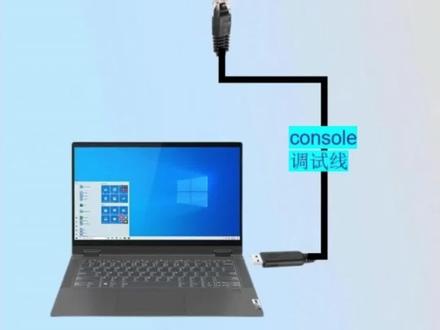 00:51查看AI文稿AI文稿
如何通过 console 口进入交换机配置界面?一般二三层交换机会自带一根配置线,但是无法直接连接电脑,我们需要用到这种 usb 转接线,或者直接使用这种 usb 转 loga 四五的 console 线。接下来我们将电脑 usb 口和交换机进行连接,我们打开电脑 右键此电脑进入管理,点击设备管理器,这里展开端口,可以看到 usb 转串口,后面端口号是 com 三,记住这个端口号。然后我们打开软件 crt, 点击文件 快速连接这里的协议,选择 siri, 端口,选择我们之前看到的 com 三,波特率这里改成九千六百,一般波特率都是九千六百。关闭这里的流控,然后点击连接,现在登入交换机了。
6546嘉兴益安安防(弱电阿K) 00:34查看AI文稿AI文稿
做项目的时候难免要自己动手配置,如果是个简单的配置,你都要请人来做,那你还赚个嘚儿钱啊!一般我们用空手线把电脑和设备连接起来,使用 crt 或者超级终端登录,打开 crt 新建绘画,在协议选择 several, 下一步在页面中选择端口为设备管理器中显示的空 波特率选为九六零零,不同厂商可能会有不同,自己查一下数据位,基友教业停止位为默认,点击下一步完成操作。点击新建的绘画,选择连接就连到设备中啦!
1466网工二师兄 00:45查看AI文稿AI文稿
如何通过 conso 配置交换机?首先肯定是需要一条 conso 线,如果是串口线,则还需要准备一条串口转 usb 线或者是一体式的蓝牙的都可以。分别接上 conso 口和电脑,然后在电脑上打开设备管理,找到端口, 查看当前可用的端口号,并记下端口号。然后就是通过终端软件来进入交换机, 比较常用的有 series、 crt、 mobaxterm 等等。这里以 crt 为例,进入快速链接协议,我们选择 serial 端口号,选择我们此前记下的端口号,波特率九千六百,右边留空的三个选项全部都不要勾选,就可以完成连接登录交换机了。
776网络工程师-老杨 01:35查看AI文稿AI文稿
一分钟学会配置路由器,我的天呐,今天我们来学习如何配置一台路由器,首先呢我们要有一台路由器插好电源的,然后呢我们要有一根探索线,然后呢我们还要有一个 usb 的转接头,当然最后我们还要有一台什么笔记本, 首先呢我们把探索线和这个 usb 的转接头呢对接探索线的这个阿勒 j 四五的水平头呢,接在路由器的探索口, 然后这个 usb 接口来接在我们的电脑上面。好,首先第一步我们找到来电脑图标,按右键,右键有一个什么显示更多选项,然后选择管理,进入到这个管理桌面以后呢,我们点击设备管理器,然后查看灯口,我们可以看到这是看不见,看不穿,然后呢我们打开 crp, 然后呢点击文件,选择什么快速连接,然后这个协议呢,我们选什么?通过参考线,然后登考,选择看不上波特率,选择九六,我们都不用打,我们选择了连接 辅音,进入到三档模式,选择 no, 好,现在我们就进入到路由器的用户识谱,然后我们来新 apple, 然后呢我们需要 ip 音的 face, 可以查看路由器的接口 ip, 然后我们可以在路由器的接口下面呢配一个 ip, 我们飞哥等你们 interface 第一名干 i k s 幺九二点幺六八零哦,然后呢 no 加上,然后 e x x, 你学会了吗?
2680刘伟的网络课堂 00:57查看AI文稿AI文稿
如何通过空手口登录设备?首先在设备上呢,有一个空手口,这种接口呢和网线接口一样啊,都是 rj 四五的标准,那空手线呢?有线的啊,也有通过 蓝牙来连接的,那我们今天通过模拟器来给大家演示一下,我们先拿出一台路由器啊,再拿出一台这个 pc, 然后呢使用空手线来对这两个设备进行连接,在 pc 这端呢选择 rs 二三二的接口,在设备端选择空手,然后呢登录 pc, 在 泡泡界面呢有一个特密 no 的中端啊,通常我们的这个波特率呢就是用九六零零,其他的啊不用去 改字就 ok。 设置完成之后双击啊,你就可以看到,我们这个时候呢,其实已经登录到了路由器的初始化界面,在这呢你就可以对这个设备进行管理,你可以对这个设备进行配置的,真伤改差都没有问题。 通过空手口呢,我们也可以在设备端呢进行一些权限的设置,包括一些认证的设置,这些设置呢我们在后期的视频给大家去讲解。
365网络工程师-老杨 00:39查看AI文稿AI文稿
如何通过 ctrl 配置交换机?首先肯定是需要一条 ctrl 线,如果是串口线,则还需要准备一条串口转 usb 线,分别接上 ctrl 口和电脑,然后在电脑上打开设备管理,找到端口,查看当前可用的端口号, 记下端口号。然后我们需要通过登录软件来进入交换机,比较常用的有 sery、 crt、 shell 等等。这里以 crt 为例,进入快速链接 协议,我们选择 sirio 端口号,选择我们此前记下的端口号,波特率九六零零。右边流控的三个选项全部都不要勾选,就可以完成链接登录交换机了。想学习更多网络知识,评论区置顶链接?
693网络工程师-思博 05:41查看AI文稿AI文稿
那么如何将我们的交换机和笔记本相连,然后使用笔记本登录到交换机上面去呢?那我们就以插下为例来看,演示一下如何登录到交换机的配置界面。 那么首先呢我们要安装一下插下这个软件,我在这里呢是一个插麦里卷里面集成的插下,所以说我们讲一下关于插麦里卷的一个安装方法,这里呢有相应的插麦里卷的一个安装包,我们双击 我们来安装一下插满立结好,然后下 下一步接受协议,下一步好,这里的话用户名就随便写了,然后这里的 密药是这个复制一下,当然你可以在网上随便搜索一下好公司名称,这个随便写,比如说上品支持 粘贴一下密药,然后下一步,下一步,下一步,下一步 好,然后点击完成,这样的话我们这个插满立卷就装好了,然后我们打开这个插满立卷这个文件夹,然后里面有很多工具啊,比如说这个插校没有用的,还有插 pp 上传配置文件的,然后我们打开这个插校, 这个的话就是我们去登录交换机所使用的一个软件,那么这个怎么来登录了?首先我们要用我们的线呢去连接我们的交换机,这个线呢叫 consor 线, 那么在我手上的呢就是一根 ctrl 线,他可以看到,那么这个线呢就是 ctrl 线,一端是九针的串口,一端是一个阿杰四五的水晶头,那么这一端呢是插在我们的台式机或者是笔记本上面的,但是由于我 我们现在大部分的笔记本都没有这种口子,因此呢我们需要买一个转接头,把这个创口啊转到我们的这个 usb 上面啊,就这样, 然后呢把这一端插在我们的笔记本的 usb 这一个口,然后呢这一端呢就是 ctrl co 了, ctrl co 了,它是一个 rc 四五的水晶头,我们插在这个交换机的 ctrl 口上面,每一台交换机它都有 ctrl 口, 并且呢在这个口上面会明确标识一个 ctrl 叫 c o n s o l e, 然后我们把这个口插上去 啊,这样的话我们就把笔记本和交换机连接起来了。好,然后我们怎么看一下这个有没有插好了,就是这个线也能不能用了,我们可以在此电脑右键然后管理 好,然后点击设备管理,然后点击端口,大家可以看到这个 usb 的 com 三,那这个就是我们的 ctrl 线的这个口,那么因此我们在这 插下里面去新建一个链接啊,那么看到的线呢一端插在我们这个笔记本的 usb 口,一端呢插在交换机的 ctrl 口啊,现在呢我们可以看到 这个插下里面呢,我们在这新建一个绘画,然后名字呢我们就随便写,可以默认就不用变。 然后协议呢我们选择 s e r i a l 塞尔协议,这是我们配置交换机本地的这样一个协议,然后我们再点一下这个塞尔协议,这里点下这,然后端口呢我们选 ctrl 三, 因为我们在这看到了驱动,这就是科目三,如果说你没有出现这个的话,就说明驱动没有加装好啊,或者是你的线有问题。然后这里的波特率呢就是九六零零,大部分的交换机都是九六零零,但是也有一些厂商或者是 啊企业,他们自研的交换机可能就不是九六零零了,因为还有些其他的选项啊,那么你就根据企业所制定的这个波特率去选择就可以了。默认的情况下,大部分的交换机都是 九六零零就不用变,然后接下来是数据位啊,把尾都不用变,然后这个停止位了,移位这些都不用变,只需要选这个端口,然后这个波特率啊去做一下更改,有可能 不用赶,这样的话就可以确认了,确认之后呢,我们就点击连接一回车,然后我们就可以进入到我们的交换机的配置界面, 像这样的话,那么就代表我们已经进入了交换机,就是已经连接上了,如果说你进不去的话,那就说明你的康实线要么有问题,要么你没有驱动, 那你就可以换一根线,所以说我们尽量的去带两根康小线。
575尚诚云课堂 01:26查看AI文稿AI文稿
通过配置交换机的 console 端口密码,可以防止别人随意篡改你的设备配置信息,提高设备的安全性。那你知道如何给交换机的 console 口配置密码吗? console 口一共有三种密码的认证方式,分别是不认证、密码认证和 aaa 认证。先来看一下不认证的方式,不认证方式为难 表示,下次使用 console 口本地登录设备时,不需要进行用户名和密码认证,任何人都可以通过 console 口登录到设备上,这种方式可能带来安全隐患, 设备在出场后采用的就是这种认证方式。接下来我们就来演示一下如何使用不认证的方式进入 console 口, 使用些草木有 命令进入系统仕途。 对 console 端口用户登录进行设置 认证方式选择呢?方式即不认证, 缺省情况下,用户通过 ctrl 登录,认证方式为 n, 即不需要进行认证退出 发现不需要验证就可以通过 console 登录设备。
14中数引领 00:34查看AI文稿AI文稿
调试交换路由等设备的康寿线,之前我使用了几款调试线,针对某些交换机,调试过程中会出现一些乱码现象,需要重新插拔,非常烦躁。三折的这款康寿线在使用过程中兼容性和稳定性蛮不错, 针对纹疤纹石系统也是免去的,质量和工艺也是蛮讲究。接口采用纯铜镀金触点抗氧化,使用久了信号还是很稳定,和我之前这款对比看起来也是高大上,大家有需要的话可以点击左下角小黄车。
241嘉兴益安安防(弱电阿K) 06:55查看AI文稿AI文稿
哈喽大家好,这里是网络专家 vlog, 我是你们的黄老师,今天黄老师的话给大家介绍一个啊,我们网络入门的一个最基础的知识就是配置用户通过看守口首次登录我们的设备, 就是当我们购买一台网络交换机回来的时候呢,我们是需要通过看守口来配置设备的,那么今天呢,我们就用这个 usp 来给大家看一下我们这个 s 五七零零的背后的一个面板的一个架构啊。首先前面呢在这里的话会有一个开关,然后呢有电源线, 然后有两个啊,这里就说明这一个交换机的话是双电源的,双电源呢就支持两路电,一般在 机房里面呢都是有 a 路电跟 b, b 路电, a b 两路电的话是不同的电商的,所以呢一个停了,另外一个还继续供电, 这样呢就保证我们这个啊交换机不会断当机啊。然后呢在我们的这个交换机面板这里我们可以看到啊有一个坑手口,大家注意看这里这有个坑手口,这个坑手口呢就是用我们的坑手线 来配置的,然后呢前面的这些端口的话,就是我们接网线的端口啊,这网线直接就接到我们的电脑,然后呢我们电脑就经过这台交换机呢,就 啊传送数据到外网里面,然后呢我们来看一下这个主网需求,主网需求的话就是当路由器第一次上电,需要 对此路由器进行配置和管理时候,可以通过看守口登录,如下面的这个图仪所示, 路由器 a 的 ctrl 口与用户测主机 a 来进行一个相连,要求用户通过 ctrl 口登录这个路由器 a, 下面的话我们就看一下这个操操作步骤,首先第一步使用 ctrl 通讯线了,我们来看一下什么是 ctrl 的通讯线了, usbcome 口线前面这一个 usb 口呢就接在我们的电脑上面,然后这一个像网线一样的这个水晶头呢就接到我们交换机的 come 口口上面,然后呢我们再回来看一下这一个图啊,然后点设置这里,这个这个 come 口口的话也 是接水晶头的,但是它里面的那个线缆的顺序的话跟网线就不一样。然后接下来我们看一下,就第二步呢在 pc 上面打开一个仿真软件, 然后这里我们使用的是第三方软件铺体啊,铺体这个软件的话大家也可以到网上去下载的,我们打开这个铺体之后的话,连接非常简单啊,首先选择这个 啊串形口,然后这里呢就选 ctrlcon 几的话,具体要看我们电脑怎么看呢?首先点击到这个计算机, 然后右键点属性,然后点这个设备管理器, 然后在这个串行通用串行总线控制器这里,如果大家接了那个 ctrl 线的话,他就会显示这个是空级 啊,要显示这个前提呢是我需要我们安装了这个看守线的驱动,如果大家没有那个驱动的话,可以下载一个驱动精灵去扫一下,这样的话驱动精灵就可以自动的帮我们检测到这一个,这 这里的话选择的是扣一这个口,然后呢我们就按照下面的这一个步骤来进行一个设置, 我们一般交换机的那个波特力的话是九六零零,然后啊数据位的话是八,然后停止位的话我们一般这里是配零啊, 然后呢我们就第三步就按安特键,你要知道用出现这个用户试图命令行提示服,如华为, 华为大家要注意清楚我们这个啊,像这样的一个符号,像这个符号啊是一个一个用户视图就只能查看了,支持用户进入了用户视图配置环境,然后 在这一个 v 两百二零幺三这个版本的时候呢,他就提示我们需要输入一个用户名跟密码,一般的话我们都是在开机的时候会输入一个用户名跟密码的,然后呢我们的设备的那个默认 的用户名一般呢是这个 otv, 然后密码的话大家也可以记一下是这个 odmait 华为或者是 otmait 华为点修 n。 然后最主 主要的是在我们配置完以上的步骤之后的话,他这个交换机呢会提醒我们这一个大家要注意看, 这个的话是说啊,那个自动配置的一个功能,一般的话我们都是选 no 的,就是选这个回车 no, 他这里要 又写了一个,如果不需要进行这个 autocont, 但选择的思路会导致后续的 dscp 路由 dns 和其他用户配置 丢失。所以呢我们啊大家在开局这个交换机的时候呢,要记得选啊 no, 就不需要自动配置,因为我们都是要手工配置的嘛。然后这里配置注意事项的话就是 终端通信参数,包括就刚刚我们讲的那几项啊,需要与六七 a 的缺审参数保持一致,否则的话就没有办法登录那个六七 a, 所以呢我们的这个信息的话也是很重要的,我们在国内市场的话,一般的网络设备这个 b 就波特力的话都是九六零零,对他 b 的话是八,这个停止位的话我们是填零,只要记住这几点。然后呢我们就可以通过我们的 电脑以及通过看手线就可以配置我们的这个网络交换机了。好,那么今天的视频呢就到这里结束了,如果大家喜欢我的视频可以点击。
188网络专家vlog 01:04查看AI文稿AI文稿
哈喽,大家好,今天呢给大家讲一下这个调试设备用到的康锁线到底长什么样 啊?来我们看一下,这就是康素馅,那一头呢是这种滴滴酒的一个类型,另外一头呢是这种水晶头的模式啊,这就是调试设备的康素馅,因为呢好多粉丝呢啊,都买线买错了,所以说让我给大家讲一下,到底是康素馅长成什么样啊。 那么这种线呢,现在呢一些电脑都没有这个接口啊,所以说我们还需要买一根转换线啊, 这种线就是一头是 usb, 一头是这种啊,这个弓口的这个低啤酒的这个口,然后我们把两条线对接到一起就可以了啊,那么呃,现在还有 这种新的抗死线呢,是直接是 usb 转水晶头的,也就是这种线,这是 usb 插电脑上啊,另外一头这个水晶头我们需要插在那个设备的这个抗死口上啊,就可以做调试了。
109网络工程师老张 01:16查看AI文稿AI文稿
如果你还不会使用命令行来配置调试相机,那么交换机的这个接口呢,就白白的浪费了,那么我们如何进入交换机路由器或者防火墙的命令界面呢?通过这条视频的学习,我们就可以对任何品牌的网络设备通过命令行进行调试。 首先我们要准备一根康锁线,康锁线的 rg 四五,这个结果呢我们直接插在这个交换机的康锁口上, usb 这个接口我们直接插在电脑上就可以了,我们打开设备管理器,我们点开这个 com 口,我们看到这里写的是 com 七,每个人电脑的这个个接口呢是不一样的,我们记住这个编号, 然后打开中文版的调试软件 c r t, 我们点开第二个图标快速连接协议,我们选择 ser 接口,然后呢我们这个端口呢,我们 刚才是看不起,我们就去看选看不起,呃,这个波特率呢,我们改成九六零零,那么记得我们把这个勾啊给他去点掉,点开, 然后呢我们点一下下面的连接,那么设备启动以后呢,我们直接敲一下回车键啊,这时候呢就能进到交换这个配置命令界面,那我们对交换,现在我们可以查询他这个配置啊,我们对设备呢就可以现在进行调试了。
4378网络工程师老张 00:40查看AI文稿AI文稿
带大家完成一个管理地址的配置,以锐捷交换机为例,首先需要选择 ctrl 方式登录交换机,开启 web 功能。 web 登录的密码默认是 enable 密码,用户名可以任意或配置使用特定用户密码登录。需要注意的是,如果批次与交换机不在同一个网段, 需要配置交换机的默认网关。具体配置步骤如下,一、开启交换机的外部服务功能二、配置交换机的管理 ip 地址 配置登入 vip 界面时,使用本地用户名和密码进行登录,最后打开电脑的浏览器,输入一九二点一六八点一点一按回车即可登录。
496网络工程师-老杨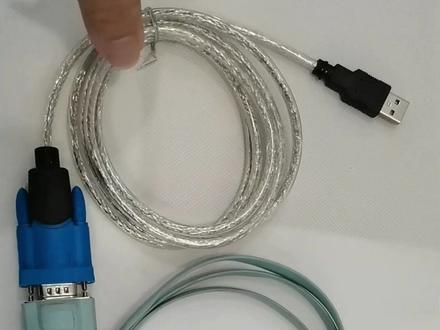 00:47查看AI文稿AI文稿
买错了,又买错了,很多朋友还是不知道抗射线是什么样的,这不,前两天又有朋友需要远程调试设备,我让他准备抗射线,他又买成了 usb 网卡了。 之前有朋友也是买成 usb 网卡的,因为电脑城卖无线网卡的比较多,今天我把几种抗射线弄成个视频,大家按照这个视频准备,应该就不会错了。一种是 usb 转二十二, 再通过二三二转水晶头,如果台式机有二三二创口,可以不用买 usb 转二三二转接头。另外一种是直接 usb 转水晶头,像这种的。 还有就是蓝牙抗射调试器,这个不是专门调试的,用不上。现在大家应该明白需要准备什么样的抗射线了吧。
883diff张_网络调试 01:40查看AI文稿AI文稿
盘点调试工具,常用 ctrl 线操选汇总一体免区看似偶线,首先上场的就是目前大家带的最多的线,没有复杂结构,不担心驱动问题,插上就能用。这里给大家准备了视频、题库、课件等十几种网工学习资料、文档、评论区扣一一一我给你安排。二、蓝牙看似偶线 这种蓝牙 conso 线就能完美解决上面有线 conso 的缺点。无线没有束缚,靠机架上层的设备,再也不用举着电脑配置,也不用担心视力不好的同事突然提重,你的 conso 线可以使用任何姿势配设备。 三、分体式 console 线容易缠在一起乱成一团,解不开,让人感到烦躁,但是他也是有优点的,有些设备用传统的 console 线配置不了,甚至有的厂商交换机和路由器的 console 线不是同一种。这时候这种 console 有线就派上用场了。四 rs 二三二转接头这种转接头和上面分体式基本一样,只不过没有线,少了一段线能更大限度地避免缠绕, 而且更便携。唯一的不足就是如果碰到了特别老的设备,如思科三百系列交换机,五个 sb 线部分的机械键盘线就是这种线。万一哪天需要印记响起,这种方法说不定困难就迎刃而解了。 六、盖板 ctrl 线有的同学在学习 cna 时可能在书中看到过全反线,但全反线需要配合串口转二、 j 四、五的转换头并不常用。七、串口连接首先,我们将 ctrl 线连接好后,依次点击计算机右键,管理设备管理器端口, 看我们的 com 口号并记住,你学会了吗?
38网工学姐 01:02查看AI文稿AI文稿
快速调试交换机,一个工具就能实现。我们先拿这种坑锁线接到交换机的坑锁口,另一端接到电脑上,右键我的电脑,选择管理设备管理器,可以看到坑口的编号。 打开 c i t, 新建一个链接协议,选创口端口,这里选择电脑的 com 口,播特率选九六零零,这样就能登录交换机了。 不同交换机基础命令可以参考工具系统的命令详解,或者观看课程里的命令详解都可以快速学习的。 不同交换机的常用配置都可以在这里实现,例如划分微链配置创口的工具系统,支持九种不同厂商的交换机,高级功能里还可以配置 dhcp 端口聚合、远程管理等常用配置,生成命令粘贴到家 开关机就可以了。还不会的话可以在这里学习常用的配置案例,这样课程结合工具系统,大家学起来就方便了,欢迎学习课程解锁工具系统。
4808轻松学网络课堂


猜你喜欢
- 1078吉米搞机