win11游戏模式中默认图形设置
狗没有多么的想干那么多次啊,那个狗没有 on the number sizes to make them 设置 credit miss 所得不得了。 on the again using the afterpoint of oil and stay equipped shang xiaono incident benz moustachel cost scottsea in a computer music。 显卡能淘到宝箱空白。

粉丝2022获赞4677
相关视频
 02:10查看AI文稿AI文稿
window 十一图标的调整大家好,本节课呢将大家介绍图标的调整,在桌面上有默认图标,大家可以移动图标来更换图标的位置,另外呢,可以单击鼠标右键 从查看当中呢选择不同的查看级别,默认呢是中等图标,也可以选择大图标或者是小图标。在其他位置,尤其是图片文件芽中,可以通过这种方式查看图片的,所以图 好我们调回中等图标,在查看当中呢,可以取消勾选显示桌面图标,这样桌面图标就不会显示了,我们再次选择他就可以显示桌面图标了。 默认的排序方式呢,我们可以选择名称大小,项目类别和球改日期,我们比如说选择名称,他就会按名称进行排序,再次选择 名称的话,他会倒序排列在任意文件夹,包括桌面上,按住 ctrl 键使用鼠标功能,可以逐渐扩大及缩小图标。接下来我们介绍更改图标样子操作方法, 我们可以选择一个文件夹用户,我们把它发送到桌面快捷方式。发送到桌面快捷方式 好默认他就是一个文件夹的样子,我们可以更改这个样子,让他更有个性一点,我们可以在其上单机首页右键选择属性选项。 在这里呢,我们单击更改图标按钮,这是系统内自带的一些图标,用户呢也可以从网上下载图标,将它保存到任意位置来进行更换就可以了。比如说我们图标改成飞机的形状,我们 确定确定返回以后呢,我们刷新一下,可以看到已经变成了飞机的形状,这样的更改呢,比我们从众多的快捷方式中找到我们需要的目标, 这种更改呢,不会对文件、文件夹造成任何影响。好了, windows 十一图标的高级操作就介绍到这里,感谢大家观看,更多精彩视频请继续关注我。
555玩转PC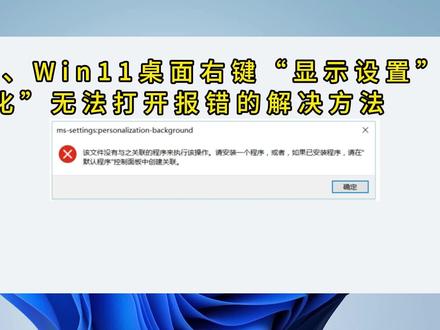 00:53查看AI文稿AI文稿
桌面右键显示设置与个性化,无法打开,报错的原因可能是安装了系统优化软件 translucent tb 和 start or back 等工具,卸载不干净 导致的,可以重新安装这些工具之后到控制面板卸载。还有可能是优化删除桌面快捷方式,小箭头的时候删除注册表里的 is shortcut 数据引起的,可以根据删除注册表的方法重新添加 is shortcut 数据。 其他方法,右键开始菜单,选择管理员模式, car sell win 是伊利式终端,运行如下命令代码,如果可以发评论区,可以复制粘贴的 按回车键运行命令之后不要用鼠标点击运行框框,不然会暂停运行的。每一个方法操作结束之后,都建议重启电脑试试有没有效果。
507赛博土地公 00:37查看AI文稿AI文稿
啊,升级了,问十一怎么打游戏这么卡呀?因为问十一摸人开启的内核隔离, vbs 和传递油画三个设置嘛,他们都会额外占用电脑资源,嗯,甚至会 蓝屏。那要怎么关闭呢?很简单,一、内核隔离,按文件搜索内核隔离并打开,然后关闭内存完整性即可。关闭了它呀, vbs 也会被关闭,打开它呀,会占用一定的系统资源, 甚至部分软件和游戏动画运行。二、传递优化,按 win 加 i 打开设置,依次点击以下选项,把允许从其他电脑下载关闭即可。这个设置啊,会后台下载更新影响网速,关注六连涨知识。
6.7万UGREEN绿联 00:40查看AI文稿AI文稿
你知道吗,为十以上的系统自带了一个游戏模式,这个模式对于玩游戏的小伙伴来说 是一个非常好用的功能,在这种模式下,系统呢会对应地进行优化,提升你的游戏体验。如何开启这个模式呢?我们这样操作即可按住键盘温度,自加一键,打开 window 设置。然后呢,点击游戏这个选项之后呢,我们看这里边有个游戏模式, 在游戏模式下, windows 将优化电脑,改善游戏体验,我们把它开启。再看这里边有图形设置,把这里的硬件加速器噗即滑开起来,把可变刷新频率开起来,这样设置之后,你的电脑玩游戏就更流畅了。
 02:19查看AI文稿AI文稿
哥们,最近不少老铁换新电脑,从 win 十换到 win 十,一瞬间猛圈用不习惯对吧?听猴哥一句劝,新电脑刚到手,千万别着急,下什么某某大师,某某卫视,捆绑一堆流氓软件,弹窗广告满天飞,电脑越用越卡,纯纯给自己添堵,今天干货拉满,手把手教你 新电脑到手必做的纯净设置,全程简单易懂!首先很多人纳闷,新电脑桌面光秃秃,怎么没有此电脑?看好了,点击设置,选择个性化, 找到主题选项,往下翻,点开桌面图标设置,把计算机勾选上点确定,这不此电脑就乖乖显示在桌面了。接下来重点系统优化,打开设置,先点左侧系统,找到通知设置,系统默认通知全开,各种弹窗骚扰不断, 直接把总开关关掉,瞬间清净不少。再回到系统页面,点开电源选项,把屏幕睡眠、休眠超时全部改成重复,避免电脑莫名休眠黑屏打不开,杜绝各种小毛病。笔记本老铁注意了, 默认电源模式是均衡,直接改成高性能,台式机就不用动,性能直接拉满。然后继续在系统里打开存储,把自带的存储感知直接打开,系统会自动定时清理垃圾缓存,不乱删个人文件,非常良心。 点开高级存储设置,更改新内容保存位置,所有默认 c 盘的选项全部改成 d 盘, 拒绝 c 盘爆红,告别系统臃肿卡顿,弄完切到个性化。点开颜色模式,喜欢护眼深色就开深色模式,不习惯就用浅色随心选。再点锁屏界面,能关掉的全部关掉,锁屏天气、资讯推送,乱七八糟的广告内容全部取消,干干净净,一点花哨东西不要有, 然后找到隐私与安全性,点开常规,这里面四个开关全是系统自带的广告后门,不用犹豫,一键全部关闭。最后再说下浏览器,很多人打开浏览器,满屏广告,花里胡哨开页面设置乱七八糟的推荐资讯弹窗全部关闭, 直接解锁,纯净浏览器,上网干干净净,没有半点骚扰。整套设置下来,你的 win 十一新电脑无广告无流氓,后台性能拉满,干净流畅,是不是又学到新知识了?
271@安华办公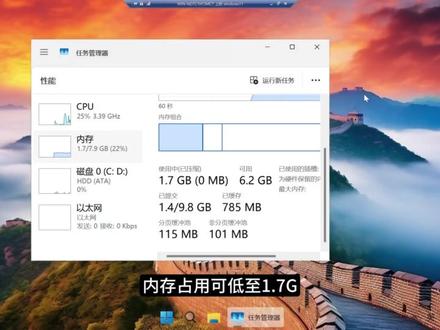 01:18查看AI文稿AI文稿
二六 a 七游戏版他来了!目前这个桌面是专为游戏玩家优化后的系统,他是一个知名的精简版,特别针对游戏性能进行了优化。他之所以能吸引大量追随者, 主要是因为对游戏性能的深度优化,对老设备的友好支持、精简与稳定性的良好平衡、纯净无捆绑的信誉、活跃的社区生态以及持续更新。 优化项目高达一百六十多项,其中就包括了任务栏透明电源计划、自带卓越性能选项。 c 盘空间仅占用八点三 g, 默认的 windows 暂停更新设置,为了保证稳定,该版本不支持系统更新。集成游戏必备运行库,解决游戏闪退问题。开机进程仅约十九个,内存占用可低至一点七 g, 不仅能给老电脑续命,也能把新电脑的性能榨干,对于普通玩家就特别的省心。他把游戏所需要的些运行库都提前安装好了,像刀奈特 framework、 三点五 visual c 加加运行实库驱动组建,不用担心新装系统后游戏打不开问题。该系统也是包含了六个版本可选择,其中就有专业版和专业工作站版, 安装也很简单,打开安装工具,手动选择该镜像文件。如果使用工具安装,前面四个版本没有任何区别。如果你的显示器是四 k 显示器,则可以选择 mark 字体,它显示更清晰,然后点击开始安装,后面就是全自动化安装,不需要人工干预,装好可直接用。
4.6万八筒网络科技 00:26查看AI文稿AI文稿
如果你一开机就是打游戏,那你电脑不出半年就卡顿的要死。同时按住键盘 win 加 i, 打开系统设置,下滑选择游戏,接着找到游戏模式,将游戏模式打开后进入图形设置,打开加速硬件 gpu 计划后,将桌面应用改为第二项选择应用改为 windows 安全中心,点击添加 下滑,找到 windows 安全中心,点击选项,将高性能勾选,点击保存,重启一下你的电脑,电脑就会变得非常好用了。
9688小鱼网络编程


