2723qe mac分辨率设置
当这个游戏碰到戴尔 u 二七二三 q e 显示器,会有什么样的化学反应?就像拥有了绝对色感,过关更快更轻松。依托 ips black 面板技术,提升面板黑色纯度,拥有超强的黑色表现力, 这是常规的 ips 色彩表现,而这是 ips black 色彩表现,更丰富更明亮,捕捉美术细微变化,五彩斑斓黑也能瞬间 get 到。 并且这款小型戒烟配备戴尔独家黑科技,带有 disp manager 应用,拥有三十八个预设分屏,通过全方位的管理工具,同时打开 ps 注餐网站、 聊天软件、邮件,也能在显示器屏幕上平铺展示秒回信息,看剧摸鱼,对比数据,告别来回切换,大幅提高生产力。同时拥有 ips glay 屏四 kddm 黑科技,防蓝光。这么牛的显示器,只用三 千多就能到手,谁敢信啊!加上高级的色彩表现,超细腻的画面,就这个性价比,错过后悔一年啊!想要了解更多戴尔产品的相关资讯,那就快关注我吧!

粉丝58.4万获赞258.1万
相关视频
 03:35查看AI文稿AI文稿
大家好,今天来教一下大家怎么去基建去开启这个 h i d p i 这个功能。嗯,首先我们去访问这个 detap 上的这样一个网址,然后呢我们去找到这个工程, 这个工程就是呃呃,一键去开启这个 h i d p i 这个功能的啊,我们首先去找到这个绿灯密这文件啊,第一种方法就是直接在终端上面去运行这样一条命令啊,我们复制条命令,然后打开终端,然后把这条命令粘接在这个终端上,然后回车去执行他,但是我们会发现啊,我们没有办法,他报错了,我们没有办法去访问这个地址。 如果说要使用这种方法来开启 hidi 的话,那我们就需要去呃有去通过科学上网的方式才可以去访问这网址,所以说我们这第一种方法就没有办法去 执行了,我们就采用这种第二种方式,通过本地运行的方式去开启这个 h i d p i。 这个时候我们就需要去把这整个工程去给它下架下来,点击这个登录的 g i p, 然后它就会把这整个工程打包成一个 g i p 文件,嗯,我这里已经下载好了,就不不再下载了。下载好之后呢,我们去找到这个文件,找到这文件之后呢,我们双击解压它,解压解压出来之后呢,我们就去找到这个 h i d p i 点 command 的这个文件,我们双击运行它,嗯,我们在运行的时候呢,我们发现它会爆一个提示,说是它是一个身份不明的文件,所以说没有办法去打开它 啊,这时候我们就取下去右键通过这种终端的方式就打开了,这个时候我们就发现他有一个打开,出现了一个打开的按钮,我们点这个打开, 这时候我们发现他就已经正常的去运行了这个脚本,然后我们选择第一种方式开启 h i d 点,然后这里呢我们就选择呃你要选择的一个显示器,这里我们就选择个 macbook pro 三, 然后这里就输入你机器的密码,输入机器密码之后,这里就选择你显示器的一个分辨率,然后我这里用的 是两 k 的显示器,所以说我这里就选择第四个。如果你没有办法去确定你自己显示器的一个分辨率,我们就可以打开这个系统设置显示,这里找到这个默认的最大的一个分辨率,这个就是你显示器的一个,通常来说这里这个就这个分辨率,就是显示器的一个分辨率,二五六零乘以一四四零,所以说这里我们就选择我这里就选择第四个, 然后回车,嗯,然后当出现这个进程已完成这个提示,就说明这个工程已经运行完成了,这个时候我们就需要去重启重启电脑,重启电脑, 然后重启电脑的时候呢,第一次重启它的那个全世界 logo 会变大,这个我们就不用去管它,之后之后再重启就不会出现这样的现象。这里呢为了让大家更好的去看到开启 h i d p i 之后的一个效果,这里我就重启完电脑之后,我就改用手机拍摄这个显示器的屏幕去做一个效果展示。然后我们重启完之后呢,我们首先打开设置,然后找到这个 显示器,找到显示器之后呢我们这里去显示所有的分辨率,然后我们往下拉,我们就可以去看到,呃,这里就多了很多这个 hidpi 的一个分辨率选项,然后呢这里我们默认用的是这个两 k 的一个显示的一个效果分辨率,然后我们去将它,嗯, 这里的话两 k 的显示效果是比较清晰的,但是,但是呢他现在这个字体就会比较小,然后呢如果说我们想要他的字体变大的话,我们就需要去调低他的一个分辨率,比如说我们这里去切换到这个一零八零 p 的一个显示分辨率, 这个时候我们就可以看到这个字体变大了,但是呢字体变大之后带来的一个缺陷就是他的显示效果会变得比较模糊,这里我们拉近看一下,这个字体 很明显是比较模糊的。嗯,这个时候呢我们就可以去啊往下拉,然后去找到这个一零八零 p 的这个 h i d p i 的这样一个分辨率,然后 我们去把它切换成这样的一个分辨率,我们可以看一下效果,可以看到这个字体就明显变得比较清晰了,这个就是开启这个 hitpi 功能的一个作用。好的,今天的教程就到这里,感谢大家的观看,谢谢。
594Juting 03:25查看AI文稿AI文稿
嗯,哈喽,大家好,今天介绍几种麦克电脑使用两 k 显示器的时候,如何开启这个幺零八零 p 的 hidpi, 他默认是只能用七二零 p 的, 嗯,七二零 p 的话就是你的可用范围会特别小,然后比如说这个网页吧,显示的内容特别小,但是字体是很清晰的,字也不发虚,这个就是原声支持的, 如果你切成幺零八零 p 的话,不知道视频能不能看到这个所有的文字都是发虚的, 然后管杆也不是很好。然后这个介绍第一个就是用这个 switch r e s x 这个这个之后我们可以手动创建一个虚拟的显示器吧,就是按照缩, 我们可以先设一个四 k 的分辨率,然后缩放成幺零八零的。 嗯,这地方操作就是打开这个,然后自己设置一个缩放的分辨率,然后这里设置四 k 啊,默认这地方是没启动的,大家重启一下就启动了,启动完之后后面会有一个 act, 然后这个 这个地方大家需要设置成这个样子,然后你的基准是四 k, 然后你要缩成这个幺零八零,之后我们重启,重启完之后点开, 点开之后这个当前的分辨率,这个地方大家用那个 h i d p i 筛选一下,第一个就是幺零八零的,这个之后我们勾选一下你的电脑就可以用, 嗯,幺零八零的 h i d p i 的。嗯,虽然效果也不是很好,但是辽声于五霸还有一种方式就是 get app 这个命令行插件, 它可以将你的显示器伪装成是一台四 k 的分辨率的 m x 之类的。 然后剩下一个就是这个开源的项目,这个他是直接给你虚拟一个四 k 的分辨率屏幕,之后你在那个显示器里面给他扩展,就是将你的主显示器当做这个虚拟显示器的镜像来使用。 嗯,这个我给大家展示一下,就是设置里面有一个显示器,显示器这个地方大家可以看到第二个是虚拟出来的,这个是 六比九这个,然后我们 显示全部的话,你会看到有好好多这种高清的分辨率啊,其实都没用。 嗯,之后我们选自己的主显示器,然后将它作为虚拟显示器的镜像,嗯,这样的话清晰度就 ok 了。 用这种方式听很多人说色彩有点问题。然后还有就是你毕竟是扩展了一个屏幕嘛,所以说你的鼠标移到边缘的时候可能会出框。 嗯,其实大家如果真的想用麦克外接显示器的话,最好还是接一个四 k 的显示器,现在四 k 的也很便宜。嗯,本期视频就到这里,感谢大家观看,拜拜。
497阿西西的日常 00:24查看AI文稿AI文稿
默认情况下, max 显示的字体、文档、图标都比较大,我们可以通过这里进行设置,系统偏好设置 显示器,点击缩放更多空间,这样的字体和图标都小了很多,我们可用的窗口就会更大一些。
194豌豆尖电脑维修 00:48查看AI文稿AI文稿
来泽阳,把我的十万张图给我尺寸调整一下,下班之前一定要给我什么十万张图,这个可难不倒我,请跟我来任意打开一张图,然后把所有的图都拖到预览里面。 come on a 全选图片, 点击调整大小,图片需要打印就是三百分辨率,如果是屏幕显示,只需要七十二分辨率,这里把图片调整到一千二,宽包不用填,默认是等比缩放。我们把分辨率调整到七十二, 这里我们就可以看到图片被压缩后的大小。点击好最后一步,我们选中全部图片,点击文件存储,这样我们所有的图片就压缩好了。需要的小伙伴赶紧点赞收藏哦!关注我,学习更多数码产品小技巧!
571anthonysu 01:57查看AI文稿AI文稿
呃,很多小伙伴就是在用到这个,呃,苹果笔记本电脑以后呢,他就是感觉这个上面的图标啊,文字啊,他就感觉小,想把这个啊桌面呢,然后给做大,对不对? 就是想想做大一些,可能就我个人感觉是可以的哈。但有的人他就是觉得小,呃,也比如说年纪大的老人啊,他可能是看起来也不方便的话,呃,或者是有近视眼啊,呃这些人这些顾客的话可能需要 想调节一下这个大小。那今天我们来说怎么来操作?然后我们找到这个系统编号设置,找到我们的显示, 然后找到里面的缩放, 呃,我们看到了吗?就是他有一系列的呃大小的一些玉兰,然后你能看出这个变化来了吗?我们再来一次哈,看到了吗?是不是大很多呀?就是你把分辨率调的越低, 然后他的越大,然后中这是默认的,这是小一些的,我们调到这个最大的一个啊,分明率来看一下是不是就是最小啊?对不对?默认的他是这样的,对不对? 然后你你把它调到较大门子,看到了吗?他就会特别的大,看到了吗?你打开一个网页都是那么大的,呃,所以说如果是眼神不好的,你看这个这个屏幕都已经撑满了,对不对?都已经撑满了,所以 说啊,就是就是这么简单调节这个大小,当然还是恢复成默认啊,我还是觉得默认是比较好看的啊,就这么简单啊,就是通过呃设置里面的这个显示器,这个缩放啊来调整大小啊。好了本期节目就到这里。
1301小D测评室 02:02查看AI文稿AI文稿
虚拟机安装苹果系统运行卡顿,分辨率太小无法调整怎么办?默认安装好苹果虚拟机之后,这个分辨率最大只能调到一零二四乘七六八, 然后发现在虚拟机的显示器设置里面设置的也是没有用的,按我这个方法可以把虚拟机的分辨率调大,而且可以让系统运行更流畅。 首先对着桌面上的这个光盘图标点右键点退出,然后对着虚拟机点右键,我们这里可以看到有一个安装虚拟机工具,我们把这个点一下,这边已经自动跳出来安装界面,我们双击安装就可以了。把这个虚拟机工具安装一下, 无论是在虚拟机里面安装 windows 系统还是安装苹果系统,都需要把这个虚拟机工具安装一下,安装完成之后重启一下电脑,重新登录系统,这个时候我们发现这个屏幕的分辨率已经变大了,原来这里显示三兆的显存,现在可以显示一百二十八兆了。再点击设置点击显示器,我们在这 这个缩放里面就可以看到这个分辨率已经变大了,如果想要这个分辨率变得更大了,我们点击这上面的一个全屏,然后这样的话显示分辨率就变成最大的一九二零乘一零八零了。然后再滑动鼠标,现在发现滑动鼠标的时候已经是非常的流畅了,一点都不卡顿了。 再打开浏览器,我们播放一下视频,看卡不卡顿。输入爱西瓜点 com, 打开西瓜视频,然后我们这边随便播放一个视频试一下, 播放视频也比较流畅,一点都不卡。我这台电脑是 i 五时代的 cpu 六和十二线程,十六 g 内存分给虚拟机是四和 cpu 四 g 内存,如果配置比较高的话,可以多分一点。 再看一下 cpu 的占用情况, cpu 空闲时占用百分之十左右,内存占用两点四三 gb。 最后再给大家演示一下,我们可以把 windows 桌面上的这几个文件直接拖动到虚拟机 苹果系统里面。也可以把苹果系统里面的文件直接拖动到 windows 系统的桌面,打开表格和运行文档的速度还是可以的,不怎么卡顿。不过虚拟机毕竟是虚拟机,只能做一些简单的操作,如果是运行大的程序,还是非常卡顿的。 最后提醒一下大家,蓄力级工具安装完成之后,分辨率会自动变大,如果没有变大,把蓄力级工具卸载之后再重新安装一次就可以了。
1176彬哥😅 02:54查看AI文稿AI文稿
现在教大家怎怎么把这个虚拟机的这个分辨率调成和外面苹果肌的这分辨率一样的,因为你们可以看一下我的苹果的分辨率哈,分辨率大概就是 这,然后大概就是二五六零乘幺幺六零零的视网膜显示屏, 然后之前我的虚拟虚拟机哈,因为我在苹果买了温室的虚拟机过后哈,我直接这样设置的话哈,设置他分明率, 他每次打开这个虚拟机的话,他的默认会呃为一二八零乘以八百,然后我一直想跳 后半秒的分明率幺二五六零三幺六零零一直调不了,然后这个调不了的大大原因哈,因为你调了,这就让你调成这个,但是一关了,或者是呃,重启了,他又变回变变回 啊,不好意思,刚才一个电话给中断了,然后我们这分辨率哈,正常我们的如是是真实的记者话,直接在这设置分辨率就行了, 但是如果是是虚拟机的哈,这个苹果装了虚拟机过后,他默认的不管你咋设,然后第二次开启都是幺二幺二八零乘以八百,嗯,然后我们怎么调整他固定的这个分辨率 和苹果肌一样的分辨率了,然后就把鼠标放到这顶上,然后会出来一个虚拟肌的功,嗯?菜单吗?然后点点这个像暂停的符号,然后选择 选择配置啊,配置,然后然后这有个图形,正常的话哈,他默认是选的这个缩放,然后你直接把它调成最高的,那就可以和和你的显示器外面的配置的分为你一模一样的, 那这样设置过后,然后可能会需要你重启,重启过后哈,然后再打开虚拟器过后,然后再关的话哈,可能他他的这个分辨率哈, 就给你默认调的和外面屏幕一样的。然后他他这个比如说因为你分辨率调高了过后,他这个 这字体会变得很小,所以他会默认给你,你放大,放大百分之二百五十,那这个看起来就比较大。
105电脑绝技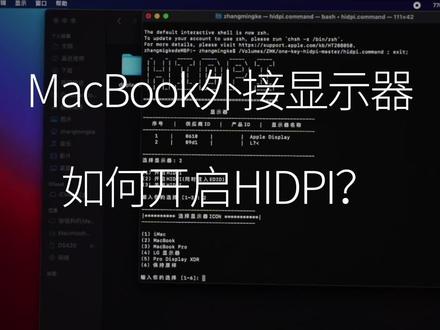 01:01查看AI文稿AI文稿
使用苹果笔记本外接显示器,很多朋友都遇到过图像字体模糊、图标大小不适应等问题,最直接的表现就是显示器缩放调节变成了分辨率调节,其实这是因为你没有开启 h i d p i, 如果是四 k 显示器的话是默认开启的,今天就来和大家分享一下一零八零 p 或者二 k 显示器如何开启 h i d p i 这里使用一串网上分享的命令,到时候我会给大家贴出来。首先要选择开启 h idpi 的显示器,这里选择二,然后依旧选择二。开启 h idpi, 同时注入 edid, 显示器图标选择保持原样,下面要输入你的系统密码,输完回车即可。 显示器分辨率这里选择六。手动输入,然后输入你当前显示器分辨率以及翻倍后的数值,比如一九二零乘一零八零,二五六零乘幺四四零三八四零乘二幺六零,五幺二零乘二八八零, 然后回车提示成功后重启电脑,此时再来看看显示器选项中缩放就回归到原来的效果了,整体的画面也更加细腻,现在你学会了吗?
1.5万monkeyzmk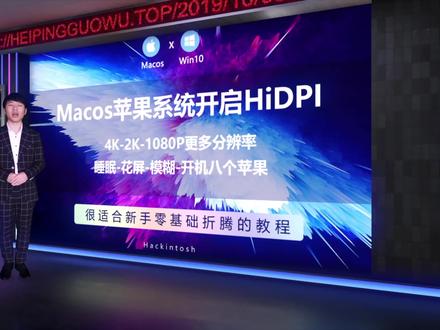 07:19查看AI文稿AI文稿
大家好,今天给大家介绍的是怎么开启 hidpi, 开启之后又有什么作用呢?我大致啊总结了三点, 一点开启后可以获得更加细腻的显示效果。很多朋友对画质要求高,追求完美,尤其是做影视设计的朋友,对显示要求较高,开启后能为你带来更好的画面体验。第二点, 很多朋友安装黑苹果了以后,自己显示其实两 k、 四 k、 幺零八 p 或者是其他分辨率的,在设置里根本就没有自己屏幕分辨率的选项,开启 hidpi 以后也可以解决这一类的问题。 呃,第三点,还有朋友会遇到安装黑苹果后,字体模糊,睡眠异常唤醒,黑屏、花屏无法连接外部显示器, 内置屏也无法使用,开机还会遇到八个苹果这类的问题啊,都可以通过开启 hidpi 以后可以解决一部分,但并不是所有这样的问题啊都能解决。为了 本期的教程,我也花费了将近一天多一点的时间在多台电脑上为大家测试了一下。我遇到一个问题,就是部分电脑开启后,使用应用程序时,应用程序会卡死, 出现这个情况,建议把 hidpi 关闭后换一种开启方式。下面我们就去看一下具体的一个操作方式吧。开始之前 可以给大家看一下画面的一个对比,我们可以先打开设置,找到辅助功能 啊,把缩放直接打开啊,使用快捷键画中画,打开了以后,大家就可以使用缩放的功能来对比一下他开启前跟开启后的一个区别。 我们先来介绍第一种代码开启的方式,找到我们的中端,然后输入这一串代码, 直接回车,需要输入你的密码,你输入的密码他是看不到的,输完之后直接回车就可以。 这一步建议选择一不要选择二,选择二之后有时候会出现无法开机或者是黑屏的情况,选择一以后直接回车, 选择显示器,这里一样的,根据你自己的畸形去选择,选择你显示器的分辨率, 选择完成之后重启你的电脑就可以了,这里我们紧接着介绍第二种方式,第二种方式利用 happy to 来开启,我们找到 宝哈 ctrl 这个软件,打开混成针,这里选择十点一四应用补丁,这里勾选点击显示器,这里可以选择两 k, 点击加号,点击加号之后这里多出很多分辨率,点击导出,导出以后桌面上会多出这几个文件奖。我们用到的就是这个 icos 还有 dsplay 这个开头的文件夹, 我们打开我们的系统旁呃一直进去到这里,把 icos 这个文件直接拷贝进来鉴定, 直接替换,输入你的密码,再把第四类开头的这个文件夹也拷贝进来,输入 密码,完成以后重启你的电脑。第二个方式也已经介绍完了,我们开始介绍第三个方式,第三种方式我们会用到德尔温灯泡以及 face et id 这两个工具。首先我们打开 won wonber 这个软件,点击这里选择导出文件的一个目录,我这里直接选择桌面。第二步, 选择 e d id, 点击润导出。导出以后大家可以看到桌面生成了这样的一个文件夹,其实我们用到的就是 e d id 这个文件,紧接着我们在 打开 fax e d id 的这个软件,欧喷 e d id, 这里选择我们刚才导入的 e d id 文件, 记住这里是点 b i n 的这个文件, 这里的是六比九,是系统识别出来的,在后边选择的时候要保持跟前面这一个一致,选择完成以后,这里可以输入你 你想要的分辨率,比如说你的屏幕是两 k 四 k 或者说是幺零八 p 的,这里都可以自己输入,我这里就只输入一个,给大家做一下示范,输入完成以后点击 mok, 点击完成以后,桌面上又会生成一个迪斯科类开头的这样一个文件夹,在这里我们也是一样的,只需要用到这一个文件就可以了,同样的把这一个文件拷贝到这一个文件夹上过来鉴定, 直接替换掉。完成以后我们啊记得安装 rdm 的这个软件,安装完成以后大家记得重启下电脑。重启 完成以后啊打开 rdm 的这个软件,呃,在这里就可以看到很多的分辨率,重启之后,正常情况下分辨率之后他会有一个带闪电的符号,带闪电的符号即为 h i d p i 高分辨率了,选择了之后就可以开启了,在这里不管你选择第一种,第二种或者第三种方式,都 建议大家安装 ldm 的这款软件来调节你的分辨率。本期的介绍就到这里了,感谢大家的观看,再见。
940黑苹果屋 00:28查看AI文稿AI文稿
来个 book 外接显示屏怎么来?设置他的刷新频率?我们首先打开系统票设置,找到显示器,我们首先找到排列,把他的镜像这个选项打过去掉。好了,他就是扩展模式,扩展模式的话我们找到那个 t 二七零 lg, 然后我们点击缩放 啊,点击他的分辨率是他二五六零乘以幺四零的,然后把刷新频率调为一百八十赫兹。好,这样就可以了。
 02:30查看AI文稿AI文稿
黑苹果装成功之后,如何开启视网膜的分辨率,然后这个分辨率开启之后,你的屏幕像素会更加高清。需要用到两个软件,一个是这个 rdm, 我们先安装这个 rdm 软件, 安装不了,点击这里,然后通用,仍然要打开,打开之后就可以安装 这个软件。安装之后,安装好了之后呢,打开这个软件,在这里可以选择你电脑的分辨率,但是你有些分辨率,你是没有开启高清的,比如说这个 他有闪电标志的,代表是高清分辨率,就是视网膜分辨率。那么我想要我自己的分辨率 去开启,那如何开启呢?我们通过这个软件,然后请打开中端, 然后把这个 给拖进来,按回车。这个是要备份一下,备份输入密码备份,然后这里有个选项 一二三,一就是开启,二就是开启,并注入那个启动里面我们选择二, 然后这里选择你的显示器,按六保持原样。然后这个时候这里是重点,就是你电脑是什么分辨率的, 比如说你的电脑是幺九二零乘以幺零八零的,那么你可以选择依旧可以,可以根据自己的去调。我这个我自己电脑是反复,我自己测试过,可以选择六,自己输入,手动输入分边零,按回车, 然后输入你自己要开启的高清分辨率,这输入完成之后按回车,这个时候电脑要重启, 我现在电脑重新开机了,重新启动了。那我们打开软件,现在可以看出我现在的分辨率,选择了另外一个画面,看的是比较高清的。 好了,这就是开启这个分辨率的方法,然后这个文件我也会放到老范分享这里。
245老范分享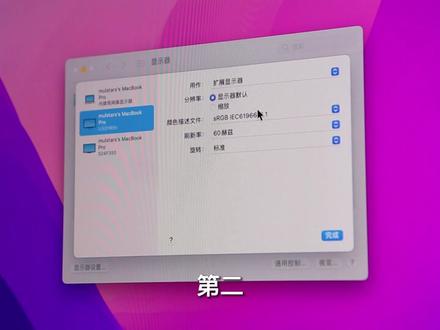 00:52查看AI文稿AI文稿
麦克用户请注意,如果你想搭载双屏显示器,这三步没有做好,使用体验感会大打折扣。第一,双屏使用建议选择相同尺寸和分辨率的显示器,可以做到最好的体验感。如果是二 k 显示屏搭配四 k 显示屏,左右两边缩放笔不一样,则会有很强的撕裂感。第二, 如果你有一台高刷显示器,那么你就需要用离停一点四的线或者 hdmi 二点一的线,这样才可以得到显示器的满血体验。第三,显示器和电脑连接完成之后,点击设置进入线 显示器,通过拖动这里的方块可以调节显示器对应的位置,放在显示器的左边、右边或者上边都可以拖动这个白长条可以把对应的屏幕设置成主屏幕或者拓展屏幕。第四, 如果其中一台想要触屏使用,可以来到显示页面,点击设置旋转九十度,这样你的双屏系统就大量完成啦。 ok, 这里是医生,点个关注,为你分享更多小技巧!
 02:44查看AI文稿AI文稿
哈喽,大家好,我是麦克力同学,本期课程我们讲解一下麦克的显示器。很多人喜欢麦克电脑,首先是被他的显示器所吸引了,不管是 micbook 还是 imac, 它上面的显示器分辨率都特别的高,而且显示的色彩也都非常好。那本堂课我们来看一下它的显示器的设置。首先我们打开编号设置, 我们找到显示器,我们点开显示器,发现我们这里有两个显示器,一个是 macbook 自带的视网膜显示器, 一个是外接的一个四 k 的显示器,这里我将外接的显示器作为一个主设备,我们可以在这里对显示器进行一个设置,我们可以在这里选择作为主显示器还是扩展显示器,也可以作为一个镜像显示器。目前呢我两个屏显示的东西是不一样的啊,叫做扩展显示器, 如果你需要两个屏显示一样东西的话,你要去给别人做一些演示的时候,可以选择镜像显示器,这样的话可以方便我们进行操作。然后 我们可以看到还可以设置一些分辨率,这块的分辨率的话我内置的是默认,我也可以给他进行缩放,这样的话是有四个分辨率可以进行设置的。这个缩放是主要为了让我们看的比较更清晰,形成一个视网膜的屏幕, 使用更多的点去表示一个图像。然后我们可以这里调整我们的显示器的一个亮度,然后也可以进行一个自动调节亮度啊,这里都可以进行设置,然后我们默认的是把这个原材显示勾选上,然后这样的话可以让我们的显示器更加清晰真实。然后每个显示器都是有一个描述文件的, 不同的描述文件它会使得屏幕的颜色变得不一样,苹果默认的颜色描述文件是一个彩色的 lcd。 然后我们接下来看一下排列,如果说我们使用了扩展显示器的话,你这两个显示器总会有一个主屏吧?主屏呢就是默认所有的东西都在这个主屏上显示, 怎么区分这个主副屏呢?那这个白条就是可以区分我们这个主副屏的一个设置,如果你要进行切换的话,可以把这白 图在它上面,这样的话就可以切换主副屏了。好,那这里我就不切换了。在排列的右方我们可以发现有一个高级,我们点击一下, 我们在这里可以发现我们可以连接麦克电脑和 ipad, 使其成为外接显示器,我们也可以对电池和能耗进行一个设置调整。这里由我们大家先了解一下,然后我们点击完成,然后在高举的右方还是有一个页栏,我们点击一下 所谓的一档,就是我们使用这个黑夜模式,然后这里我们可以进行一些设定,日出或日落我们都可以进行调整, 当然我们也可以手动打开,然后这里有个色温,色温是较冷和较暖。然后我们来看一下外界的显示器, 其实大部分的设置都是一样的,我们只需要看刷新率和旋转就可以了,我们可以对这个显示器的刷新率进行调整,这里有六十赫兹和三十赫兹,我们选高刷就行。然后我们可以进行一个旋转调整,这里可以九十度、一百八十度、二百七十度都可以调整的。 愿大家选择外置显示器的时候,大家要买四 k 的显示屏,因为只有四 k 的显示屏才能显示清楚,他和麦克 os 系统是比较匹配的。以上就是本堂课的相关内容,如果对你有帮助的话,记得一键三连。
408Mac圈 01:49查看AI文稿AI文稿
大家好,我这里这是今天一位四川成都的钟先生在这买了一个一万七二三的关门机显示器,然后这个发货前让我们给他检查一下屏幕,现在给他开下箱,像这种关门机到我们这的话他都是原封的,然后如果有客户要检查的话,就把我先给他打开看一下, 这个是一二七二三,他会含一个这样的 c 口,这样两个太伏 c 和一个 usb 的 c, 这个是一个 dp 线,一个空电线和说明书,这边是放到一个底座的支架, 这是关关机的一个长色。二七二三的话他有两一个,一个是 q 叉,一个 q e, 他其实都是一个屏幕,只不过是里面他带的线不一样, 有些他出场会带一个 dp 线,有的是出场带的是 ajdm 线,这就是 q 叉和 q e 的区别。然后其他的话里面这个屏幕是一模一样的,现在给他点亮看一下, 到后面这里有一个按钮,向右按一下,然后这里会弹出一个菜单,选到最下面诊断,在这个字诊断里面再点一下,确定他会进入一个自检模式。在这里可以看一下他的屏幕 显示都是比较正常的,他这个屏幕的话是一个四 k 的分辨率,然后优系列的话做图都是比较合适的,这个也是二十七英寸, 在四 k 里面的话,这个价位三千多还是不错的。其次的话他是有一个三年的上门质保,三年内如果有问题的话,厂家是可以上门进行更换的,保修都是原厂的保修啊,等一下给他装货发走。
87戴尔德杰官翻机


