watchos10小组件自定义设置
starting and watch os ten you can view a smart stack of widget from any apple watch face we'll show you how to open the smart stack customize it and add more widgets to open the smart stack just turn the digital crown then you can scroll through your widgets if you have music playing or an active timer or workout they appear automatically to customize your smart stack touch and hold the screen to answer edit mode you can tap remove and add to change the shortcuts and the triple complication widget and tap the pin to keep a widget at the top of the list to see widgets from your favorite apps be sure to add them to the smart stack tap the add button now select an app in the list and choose a widget some apps have more than one option when you're finished adding widgets tap done widgets change order throughout the day with pin widgets always on top and that's how to use this smart stack to learn more about how to use your apple watch subscribe to our apple support youtube channel or click another video to keep watching。

粉丝4290获赞14.9万
相关视频
 06:38查看AI文稿AI文稿
那么点一下,这边有一个置顶的提示啊,没有信号就可以用这个功能回到历史位置,睡眠追踪也更强了。 ippo watch 升级到 watchos 十之后,在按键功能、系统交互还有软件界面上都有很大的变化, 那如果你准备升级系统或者入手 apple watch, 那一定要看完下面这几个使用技巧啊。首先是按键功能,数字表惯类似于 watch 上的 home 键了,按一下进到程序屋,再按一下返回长按或者 siri。 现在双击是打开后台任务, 之前是通过按这个侧边按钮,这个功能变化还挺大的,有时候我们按慢了,哎,他就容易误触啊。用起来确实没有这个侧边按钮方便,感觉苹果是在弱化在手表上使用 app 且后台 这些操作。然后是这个侧边按钮,那现在按一下会打开控制中心,之前控制中心是从下面往上滑这样打开,而且我们在任何界面都是可以通过点击侧边按钮打开控制中心的,其他操作就跟之前是一样的, 按两下这边按钮,打开银行卡支付长按。是啊,关机 急救卡,指南针回速,还有 sos 紧急呼叫。这个指南针回速是沃奇五 s 时尚的新功能,如果我们在户外迷路了啊,没有信号,就可以用这个功能回到历史位置。 这个功能就特别适合一些喜欢登山徒步、野外探险的朋友。表罐加侧边按钮一起暗示截图,照片就会自动保存到手机相册, 这个功能要在设置通用截屏这里打开,那有时候想在位上截图,这个操作还是挺方便的。上面是握机上的按键功能,那主要是后台任务和控制中心的打开方式变了。 再就是系统交互,主要是表盘界面、小组件和 app 列表这三个地方。首先是表盘界面,两个手指一起按, 还是会报时,之前左右滑动可以快速切表盘吧,那现在不行了,这个感觉是反向升级啊,这么好的功能居然去掉了,现在只能长按进入编辑, 再左右滑动切表盘围之前方便了,我们在表盘界面旋转表罐或者手指往上 上划,就打开小组件,那小组件再往上划嘞,就可以打开所有 app, 用表观操作的话,就是一直转转转转转。那其实我们这样按一下也就打开了, 然后在 app 列表往下滑,就会回到小组件,然后再回到表盘界面就循环了。那小组件上面呢?会显示日期和时间,那这边一个小时中, 那下面是常用的一些小组件,这里也可以自定义啊,长按就进入编辑状态,左边是山竹, 右边是置顶,那么点一下,这边有一个置顶的提示,他操作和手机上是一样的,我们点击小组件,他如果有不同样式的是 可以切换的,比如这里的湿度、气温、降雨、风速,没有别的样式的话,他就可以选别的。 app 左上角添加一个,就比如说这个吧,然后点击他就默认加到最上面来了,进行中的小雨下会真显示啊,我这演示一下,十分钟后提醒我 现在开始倒数十分钟,可以看到他就置顶到小组件最上面来了,点击也可以查看详情,或者在这里可以直接暂停或者继续。而且表盘上面 这他是会显示当前正在进行的应用,有点类似于灵动岛,点击他同样可以看到详情。如果我再打开个软件, 就比如说这个运动瑜伽 小组件这块,他同样也是顶到最上面来了。表盘这上面现在是显示的运动吧,他只会显示一个最新的。 最后是 apple 列表,之前他是可以上下左右移动的,图标也可以摆成各种形状,这也算是 appleouch 的特色。现在呢,图标是这种瀑布流的形式,只能这样上下滚动, 底部他是可以切换成列表视图,大家是喜欢之前的还是现在的?长按同样可以调整 位置或者删除应用。第三个是系统软件界面,随便打开个软件,可以看到他现在是这种大的底色加内容的 设计啊,四个角也有对应的功能入口,右边这里呢,他会用这种小点来指示当前在第几页,转一下就可以滑到下页。 往下滑之后嘞,右上角这一块他会显示小的文字,那我之前以为是文字链接之类的,但点了没有反应, 其实是这个页面的标题啊。现在的软件鱼儿颜色还更丰富一些啊,各种不同的颜色,不像之前都是黑底白字,布局也更统一。还有两个新功能,那首先是查找手机,之前呢,我们可以用手表来查找手机, 这次可以直接在手机上就点这个标来查找手表。睡眠追踪也更强了,像血氧、心率、睡眠时间、 温度,还有睡眠的呼吸频率,这些数据都可以在手机健康 app 里看到,那还可以看到自己在快速动眼睡眠、核心睡眠和深度睡眠这三个睡眠阶段的时间分布。现在系统自带的睡眠监测 已经完全可以替代很多就是要花钱的第三方软件了,变相省钱,那相当于 nice ok。 以上就是沃吉 os 十的最新使用技巧,沃吉 os 十其实还更新了两款新表盘,还有视力健康这些好的功能,感兴趣的话可以回看上一期内容,喜欢的话可以点赞投币收藏一些。三连我是小戴,我们下个视频再见, in a car, on the road, in a road。
810科技小代 00:45查看AI文稿AI文稿
将 apple watch 升级到 watchoise 十后,你可以通过智能叠放小组件快速查看到更多实用信息,来看看具体如何操作。无论你正在使用哪个表盘,只需旋转一下数码表关就能轻松打开智能叠放功能。向上滚动屏幕,你还可以看到更多小组件内容。 想要自定义小组件,你可以通过长按屏幕进入编辑模式。现在你可以按照自己的偏号删除一些小组件,或者添加一个新的, 比方说健身记录轻点一下就添加上了。同时你还能将常用的小组件进行置顶,这样每次使用时你都能在第一时间看到他,就是这么方便。
 01:11查看AI文稿AI文稿
当你看到 apple watch 上出现中文你好的时候,那么欢迎你一起体验 apple watch 全新系统 watchos 十,这个是 apple watch s 八四十五毫米版本。 watchos 十新增一个小组件功能,可以直接旋转表冠或者上滑呼出, 可以自定义添加。比如我们的电动车 app 代办事项,手表的系统菜单页面变成了上下滑动的方式。然后就是新增的表盘,我个人比较喜欢这个功能性表盘,四个角四个功能都支持自定义 apple watch 每次更新表盘,我感觉戴在手腕上的又是一块新表,这是传统机械手表无法对比的。 apple watch 就是年轻人职场出行必备的穿戴品, 忘带手机也能打电话、发微信,并且还能检测血氧、睡眠、运动、心率。在智能手表领域,基本上除了价格都是优点,但是现在正好拼多多八周年数码补贴专场放出一批 apple watchs 八体验名额,我也找到官方 磨了很久,给大家争取到了一千台全新 ipowo 十作为惊喜,都是国行正品,全新带发票的,全国联保,职场必备,非常香!兄弟们想要的链接我放评论区置顶了, 存实时更新,能点开就是还能抢,也就一千多台,抢完就下线,赶紧去试试看看也无妨吗?当然,如果你抢到不想要的话,记得告诉我,我要。
1.8万玥光的数码生活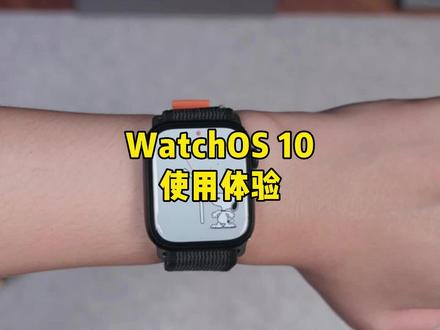 00:51查看AI文稿AI文稿
使用一周握手 s 十以后来说一下它巨大的变化。升级完第一次开机的时候会有一个你好的动画,主界面不再能左右滑动了,是这种上下滑动,我觉得相比之前上下左右滑动找 app 会变得更有效率。在表盘这里滑动表罐就能调出小组件, 一些常用的或者是最近使用的小组件都会出现在这里。比如喜欢极简表盘的同学,现在有了小组件,功能性也没有缺失什么。表盘的切换需要长按一下再选择,不像以前一样滑动就可以更换。 之前总是要从底部滑出的空手中心,在侧面按钮一按就可以呼出。以前在一些 app 的页面上滑是不一定会呼出的,但是现在这种方式空手中心的应用性就变强了,官方的 app 页面也会变得逐渐手机化, 比如天气、健身这些界面可以显示更完整的天气信息,什么时候下雨啊,湿度变化这些。
1781搞机的小五 03:10查看AI文稿AI文稿
apple watch 最新的正式版 watchos 十系统已经使用了一周了,作为 apple watch 有史以来改变最大的一次系统更新,这次手表的操作逻辑相比之前有着很大的变化。今天这期视频分享下我在新系统下的一些使用感受。 在 watchos 十系统更新后,手表会有个简单的操作指南,引导用户熟悉新的按键操作。之前的表盘界面底部上拉控制中心改成了智能叠放小组件的功能,导致我每次仍然习惯上拉,却没有发现找到控制中心菜单。 控制中心被改成了短按侧边按钮呼出的方式,看来只能靠时间慢慢适应了。另外很多人发现之前短按侧边按钮直接呼出程序微的功能也不见了,实际上通过连按两次表罐就可以实现这个操作,相比之前变得更麻烦。更重要的是,之前我一直使用两 连按两次表冠返回最近打开的应用的功能也被取消了。这个功能对于经常需要打开最近应用的我来说会显得很不方便,因为要么需要去应用列表里面去找,要么需要连按两次表冠去翻看,总之都没有之前的操作更效率。另外,之前在表盘界面左右边缘滑动切换表盘的方式也取消了, 只能通过长按在滑动的方式来切换。虽然这个设计对于防止误触有所帮助,但是对于需要经常切换表盘的人来说,无形中又增加了操作步骤。 新系统在 app 列表上也取消了之前可以随意上下左右拖动的方式,改成了只能上下滚动,相比之前的操作逻辑,这样可以更方便的寻找到应用,以后再也不能通过滚动表观来缩小 app, 试图这种无聊的操作了。最后就是很多系统自带的 app 界面 都换了新的显示样式,不再像之前那样大多数使用黑色背景,而是使用带有颜色的界面,更能突出 s 七后续机型的窄边优势,可惜 se 这个大黑边会没办法遮丑了。对于经常使用 apple music 听歌的人来说,这次新系统下手表上的 apple music 终于可以显示专辑封面了, 之前我就很疑惑为什么播放音乐连个专辑封面显示的设计结果居然都没有。不过相信很多人对于这次新系统的印象最深的改变应该就是新加入的史努比表盘了吧,甚至官方都出了教你如何添加表盘的教程,这也是我认为 appo 上最好看的卡通表盘, 每天看不腻的动画,感觉像是换了一块新表。可能 apple 是给人增加新鲜感,最有力的方式就是增加一个好看的新表盘了,不过一些 bug 仍然没有修复,比如手机上使用第三方输入法的情况下,手表无法同时使用 中文键盘进行输入,期待在后续的更新中可以得到解决。以上就是本期视频的全部内容,大家对于这次的 watchos 十更新怎么看?评论区分享下你的意见。我是尼克辰,我们下期再见!
1647Nick晨 01:32查看AI文稿AI文稿
apple watch 的系统终于全方位大更新,升级到新的 watch 二四十,会有哪些变化?一起来看看。现在 apple watch 的逻辑更加的清晰,设计风格也更统一。 主界面顶部下滑是通知中心,直接取消了主界面左右滑动换表盘的功能,保留长按切换,往上滑动会进入全新的小组件界面,可以堆放常用的组件,估计以后也会适配三方应用,获取关键信息就会更方便了。滑到最后可以进入新的菜单界面,同样放弃了左右的篇幅,直接上下滑动, 效率更高,也更符合旋转数码表罐的操作。控制中心的层级是直接提到了最高,任何 app 里都可以随时打开,所以现在是用侧边按钮触发,确实更方便了,也能感觉到苹果对于手表设备的理解更进了一步。 几乎所有的 app 界面都重新设计,中间展示主要信息,用有线的屏幕展示更多的内容,功能按钮都分布在了角落,而且曾经 关系更加清晰了。动画一如既往的苹果高水准,灵动流畅,而且非常多的细节,毛玻璃效果都做了,跟 x 风格非常统一。 x 十七上的联系人海报也直接有了。新的表盘挺好看。这个史努比表盘是每次点亮都会有不同的动画,真有意思。 r 七 s 十整体给人感觉是更加轻快,逻辑更清晰。说起来苹果的优化能力的确很强啊。 appr 七的性能已经多年没有提升了,新的系统增加了不少,动画同样流畅,运行很不错,不过大概率是消耗了更多性能的, 所以如果操作多的话,续航肯定多少会降一点,那么可以推测下一代 apple watch 应该会提升一下性能了吧?怎么样,你觉得 apple watch 这次的升级如何呢?我是豹哥,我们下个视频再见。拜拜。
1550暴躁的暴哥 03:43查看AI文稿AI文稿
watchos 十发布会之前就一直传说啊, watchos 要大改,这次果然有了很大的改变,也是我认为苹果这几大系统当中啊,改变最大的控制中心的调出方式改变了, 以前是往上滑啊,现在往上滑是那个小组件,现在改成了按这个电源键,对,按这个电源键他就出来。以前右滑是快速切换表盘,现在不行了啊,现在还是要按住不动,然后再 滑动。对于喜欢两个表盘之间快速切换的小伙伴啊,这一点不是太方便了。全新的表盘交互,现在从下 往上转动这个表罐,他就会调出小组件,小组件你就会能看到日历啊,这个心率啊,运动量啊,音乐 等等这些小组件按住不动,你就能添加小组件,比如说添加一个世界时间吧,这个叫完成哎,你就能看得到。 由于转动表罐这个操作啊,变成了调出小组件,所以呢,有些表盘的操作也做了一些改变,比如说太阳刻度,这个表盘以前直接转的话,他就会表盘就会跟着转,然后现在要稍微点一下,然后再转,他就跟着一起转了。 健身 up 这个界面也改了一下,比如说右下角有这个奖章的这个图标,对吧?点进去你就能看到有多少个奖章,你获得了多少个奖章, 你还能看到获得这个奖章的进度,比如说这个完美月,哇,一千次活动目标,我目前已经达到了九百三十三次了,加油!那么你有多少奖章呢? 这次有两个新表盘啊,一个是史努比,我非常喜欢啊,上个视频我已经做了啊,没看的可以去看一下。还有一个表盘就是这个调色盘,如果你搭配的好,也是非常好看的啊,比如说蓝色搭配这个橙色表带 好看。这个 app 的界面也做了一些改动啊,以前是平铺开的,你看现在呢?左右的方向是没有铺开了,他是上下铺开的,要转动这个滑动表盘或者是转动表罐,他这样是 这个纵向的,你觉得以前好还是现在好啊?体能训练里面的户外单车这个 功能也稍微做了一些改变,握起 os 时可以支持蓝牙的单车传感器啊,可以查看骑行的节奏和功率数据,还可以实时显示在 iphone 上。我们看一下 iphone 上, 哎, iphone 这里就有一个需要允许健身的实时活动吗?始终允许,这就能看到他的运动的时间,然后点进来就看到一个公里数,爬升高度,平均时速、心率。 大家简单看一下啊,骑行的时候你就可以把手机架在自行车上面,是不是相当于一个马表啊?看这个按键的设计都非常巨大啊,就非常适合你骑自行车的时候,在那个电 颠簸的情况下操作它好。训练暂停,训练暂停 好!以上就是本期 watchos 十更新的主要内容,以后如果体验到具体的功能啊,例如徒步啊、潜水啊等等,再跟大家详聊,如果你觉得有用,可以关注一下,我是龙叔,我们下期见,拜拜!
49龙叔vlog 00:36查看AI文稿AI文稿
and you can long press to add a widget to the smart stack like sleep data and there's even a widget that can hold your favorite complications like timers let's start a timer now when i'm back at my watch face i can simply scroll up and the timer shows up right here so you can easily see how much time is left or pause it with the tap this also works great for other active sessions like stopwatch workouts or listening to podcasts this is a fast new way to view information from any watch face。
10苹果黑科技 05:32查看AI文稿AI文稿
更新的获取 i 十就约等于喜提新表。我之前很担心续航的问题,因为十的系统整个 ui 设计操作方式都做了改动,大面积的浅色背景和毛玻璃效果,那前几代的老手表究竟还能不能顶得住?续航怎么样?会不会变卡?以及带来了哪些改变?嗨,各位,好久不见,我们先来说一下续航, 我的这块手表是 s 七四十一毫米不锈钢蜂窝版本,电池健康还有百分之九十六。之前系统是停留在了九点六点一的版本,少量运动情况下用二十四小时基本还能剩百分之三十的电。新来的观众可能不太了解,我,简单说一下我的使用习惯, 除了洗澡还有充电的时候呢,我会把手表摘下来,平常呢都是一直带着的,那洗手检测这个功能我是真的不喜欢,所以他一直是关闭的状态。其余手表能开的功能基本都会全开。手机不在附近的时候呢,会用手表来接电话,不过大多数也就是一些外卖或者快递电话,基本上呢也就是十来秒一通,来信息的时候呢,会在手表上面看一眼,如果需要回的话呢, 会用手机来回,很少用手表来回信息。十六号那天圆明园免票,我就过去逛了一下,然后呢还去颐和园坐了一下船,大家可以和我一起看看风景,就当是云游。国庆假期了,到了晚上的时候有爬到鸟巢上面去吹吹风看夜景, 如果有点恐高的话,可能会有点怕 太黑了。 那一天的运动量呢,就稍微多一点,经过了差不多二十四个小时的使用,还能有百分之二十一的电,在升级到了 watchos 之后,表盘我依旧用的是紧凑模块,还没有更换。那天过香港逛街去了,顺便测试了一下十五 pro max 的拍照以及视频的 能力,就是上一个视频大家看到的内容,如果你对这方面感兴趣还没有看的话呢,可以去看看香港那期的 vlog, 那当天的运动情况呢?是这样子的,手表都是正常使用,看时间,刷地铁什么的。升级了 watchos 十点零点一之后,我们来看一下,现在是已经到了晚上的十二点四十一分了, 我们来看一下这个电池,是在昨晚的十二点四十分,到现在已经是二十四个小时了,还剩下百分之二十二的电, 电池健康依旧是九十六的。然后我就换上了心心念念的 snoopy 表盘, 说我是为了这个表盘才升级的系统,昨晚的差不多一点钟充满电的,弄到现在已经是一点零七分了,今天掉电就比较多了,只剩百分之十五的电,我们来看一下他的这个电池,健康还 是没有变的,依旧是百分之九十六,主要是我换上了这个史努比的表盘,他非常的可爱,每次点亮都有不同的这个表盘的样式出来。然后来看一下昨天的这个运动量,我们来看一下一共是四百六十一千卡, 锻炼了三十一分钟,然后是走了九千多步,七点二公里,爬了八层楼。看这个换了表盘之后,这个续航确实是 稍微短一点,到现在二十四个小时多一点点,只剩十四的电了,那像之前的话基本还有个二十多的电, ok, 那看完了续航表现,这个手表 经过这么多天使用下来,升级到了十的系统之后,我感觉他跟九的系统流畅度没有什么差别,所以大家可以放心大胆的升级。那新的系统还有哪些变化呢?首先是新增了几个表盘,有这个太阳指针调色盘,史努比以及耐克地球,最 有亮点的就是这个是努比表盘了,每次点亮都有惊喜,这些动画太吸引我了,有时候就是想看个时间,哎,但是看着看着动画都忘记看时间了。现在手机也能查找手表了,以前用手表查找手机的功能呢,就很好用, 经常不知道手机放在哪了,那手表点一下手机就哐哐响,长按,还能让手机的闪光灯闪烁,更方便的寻找。可是当我们不知道把手表放下来的时候呢?哎,脑壳疼。以前只能通过查找的 app 来播放声音,体验非常的不好,现在终于可以在手机上点一下, 好用。而且现在手表能记录下我们每天晒太阳的时间,那这里就有提示说每天户外运动二十分钟左右,对身心健康呢有诸多的好处。配合上正念这次加入的新功能,心理状态我们可以记录当下或者当天整体的感受,积累到一定数据的时候,我们就可以分析一下日照时间,睡眠锻炼情况, 这些东西对我们调整心理状态的影响,也是希望各位每天都能够健康快乐。那操作方式还有界面呢,也有一些变化,程序屋只能上下滚动,没有左右了,还是有点不习惯的, 以前这个蜂窝排列挺喜欢的,特别有意思,也很好看,这个改动可能也是方便那个小小的也很可爱的新手势操作吧。我经常用到的天气还有音乐的 app 界面也有了比较大的变化, 以前黑色的界面比较多,更省电,那现在呢?用上了大面积华丽的背景,更好看了。之前九的系统,听歌的时候,专辑封面是以毛玻璃的效果隐隐约约出现在操作界面上的,操作的功能键集中在了靠下的位置。到了十的系统,专辑封面除了在背景里面继续以毛玻璃的效果呈现以外, 清晰的封面也显示在了正中间。操作的按键被分配到了四个角落,控制中心以前是从底部往上滑的,那现在再往上 滑的话呢,是打开小组键,控制中心变成了点按电源键,以前左右滑动能快速的切换表盘,那现在呢?变成了长按之后才能切换表盘。总体而言,六七八代升级呢,是没有什么问题的,苹果自己也说了,这是前所未有的重大更新,大家可以升级试试。为了这个是努比的表盘,我觉得都值了。 那至于六代之前呢?因为我没有对应的手表了,所以欢迎各位在用四代五代已经升级到了十系统的朋友来分享一下你们的使用感受。那大家还发现有什么好玩的有趣的功能或者是升级之后呢?有什么糟糕的体验都可以留言分享,我们下个视频见喽,拜拜。
493Vitus 00:47查看AI文稿AI文稿
将 apple word 的圆形图标放在 iphone 上是种什么样的体验?苹果的麦克电脑, ipad, iphone 都是举行圆角图标,而唯独 iphone watch 是圆形的,感兴趣的朋友可以继续看下去。最近发现全程小组件就能实现。打开 app, 在中号组接下方找到添加组件就能 中应用组建啊。然后编辑添加常用的 app, 或者你也可以自己定义大小,数量等等,然后保存返回到桌面,添加小组件即可。 想要透明的方式,在桌面空白处长按右滑截图,在 app 中左上角点进去,将截图添加到透明的背景就可以了。在大号的组件中,还有开发者你定好的圆形、心形等,又或者可以选择自由图标,根据你的壁纸进行 diy 就行。你们觉得怎么样?感兴趣的朋友可以自己凑合试试看哦!
258季枫reborn 01:23查看AI文稿AI文稿
ots 公测版你更新了,该说不说啊,他的 ui 交互真的是有很大的变化,刚升级后呢,你也绝对会感觉不太习惯,别着急,我来告诉你变化的地方都在哪,最重要的一点呢,左右滑动不能更换表盘了啊,现在改成了长按,然后再左右滑动去更换,而且他就会带来了全新的表盘啊,一个是调色盘, 他另外一个新表盘是 noby, 原本呢要长按调出的控制界面,用功能按键就能启用, 现在你只需要从底部上滑就能调出小组件,看来组件的权重又升级了。甚至当你向上转动表关的时候呢,显示的也是小组件。表关的其他功能上呢, 按两下就可以打开多任务管理的 appapp, 视图呢,也由网格变成了蜂窝的瀑布流。找应用呢,更方便了,很多系统应用的 ui 的逻辑呢都有了调整,转动表观会让整个核心内容更加的醒悟,更 像是卡片叠放的一种感觉啊。作为我求 s 史上最大的更新,新系统给我的直观感受呢,就是更加注重效率的提升,无论是直观的从表盘界面到实际获取信息的一个流程,还是说系统根据用户习惯给出的智能排列, 甚至通过小组件就能直接控制的便捷性,都会带给你一个全新的体验。而这种体验呢,就会让我们大家不约而同的去想,哎,九月的苹果新品发布会带来的新版的 ippo 过程又会是什么样的?又会加入什么样的新的功能?面对这样的系统变化,你会选择更新吗?
54网易数码 02:19查看AI文稿AI文稿
今天凌晨,苹果的 wwdc 二零二三,大家熬夜看了吗?如果你是苹果手表爱好者,那么 wesos 的里程碑式更新我来给大家回顾下。这次更新带来了一种全新的方式,让我们快速读取表盘的信息。另外还有贯穿 wesos 系统的 app 全新设计。首先在表盘转动表罐就可以展现智能叠放能小组件,可以看到当天的天气预报和资讯头条,另外还可以看到会议通知和其他代办事项或者用药记录等等。而倒计时和睡眠检测这些功能也可以转换成小组件,转动表罐就可以观看。苹果还重新设计了 walcho 十系统中的各类 app, 例如世界时钟, 不同地区的背景颜色会发生变化,由浅到深反映当地的时间。这样再给不同地区的朋友打电话,就可以挑选合适的时间了。而健身记录 app 角标和奖章进行了重新设计,旋转表冠就可以看到新的全屏视图。而斯菲斯充分利用了整个屏幕,方便用户查看进度和打开任务。喜欢 nba 的可以看到赛事日程。另外还重新 新设计,增加了球队代表色,而 strice 还可以显示你过去七天水分的深入细节。光兽时代来了两款全新的表盘,包括调色盘,三层不同颜色叠加。而随着时间的推移,表盘的色域也会跟着变化,十分有意思。另一个表盘是 snoopy 和木子道的两个连环漫画角色组成的动态表盘, 他们可以与指针进行有趣的互动,也可以随着当地的天气进行互动。下雨的时候表盘也会下起雨来。 whatshow 十倍骑行运动带来了新的功能。更新 whatshows 时, apple watch 就可以连接各种支持蓝牙的单车传感器了,可以在手表上看到骑行的功率体能训练图,而通过攻略、心率和运动数据,还可以估算出功能将预制功率。而 apple watch 上面的单车体能 训练会实时显示在 iphone 上,点击屏幕组件就可以全屏查看实时数据。而当开启户外徒步指南针, app 会自动生成两个新的航点。新增的 setler connection 归 pron, 会显示手机最后一次收到运行上信号的地方,在发生紧急情况的时候 后,就可以迅速找到有信号的地方,拨打电话求救。另外, watchos 时还新增了新的海拔高度视图,可以通过三维视图来查看保存的航点。在健康管理方面, watchos 时新增了心理健康管理旋转表观,可以看到多维形状,可以选择你当前的心情进行记录。接下来是重头戏微震,还有视力健康。专家建议,儿童每天在户外活动发时至一百二十分钟, 而孩子带上 irpower, 就可以测试孩子在户外的活动时间,从而让孩子的眼睛可以健康发育。另外, wordsows 还有屏幕距离新功能,类似电视的儿童模式,如果孩子持续近距离看屏幕,就会提醒孩子离设的远一点。以上是 appleworks 带来的多项重磅更新,包括全新的设计、运动和健康管理,想要体验的就等 warsows 的推送更新吧。
60科技莫名 01:34查看AI文稿AI文稿
有时间我是 bubble watchos 十已经公测了,放到人类世界, watchos 十就像是那个点上,明明只是动了一点点,但是呢,却赶着换了一个头。 这个视频我们从五个方面来说一说 what is 十如何快速上手。首先,更加合理的操作逻辑,表盘界面底部上滑是智能叠放卡片的形式,信息密度更高。原本上滑轿车的控制中心呢,被安排给了 侧边按钮,那我们双击数码表关,则是叫出后台任务,这算是有点 home 键文艺复兴的感觉了。表盘左右滑动,现在已经无法更换,表盘必须长按才能够切换,避免误操作。接着呢,我们按一下数码表关网格,试图之下,宣传表关改为了等边的上下滑动。 寻找 app 的时候呢,是比原先活蹦乱跳的缩放不知道直观和高效了多少倍。第三,两个新表盘,史努比表盘呢,是 watchos 史上变化最多的一个卡通表盘,没有之一,还能够实时和指针添加 情况进行互动,无聊的时候约等于多了一只手表宠物。另外一个调色盘,表盘颜色渐变啊,真的是教科书级别,现在他已经焊死在我的手腕上了。 接着呢,是一些跨设备的联动。首先体能训练,开启户外单车的时候呢, iphone 的锁屏就会显示骑行的实时活动,点开还能看到放大版的数据,这个时候他们俩一个当传感器,另一个当屏幕,有单车有手机支架的,那简直是绝配了。 之前介绍过包括 ios 十七、 ipados 十七当中的健康 app 新增的心理状况的记录,我呢设定了一天两次提醒询问, watch 会同步收到提醒,并且可以直接在表盘上滑动填写小动画,在表盘上看起来格外的好看,尤其是愉悦的时候,看到这朵小花心情就更加振奋了。所以这些新功能,你说 apple 是不是帮你省了一只新表呢?
1616所长bibabo 00:27
 03:55查看AI文稿AI文稿
apple watchos 十在没正式发布之前,这个手势操控虽然早就有了,但是没有现在这么灵敏,就没有这么丝滑。 以前捏手指或者握拳头,他有的时候可能会混淆,但 os 十更新之后就特别的灵敏,特别精准,并且你捏一下或者捏两下,他识别度都特别高,不像以前捏一下或者捏两下,他经常出错, 也不会在捏手指和握拳头上混淆。这个更新我觉得非常好用,就是能精准的定位到你的这些指令。还有 os 十更新之后所有的操作方式,还有一些软件的细节啊,都发生了翻天覆地的变化。 刚更新完,我还真的是稍微有点不适应,就比如说这个表冠,以前向上滑是变成夜间模式,表盘变成红色,但现在你往上轻轻一碰来,他就出现了快捷指令,这一点我觉得很实用啊,就所有的快捷指令都可以自己设置,然后他的夜间模式也没有取消,在你按出他自动就会变成夜间 模式啊,在亮的地方呢,自动就会变回来,就不用你再去拧动表罐啊,自己操作好。然后咱们回归正题,就比如说我设置的是今天做什么,有什么安排啊,七点到八点之间做什么啊,九点之后打一段时间去干什么,一目了然, 并且都是按照时间顺序给你排好的。但凡你有点自律啊,每天早上起来之后看一下今天天气怎么样啊,今天要做什么, 一个合理的安排,并且他还有不同的展现方式,或者是你直接变成月份的表格啊,更加好看。然后你还可以在这里删除一些质量或者添加不同的快捷质量都可以,并且他细节处理的很好,形成了一个小小的动画,然后背景慢慢变成了一个模糊的颜色啊,就非常的细腻。 以前这个操控路线向上滑的时候就真的特别蛋疼啊,但现在你只需要点一下这个侧面的按钮啊,他直接可以召唤出控制中心,就给我的感觉就是他把所有的按键都用上了,不像以 以前就感觉这些键子啊都没什么用,召唤出来那个按键之后还有小动画,虽然都是很小的改动,但感觉是非常微妙的。还有他这个表盘,以前左右滑是可以切换表盘的,但现在更新后,你必须得长按,然后进入编辑才能更换表盘。 现在在一些列表,你向上滑,他不会立即停止,会有缓冲,就特别丝滑,嗖一下就到顶了,嗖一下就到底了啊,表观也是一样的,并且有很多软件都进行处理,比如说这个天气,当前是阴天还是多云,都会给你一些背景参考, 不再像以前那样一个大黑底啊,看起来特别别扭,并且它的紫外线温度几点到几点都是一目了然,天气怎么样,体感温度怎么样,这些都可以用颜色进行表示,这些交互性啊,都特别舒服。还有这个回收功能和行点,你有没有发现出现了一个小按钮,点完之后就变成三 d 的了,以前 是二的动画,看起来也很别扭,这次你朝哪个方向,他就会,你的行点和回收功能都会有立起来啊,现在的时间几点日出几点日落啊,进行一个交互,或者你可以切换表盘来看一下这个东西啊,比如说我今天早上坐飞机啊,想在飞机上看看日出, 然后可以通过他这个方式看看大概几点他就能出来在天上欣赏一把,也是不错的交互。并且以前 appo boss 地图啊,我从来不打开,但是这次更新完之后,哎,他有图像了,你知道吗?就像我们手机上的导航一样, 不再像以前那样的啊,给你来一个符号啊,报几个字告诉你二百米左转右转,骑车的时候你哪有时间看对不对? 这次啊,更新之后,骑车或者步行导航也不用耳机了,看着手表就知道前面什么时候左转,堵车情况或者是你直接导航,这些地方处理都很微妙啊。然后就是他这个更新的算法,在你另一只手不方便的时候,你可以 你说你骑车或者拎东西的时候,你用这个手势操控来操控,真的是非常方便。如果你经常骑摩托车或者是自行车、电动车,这个系统一定要更新,真的非常好用。然后还有睡眠啊,不像以前那样就是一个闹钟了,这回可以很明确的看到,昨天晚上睡得怎么样啊,什么时间睡多长时间,清醒多长时间 都很明确都可以看到啊。这次更新很多很多很多软件都发生巨大改变,但说实话,更新之后这个表盘我真的是让我第一次感觉啊,这大边框怎么这么厚?以前我也通过其他的方式升级过,但是没有这个正式版这么丝滑。这个更新非常建议大家去更新一下,真的非常不错。
1956海港 05:56查看AI文稿AI文稿
是不太不太常用的一个地方,而现在有了小组件,他作为介于表盘和 app 的中间交互,使你在抬起手腕十秒内就可以获取所有关键信息的这么一个甜点的体验。 有很多信息单纯在表盘界面是无法获取的啊,你又不想麻烦的找半天应用程序啊,再点开他哦,还得等他加载转圈圈啊,手臂早都酸了 现在。那你只需要向上清扫所有需要的信息呢?在小组件上一目了然,你可以自由的添加想要的小组件上去, 比如想要看看这个心跳的信息,或者想随时看一下周围的噪音水平,现在都觉得需要这个向上清扫啊,在十秒内就完成信息的获取,那我觉得这一次苹果算是找准了 手表的人机交互体验的一个正确方向。当然有的时候我们的手臂可以有依靠,那这时我们会更想使用 app 来拥有更多信息和交互。 watchos 十的 app 这一次得到了全新的设计语言和规范,那所有的应用程序不再只是简单的黑色背景,而是有了丰富的颜色 高斯模糊作为过渡,以及最重要的交互逻辑上的进一步简化。 像是天气 app, 那现在你可以直接点击就切换内容,并用丰富的背景颜色直观的告诉你状态。上下滑动则可以切换三种显示的形式在左侧滑动返回呢则是返回城市菜单。新的这个设计 层次感非常的分明有序,操作逻辑清晰啊,因而给用户一个比较直观舒适的交互体验。 那不仅是天气 app, 还有像是什么股票啊,噪声啊等等各种 app 是全部都焕然一新啊,清新的颜色啊,搭配上生动的动画,然后是简单直观的操作逻辑,那可以说 watchos 十的设计语言我认为是真正做到了一个好看也好用。 那再来说说其他我认为不错的细节改进吧。这一次的 app 主屏幕可以说是得到了一个重大的改变,从原先的四面八方滚动变成了垂直滚动,那这让寻找 app 变得更加直观和简单。 watchos 十的操作按钮呢,也也有了一些改动啊,切换 app 变成了双击表罐, 而控制中心则移动到了侧边按钮,这样在任何界面都能直接换出控制中心。 那 apple watchotra 的橙色按钮现在也可以直接弹出 app 进行相应的操作,不再需要再弹一下那个橙色通知。那当然在创建路径点的时候还是会出来一下 指南针。 app 现在也有了新的三 d 视角功能啊,可以更直观的查看当前走过的路,还可以设定海拔高度警报。 那在健康方面啊,苹果为了让我们这些死宅出门户外活动也是费尽心思啊。现在呢, apple watch 会通过环境光传感器记录你在户外的时间, 然后在 iphone 的健康 app 里面可以看到有一个日照时间。哎,今天是晒了这个二十分钟啊,昨天一步都没出门,前天出去散步是晒了两个钟头。 我们可以看到这个日照对健康的作用啊,包括对这个眼睛的健康,促进维生素 d 的吸收,以及获得更好的心情和睡眠质量,所以这点啊,还是非常重要的。 好,那说了那么多改进,那最后来说说让我觉得不太好的地方,但因为 watchos 十目前还在非常早期的测试版,所以有些不足,可能只是暂时的 bug, 日后会慢慢修复。 那第一个不太满意的是他现在不能左右快速滑动切换表盘。你像这个史努比表盘虽然可爱,但是他显示的信息很少。 虽然我们现在可以通过小组件来获取更多的信息,但是快速切换表盘我觉得仍然是不可缺少的,对吧?现在还得按住再切换,这个就很繁琐。那么多丰富好看的 apple watch 表盘不能快速切换它,真是太遗憾了。 那目前还有个问题是奇怪的中文字体,我不知道这是怎么回事,应该是 bug 啊,它字体间距都没有了。 这个排列而言很奇怪,反正就看起来非常难受。看着这个中文字体就感觉像在用这个安卓系统的山寨 apple。 我去,希望后面几个贝塔尽快修复吧。 那还有一个奇怪的逻辑是双击表关是可以打开后台切换器啊,再次双击却关不掉它必须单击才行。就 感觉这里的逻辑有点混乱,毕竟以前的 home 键双击调出多任务之后,无论单击还是再次双击都是可以回去的。 那么好,这就是本期关于 watchos 十 beta 版本的目前一个体验分享报告。你们觉得这一代 watchos 如何呢?我个人感觉是非常棒的一次大升级啊,非常期待它九月的正式版本, 以及还有今年可能会新发布的 watch 和 watchotra 二。现在这个 otra 一代啊,就是有个缺点,他屏占比不高,新系统呢,又有丰富的颜色背景和表盘,这更加显得他这个黑边粗了。 那么就是这样,感谢你的收看,如果你喜欢本视频,不要忘了点赞订阅,未来我还会带来更多关于 apple watch 的视频,那么我们下期视频再见了。
 03:36查看AI文稿AI文稿
就在今年晚一些时候, watchoi 时的发布啊,将会重新定义我们使用 ipo watch 的方式。不仅有全新的 ui 界面,也会有大量的新功能,包括我们使用 app 的方式都会发生变化。 apple 重新设计了 app 的呈现方式,把 ios 那套桌面小插件搬到了 apple watch 上,这样更加专注于一目了然的信息和 app 的快速处理,而不是像现在一样。 嗨,大家好,我是小鹏。使用 apple watch 的朋友可以试试啊。会有多少人使用它和使用 iphone 一样,每天打开很多的 app, 并在里面处理各种信息呢?来自蓬勃社的 mac 哥们有关 apple 的最新暴露中也提到了这一点。苹果正在 我求子上更新一个全新的类似小插件的界面。呃,在此之前,有关此消息啊,就已经出现了有一段时间了。现在马哥们自己也分享了一些相关的信息。我们可以在一个滚动的界面中啊,快速的浏览 app 信息。你可能会想,这样的滚动操作会不会很麻烦。 事实上,你仔细想一想,你每天在 app watch 上会使用多少个 app 呢?拿我自己来说,呃,就是健身 app 信息。微信 music。 时间就不算了,不超过五个高频应用。我相信绝大多数人也和我一样,不超过五个。而事实上,你有 iphone, 你希望 watch 做一些非常快速,真正可行的事情。 apple 目前其实也意识到了这些,并已经在采取行动。这样很好,非常棒。我已经迫不及待的想现在就去尝试它。虽然这张照片并未 得到最终的证实啊,但我还是相信他的可靠性还是很高的,因为目前 apple watch 默认的蜂巢式用户界面真心的不好用,非常垃圾。我个人就已经把它更改为列表方式。而像如图的这样三乘三陈列方式啊,可以让人们更加容易的找到自己想要的 app。 另外一个新功能,就是把 ios 上的文件夹也带到了 watch 上。当然,如果你在 apple watch 上安装了很多 app, 我相信你会喜欢上它。它和早期的 ios 五上的抽屉式文件夹方式一样, 很合适在 watch 上有限的屏幕尺寸上使用,而不是像现在 iphone 上那样要占据整个屏幕。 ok, 我们最后来看看让人期待已久的第三方表盘。其实早在几年前开始,我们就能在 apple watch 上使用复杂的第三方功能呢。最近中 pro 在一档波克节目中就表示啊,第三方表盘将在 watchos 时钟出 出现。起初我觉得可能性并不大,但从最近的 ios 十六开始的各种借鉴安卓系统的动作来看呢,比如各种自定义锁屏,你就不难相信, apple 没有理由不将第三方表盘带到 apple watch 中呢。 因为这样不光是开发者乐意啊,用户早就想制定各种表盘了,包括 apple 自己在内也会收益。你想想,开发者开发一款表盘,发到 app store 供大家下载,完全可以定价出售。 它类似于小米手机上搞的那种收费主题一样。有这样健康可持续性的发展,会有更多更优秀的表盘可供用户使用。 三方受益的好事。而以上这些将在不到一个月的时间内呢,在今年的 w w d c 二零二三上得到验证。让我们一起期待这些更新的到来。我是小鹏,我们下次再见,拜拜。
 01:56查看AI文稿AI文稿
大家好,我是小曹,这两天深度体验了一下 watch 十,我发现这次表盘功能变化还挺大的,这只视频就跟大家详细聊聊吧。 首先最大的变化就是左右滑动切换表盘,这个操作取消了,不知道大家怎么看这个变化。我个人还是喜欢旧版的操作逻辑,因为我之前有一个用法是给不同的表盘搭配不同的快捷入口, 比如偏向运动的表盘都是相关 app, 这样就可以很快的切换使用场景,现在就不行了,有点可惜。如果你是 out 用户的话,现在不能直接用数码表罐进夜间模式了,目前的版本只能在这里操作。长按巡逻者表盘,进入编辑界面,向右滑可以看 看到三个状态,打开、关闭和自动打开,就是一直处于夜间模式,自动的话逻辑就和 ios 十七的 style 功能一致了,光线暗的时候会自动切换。这里也感谢这位同学的提醒,刚上手的时候我还真没找到怎么切换。 另外很多表盘以前是可以直接旋转数码表罐交互的,比如像月相、万花筒这些,现在需要先点击一下表盘,再旋转数码表罐就可以看到互动效果,相当于多了一步操作。除此之外就是这次新加的表盘,这个很多人都发了,我就不再说了。 以上就是我这两天发现的一些表盘上的改动,说实话我有点不太适应,尤其是左右切换表盘,这个操作没了,当然目前还是开发者版,有可能还会改,另外说不定用上一段时间也就习惯了,所以之后看看再说吧。 说到开挖者版,目前系统不稳定,而且掉电快,建议大家主力设备还是等等再升级好了。以上就是今天的视频,如果你对 apple watch 和其他可穿戴设备感兴趣的话,别忘了点个关注再走,我会继续分享更多的体验内容。
221赛博小曹 02:17查看AI文稿AI文稿
想不想实现表盘自由,天天都换新 watch? hello 许南夏今天分享一期 apple watch 免费高颜值表盘的设置方法,爱美的小仙女们一定要看一看哦! 自带表盘其实 apple watch 自带的表盘很多都非常好看,设置方法也很简单,只需要在手机上打开 watch app, 进入表盘图库,选择一个喜欢的表盘, 调整你喜欢的色彩搭配颜值和高级感立马就有了。不太会挑选自带表盘的小仙女们也不用担心,我在自带表盘图库里设置了一些美丽的表盘, 粉色系、紫色系、红色系、奶油色系,总有你爱的一款,姐妹们可以截图下来照着设置哦。二、自定义表盘想让你的表盘更加个性化,你可以选择将自己喜欢的照片作为表盘。同样打开 watch app, 在表盘图库里下滑找到照片这一栏,点击进入,在下方选择照片, 在相册里找到想用的照片后选中点击添加,点一张的话就是固定显示,如果多选就是轮播模式,这样每次台湾都会自动更换一张照片,再按照你的个人喜好调整时间显示的位置和需要的 小组件,最后点击添加,就能在手表上使用定制的照片表盘了。三、随机壁纸好看的表盘壁纸太难找,大海捞针也太花时间了。 只要在手机和手表上同步下载 light 壁纸 app, 点击手表屏幕就会随机生成一张几何风的表盘壁纸,满满的艺术感。点一次屏幕会重新生成一张 壁纸,会同步的 iphone 在手机上滑动,可以给壁纸调色,确认好后就能免费保存配套的手机和 watch 版壁纸了,是不是好看又方便呢?四、动态表盘你知道表盘还能播放可可爱爱的动态壁纸吗?马上教会你,先准备好一张你喜欢的实况照片,素材可以是 自己拍的照片,也可以是网上下载的可爱动画视频,如果是视频格式,可以用美图秀秀转换。点击视频剪辑,选中后开始编辑,用编辑菜单里的分割截取你最喜欢的一秒动态,删除多余的片段,点击小勾,再点击右上角三个小点, 成为 love 实况即可。然后在照片中打开素材,点击左下角分享。创建表盘,回到 watchtep, 选择照片表盘,在复杂功能这里可以设置你常用的功能,然后点击添加就 ok 了。 以上这些小技巧,如果怕忘记的话,记得点赞收藏,这样就不怕划走就找不到喽!那么今天的分享就到这里啦,我是苗夏,下期再见!拜拜!
9063喵yi夏 00:38查看AI文稿AI文稿
感觉这种极简风格的 ipo 卧室表盘还挺好看的,制作起来也很简单。 ipo 卧室表盘图库里面找到图文,选第二个,将下面的复杂功能全部关闭,只保留顶部子表盘,并选择字母图案。现在表盘上就只有指针了,之后再调整配色,喜欢纯黑的话就选择这个,把它调到最大,添加表盘就可以了, 不仅简洁,而且纯黑,有一定的省电效果。小小的苹果 logo 也可以自定义,在时钟设置里面编辑字母图案,支持最多五个字母或者汉字。苹果 logo 可以用自带输入法打苹果,在候选词中找到重新编辑表盘,把它拉到最左侧,就会变成白色的表盘,也挺不错的。你学会了吗?更多技巧记得关注!
6.3万科技兽