鸿蒙4.0个性主题抠图怎么设置
剪映,自定义抠像,三个非常强大的创意玩法,打开剪映,点击开始创作。玩法一,给复杂的视频抠像换背景,现在我们要给这一个人物的素材,把这个窗户给他换掉,换成另外一个视频背景啊,那我们怎么操作呢? 在主轨道上面导入一段作为背景的视频素材,接下来我们要将这个人物的视频切入画中画,点中画中画的这个视频素材,选择抠像。 自定义抠像,我们只需要用手指涂抹我们需要抠取的区域,那么他会自动进行识别,这里我们需要将人物和他做的这个沙发抠取出来,所以我们将 从头部瞄中沙发啊,可以沿着这一块区域呢,我们拖动一下,这个时候剪映已经自动识别出我们想要抠取的这一个区域啊,用红色 标示出来,等待抠像完成。抠像完成,我们预览一下视频效果,这样我们就将这个人物的视频背景换成了坐在田野的花丛当中,是不是非常有趣呢?玩法二,给视频更换好看的天空背景,导入一段视频素材。 接下来我们新增画中画,在素材库搜索天空,导入一段天空素材,放大通满全屏。接下来点中主轨道的这一个视频,我们将它复制一份, 将复制的这一份呢,切画中画放到第三个画中画轨道,前后进行对齐。接下来点中画中画的视频素材,选择抠像,自定义抠像,同样我们将这个亭子呢,我们拿画笔涂抹一下,那么在涂抹的过程当中啊,如果有不需要的部分 被我们涂抹重了,所以我们可以用橡皮擦来将不需要的部分呢给他擦除掉啊,大概处理完成啊,我们等待抠像完成。抠像完成,我们可以看到这个亭子呢大概就被抠取出来了啊,那么这个边界不是特别的清晰啊, 所以我们要点中中间的这一个天空背景,我们要稍微做一些处理。点中天空素材之后,在下方选择蒙版,选择线性,根据我们画面当中素材的位置呢, 倾斜一点点蒙版的角度,拖到这一个亭子啊,与下面这个蓝色天空交界的地方,将蒙版拉动一些羽化,这样两个边界的过渡呢,就会稍微自然一些啊,为了保证这个边界好看,我们可以将天空不要做的这么满。好,那么现在天空背景 调节完成,预览一下视频效果,这样就给这一个亭子呢更换了一个晚霞的天空。玩法三,用自定义抠像实现文字穿越建筑物的视频效果。导入一段视频素材,将这个素材点中复制一份,并 切入画中画,前后进行对齐,点中画中画的视频选择抠像。自定义抠像,同样我们将中间的广州塔这一部分给他描出来,等待抠像完成。抠像完成,接下来我们返回主菜单,点击文字 新建文本,输入我们要滚动出场的文字内容,统一文字和视频素材的时长,那么现在呢,我们看到文字是在视频的最上方,接下来我们需要调整一下文字和视频中间的层次位置,点中文 文字,选择下面的层级,注意我们要点击一下右上角,这里显示仅文字贴纸啊,点击这个点一下,选择全部轨道,我们要将画中画的层次按住,之后向左拖到文字的前方, 这样我们画中画抠出来的广州塔就位于文字的上一层啊,那么就形成了文字的遮挡效果。接下来我们来让文字呢滚动起来, 在文字最开始的位置添加一个关键针,最后将文字拖到画面的最右边,向后方移动指针,大约五秒。 在这里呢,我们将文字向左拖动,这样会新增一个关键针。那么通过文字的运动啊,他会穿过这一个视频的画面,预览一下视频效果,这样呢,就制作出了这种文字 穿过建筑物的创意视频效果。这期课程就到这里,我是磊哥,点赞关注加收藏,学习更多剪映知识,我们下期再会。

粉丝18.3万获赞144.6万
相关视频
 02:13查看AI文稿AI文稿
如何把照片里的人物抠举出来,放到手机桌面上,变成这样的效果,这种人物悬浮在桌面上的效果是如何来制作的呢?其实方法非常简单,接下来分享华为手机里一个非常好玩的功能,一键抠图,制作个性化桌面。首先伸出你的两个手指,在屏幕上合一下, 选择下方的服务卡片这里如果你使用的是鸿蒙二系统,这里叫窗口小工具,打开直接进入,因为我用的是鸿蒙三系统,往下方滑也是找到窗口小工具这一项, 然后再往下方划,找到图库这一项,长按选择添加到桌面,然后呢,在屏幕的右下角或者是左下角,我们斜着向上去推划出服务卡片,在顶部这里搜索,搞定抠图,点 击进入,然后选择左上角这个小按钮,点击选择图片,抠图这里呢,找到一张人物的照片,点击对勾,然后等待几秒钟,哎,就可以把这个人物呢自动抠取出来,再点击下方的下载, 然后再返回到图库这里就可以看到刚才这张人物照就被抠取出来了,这个背景呢是一个透明的。返回到桌面这里,点击相册卡片,选择图片,然后把刚才扣好的图勾选上,点击对勾, 这样呢,这张人物就添加到桌面上去了,长按这里可以调整它的大小,这样一个有个性的桌面就制作完成了。然后呢,在人物左下角这个位置还有搞定抠图这几个字可能比较影响美观,如果不需要的话,也可以把它去除掉。首先我们打开图库,然 点击上方的加号,新建相册,把相册名删除,这里可以输入一个空白字符,或者是呢,增加一个符号,也可以点击确定,然后把已经扣好的图片勾选上,点击完成 选择移动。操作好以后返回到桌面,再次点击相册卡片,选择图片,然后把抠图照片勾选上,点击对勾,这样下方这里就没有字了,只是有一个小符号而已。以上这个方法你学会了吗?你来制作一个属于自己的个性化桌面吧。
2751焱火 02:34查看AI文稿AI文稿
当你的手机升级到鸿蒙四点零系统之后,就会增加一个超好玩的手机桌面,往右侧滑是计算器,往左侧滑是万向小组件, 同时呢,这里面隐藏了很多有趣的小功能,这个桌面如果你还没有设置,可以跟着我一起来操作下。首先打开桌面上的主题商店,在顶部这里搜索鸿蒙寺,选择第一个, 他叫哈姆尼 os 四超好玩主题,点击这里的应用,选择添加。返回到桌面之后,这里会增加一个黑色的小组件,这个稍后介绍,我们先锁屏看一下, 在锁屏桌面就会出现红四点零的一个动画特效,点一下哎,还会出现这种弹力的效果,往右侧划就会划出计算器,可以在锁屏状态下直接来计算,如果向左侧滑动呢,就会划出万向小组件,这里面的每一个小 按钮都可以直接来打开,比如说这个手电筒,点一下哎,就可以打开手电筒了,再点一下就可以关闭。再比如呢,这个点赞的按钮,点一下就会弹出这种爱心的特效,可以为自己加油点赞 在下方呢,还有今天的活动步数,我们点一下哎,就可以直接进入到华为健康这个软件,来查看今天的运动情况。同时呢,这些小功能除了在锁屏状态下用,也可以直接添加到桌面上,返回到桌面来看新增加的这个小组件,这里呢有两个功能,第一个功能是复制,点一下复制,选择添加 就给增加另外一个小组件。第二个功能是填充,如果点击填充这一项哎,就会多出很多新的小组件,这里比如说选择小风扇这一项就可以添加上去了,长按这个小风扇可以拖动四个边框让它变大,也可以将它变。 同时呢,我们看风扇下方,这里有一个绿色的开关,点一下哎,这个风扇就可以转起来了,你还可以加速。再有呢,像这个小冰箱同样也是有这个功能的, 点一下这个冰箱门哎,他就可以打开,然后我们就可以喝起水了。也就是说呢,万向小组件,这里面的每一个小部件都是带这种动画效果的,然后呢,我们就可以将不同的小组件组合在一起,变成这种很有个性的桌面了。 多余的消毒件,如果不使用,可以长按选择移除,移除以后,如果后期想要再添加,如何来操作呢?这时候可以双指在屏幕上捏合,选择下方的服务卡片,然后滑动到最下方, 点击窗口小工具,接着再次滑动到最下方,找到主题,这里有一个万向小组件,长按它拖动到桌面上,就添加上了。以上这一套主题桌面,你学会了吗?学会的朋友也来设置一下吧。
1.3万焱火 00:31查看AI文稿AI文稿
还有小伙伴能用上趣味新型主题吗?来我教你。首先我们要准备两个文件,一个是新型主题的安装包,另一个是它的主题文件,我们把这两个文件拖动到这个目录下,文件管理内部存储 one way sim。 接着我们把这个安装包移动到这个文件夹里, 就可以点击开始安装了。紧接着我们就可以在设置桌面和个性化里不断刷新,就会出现趣味新型的主题了,这样我们就可以对它进行自定义,再点击应用就完成了。
221IoT硬核玩家 01:54查看AI文稿AI文稿
鸿蒙四点零个性主题玩法,接下来呢给大家分享一个鸿蒙四点零的个性主题玩法,从设置里面找到桌面和个性化,点击主题就可以发现这里有三个个性主题。 第一个是全景天气,全景天气呢就是可以显示您当天所在城市的一个实时天气变化,我们可以把它应用到桌面, 可以看我们现在这里是阴天,那阴天呢,他这里就会是显示一个雾蒙蒙的情况,那我们把手机呢 往上这样抬,他就会显示这样一个云朵的状况,然后往下的话呢,他就会显示一个湖面这样的状况。那第二个呢就是一个趣味心情,这个趣味心情呢 是有六个 image 的表情包构成的,我们可以点自定义,然后输入你现在当前的表情包,一共呢可以输入六个,然后我们点击应用, 他就会显示在你的桌面上。那第三个呢就是艺术主角, 艺术主角呢,我们可以选择自定义,然后选择一张我们自己喜欢的照片,可以是人物或者是动物,在这里编辑可以调整照片的大小以及位置,他会对照片进行一个主体的抠图,我们可以选择背景的纹理样式, 也可以选择纹理色,还有这个图标色,它会生成照片相应的颜色,来进行一个风格 的和谐统一,我们点击应用, 这样子的话呢,这个桌面的壁纸就设置好了。
157卖手机的小胖子 00:49查看AI文稿AI文稿
鸿蒙系统如何实现一键抠图?右下角快速向上点击抠图, 然后在取景器中 选中图片即可识别啊,这个时候就可以把人下载,当然了,素材也可以来这里照片,比如说这里的人像选择, 所有的小宝宝的背景都被去除了,实现了一键高度,你学会了吗?
1793hmfans 00:53查看AI文稿AI文稿
首先打开设置,更新到鸿蒙四肢后,找到我们的桌面与个性化,有一个趣味主题,选择主题,这里有个趣味心情的主题, 点击,点击后我们这个他也是可以动的,这个是息屏显示,像这个的话,他就是到时候会有可以把自己设置自己喜欢的表情包, 可以选择自定义,像我平时喜欢这个表情,给他删除一个,改成自己喜欢的,他这里就会改掉, 向前面你不喜欢也可以改成自己喜欢的,看这边有个这个也挺可爱的,我也可以给你改成这样子,这样子的话设置成自己喜欢的之后,然后点击应用, 这个是不是很可爱? 像你手机打开的时候他也会抖动一下。
 00:32查看AI文稿AI文稿
玩转华为鸿蒙四点零主题,进入设置,找到桌面和个性化,点击主题,选择更多在线主题,找到创意混搭,添加小组件 到桌面填充需要的小组件,设置好了,是不是很好玩?
31王丰秋 02:18查看AI文稿AI文稿
先看看效果, 首先打开主题, 搜索边界, 选择中间这边界悉尼态自带的图标不好看,单独去除掉 这段有点久,加速一下。 我这里是因为之前已经弄好了,新用户需要自己在天 添加组件,我们先多复制几个, 然后点击填充,有不同的组件可以填充, 可以调整组件大小,双指捏平 失误了再来一次,创建一个新的页面, 把刚才创建的组建放到新的页面, 调整大小, 再来填充几个组件, 组建默认大小是二乘二,可以长按,然后调整大小, 接下来就可以按图所记了。
1964望人在天北、 02:17查看AI文稿AI文稿
很多朋友更新了 harmony us 四点零后,很喜欢这个主题,但是不知道如何设置,本期视频就教一下大家如何设置。第一步,找到并打开主题 app。 第二步,主题栏搜索 harmony us 四点零, 直接点热搜也可以找到 harmany us 四点零趣味主题,页面会展示主题的个性化图标。第三步,点击主题下载, 下载完成后点击应用晕主题,根据自己需要选择是否订阅万向小组件,一定要选择添加,耐心等待应用完成。 滑动页面,找到小组件添加窗口,点击复制。多添加几个窗口,点击填充, 选择要添加的小组件,点击添加就可以。如果这里没有自己喜欢的小组件,可以点击前往挑选更多小组件。 这里会有很多别的主题和小组件选择,比如我们搜索边界,就会出现相应的主题,我们选择边界心理派这个主题。 看看小组件的宣传图,感觉不错,主流的应用都有这款主题,需要九元购买,我们先免费试用一下。同样要选择添加小组件,先试用五分钟, 效果出来了,所有图标都换了样式,收费的主题果然是不一样,很细节。我们准备添加一下新的组件,先多 复制几个添加组件窗口,点击填充,然后选择自己喜欢的组件。选择好组件后,可以对组件进行拖动,还可以调节组件的大小和位置。再添加几个,流程都是一样的, 把原来的电风扇移过来,这个小风扇还有档位可以调节, 不过就是没办法吹出风来。主题设置就是这样操作,你学会了吗?
305DY^CC 07:01查看AI文稿AI文稿
哈喽,大家好,我是杨鑫,这个视频来跟大家分享一下华为鸿蒙四点零系统新增的一些功能以及使用小技巧。那如果你也是华为用户的话,建议你先点击关注或者收藏之后再继续往下看,方便后面回来跟着我去操作。 那我现在所使用这部手机是华为的 p 五零 pro, 然后又以这部手机为例的跟大家作为一个演示操作。首先我们现在点开这个设置,找到这里有一个系统和更新,我们可以看到我现在这个系统是四点零点零点幺零八的这个系统, 大家如果不知道如何升级到四点零系统的话,可以先看一下我的上一个视频。我们升级到四点零系统之后,我们可以看到这个系统默认的主题还是默认的三点零的这个主题的。 那首先我们升级到四点零之后,我们有一个很直观的感受,就是我们点开这些 a p p, 它的动画反应是特别的快的,对吧?好,我们可以看到点印响应, 它是很快的。好,那第二个新增功能叫常驻胶囊,比如这个时候我们点开时钟,我们来设置一个五十九秒的一个倒计时,点击开启,当我们把这个应用把它缩小的时候,我们可以看到这个应用它就会在左上角进行一个缩小显示,这个就是胶囊的一个显示,点击一下 我们可以看到他正在倒计时,对不对?我们可以在这里进行一个暂停,暂停到四十六秒,点击开启,继续他继续进行一个倒计时,我们也可以点击这里进行一个结束,当然我们可以点击开始,开始之后他进行在这里显示之后,我们可以点击一下这里,他同样也是可以跳到这个软件里面的, 那这个时候我们如果有两个软件同时进行一个缩小呢?比如我同时在这里进行一个录音,好,我们可以看到我把它缩小,缩小之后他同样也是会叠加在这个位置的,叠加在这个位置之后,我们点击 我可以看到他有两个应用正在同时进行,我们可以点击暂停,也可以把它进行一个退出,也可以直接点击他,让他进入到这个 app 都是可以的。 好,那这个时候比如我想要在这里进行一个录屏,好点击屏幕录制,好,那这个时候我们可以看到这个胶囊是不是又在这里了?我们可以点击一下他,我们可以看到这里也是有相对应的一些功能可以使用的。当然我们在录屏的时候,我们如果想要录音的话,我们点击可以看到他这里是不支持的,对不对? 所以大家可以自己灵活的来使用。当我们在使用外卖软件进行订外卖的时候,我们把它缩小它其实在这里也是有一个提示外卖所送的一个状态的,所以这个功能也是非常的实用的,大家可以灵活的来使用它。好,了解完这个之后,我们再来分享第三个比较大的一个升级,就是我们的一个趣味主题, 因为我们升级到鸿蒙四点零之后,我们可以看到他这个主题还是使用的是三点零的一个主题,如果我们想要更新到最新的一个主题的话,我们需要点开这个设置,找到桌面和个性化,然后点击这个主题,我们可以看到下方他是有三个,有一个全景天气,一个艺术主角,一个超好玩,三个 昨天现在跟大家分享第一个超好玩,如果是第一次安装的话,我们需要点击下方的下载,我们来看一下他这里的一个使用方法,我们点击这里的应用,然后他就会应用这个主题,我们可以不保留好,我们等待他进行一个主题的一个应用, 应用完成之后我们就可以使用这个主题了。好,这个时候他的主题已经应用完了,我们可以把这个屏幕关闭,关闭之后我们点开,我们可以看到他这个就是新主题的一个效果,他这个四点零的这个是这这 个字母,我们按一下,我们可以看到他跟水泡一样,他是可以动的,对不对?当然我们在屏幕这里如果从左往右滑,他会出现一个计算器,比如我们一二三加四五六等于 五七九,对不对?这就是一个计算器,这里有一个电量的一个显示,如果我们从右往左滑呢?我们可以看到这里有一个清晰有一个手电筒,我们可以把手电筒打开,也可以把它关闭,对不对?好,点赞,他会出现这样的一个动画, 这里有一个阴天,也就是我们天气有一个主题,当我们点击我们相对应的一个阴天的话,他就会跳到阴天的一个 app 里面,当我们点击一下我们这里的这个主题,他就会跳到我们主题 app 里面。 当然我们在这里还有一个,这里有一个步数,这个步数当我们走到一万步的话,他就会出现一个火 轮在转动的一个效果,也是非常的好玩的,大家可以自己来研究一下他下方这里还有一些我们比较常用的一些功能,大家也可以来使用。好了解完之后我们再来看一下,看一下他其他也是第二个主题,点击一下, 好,我们选择这里一个全景天气,同样他这里也有一个说明,说抬手可以互动发现更多的天气视角,我们可以仰着抬,也可以正常抬,他的视角是不一样的。 然后双击屏幕可以延长动效的一个演示时间,我们可以点击应用,等待它应用完这个主题之后,我们就可以使用这个主题了。 我们现在所使用的这个视角正常看手机是这样的,如果我们把手机仰过来,也就是我们躺着看手机的话,他其实就会变成看天空的一个动画了,对不对?我们可以看到他会有一个变化,好切换过来,对不对? 他是有一个视角的一个变化的。当然我们在这里如果快速的点击他,也就是我们轻点击他们可以看到这里的云朵,他是会动的,所以这里的动效也是非常的好的,所以大家可以自己来操作一下。 这里有一个艺术主角,艺术主角我们可以利用我们自己的照片来打造一张跟我们自己喜欢或者符合我们自己风格的一个主题, 那么可以点击自定义,我们先来利用他默认的这一个图像来学习一下他是如何使用的,比如我们可以选择纹理,纹理他下面有一些纹理的一个效果,我们可以选择到我们自己喜欢的,比如选择这个,那我不喜欢背景是这种颜色的,我可以换一个颜色,都是可以的。 好,那这里有个渐变,渐变我们可以选择相对应的一个颜色,我们比如我们喜欢这个黄色,那他 app 的颜色我们可以选择一下相对应的一个 图标设,对不对?好,了解完这个之后,我们来设置一张我们自己照片的点击确认,点击确认之后,我们可以点击他这里有一个编辑,编辑我们可以移动我们的照片,或者是放大我们的照片,都是可以的。点击确认。好,那这里也可以点击编辑这个头像,我把它挪上来点,点击确认。 好,那这时候我来更改他的一个纹理,纹理,我想要一个其他颜色吧,比如我选择这个或者是这个默认的这个也可以选择一个橙色。好,那这个就是我想要的。比如他这里有一个图标色,图标色就是我们这些 app 的一个图标的颜色,我可以选择一个相对应的。好,比如这个时候点击应用, 点击应用之后我们就可以把我们自己设定的一个风格的一个主题来作为我们自己想要的一个样式了,对不对?也是非常的好看的, 对不对?好,那这个就是新增的这一个功能它的一个使用方法吧,这些都是新增的一些功能吧,大家可以灵活而来使用。我们这个视频就先跟大家分享到这里, 后续也会来跟大家继续分享鸿蒙四点零新增的一些隐藏的一些功能,也欢迎大家可以持续关注,那么这个视频就先发到这里,那么下个视频再见。
4697林江欣 01:26查看AI文稿AI文稿
新升级的鸿蒙四系统有一个非常好玩的个性化主题,这边打开设置,找到桌面和个性化点主题,这下面有一个趣味心情,可以选择自定义, 这边可以选择六个不同的表情 点音乐, 这样他就会有非常可爱的亲情主题,还可以选择不同的,可以选择自己喜欢的图片, 也可以制定自己相册中的 ip, 切换背景的颜色, 这样的话就非常的好玩,非常的有趣,可以根据自己不同的心情来更换个性主题。
60葉子🍃 00:50查看AI文稿AI文稿
在主题软件广告图里找到鸿蒙四点零趣味主题,点击进入下载 导出的小框,点击添加,等待主题自动应用完成,完成后自动返回手机主界面,在主界面随意选择一页屏幕, 双指向内滑动,选择下方服务卡片,滑动到最下面,选择窗口小工具,在滑动到最下面,选择万向小组件,在添加的黑色小框里点击填充就可以选择各式各样的组件。 我们选择小风扇,玩一下风扇下边的开关,可以打开风扇,再点击一下开关,可以开大一档,一共可以有三档哦。
58顺达数码 01:08查看AI文稿AI文稿
打开设置,找到桌面焊个性化,点下主题,点下艺术主角,开始自定义。选择一个照片, 我们点开照片,调整一下角度,这里面有原图,纹理渐变还有模糊。我选了一个纹理,选了一个绿色,颜色的话形成了个鲜明的对比,就特别酷,酷的 感觉不好看。又调整了一下, 找到图标色,我们可以更改图标的颜色,这里我选择了一个黄色的,跟他的裤子一样。让我们一起来看看效果吧, 现在的话这个主题就可以用了。
 01:43查看AI文稿AI文稿
华为的鸿蒙四点零不是出了个实屏功能吗?可以抠图。然后我就看着手上的魅族陷入了沉思,这不就是弗莱密的 s 实屏吗?魅族早就有了呀。 来,我给你们演示一下。比如说你刷到了一些很好看的照片,然后这时候你就可以长按这个屏幕,然后底下就会出来这个照片的样式,点一下,哎,他这里就有保存了,是不是还可以分享之类的,或者直接淘宝搜索啊,什么都可以,是不是?而且都是原图很好。 或者说还有一种情况是什么样的?就比如说你在看微博,然后你长按,他底下就会有这个 t, 就是文本的意思,就可以复制,长按就可以复制,然后底下这个是实屏,他就会扫描这一页的屏幕,就是这一页的屏幕,然后这上面文本就可以直接复制了,这些都 可以直接复制,或者说你看他的也自动识别到了图片,都可以点击这些图片直接保存的,想保存哪一个就保存哪一个,或者说你在评论区看到别人发的图片也很好看,你也可以长按,然后右下角就会出来,也可也能保存, 只要能识别到图片的,他都能保存图片,或者说他这个视频他都能一针一针的给你截下来,比如说我看到这里了,我给他暂停,然后长按, 然后这个视频这里看,这里就出现个这,然后就可以保存你每一针视频,每一针他都能给你保存下来。 nice, 这些都是 fly me 的 i c 十瓶,它的十瓶功能真的很强大,我记得是早在 fly me 八还是 fly me 九的时候就这个东西了,反正就是很强大,也很好用。最后说一句,魅族遥遥领先不过分吧?哈哈哈哈。
765joker不是丑小子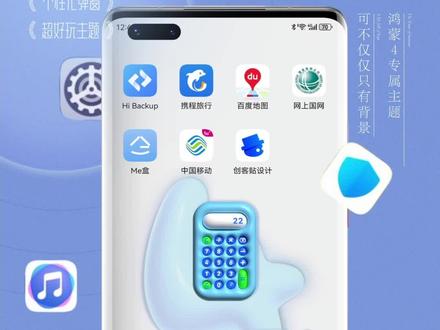 00:37查看AI文稿AI文稿
鸿蒙四的专属主题在哪里?为什么我在设置中找不到?鸿蒙四发布会的专属主题?其实并不在设置主题里面,而是在华为自带的主题应用中找到也很简单,只需要在搜索框点击一下默认就可以搜索到鸿蒙四的专属主题。而且鸿蒙四的专属主题 可不仅仅只有背景与图标,还有很多好玩又实用的万向小组件,比如计算器虽然很小,但依旧可以交互,而且左下角还有音乐按钮,当然还有天气主题等应用集合, 极其好玩的。我是冰箱组件,如果你不小心删除了万象小组件,也可以前往主题中重新点击创意混搭,然后应用即可出现添加按钮。当然也可以刚开始设置时点击组件复制几个备用。
110小城测评 01:36查看AI文稿AI文稿
红蒙四点零超好玩的主题小风扇怎么弄的?以及这个音乐计算器啊,怎么弄?我来教你。第一步,打开主题,第二步,在顶部搜索框中搜索, 然后选择第一个 home us 四超好玩的主题,然后下载下来,点击应用。第二步,我们添加万象小组件,添加到屏幕啊, 如果你没有添加这个万向小组件,是没有办法添加的,如果你忘记添加了呢?我们可以双指捏合桌面,点击服务卡片,滑动到最底下,点击窗口小工具,再滑动到最底下, 点击这个万象小组件添加到桌面呢,然后我们可以多复制几个添加,然后我们 点击填充,我们需要哪个图标就点击哪个图标,他就会显示在桌面上了,填充, 这样我们就添加了风扇。还有这个计算器啊,我们可以看到风扇上有个开关呢,我们打开一下, 是不是感觉更凉快一点了呢?如果渴了,我们还可以从冰箱里拿出快乐肥宅水喝啊。然后我们看一下这个计算器啊,他是可以演奏音乐的, 非常的好玩呢。讲了这么多,给我点一个赞吧!我是一梦科技,关注我,分享更多华为小技巧!
418一梦科技 01:07查看AI文稿AI文稿
最近大家都更新了鸿蒙系统,试了新增的几个主题,里面这个趣味心情的主题包也是挺好看的,而且他的表情包其实是可以自定义的,点击自定义这里就可以就可以把表情换成我们自己想要的表情,可以最多输入六个。 然后他的图标风格也有另外四个色系可以选,如果你不喜欢默认的图标风格,就可以改为其他色系,如果不改的话,他就还是系统默认的图标风格,自定义完成之后,点击应用就等待他生成新的主题, 现在就是最终效果了, 好热, 打开风扇吹一下。
194阿泳同学的科技说


