佳能pixmaip100安装教程
大家好,今天我们来修两台佳能 ip 一百的便携式一体打印机,首先我们来修上面这台,给它推到里面, 我们插上电线,打印一下测试液,检测一下故障,接通电源,上盖打开,摁一下电源键, 那个电电机器没有任何反应, 那么我们测一下这个试配器是否损坏, 机器标的是十六数,我们来测一下, 可以看到吧, 可以看到外用表是十六伏,说明我们的试配器是好的,那么故障应该在机器上,我们来拆机检测一下。 首先我们把这个上盖卸下来,这两边有两个卡扣,我们稍微这么弄出个弧度就卸下来了,放到一边, 后面有几颗螺丝,我们把这几颗螺丝都卸下来,这几颗螺丝都卸下来, 机器之前让其他的师傅修,已经把外壳撬花了, 用十字螺丝刀把这几个螺丝卸下来, 检查一下还有没有螺丝, 然后我们把侧盖扣下来,这嘎有一个活口,这样侧盖就拿下来了, 把右面灯也取下来,用个一字的小螺丝刀,轻轻 一翘就吓人, 这样我们就能把这几个卡扣打开, 这都已经敲碎了,这个好好打开,我们就能把扇盖拿下来, 忘了前面这还有三颗螺丝,能把这三颗螺丝线 中间的黑已经没有了,而且外壳已经损坏, 这样我们就能把上盖轻松的取下来, 这里还有很多死光,我把它卸下来, 对啊,上盖我们就能轻松的拿下来,不过我刚才拿的有点费劲啊。 我们来检测一下电源,这个是开机按钮,通过这排线,这一条排线到底下的电源板, 我们把需要把后壳也得拆下来,稍等一下,我们发现问题,在排线的这个地方我们可以看到断了, 应该是之前维修师傅给弄断的,所以说他不开机,但是这根排线我现在没有货,所以说这台机器今天只能这样,等货到了我再来拆卸他的安装方法, 那这个机器我们就放到一边修下一台,我们把这些拆开的螺丝和配件放好, 我们来看看这台机器,接通电源,打开上盖,按一下开机按钮, 可以看到电源灯已经亮了,而且机器有动作, 那么我们接上打印线,打印一张测试液,来看一下子机器的具体故障, 出几张第四支 装到禁止盒, 这么大一张测试液, 稍等一下,机器正在出石化,测试一二,我已经发送过来,你看机器不大,速度还是挺快的, 已经打印完毕,通过视频我们能看到只有蓝色的,其他颜色没有,尤其是黑色一点没, 那么我们通过驱动的清理软件来清理一下打印头, 我把笔记本拿过来吧,这样我给大家操作一下。首先我们从最开始的地方右键找到设置, 找到设备和打印机对象,找到打印机,点一下管理,点一下打印机属性 在上方,最后一下有个维护,我们点下维护,这里有清洗和深度清洗,我们先简单的清洗一下所有颜色,直行 机器现在已经在工作,我们稍等一下, 我们打一下子自检团, 可以看到红黄蓝都出来了,还是没有黑色,那么我们再强力清洗一下, 这有个深度清洗,我们点一下就可以了,彩色间已经出来了,我们就不需要所有颜色和彩色,只选黑色就可以,那么我们执行确定, 如果深度清洗两到三次还是没有洗开的话,那我们就不必要再清洗了,打人头就是堵死了, 如果有那种药水的话,我们用药水泡泡,装机以后如果要是正常,我们就继续使用,如果还是没泡开的话,我们只有更换一个新的打印机, 这小便携机器除了搓者轮好坏,还有一个打人头,其他的几乎没有。部长, 我们来检测一下喷嘴图案, 可以看到黑色出来了一些,那么我们再继续清洗一下, 退出点深度清洗黑色直行 确定, 我们把纸装一下, 时间稍微长一些,大家耐心等待一下。 机器提示墨水量低,我们打下喷子看一下 多少还是有点,这种情况我们再清洗一次应该就可以了, 执行一下子普通清洗黑色执行 确定,现在提示墨水量很少,建议更换一下。我先不管这提示,我们清洗完了打一个测试液吧, 多少还是有一些堵塞, 放一会再清洗一到两回应该就没问题了。 既然讲到这里了,我就给大家讲解一下怎么更换打印头的方法吧。把测试液放在一边,机器关稍等一下, 打开上盖,然后打人头跑到中间这个位置来, 卸掉两个墨盒,拔掉电源,按住这两个卡扣往里一送,这样就抬起上盖,我们就能把这个 打人头轻松的拿下来。那么我们既然拿下来,就直接换上一个新的, 这是一个不是新的大人头,是一个好的大人头。机器拆下来,这是之前旧的,我们把这个好的大人头上上 对准这个位置往下一摁,把这个卡架往下一压,装好两个漠盒,这样打印头就更换完成。我们接通电源,开一下机, 打一张测试液喷嘴检查, 由于纸的原因刮了一下打印刀,造出漏沫现象,但是我们可以看黑色的非常完美,彩色的完美。那么佳能 ip 一百编写是打印机清理打印头, 更换打印头的方法,我们就讲讲到这里,谢谢大家。

粉丝3.4万获赞13.7万
相关视频
 01:25查看AI文稿AI文稿
if i were going to show you how to replace the cartridge with our consumable product pgi thirty five cli thirty six on canon printer ip one zero zero first we have to tear off the wide film and then turn the cartridge bottom and to take off the orange cover after that we can replace the cartridge the same process for cli thirty six after replacement we can put down the printer cover then the whole replacement process is complete did now let's check the printing process even though the pinter is quite mini the printing quality and speed is pretty satisfied。
 01:33查看AI文稿AI文稿
佳能 ip 一百打印头更换,打开排机,打开前盖,等打印头移至中间, 去掉魔盒,往上一推,去掉魔盒,去掉大眼头, 往上一提啊,大眼头可以去掉。把准备好的新大眼头装上 好,下压好,准备好新的魔盒,装上黑色魔盒, 盖上盖,装上复印纸, 效果完美。
188洛阳大川 01:33查看AI文稿AI文稿
佳能 ip 一百打印头更换,打开开机,打开前盖,等打印头移至中间, 去掉磨合,往上一推,去掉磨合, 去掉大圆头,往上一提好,大圆头可以去掉。 把准备好的新大烟头装上 好,下压好,准备好新的魔盒,装上黑色魔盒,合上盖, 装上缝子, 效果完美。
78犇创科技 01:33查看AI文稿AI文稿
佳能 ip 一百大按头更换,打开开机,打开前盖, 等单头移至中间,去掉磨合,往上一推,去掉磨合, 去掉大烟头, 往上一提好单头可以去掉。 把准备好的新大烟头装上 好,下压好,准备好新的魔盒装上黑色魔盒 装上红紫, 效果完美。
44犇创科技 02:18查看AI文稿AI文稿
讲一下佳能打印技术和下载安装驱动哈。首先我们打开浏览器, 百度这个地方,搜索佳能官网,搜索佳能哈,佳能官网啊, 底下这个加上中国哈官方网站,点这个 点,这以后我们点服务,服务与支持啊,点一下服务与支持, 然后在这个地方,假如说我们下载 l b p 二九零零那个驱动啊,二九运输,二九零零,输二九零零加码啊, 选择,我们选择驱动程序,然后点查询, 这就给你找出来了哈,看一下,这是 windows 的哈,还支持苹果的,还支持 linux 的哈。哎,我们选择我们就就选择这个,嗯,这个 windows 的这个,然后点一下, 等一下我们点这个开始下载,你看复制,复制完了后,微信建个文件夹, 把粘贴到这个文件夹里面去,然后点右键,嗯,解压到当前文件夹,解解压 一下哈,这样以后这是六十四位点啊,点这个 cta 部这个文件,双击点运行,点下一步演示, 现在的话就是接上 usb 线,然后就关闭就行哈。 哎,现在就让你插插入 usb 线,插上就可以安装了哈。这是佳能打印机,在哪里下载啊?在哪里安装啊?好,今天视频。
214数码杨哥 01:26查看AI文稿AI文稿
苹果系统安装佳能彩机打印驱动,打开浏览器,输入佳能光网, 打开佳能官网,找到服务与支持,下载与支持,这里输入您要下载的打印机型号,选择驱动,下载,找到对应苹果系统 max os, 选择打印驱动,开始下载, 下载好了,选择这个文件,选择继续选择同意, 选择安装,这里需要输入您电脑用户名密码,开始安装软件好了,选择关闭,然后切换到电脑桌面左上角,选择系统,贴好设置,找到打印机与扫描设备, 在左下角点加选择,输入您电脑的 ip 地址,每台电脑的 ip 不一样。协议这里选择 hpg sokt, 然后移到下面使用,这里我们选择软件,这里找到对应您打印机型号, 我的打印机是五二五五,选择型号五二五五,点击好,然后添加 出现这个界面,选择继续打印机,安装好了,重启电脑就可以打印了。
3858佛山凤印科技复印机打印机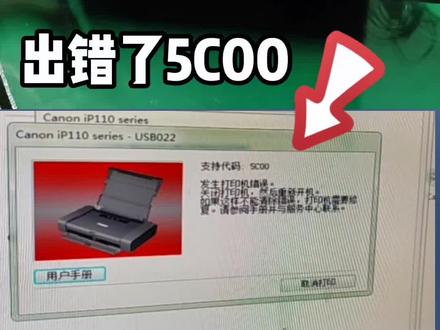 00:12
 03:31查看AI文稿AI文稿
朋友们大家好,欢迎收看我的视频,现在我和大家分享网络打印机的安装和设置方法,包括 ip 地址的设置和驱动安装。 我现在以佳能的 c 五二四零彩色数码复合打印机为例,给大家讲解 别个型号以及其他牌子的网络打印机。设置方法和安装方法是大同小异的。 在设置安装之前呢,我们要先把这个网线给连接好,然后呢在路由器上面分配给他一个固定的 ip 地址,这个 ip 地址要和所有连接到这台打印机的电脑的 i ip 地址同在一个网段,这个 ip 地址我已经在路由器上面分配好了,我现在直接在机子上面的显示屏里面设定它,带显示屏的打印机都可以在上面设定它 ip 地址和查看 mac 地址。 这台机要在右手边的机械按键这里按这个设置,然后进入菜单,然后这里面的是参数选择,接下来是选择网络,然后呢选择 tcp 杠 ip 设置, 再选择 i p v 四设置,然后呢要进入这个 i p v 四里面确认是否打开,打开后呢再返回进入 i p 地址设置,在里面可以设定 i p 地址指网验码还有网关 地址,左右箭头可以改变他位置,然后在右手边的机械键盘里面输入想要的数字, 我这个呢是设定成四十八的,所以呢我就不改了,设定好之后呢就按确定键来保存,然后呢返回来到主菜单之后,我们要进行关电,重新开机才能生效。最后呢就到电脑上面去安装驱动, 首先要进入到他的官网去下载对应的驱动,还有就是按照你那个系统的版本来下载, 下载之后呢,我们就打开选择这个应用程序进行安装, ok, 已经安装完成,现在提示重启电脑。重启之后呢,我们就进入到设备里面找到打印机和扫描仪, 现在呢,已经看到这个打印机了,所以呢,进入管理打印测速页 已经出来了哈,说明安装 连接设置是正确的。好,这次视频就分享到这里,谢谢大家的观看,欢迎长按点赞加关注,谢谢!
401检修视界 01:10查看AI文稿AI文稿
佳能三幺二五,设置有线无线菜单仓鼠网络密码是七六五四三二一, 登录选择有线无线,选择无线,然后无线设置,点击更参与即确定,选择 sid 设置,然后选择接触点, 选对那个路由器, 下一步 输入完密码点应用十连接, 显示连接已连接就 ok 了,退出就好了。
 01:04查看AI文稿AI文稿
佳能二零零二哥设置 app 地址的方法,点这个设置登录,然后向下选择 系统管理员设置,点, ok, 输入那个 id, 默认的是七六五四三二一七六五四三二一,再点一下, ok, 然后偏 m 码也是 七六五四三二一点, ok, 然后点了一个 id 就登录了, 确实里面找见那个网络设置 ipv 四,设置 ip 地址,设置自动获取,关,关闭,现在是关闭状态,来到这个手动获取这,然后直接输就行了,你需要的 出进去,我我家的幺九二点幺六八,加一点幺五零,然后下一步,下一步需要哪里改这些数数字就行了,然后关机,再开机就上效了。
52隔壁邻居 03:27查看AI文稿AI文稿
取魔盒,打印机开机, 机器显示零, 打开箱门 蓝色往下按,取出磨合, 下面是给磨合出沫,磨合取出后我们打开上面的加磨口, 打开后使用纸巾擦拭干净,磨合待放,我们吸取墨水,打开墨水瓶盖子, 找到送的注射器,吸去摸水, 吸气后使用准备好的纸巾擦拭干净, 拿去抹水,直接注入, 重复一项动作, 墨盒可以注入二十毫升墨水,注入后使用纸巾加墨口擦拭干净, 塞回家门口塞子, 纸巾折叠磨合喷嘴,纸巾上面轻轻按压成线,墨水横向或者纵向 安装魔盒蓝色往上关闭前门, 加完墨水提示墨水量过低,以下墨水使用完,机器显示 e 幺六或者 e 幺三,三脚灯闪烁,十三或者是六。我们找到机器停止键,按住别松手,八秒钟 等待三角灯熄灭, 机器自检完成即可打印。
161枕边诗与夜宵 01:00查看AI文稿AI文稿
打印机不会装驱动的, 生出英文的,看不懂不用去看, 直接扔掉数据线,翻口插这电源,找能插上的头插,掀开这个板 放进去,纸放好,把它蹲两下,光区好多电脑都没有,不用管,记住你打印机型号,上网搜这一头插你电脑的优口上。 连线插在电源上,摁开电源,忘了没装墨盒,他这个墨盒是改过联工的,不管改过没改过的,把前面两个撕拉片撕掉,直接给他怼到这个仓里边。 怼进去以后用力往上抬一下,好扣回机舱盖,输入驱动点下载,下载完点击安装安装。
153炫技王 01:12查看AI文稿AI文稿
佳能激光一体机无线连接教程佳能二三二无线手机连接方式,首先点菜单找到网络,点, ok, 找到无线区域网设置,点, ok 点确定,找到 ssid 设置, ok 选择, ok 搜索到 wifi, 点, ok 输入密码,输入密码, ok, 输入模式可以切换大写小写字母,点应用点试,然后连接完成之后 点这个状态确认找到网络信息,点, ok ipv 四 ip 地址幺九二幺零八点幺零幺零九记记住这个 ip 地址, 输入手机 app 上的手动输入 ip 即可完成。点赞关注,了解打印机更多操作!
624惠普HP打印机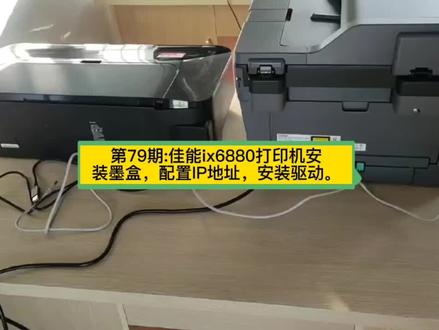 09:20查看AI文稿AI文稿
兄弟们今天给客户装了一个 i x 六八八零的那个彩色喷墨打印机, 这个打印机该怎么调试呢?这个打印机啊它可以带无线,还有可以带有线,我们这次是给客户调的是有线,它比较稳定,然后我们这个打印机啊已经连到有线网络了, 让我们看一下这个是刚拆好之后啊,然后我们通电,通电开始装那个墨盒, 他彩打一共有一二三四五有五个魔盒, 我们来看一下这幕后该怎么装啊?有的人不知道怎么装,这个开机之后啊, 然后他就开始自剪,自剪完成之后啊,这个磨合仓就跑到这个对应的这个磨合这个位置了,然后我们先把这个第一种颜色,这个是粉红还是紫色,然后我们要把这个 那个喷雾的位置这个卡扣把它拿掉,拿掉之后啊磨合仓不要用手去碰它,放这里面脏了,然后我们把这个给安装上去,把它紫紫色磨合安装上去, 安装上去之后啊,他的指示灯就亮了,这个一定要按照这个颜色啊,把这个磨合安装到对应的位置,不要安装错了。 然后第二我们安装这个黑色,下面那个金手指位置也不要去触碰他,安装好之后我们再安装这个,下一个是黄色,这个颜色一定要对应啊, 那么现在呢,我们把所有的木哈已经都安装到位了, 安装到位之后啊,我们现在就可以把这个盖子给盖上,盖上之后呢他就开始自建,然后就开始再去调试配置,他的 ip 地址 我们可以看下,这是临时大大的网络啊,这个已经已经连到网络上了,然后 怎么唤醒这个有线配置呢?然后就按下面那个键,就是按照下面那个键按长按,一直到那个十一次,就是开机灯啊,闪烁十一次就启用了有线网络, 然后下载好这个驱动,这是驱动啊,嗯, i x 六八八零的驱动,选择下一步,那这是他说让打印机连接,这个有限啊,我们是连接到网络, 然后把网线插到网网口上, 插好之后,然后按那个恢复和取消键,等 那个开机键闪烁十一次的就可以松开,就启用了有线有线链接, 然后有线已经连接成功,然后呢我们就选择就是下一步继续安装这个驱动。正则驱动呢?选第一个就可以了。 这个我想说一下这个,呃, i x i 六八八零这个 ip 地址啊,它是自动获取的,自动获取的话,后面我教大家怎么去把这个自动获取的 ip 地址,把它改成静态, 然后这是另外一台电脑安装这个 i x 六八零零这个驱动, 那么选择下一步。这个软件他是搜索到这个 i x 六八八零,他会自动安装,如果搜索不到,他是变化极权安装的, 然后正在处理。 啊,他已经搜索到打印机了,那只是选择下一步,选择下一步,这是呢选择第一个,第一个打印机驱动就可以了,其他可以不选, 那只能下一步,下一步,然后这时候就可以正在安装打击驱动了, 嗯,马上完成了, 然后下载好驱动开始安装。 正在安装驱动, 那他正在搜索网络上的打印机, 然后选择完成。 答案机对齐,答案头对齐,正在执行, 这是我们啊,这已经安装成功了,我们只是去查看一下打印机,发现 i x i 六八八零打印机已经安装完成了,然后我们来打一个测试液, 打印测试液 我们放到纸上去, 然后正在打印,打印成功说明打印驱动器安装完成了。那么怎么找到这个外部界面呢?打印机的外部界面呢?那需要进到路由器里面去 去查他的麦克地址,然后或者是去判断他的 ip 地址是多少, 然后外部界面输完之后啊,他会跳出来弹出用户名和密码,用户名的话就是那个我的命大写的 adm 密码呢,就是那个打印机的序列号,注意要分大消息, follow me on 这个密码就是那个打印机的序列号 you mean sure admit 密码就在打印机后面的序列号 through your number 后面的字母分大小写的, 然后数完秒之后点击确定,然后这时就可以登录进来了。在这里面呢,我们可以看到这些打印机对齐啊,清洗打印头啊这些东西, 清洁打印头,深度清洗。 这里面呢只是一些常规的应用,如果配 ip 地址的话,他是在做 下角一个 nightwalk 咖啡格日神就是网络配置, 左下角就是左下角 natalwalk natalwalke kfcgrishan 然后点击之后啊,我们就可以跳转到那个配置界面了, 那我们稍等一下, 还是在那个左下角,因为这里面之前也找了好好多次,是在那个对选择那个 nikovoccubene 神之后啊,就调整到这个界面。这里呢可以命名打印机的名称,然后他的 rp 地址都可以在这里面去更改。
299即到哥网络科技 00:22查看AI文稿AI文稿
佳能复印机如何更改网络 ip? 首先按设置键进入注册界面,左下角有登录选项,需按登录输入两边密码七六五四三二一进入,没有登录选项可直接点击参数选择,选择网络, 再点确认网络连接设置更改选择,打开点确定,点击 tcpip 设置,按 ip 位置设置,选择 ip 地址设置进入就可设置需要更改的 ip 地址。
 08:26查看AI文稿AI文稿
大家好,今天主要是对大家针对平板的一个操作进行一个培培训,主要是针对我们新发下发的一个华为的平板如何连接佳能的 ip 幺幺零这样一个打印机, 进行一个简要的一个介绍。我们现场检查的时候呢,平板一般性是直接连接手机的热点,就说是连接外网,然后我们先连接外网,然后再直接登录我们的移动监管系统, 然后通过建立任务勾选问题,然后最后到打印这个环节,现在很多锁呢,跟我反映到打印这个环节呢,他会显示打印失败,未安装打印组件这样 一个提示,如果我们这里点确认的话,他就会无限的读取,然后跳出,然后无法成功的进行个打印, 然后经过我们这边研究呢,其实是因为这个华为的系统,他这样个打印的模块更新了以后,可能产生了一些不兼容的一个现象,所以说我们等会在 特种群里面会下发一个老版本的 prangrir 这样个 app, 这个软件大家直接安装好以后,就可以解决固件不兼容这样个问题哦。我现在来演示一下,我们先来安装一下这个 app, 我们点击继续安装好,我们打开,我们安装完成后,然后再 到移动监管系统,我们再点击打印监督检查记录这一块,然后就可以看到这样的 里面的页面已经可以正常的已经可以显示了。然后再到第二个可能说是难度比较大的点,就是说我们华为的平板呢,是如何的正确的连接一个通过无线的一个方式啊?是如何正确的连接一个打印机? 我们先点击下面打印这个按钮,然后我们点继续,可以看到下面打印机它显示的是未选择的一个状态, 我们先要点击打印,因为我们的佳能 ip 幺幺零他是没有外置的蓝牙的模块, 所以说如果我们点击附近蓝牙的话,是搜索不到这台打印机的, 且如果我们直接点击 wifi 的话,也是不能够成功的找到这样一台设备,那我们如何进行无线的一个连接呢?呃,这里要介绍一下这个佳能的打印机呢,它是有一个执念的一个功能,就是说 我们可以点击蓝色的这个 wifi 的按钮,然后等这个指示灯, 就是这个电源的指示灯,连跳三次以后,我们再把这个按钮放开,然后他就是开启了一个直连的一个功能,我们现在来演示一下,我们现在把这个按钮按下去, 一下,两下,三下,好,我们放开,现在我们已经是能他已经打开这个功能,我们可以在平板的 wifi 的这一块是看到有出现 ip 幺幺零这样一个可能说是无限的一个项目,然后我们直接点链接,然后关于 因为他是有内置的一个密码的,因为我之前连接过,可能啊这里还是显示需要一个密码,那这个密码在哪里呢?我们可以看到打印机的背后 在这里有一个白颜色的一个标签,他的下面呢就是这台打印机外网连接啊,就是 无线连接的一个密码,这台打印机呢就是大写的 aex b 二六幺幺五。我们现在连连接一下 啊,我们输入大写的 a e x b 二六幺幺五链接, 好,我们现在直接通过执念的方式已经把这个平板和打印机连接起来了,但大家要注意的是,通过这种方式连接的话,我们现在的平板也是处于一个可以说是没有连接互联网的状态,我们也是不能够 在移动监管系统内是成功上传任务的,所以我们在打印完成后,是要把网络从直线连接再切换成互联网的一个状态,这里也会 显示他已经是处于不可上网的一个状态了。好,我们继续回到移动监管系统,我们选择打印,然后点击附近的 wifi, 大家就可以看到这个 ip 幺幺零这台设备已经出现了,我们继续点击, 然后这一步呢我们我们通常呢是选择使用普通,这时候呢我们 会跳出他需要安装一个驱动包,大家要注意的注意一下,就是我们现在其实是处于一个执念的状态,而他下载这样一个驱动 送包呢,是要连接互联网的,所以说我们还要再继续的退出啊,我们先点击,我们还要再退出,然后修改网络, 再从直连改成互联网。好,我们改好了以后再回到这个 app, 然后再让他下载这样一个固件,等他下载好以后,我们再把它换成一个直连的模式, 第一次连接的话可能比较烦,以后的话就可以省略这样一个步骤了,然后我们继续点点击打印,然后我们再打印, 这个时候呢就会发现他虽然发送的任务,但我们打印机呢是没有接收到任何任务,他也是不会正确的一个进行打印的,这是为什么呢?可能这个固件呢?还是存 带一些问题。我们是要在选点击选项,然后再点击选择打印机,然后通过 wifi 点击到这台 ip 幺幺零, 这个时候呢我们不能点击使用普通,要直接点击人工选择,然后再从这个目录下找到佳能,然后再找到 ip 幺幺零这个系列的 px 码, 然后这里也有就是这一项,然后再选择跟 ip 幺幺零最接近的一个型号,我们这里就选择 ip 幺幺零零吧。好点, 点击了以后我们再重新点击打印,再点击确定好,我们可以看到这个 打印机就开始正常的进行工作了。我们只能说 打印的话其实是跟检查制度打印是一个模式,大家只要熟悉的话应该也是同时是没有什么问题。好,大家要注意的话, 我前面也是说过啊,我们这边打印好了以后全部要认完成,要提交保存的时候,切记是要把网络从直连直接是换成 外网的,大家千万注意这一点,其他的话,如果大家还有什么问题的话,可以直接打科室电话,或者说打我手机都可以。
170社会人阿郑


