联想s110拆机教程
客户一台联想一百一十开机们运行卡顿,拿过来三件淘汰,下面有螺丝, 拆下后壳,注意电池,拆下风扇,清理灰尘。 人机机械硬盘目前已淘汰,装上全新固态硬盘, 外面要清理干净,安装全新系统升级完成交付客户。

粉丝4856获赞1.6万
相关视频
 03:27查看AI文稿AI文稿
大家好,我是国康办公,今天我们拆一台联想的笔记本,笔记本型号是 ideapad 幺幺零。 今天我们拆机主要是给笔记本清灰,然后升级一下硬盘,现在上面是一个五百 g 的硬盘,我们把它升级成固态硬盘。 笔记本拆机,首先我们先把笔记本背面的螺丝能看到的全部拆掉, 然后就可以把光区取下来,光区抽出来之后,光区下面也有两颗螺丝,也需要拆掉。拆掉螺丝之后,我们再把笔记本翻过来,把键盘拆掉。拆键盘我们先从键盘的上侧开始拆,键盘的上侧有卡点的位置, 我们一一的把它撬开,键盘上侧撬开之后,键盘的左右两侧也有两个卡点的位置,都撬开之后键盘我们就可以拔下来。拿起键盘之后我们就可以看到下面的键盘排线,我们把排线取下来, 取走键盘之后,我们可以看到下面还有一颗螺丝,我们把这个螺丝也拆掉,螺丝旁边这也有一个排线,这个是我们笔记本电池的排线,我们把它也拔下来, 下面我们就开始撬笔记本的后盖,后盖四周都有卡扣的地方,我们沿着四周把四周的卡扣都撬开,卡扣都撬开之后,我们再把笔记本翻过来, 翻过来后盖我们就可以把它取下来了。拿下来后盖之后,我们可以看到我们的电池就在后盖上面,如果更换电池的话,上面有两颗螺丝,把这两颗螺丝拆掉之后,电池就可以取下来了。 现在我们可以看到笔记本的主板硬盘风扇,一会我们就需要把笔记本的硬盘更换一下,现在我们可以先把风扇拆下来,风扇有一颗螺丝,拆掉之后拔掉风扇的线,我们就可以把风扇拿下来, 把风扇还有出风口的灰我们都清理一下,清灰过之后我们再把风扇装上去,光看视频的同时,希望 希望大家也给我点赞关注,多多支持。下面我们就把机器上面的机械硬盘拆掉,然后更换上我们准备好的固态硬盘, 换好硬盘之后我们还需要装一个系统,这样我们就更换完成了。这款笔记本的主板上面没有 m 二的插口,他只支持二点五寸的固态硬盘,还可以加装一个内存条,上面带的是一个板带,内存条 上面可以加装一个笔记本的 ddr 四内存条。这款笔记本的处理器是 i 五六代的,内存是四 g, 我们更换一个固态硬盘之后还可以用几年。 今天的视频就到这里,希望大家给我点赞,关注关注国康,办公工作轻松!
735国康办公 11:26查看AI文稿AI文稿
拆机维修,联想 ipad 幺幺零杠幺五 acl 笔记本一台电脑通电不显示, 电脑通电大电流,主板有短路, 机器型 号是幺幺零杠幺五 asacl。 下面拆机, 拧掉后盖所有螺丝, 抽出这个假的光区,光区进页, 然后拧一下光区下面的三颗螺丝, 然后取下整个后盖, 取下整个后盖, 拔掉主电池 开线, 拧掉固定电池的螺丝,取下电池, 他还这么开心,难道我是你的充话妹子吗? 测一下各个供电电杆的组织是否正常, 测到电池供电的莫斯管击穿 六六七 宁夏固定硬盘 的螺丝。取下硬盘, 取掉无线网卡,拧掉固定主板的螺丝, 拔下触摸板盘线。 快让妈妈看看 宣扬 啊, 再也不回来了! 测量 一下充电,貌似管处于短路状态, 哎呀, 用风枪取下 mose 管 海鲜大餐 万用表万用表测试已经短路, 然后我们把准备好的一颗好的貌似管给他装上去。 还有什么好说的,我看到妈妈的这支口红掉在地上, 你可真是无能啊! 再次测量充电电路, 闹闹闹,别闹第三十六集西瓜不是我的货, 让我想一想, 顺便帮客户把硅纸和风扇的积灰清理一下。 不屑的乌龟,一定能!因为你这只赵子兔子敢不敢来一场男子汉之间的救命啊! 取下散热片,然后风扇已经被灰尘完全堵死了。 西瓜准备好了,肚子也准备好了,来,爸爸和你面前各放着一块西瓜,谁先吃完谁就赢了。 重新给他涂一点散热硅脂, 装回散热片。 抓紧时间, 我们简单装 机测试一下,看是否能开机, 痛点 好能正常显示可以。
81小小电脑维修厮 00:07
 04:24查看AI文稿AI文稿
下面咱们也把它拆一下,更换一下硬盘,看看这个联想的怎么拆机,一定要去琢磨一下啊, 应该用哪个呢?这个感觉差不多,试一下 挺好的,完美一样。先把电池啊先咱们又把它拿下来啊,电池这边有方向,他有个钮,看到提示了,往这个方向是开锁,推过来这个一样往这边织 这个一个开锁的标志,这个是往这边 还是很轻松就拿下来了,就是这卡扣啊,都要挪到位置, 这个应该是这几个地方把它挪下来,这个是光区,这个光区啊,这个应该是不用太动, 看着这风扇灰挺大呀。 这个地方 看看这硬盘外边有一个保护套,这个有四个螺丝,要把这四个螺丝啊都拧下来看着啊,这四个螺丝这拧下来就行, 然后这个这个上面这个这么一拿他就下来了,看他做的还是保护硬盘做的很好。我们把这个固态啊, 把它放上去,看看方向还是这个方向,因为尺寸都是一样的,放上去就可以了。把螺丝装好 固定好。这个其实这固态没有这个外边这个跑龙套也行啊,这毕竟芯片呢都是裸露在外边,不像这个外边有这个电路板呢,看他这个固态的,外边都是有技术包装的, 但是你不装这个壳,他有可能在里边固定不好,会抖动,所以说呢,还把这个外边那个保护壳给他装上,要不然在这里边也卡不住啊。把螺丝都一次拧上就行了,刚开始的时候 不要把它拧,拧的很紧啊,最后把这个位置都找好之后,再统一再把它拧一下,要不然一会还得窜位置, 最后把这带头拧一下就行了啊, 这样再把它放进去,放进去就这样 对准位置,这都有都有香烟的,看这有卡槽,这都有槽对应的啊,把它先放进去,然后呢?对,好, 向前推,重轻轻拉,向前一推,这就可以了,这硬盘就撞上了, 最好卡扣就行了。把螺丝依次拧上,咱们这个螺丝啊,先不拧,一会装完系统开个机,看看能不能正常的使用盘,然后最后再拧好。
316吾有纪录 06:18
 04:41查看AI文稿AI文稿
各位网友大家好,最近这段时间比较忙,很少为大家拍视频,今天刚好有空,我们就把这个一体机给大家维修一下,这台电脑的话就是客户带过来是 开机,呃,有人显示,然后开一下之后自动关机,我们先看一下,现在是可以开 有显示,嗯,系统没进入就掉电, 掉电之后我们再开,然后就没有什么反应,像这种情况的话有可能是温度过热保护或者是逐 板上的问题,然后这种情况我们只能拆下来先看一下这款一体机拆的话还是比较麻烦,我们先拆机看一下,拆的话重新从后面这个地方把这里有两个螺丝把它拧下来, 然后把这个去下来,去下来之后把这个往两边掰啊,轻轻的掰一下这个卡扣啊,这样就下来了,下来之后这里还有个壳子,这个壳子的话也要拆掉, 这个壳子胶壳后面螺丝还比较多,我们要把所有的螺丝全部给它拆掉, 把这个胶壳先取下来, 下来之后我们就可以看到内存和硬盘,然后主板和电源在下面, 然后我们要把这个铁的壳子,铁的罩子给大家取下来,铁的屏蔽罩这旁边也有很多螺丝,这个脚上这些螺丝我们全部都取下,取下,整个都全部取下来看一下, 把这两个螺丝还有这个螺丝取下来之后,我们就可以先把光需和硬盘先拔下来, 把这个屏蔽罩的所有螺丝取完之后,我们现在就可以把这个屏蔽罩先给他拿下来,嗯,拿下来之后这里的话就是, 嗯,主板上的两个散热器内存,这个是无线网卡,我们先再来试一下,把硬盘装上去 去,然后我们再直接这样看一下风扇这些散热情况,看是怎么样,我们再开机看一下,然后这风扇的话都是有在转温度的话,也还可以 看一下现在会不会还,还会自动关掉启动系统, 只能跳过这里, 还是一样会关机啊。这个拆开之后,我们先把这个硅脂散热器下面的硅脂重新涂一下, 嗯,然后我们又试了一下还是不行,如果这样不行的话,我们只能先检测主板,看一下有没有什么问题, 我们量了主板的各个位置,嗯,各个各种电压都是正常的,像这种情况的话是 md 的,我们要考虑一下看是不是桥虚焊或者这些问题,我们等一下把它放到 bj 上,加一下,加一下再装入试 桥,我们重新压了一下,然后我们再开机看一下, 等一下看一下能不能直接进到桌面, 现在已经到欢迎界面了,已经进到桌面了,嗯,鼠标这些都是正常, 然后我们等一下再跑一下鲁纳斯看一下, ok 的话就可以给客户了,今天的维修就到这里,谢谢大家。
369人人笔记本快修 01:55查看AI文稿AI文稿
好,我是利国车电脑,今天这个视频呢,给大家讲一下我们这联想幺零零 s 杠一四 abr 这个拆机教程。首先呢我们先把盖子合上, 然后给他翻过来这款笔记本是一个比较超薄的一款笔记本,然后我们准备开始拧螺丝,然后这款笔记本呢几乎没有什么隐藏螺丝,我们只需要准备一个刀片和一个螺丝刀就可以了。然后我们把上下还有中间这个位置的螺丝,我们都给现在都给拆下来, 我们现在已经把它螺丝都拧下来了。拧下来以后呢,我们还是同样之前给大家讲过,我们拿一个刀片, 然后撬他的侧侧面,就比如说这个位置,我们就给他找一个缝隙,我们给他撬进去,然后都撬出缝,我们拿指甲然后上下, 然后我们这款是直接我们就是跳到下面就可以扣开的,我们顺着他这缝隙,然后我们再翘侧面, 我们撬他的侧面,然后另外一侧是同样的撬法,因为刚才我撬了已经撬开了,然后都撬出缝了,我们把它放到平面上,我们准备给他拆开, 这样呢这款笔本就拆开了,然后给大家讲解一下里面的硬件,然后我们看一下它里边的结构,然后它采用了一个 m 点二的一个固态硬盘,然后它这个协议应该是 s a t 协议的,然后这个这个位置是一个网卡,无线网卡的一个接口,然后也有我们这个纽扣电池, 然后他这个呃散热就是在这个位置,他没有什么散热风扇,然后 cpu 在下面,然后他这款机器呢是一个板载的内存是加不了内存条的, 然后电池在这个位置,然后他的大概结构啊,就可能就是这些比较简洁。然后这款笔本呢,一般建议办公玩游戏是肯定玩不了的。然后这期视频呢,我就讲到这里,有喜欢更多电脑常识朋友可以关注我。
 02:37查看AI文稿AI文稿
哈喽,大家好,今天我们来教大家如何在联想拯救者做一次拆机清灰除尘。我们先把这个后盖螺丝给取下来, 我们扭螺丝的时候要分好类,后盖的螺丝要分好类,然后这个时候的话,我们要用刀片轻轻的从这个角落里面撬出一点缝隙, 撬出缝隙之后的话,我们再用那个硬的撬棒,然后轻轻的 打开这个后盖,因为后盖里面有很多卡扣,你玩螺丝的话,我们就用这种方式来轻轻的把那个卡扣给撬开,四周都要撬,然后这个地方从这个地方 用刀片撬进去就可以取出来了,看到没有后盖轻松取出来,然后我们再把这个电池给断开,一定要断开电池才除尘,然后我们再把这个 铜管的螺丝给扭出来,先扭完这些螺丝之后,我们这两边的一个固态硬盘的这个 盖子也要取出来,因为这个盖子的话他是压在那个风扇上面的,所以要取这个硬盘的盖子,看到没有,已经把这个 上下同款取出来了。我们先清理干净原来的那些旧的硅脂,然后的话我们再涂上新的硅脂,均匀涂抹就得了,不要涂太多。 以后我们再把这个上右铜管给盖起来,然后再一次的盖上这个硬盘的一个挡板,然后就可以拧上螺丝,把这些螺丝依次的拧好。 大家拆螺丝的时候一定要分好类,比如说这边的螺丝就分好这边的类,大家就不容易混搞混乱螺丝了。 我们拧完螺丝之后的话,我们先接上那个电池,接电池的时候也要小心一点,我们要对准这个电池,要尽量一步到位,不要容易,不要松动,容易产生火火花。 我们先把后盖的螺丝拧起来就得了,拧完后盖的螺丝,然后再清理一下表面的灰尘就已经完成了。呃,本期视频的话就到这里,谢谢大家。
180电脑维修狮 04:24查看AI文稿AI文稿
拆解报废的一体机,带你了解他的价值。哈喽,大家好啊,一台联想的一体机,这台机器呢是我们收来的,已经不能开机了,今天呢就告诉大家如何进行拆解,然后看一下他还有什么价值。废话不多说,开拆, 我们先来看一下他的型号,联想的 c 三二零,生产日期是二零一二年。首先呢拆开他的后壳, 这里是他的硬盘仓。拆一下他的硬盘, 这里是他的内存, 一条三代两倍内存,这里还有一颗螺丝, 许下他的光虚。 as if given your railings are our god takes to twine。 好了,外壳拆开了,然后把他的主板拆出来, 这个呢就是这台一体机的主板,我们拆下他的散热器, 拆下他的风扇,哦呦,看一下他的散热片,全都堵死了,散热片拿下来, 他的 cpu 一块英特尔的 g 五三零。接下来把主板也拆下来, 嘿, 好了,这张主板拆出来了。最后呢把他的喇叭跟屏幕都拆下来, 硬盘和光距的转接口拆起来, 底座拆下来。 好了,一体机的屏幕拆了下来。好了,这台一体机呢,我们已经拆解完毕了,螺丝都拆了一大把,这台机器价值最高的就是这块显示屏,其次就是这块硬盘, 然后一条两对内存。最后呢就是这款电源十九和六点三二安,一块一百二十瓦的电源。 好了,这台一体机呢,我们已经拆完了啊,检测了一下啊,确实是主板的问题,能修,但是已经不值得修了,因为像这种型号的一体机,好用的也就是个三四百块钱。 如果这种一体机没有问题的话,我们可以选择升级一下 cpu, 加一条内存,加一块固态硬盘,用来办公上网课还是完全没问题的,想加 显卡玩游戏呢就不要考虑了。好了,本期视频呢到这里就结束了,谢谢您的观看,下期再见。
840达人伟业 01:06查看AI文稿AI文稿
给小平板换平,小规矩,先拆机,别说我只是修华为苹果的,我们啥都汹涌,屏幕边上都是胶,要慢慢的 一点一点的拆开来看看内部结构吧和略显杂乱。我们接着开始拧螺丝, 一颗一颗拧下来,将坏掉的屏幕取下来,拿出准备好的新屏幕, 记得先装上测试一下,别嫌麻烦呦,看看显示再来测试测试图呦。 没什么问题,开始装机。格子一颗一颗拧上去,屏幕盖上就可以了,再见了。
141成都-创一手机维修 06:12查看AI文稿AI文稿
客户拿来一台啊,联想的电脑叉,二五零的屏坏啊,一部分可以亮,这边已经碎了,这个屏已经碎屏,现在我们关机,给大家换一个屏幕啊, 首先一定要关机,现在这里看不到了,看不到的话我们硬关机,按着开关不放,一直按着, 等这里这个灯彻底灭了为止就可以了,然后扣开这个电池, 现在就可以换拆屏幕了,拆屏之前一定要看一下四周,这里如果有一些老老款机器,他这里 有焦虑的要撬开它,里面有个暗藏螺丝,像这种新款一点的,他是没有螺丝的,你看到没有螺丝再开始撬,要不然会撬烂掉,然后撬让这个,这个撬大的时候他可能会有声音,你不用怕啊,有这个声音 不是很正常的啊,不用怕被敲亮啊,这样摔下来, 然后把屏幕脱下来, 这里要小心了,这里有一个排线的,这个排线先撕开胶布,先要把胶布撕开, 然后再掰开里面的这个扣,再拉开就可以了,这个屏幕碎屏的就不要了,然后换一个屏幕过来。 这个排线装的时候你要特别小心啊,就是说你不能够硬硬顶的,一定要平衡平衡他,然后去往往内吹进啊 啊,要用钱顺利,不用,不能,不能硬点,或者说这个屏幕放在这个桌子这个上面就可以双手平衡,套进来就可以 两个, 两个手边,然后同时往上推啊,推到位了以后把那个压扣压下来 啊,压能够压下来才能证明吹到位了,他这个压条刚好能压下来,然后再把这个扣扣过来, 如果这个胶布特别就撕过以后呢?他不怎么粘的话,我们可以另外补一个胶布,补这种胶布的话 一定要这种布的啊,或者说不是布的也行,这反正不能够导电,导电的啊, 这样画的,这样 就接触,这很好了,不能松动,然后往上 这个白线一定要放好,要不然压到等下盖盖掉下了,放平了以后先测一下机,点亮一下, 把垫子推进来。 太近 啊,现在已经完美点亮,已经系统, 嗯,现在你看一下,如果说完美屏他就没有什么其他亮点,如果说不是完美屏,他有些暗伤啊,那个显示的不是不太正常 啊。可以了啊,已经完完全到了桌面,然后再关机, 把外盒靠上,这个盒一拆开一定要看一下,装的时候要看一下他的扣是往哪边倒的,像这个里面往下面倒,他支出多的话一定要先装下面,要不然等着装完上面下面他就 顶到了。所以说我们装的时候一定要先看一下扣的方向,然后他他是先装下面的,我们就先对下面啊,两边都把卡扣先套进去了。以后 也可以一对一啊, 来压底下, 看看有没有漏缝,有漏缝的这一压都没到位, 如果这底下没压到位,可以这样压啊,咱们压到位了他就没有声音啊,再开机, 嗯,已经完美安装了。
 04:17查看AI文稿AI文稿
哈喽,大家好,我是书童,今天咱们来看一台联想的显示器啊,这台显示器是本地的一位同行拿过来维修的,然后我们先先看一下这个故障现象, 相机对焦好慢,可以看到通电之后这个右下角的这个开关呢,这里有个指示灯,指示灯不会亮,怎么按都没反应,接下来我们就给他拆机, 我们这样通电,先测量一下这个大板子,这大板子是电源板,先看下电源板的输出是否正常, 在测量的时候一定要小心,这边是有二百二十伏的,小心不要被电到,所以说测量的时候一定要小心, 这边输出一点多幅肯定是不对的, 那就说明这个是应该是电源板的故障,电源板不输出导致的。 现在我们把电源板给它拆出来, 现在电源板已经拆出来了,可以看到这个电容是没有鼓包的,但是可以看到这边有非常多的二极管,这边有五个大的二极管,我就很怀疑是这二极管坏了,我们现在测量一下,看一下, 像这种二极管击穿的非常多,希望是这个坏, 测量一下他的二级体脂。 这边这两个是一对的,然后这边这个组织是有正正常的,有组织,然后这边这个,哎,看见没有,找到问题了,这边这两个他是有击穿的,这两个其实是一对,他如果说有一个击穿的话,他两个测量都是短路的, 然后我们用捏用钳子把它剪掉一个,试一下,把它敲开, 然后再测量一下,看见没有,这边这个他就不短了,这边这个就正常了,肯定就是这个坏掉了,你看这个坏的,这个就直接就击穿掉了,这个正反都击穿了。接下来 我们就把这个剪掉,然后测试一下。但是这个损坏的这个还是要换替换一个上去,但是这样暂时不补的话也是可以用的。咱们这样先测试一下在输出。 哎,看见没有?十二伏的输出出来了啊?这边应该是一个五伏的,五伏也出来了。那说明问题咱们已经找到了。嗯,接下来给他双击测试一下。 好的,中间上去看见没有?这个指示灯已经亮起来了,屏幕也完完美点亮。 嗯,那么好了,本期视频到此结束,我是书童,咱们下期再见。拜拜。
226修电脑的书童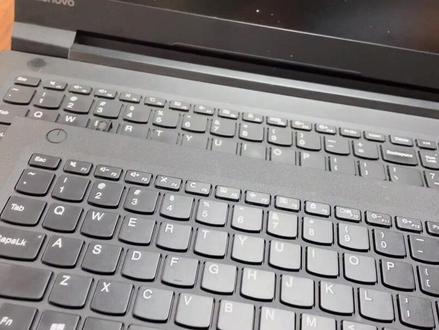 02:02查看AI文稿AI文稿
这是一台联想的笔记本 v 幺幺零,然后也是因为要挂胶嘛,所以 网友说换 c 壳就可以了啊,这买来了啊 c 壳,然后我们看看这个有多复杂,其实一样的啊,要搬很多东西,因为他这个键盘的结构啊,全部都是这样点胶的,所以更换的时候会相对来说 比较麻烦,比较费手工。然后这一次我们把客户的光区也改成为 用硬盘加做一个硬盘,这样子可以给自己那个这个硬盘也是拆机硬盘, 原装拆机硬盘没怎么用,呃,下面就是一个拆机的一个把这个放开,因为我们已经拆过了, 我们对比一下看看这个下面的这些 全部要拆掉移过来,所以也是一个工程量比较大的一个换键盘的步骤,相比原来的那个键盘卡做的那种形式,这种就要复杂很多, 这个电池是往里推,然后往外推,就是拆出电池, 然后这是把主板换过来之后,然后开机测试。


