艾肯studio one5跳线设置
接下来呢,我决定还是从头给大家演示一遍啊,以免大家还是不知道怎么搞。 ok, 首先呢我们先打开这个 stevie one, 那么那么打 cast 丢,丢完之后呢,你在这里需要配置一下音频设备,你看我这里已经展示了他是来自梦露五二零的一个音频设备,那对于你来说,你首次配置的话,是需要点配置音频设备,然后在这个地方选择你的梦露五二零这个声卡设备, 然后这个采用率啊,就要保持这个六十四啊,四十八签合字就行了,注意要跟这个梦露五二零的这个地方这个配置一致就好了, 然后的话就点击确定就配好了你的音频设备。那接下来你要点击左上角的这个新建歌曲,然后选择一个空白乐曲,空白乐曲这里还是可以指定你的采洋绿,采洋绿还有 有分辨率,也就是卫生。 ok, 然后那就指定这两个值就好了,然后点击确定,确定完了之后呢,你点一下右下角这个混音,然后的话就是去配置你的挑线 啊,配置跳线怎么配呢啊?你可以看到啊,首先输入这里,你首先是有一个啊,根据我们刚才这幅图啊, 把图已经关了,那么根据我们这刚才这幅图啊,所谓的跳线其实就是跳这个零一通道,二二三通道分别输出到什么地方,那我们在这里就 首先你看他发现零一二三这四个通道了,那零一通道我们就是麦克风,麦克风进来,那我就新建一个麦克风干声,你看啊,这个是麦克风干声进来的啊,输入,那我们就新建一个麦克风干声的一个单声道,然后,然后,然后, 然后勾选零一中的另任何一个就可以,然后就是万能内陆,你要新建一个立体声通的。对,我已经建了,那就不用建了,然后你就选择在二三这里点上这个 lr, 然后点击确定就可以了。那输出的话呢,就对应到一个麦克风输出就是零幺,然后这个是没有的, 然后就是在一个伴奏输出,伴奏输出内陆通道,那个就输出的二三这个通道上, 然后然后还有一步大家要记得操作一下啊,你要回到输入这里,你要再新建一个立体声筒的,这个就是为了配合配合这个这个梦露这个驱动有一个好像是个小 bug, 我也不知道为什么,反正就是 配合内陆立体声用的,那就是我们需要再新建一个这个麦克风零幺这个地方建立一个立 提升的 lr 通道,这样的话我们的音乐才会内录,才会变成立体声啊,你看这个伴奏内录这里就变成立体声了, ok 啊啊,接下来的话我们就确定确定, 那接下来呢就是在音轨这里首先添加一个单声道的音轨,这个是麦克干声作为输入,然后麦克作为输出,也就是我们图中的这个零一输入和零一的输出, 然后我们再新建一个立体声的音轨啊,这个音轨呢我们给它运用为啊伴奏第一个音轨,我们运用为麦克风, 然后这个我们就用伴奏内录作为输入二三,然后输出的话用也是二三,也就对应到我们图中的这个二三输 出到二三,然后啊把这里稍微拉大一点点。 ok, 然后接下来就可以了。呃,那我们就把音乐输出到我们的播放内录设备,点击播放 音量调小一点,把监听打开。哈喽,大家好,你可以看到我的话筒声音已经过来了,那我们看一下伴奏能不能过来啊啊,至于伴奏的话,他可能需要我看一下啊。 ok, 现在可以看到我们伴奏也进来了啊, 伴奏也进来了。那接下来我把我这个录屏切到啊,用啊这个机架的声音来录屏,因为我现在是用的干声来录,我调整一下啊。 哈喽,接下来呢啊,我可以给大家唱一句啊,现在没有加任何效果,给大家唱一句吧,唱一句啊, 好,这首歌送给大家,风儿轻轻的吹雨。 好了,感谢大家观看。

粉丝1973获赞7412
相关视频
 09:17查看AI文稿AI文稿
大家好,我是阿珂,这期教程讲解一下娃娃脸声卡的一个连接以及跳线教程所搭载的一个数组机架,是使跳跳舞的一个数组啊, 其他 q s 上面都是一样的设置。我们先看一下声卡的连接,这里的话可以连接耳机或者是转换器,这个 an 三和 an 四可以连接乐器或者是画放的一个书物,这边音响的输出,麦克风的一个书物连接电脑 独立供电。这个声卡的话一般是不用插这一个的啊,记得谜底的一个输出,光线输出和输入好上方这几个按钮的话,可以切换他的一个输出和输入的一个模式,然后可以调节他的一个音量就可以了。 但是如果说我们装了这一个驱动之后,就尽量在这一个驱动面板上面调啊,尽量好。 声卡连接好之后该怎么去装驱动呢?首先要下载驱动对吧?我们可以在我们的一个群里面就可以下载了,这里可以看到声卡驱动, 找到手对的一个声卡就可以了。装好驱动之后我们可以重启一下电脑,重启电脑之后他就会在我们桌面右下角出现这两个图标啊,一个是始终,一个是火啊,我们先看这个火的这一个是干嘛的?好,点开之后可以调节声卡的一个缓冲啊, 缓冲的话是根据你的一个电脑配置来调节的,如果说你的电脑配置非常好的话,你可以把这个设置非常低,那么这样你就可以获得更低的一个监听延迟,但 是电脑配置一般的话,就建议设置成二五六就可以了啊。好,这一个的话 dsp 的一个开关我默认把它关掉了啊,这样的话可以节省一些资源,因为这个控制面板是可以调节 eq 啊,我就把它关掉了, 这里的话可以调节光线的一个输出模式,可以调节轨道的,一个多少可以自己去调节,末后就可以了啊。呃,还有一个就是娃娃脸声卡的话啊,啊 me 系列声卡的话,调节完这个缓冲要把声卡连接电脑的线拔了再插一下啊,记得 好点,确定再看这一个另外一个面板,另外一个面板的话看起来可能很难,对吧,我们就简单过一下啊,因为讲远点话要讲很长时间的,我们先看最上面一排这一个 an en, 二和三和四分别对应的就是麦克风一、麦克风二,乐器三和乐器四啊,它这里可以组成一体声的一个书物啊,零零一二这个也是一样可以组成的,但是的话尽量把它给拆分一下, 然后擦完之后他这极左极右改成零就可以了啊,记得按住键盘上的 ctrl 键,鼠标点下就可以了啊。 好,上完之后我们来看一下该怎么去调节啊,这一个四十八伏的话是电动脉的一个供电开关啊,怕的的话是营养衰竭。这一个的话是调节麦克风的一个输入音量的, 我们再看到这个乐器的三和四啊,这里可以调节他的一个 db 六的一个切换啊,然后这个调节他一个书的音量 可以调节,我们就没有去调动他了啊,这个东西知道怎么调之后,后面就可以自己根据自己需求去调节的,再看下方这一个有这些几排这个东西啊, 你们装好这一个驱动跟我显示的不一样,你们这样显示的啊,这一个单独的这个轨道是调节耳机的速出音量的啊, 耳机的输出音量可以通过这个去调节啊。一定记得,我们再看这一个七杠八,我习惯性把七杠八给设置成声卡的一个总的内陆输出,然后三杠四或者是五杠六设置成播放器的一个内陆通道啊。 但是如果说你们把三杠四或者是五杠六设置成播放器的通道之后,这个耳机 这里的一个三四和五六就要关掉啊,记得啊,一,一定要关掉才可以啊,记得, 因为如果说你的一个不放弃的一个三杠四,对吧?通过这一个七杠八来传输出来之后,那么你再把这个三杠四开在那的话,那么他七杠八也有你音乐声音,三杠四也有你音乐声音,那么这样音乐声音就会重叠了,一定要注意一下啊, 就相当于是你把三杠四发送到这一个七杠八了,对吧?也就说你麦克风的声音和音乐声音都是通过这一个七杠八来传输出来的,但是你耳机的这一个七杠八已经开了,所以说你的一个监听耳机是可以听到麦 风声音和音乐的声音的,所以说就不要开启其他的啊。记得,好,我们这个七杠八设置成总的一个内陆的话,就要开启他的这个内陆这个功能啊,一定记得音乐通道也是一样的,点亮就可以了啊,点亮之后这个通道就有内陆的功能了啊,记得好, 这样设置好之后,我们可以点这个地方点保存一下,保存好你的一个预设文件了,那么你下次的话就可以直接在这里地方点开导入,导入你所调好的一个预设文件就可以了啊,记得这个就是我们所调好的一个预示啊。 好,这个地方调好之后再看一下右下角这个小喇叭,选择声音,这个有点慢啊, 选择声音之后有一个录制啊,我们可以看一下他声卡默认的一个录制通道,里面有这几个很多啊,很多,我们只要有这个七杠八为内录就可以了,因为我自己设的是七杠八为内录通道。 对呢,是这个录制这个七杠八啊,记得其他不想干的全部金融掉就可以了。播放的话我一般默认的话是这个三杠四为声卡的一个默认的一个监听的一个通道啊,好,我们这样试好之后我们可以来检查一下啊, 检查来看一下啊,都是没问题的,然后点确定点确定之后我们来回到这一个机架,打开使出的万机架之后点这一个手腕点选项,找到这一个音频设置,音频设备 要选择我们声卡的一个驱动啊,娃娃脸驱动选择好之后点乐曲设置,乐曲设置的话我们可以看到这有一个输和输出,先看输出,输出的话这里有一排这些英文数字可以看到吧啊,一二三四,一二三四五六七八, 前面的一二三四的话分别对应的就是我们的一个声卡的一个麦克风一二画放三和四。啊,可以看到啊,很很简单很简洁的啊,我们我们麦克风插上哪个口就添加哪个单身道的口就可以了啊,很简单对吧? 不要想这么复杂啊,改名就可以了,然后这里可以双击改名字啊,我这里的话,我把这个 adt 三杠四设置成音乐的一个十五通道吧,就要添加一个立体 的通道,选择三杠四就可以了啊,这里有个 adat 三杠四,就是对应的这里这一个 ada 三杠四啊。设置好之后,我们点再看这个输出,因为我的一个输出设置的是七杠八为总的一个输出,那么这个地方就要选择成七杠八, 设置做好之后点确定就可以了,我们先删除一下,那么新建乐曲啊,这个就不用去教了啊,添加轨道,一个单身道,一个一体声,这里可以选择我们的一个书物啊,这个是音乐, 点开就有声音了,对吧?音乐也是一样的,改下名字, 我这里的话,因为这个聊天通道已经 见了,这个地方就不用管他了啊,我们先看到这个音乐,音乐设置好之后打开播放器,我这里的话默认以这一个 qq 音乐为例,点开这个地方,点设置点音频设置, 我们刚设的是 adat 三杠四尾内录,所以说这个输出就要选择成 adat 三杠四,切换下歌曲, 那么这样就有声音了,我们可以添加他的一个闪避啊,添加闪避就可以了,那么这样在说话的时候,背景音乐就会自动的变小了,很简单,对吧?那么这样就是声卡的一个连接教程,以及搭载机架的一个教程 本下期教程的话,其他的话就没什么了啊,已经可以了,如果说大家对这个声卡有兴趣的话可以联系我啊,谢谢大家。
364阿珂音频 01:56查看AI文稿AI文稿
哈喽,老铁们,你们好,今天呢教大家迷迪的声卡如何关联 cid 万机甲啊。 ok, 咱们建好工程以后呢,点开 cd 万选项 音频设备,确保你的机架用的是谜底的,换连续用的谜底的,这个驱动啊,采用率啊什么的都可以,设置好了点确定就好了,然后再点输入输出, ok, 已经看到有很多的虚拟通道啊, 首先呢咱们做输入, ok, 我音乐是一二,咱们建立一个立体声伴奏,这里的一杠二呢是五六, ok, 添加一个麦克风, 麦克风是硬件输入一啊,如果你有第二支麦克风的话也可以, 这是第二支麦克风二麦克风二啊,一二三四都可以啊,如果有很多硬件口的话啊,这样呢,这个输入已经做好了,咱们再再做输出,输出呢是 主要的是一二啊,一二五六, ok, 再建一个监听, 一定要把这个钩给打上,这样呢才有监听啊,咱直接应用就 ok 了。然后呢建立建立一个单身道,建立一个立体声, ok, 现在的音乐已经是进来了啊,我的人生呢已经是进入到这里了啊,今天呢也可以自动拉了。 ok, 就是这么的简单,如果有需要的不懂的朋友呢,我还可以私信。
 10:25查看AI文稿AI文稿
好的,今天我们就来说一下这个丢丢印奥有什么用?就是这个丢丢有输入输出有什么用啊?呃,首先的话,大家如果要看这个画面的话,是在这一边那里点击这个,第三个这个 就可以显示到这里了啊,我示范一下,本来有可能你们是这个画面的,然后再点到这里就可以去到这里了,这样了,那这个有什么用呢?其实他是我们选择输入输出,然后到底 可以怎样输出有关的,这样他等于是一个 miss 啊,一个是跳线的地方啊,这样。但他的原理是怎样呢?其实也很简单啊,我们可以点 机这个去设置这里,这个位置要再点到你的音频这里,你就看到这里有个音坡八 ss 啊,还有 oppo 八十啊,这里 就是一些注入总线呢,还有输出总线呢那些的线路的地方了,然后你可以去添加他的输入和输出,然后的话丢丢阴凹呢,他主要是处理一些输出的位置, 如果你是只有这样一个输出的话,你这个丢丢硬奥是没有什么作用的啊,所以通常你是因为你天 加了很多的输出,那么他就有用了啊。啊。首先的话你可以点一下这个耳机,这里就是添加 耳机,那我这里也添加一个耳机了啊,然后我们可以回去这里看一下啊,这里就自动多了,刚才我们那个二号那个耳机的是不是?然后我们也可以再点击一下添加扬声器 哎,这里也多了一个扬声器,看到了吗?然后我们再添加多一个扬声器啊,让大家更容易理解, 那这样的话就有两个扬声器,两个耳机看到了吧,这样的话你就可以同时激活多个输出啊, 假如两个耳机都可以同时激活,如果你的音频轨道他的最终输出去到了这个丢丢这里的话,那么 他的输出的话就可以去到这两个输出的位置了啊,具体你这两个耳机设置的输出是哪一个呢?就看你自己 这里的选择的第几个第几个了啊,就是这样了,然后扬声器也可以点击添加, 然后扬声器也可以同时去输出到扬声器的,但扬声器只能选一个啊,这个就是他的巧妙之处了,所以呢,你选这个扬声器的话,上面那个就点不了了,如果你点上面那个,下面那个就会自动被 关闭了啊,这样了,就是这样了,扬声器只能选一个,所以如果你想有多个通道都同时被打开输出的话,你就直接添加 多几个耳机啊,多几个耳机,多少个耳机,他都是可以同时打开的啊,就是这样,这样就方便你自己来切换了。有时候你如果想这个通道啊,有时候切换到不同的那个扬声器的设置那里,那么 我就方便你随时直播一个扬声器了,这样了,然后耳机那里那就是可以同时让多个通道给自己人监听了,或者是哪呃,内放啊,也可以的,那么我这里就教一下大家怎么来 去用吧。大概啊,假如我这个四 luck 啊是怎么设置,首先的话,这里输入输出他只有一二三四五六七八这样, 我去,我那是什么意思呢?其实他的意思跟我们的那个 pd 四这里面的跳线面板是一样的,只是他只用数字来表示了啊,你看我们这里输入有多少个通道,就是 我先拉大啊,拉大他就有一二三四、五、 五六、七八、九十、十一、十二、十三、十四、十五、十六、十七,十八,有十八个输入,输出也是的,也十八了,我这里不就不数了,然后你再 点一下输出和输入那里一看啊,也是十八,你看去到十七十八那里上面也是的啊,到十八那里,所以他是对应着每个输入 输出的啊,所以我们就知道,本来我们知道 a 曲 w 应一就是一号麦克风啊, 麦克风输入是单身道的,所以这个就是单身道的输入了,我们就先把这个关了吧,然后我们再添加一个单身道,这个单身道你看这里选择一的就是一号麦克风了啊,我们也可以把它改一下名字啊,一麦 啊,这样,然后如果你想二号麦克风也添加进来,就添加多一个单声道,然后就二麦 啊,这里也选择麦克风了啊,那么这里是一号麦克风二二号麦克风我就选完了,再添加完了啊,添加完了,然后这里那个输出的话,我们也 把它全删了先吧,然后再点,呃,添加一个耳机啊,就是我们自己耳机听的啊,这样的话就是 hw 二一二了啊,看,我们看一下就是对应的设施这一个了, h w 二一二了,就是这一个了,那么 如果是二进二出的声卡的话也是的,这一个也是耳机的啊,所以大家如果你想给你自己耳机听的话,就添加这一个就行了,那么我们也把它改名字吧,耳机, 然后再添加多一个吧,然后这个的话,如果我是试镜输出的声卡的话,三四这里是手机端的啊,如果是手机声卡的话,这里是输出到手机啊, 这个通道就是输出到手机的啊,这个是这个是啊,所以如果你要手机端也要有信号去到那里做直播啊,或者是做编曲啊,你都可以去这样去用的啊。好,然后的话,如果是你用电脑直播的话, 去到这个 vc 二一二了,那么 vc 二十一二在这个四大楼里面就是五六了啊,所以我们再添加多一个五六了,当然你添加这个扬声器也可以啊,但因为扬声器只能用一个啊, 所以我这里就不添加了啊,我只用添耳机就行了, ok, 然后就添加完了,对于直播来说基本就几个这几个通道了,我们也改一下名字,这个是叫做, 那这样就添加完了,那添加完之后呢?我们这里每一个输出啊,每一个鬼,每一个音频 鬼,或者这些你有谜底键盘的话,也一样都选把它改为 mamast, 改为 maxt 啊,改为 maxt 输出啊,这些都改为 mast 输出啊,这样。然后的话,如果你这个鬼 到是一号麦的啊,你就选择一号麦的输入啊,这个是二号麦的,就选二号麦的输出啊,这个是一也是一号麦啊,这个是二号麦啊,这个。所以就看你自己是怎么选的啊,怎么选, 还有分配了,这样的, ok, 那么为什么他们全部都要去到这个马斯塔呢?马斯塔呢?是因为他们全部去到马斯塔之后,我们就可以做一个 总体的去把它添加一些插件来处理了,假如用这个灵敏啊, 这一个插件,假如用一个这个插件啊,这个就是很常见的,就是懂鬼的时候就把它作为一个 最后的防止爆音的一个插件了啊,这样,假如是这样的啊,好,当然呢,还有一些插件你就可以添加到这个种鬼来,把它全部最后处理了啊,这样就很方便了,然后而且的话,你只要 所有都输出到这一个之后,然后你的马斯塔输出到这个丢丢啊,输出到丢丢,那么那些全部的鬼 都可以输出到这个丢丢里面了,然后你就可以把他全部的通道都打开,那么他们所有的鬼 就会输出到这几个输出了,就是那么简单了啊, ok, 那么最主要的这个的用法还有用途就是这样,当然那这些还有一些按键啊,还有旋钮啊,怎么用,你们 自己再回去研究啊,我这里就不说了啊,不然的话怕你们太乱了啊,那么差劲怎么用的话,我后面再会出视频来说的啊,这里我先不说了,不然这个视频就会很长很长很长 长很长很长很长了,所以就先不说,那么呃,如果你都已经调好插件了,插完插件了之类的,那么那么你就可以这样去用了,把它点到这里密撒这里啊,然后就可以 在这里是选择轨道来用啊,这样就很方便了啊,就是这样了啊,那么这节课先到这里吧啊,我们下期再见啊。
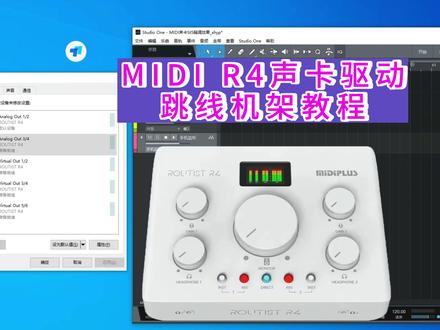 04:30查看AI文稿AI文稿
哈喽大家好,我是小伙,那么前段时间咱们看到这个 midi 四丢丢啊四这个声卡型号上市, 那么呢瞬间呢正在给用户做这一个啊声卡效果的一个处理,那么呢这款声卡的一个 o t g 的设置搭建,包括接下的一个关联,那么给大家说一下啊,那么之前在调试时候呢,忘了呢,填下 o t g 的通道啊, 这个声卡呢是零售官方指导是两千左右的一个价格啊,那么我们这当前的输入是加了一个五六的伴奏,一个麦克 mac 一的输入,那么输出呢选择的是 v 的一二,当然你也可以选择一二三四五六都可以当做输出,当然记得我们要添加一个耳返监听内录,耳返监听 ok, 那么我们需要再添加一个首音段直播,那么之前网上的版本除了二二二四,其他全部都是直插系列,但是二四做了一个软件内录啊,那么这样的话起到好处就说如果说我们在接 o t g 的时候呢,会避免一些 哎,连接手机端直播,比如说直播输出跟连麦时候不会出现一个啊,电流啊等等情况,会避免这样一个啊情况信号的一个干扰。首先呢我们在输入当呢插入一个手机耳返立体手机监听, 然后在输出的地方我们添加一个给手机端的一个直播通道, 那么我们来看一下这个这边的通道,这个上面的一二是声卡耳机的主监听,下面的三和四就是对应的啊手机端的啊,对应的手机端的 哎 charl 做一个发送输出, ok, 好了,这边有信号,那么我们在这个地方呢,需要再添加一个立体的什么 worfi 啊,手机 ifi, 手机的监听,那么这个手机的监听通道,手机监听通道你可以拉到最左边来,点开喇叭,点开信号,手机直播输 输出,不要给他发动,一定要切记,不然会出现信号短路啊,然后这边的输出,我们打开这个通道啊,有一个手机输出,这个啊, 这个颜色自己随便选啊, ok, 这是手机端啊,我们机架当中的任何型号都可以发送给手机端直播,手机连麦返停,包括手机刷视频, 这个地方是耳返听到的,如果把它点了灭之后,我们当在手机端直播的时候,他会听不到的啊,所以说这里大家要注意一下,我们只要把它点亮就行了。 这是关于咱们这个声卡 二四系列迷你丢丢二四 otg 版的这个专拿声卡,这款声卡是啊,两千左右啊,如果说大家有想需要啊也可以与我联系啊,咱们这个是包邮给你包永久售后维护包金条的啊, 当然呢,你咱你要,比如说我跟啊,这个单独给用户调试的这一套是六百到八百啊,但是你在我这边拿设备的话,给你直接赠送镜条啊,赠送镜条 看这边是迷弟,这边是啊,代理授权啊,都代理授权,包括其他的啊,声卡,话筒等等。 好了,感谢大家收看,如果说有更多问题记得给小伙点上关注啊,也可以在评论区留言提问,也可以给我发私信留言等等 啊,都可以,希望可以帮到大家,有需要啊,相关的技术支持啊,也可以直接联系我就可以, ok, bye bye。 耳返啊,手机耳返,手机的监听,那么这个手机的监听通道,手机监听通道,你看。
 05:29查看AI文稿AI文稿
大家分享一款万能的声卡跳线软件,这个声卡跳线软件呢非常的小,然后安装起来也很方便,使用起来更方便, 比我们原来用过的那个 audio link pro 那个来回连线的跳线软件要方便很多。很多同学呢喜欢调音,喜欢研究调音, 那对这个声卡跳线这一块呢,一头雾水,那我通过这个小软件就可以非常简单,非常方便的实现声卡跳线了。那这款软件呢,主要是针对于我们的一些本身不带内录和跳线的录音声卡,你比如说福克斯特、 雅马哈、百琳达、弗洛巴、阿波罗等声卡,那些本身自带内陆和跳线的声卡能不能用呢?当然也能用啊,如果你不用它本身自带的跳线功能,直接用这个软件可不可以呢?当然也可以,没问题啊。好,接下 下来我们看一下这个软件,双击这个压缩包,然后双击这里,点击这里就进行安装了啊,因为我已经安装好了,我现在就不安装了,安装完成之后,这里会出现一个完成,你再点击完成就行了。好,我们把它关掉。在安装完成之后,我们首先要对我们电脑右下角的小喇叭要进行设置,我们右击声音 出来的对话框当中,我们播放通道要选择成我们的声卡本身的播放通道,也就是我现在的阿波罗退隐 usb 这个声卡, 因为我现在跟大家做讲解的呢,就是以这个阿波罗吞 usb 这个声卡啊,阿波罗所有的声卡都可以这样来设置,我们把绿色的勾勾要勾在这个上面,那怎么勾呢?我们点击一下,然后点击设为默认值就行了,然后这个就是我们通过刚刚安装的这个虚拟跳线软件出现的一个虚拟通道,我们不管他,然后录 是我们要把这个绿色的勾勾勾在我们刚安装的跳线软件的这个虚拟通道上,也就是我们的直播通道。然后呢我们要检查一下这些通道这四个通道的采样率是不是一致的。 那我建议大家呢,把你的机架,包括你的声卡,包括你的这个新装的这个跳线软件的采样率都设置成四四幺零零赫兹,我们检查一下,双击这里 点击高级,然后这里选择成四四幺零零盒子,我这个是的,我就不用改它了。然后这里也检查一下,同样的啊,每一个都要检查, ok, 播放也是一样的,这里也检查一下,然后这里也检查一下。如果你的采样率不一致,我们的机架是没有声音的啊, 好,我们设置完成之后点击确定。好,我们再来看 sd 六万五啊,这是一个 sd 六万五的机架,我们点击开始,然后在这个声卡驱动这里把它设置成 你声卡本身的驱动。我现在是阿波罗吞 usb 这个声卡,我就把它设置成这个驱动,如果你是其他的声卡,在这里啊,要把它设置成你声卡本身的驱动。设置完成之后,点击乐曲,我们回到这个机架的主界面。好的,接下来我们看一下 sd 六万五的输入输出设置, 我们点击这里的输入输出,然后呢出现这个对话框,在输入里面我们就建立三个通道啊,一个是 伴奏的立体声通道,一个是话筒的单声道,一个是话筒二的单声道,因为我的阿波罗声卡只有两个话筒的输入口,我就建两个话筒的通道就可以了,你使用哪个你就用哪个就可以了。然后伴奏呢,这个是我们的播放器通道,我们的音乐都是立体声的,所以我们在建立的时候 添加一定要添加成立体声通道,而不是单声道,那么话筒呢,添加成单声道就可以了,然后呢我们的话筒就让他默认一和二,然, 然后呢伴奏呢就让他默认成 monl 加 r, 然后输出呢,我们就让他默认成 ml 和 mr 就可以了,然后点击确定,然后呢在我们的总线输出上面啊,总线输出上面也要添加一个效果器,就是我们刚刚装的这个虚拟跳线软件的效果器 啊,我们点击加号,在这里呢,我们可以输入 wd, 找到我们刚刚安装的这个虚拟跳线的插件, 在这里呢要选择成 vst 这个插件啊,不要选择成上面的了。好,选择好之后呢,我在这里已经选择好了,我就不选择了,他会出现在这里。 然后呢上面是我加的一个限制器啊,如果同学们也想加限制器的话,记住限制器一定要加在这个效果器之前,不要放在后面了啊,一定要放在前面,否则这个机架可能会没有声音好。总线的输出我们设置完了,然后呢我们再来 设置伴奏的跳线通道,我们点击这里的三角点击输入,然后呢在伴奏这个通道上面点击这里的加号,输入 wd, 然后呢这里我们要添加成 wdm 开头的,这个好,我已经选择好了,他就会出现这里。好,我们还原 好,接下来呢,我们要看一下播放器怎么设置,我们就以酷狗音乐为例啊,点击三道杠,点击设置,点击音频设置,在这里呢,我们要把它的通道选择成 d 开头的 speakers wdm 啊,选择成这个通道, 然后呢我们播放一下,看看机架的这个伴奏里面这个推子能不能控制播放器的音量啊?其他的播放器一样的啊,我只是以酷狗为例。好,我们放一下, ok, 没问题啊,他是 可以控制的啊,可以控制我们播放器的音量了,也就意味着我们在直播的时候直接动这里的音量,就可以控制我们播放器里面的音量,就不用在播放器里面调整这里的音量了啊, ok, 这样的话呢,我们就可以把市面上所有的本身不带内路跳线的录音声卡,甚至啊带内路跳线的录音声卡都可以通过这个小软件来对它进行跳线设置来进行直播就是。
 05:06查看AI文稿AI文稿
声卡调试不求人 icon 关联 s 六六 one 的机架开整 安装完这个是六六万的这么一个机架之后呢,咱们双击图标,然后咱们要跟这个声卡进行关联,咱们用来展示的这个是一个爱肯的 youtube 的一个声卡,其他的, 嗯,这个型号基本都相同啊。第一件事呢,咱们先选择这个,你的音频设备就是咱们的声卡,两种方式啊,一个是中间下面的位置,一个左上角,咱们单击点开啊 啊,选择我们的音频设备在做这个,做这个之前一定要把驱动安上啊,否则这里是没有显示的。选完之后呢啊,下边这些东西基本都不用动弹,然后咱们新建一个乐曲啊,上面这栏呢是你自己可以起名字啊。第二个是放在什么位置上, 其他的都不用动啊,都不用动,咱们直接点击确定就可以了,会出现这个页面啊。接下来呢,咱们要建立这个通道了啊,建立通道 哎,也就是调音上调音台上面的推子啊,这里边是没有的,咱们要自己去建,首先建一个练体立体声啊,咱用来放这个伴奏的,接下来呢,咱们要给麦克风的伴奏是立体声的, 然后这个啊,咱们再建个单声道的,因为麦克风就是单声道的啊,你有两个麦克风你就建两个啊,或者是我想建建更多的效果,那你就多建几个 啊,建完这几个通道之后呢,咱们呃点一下右下角的混音,这个时候呢,调音台的界面就已经出来了啊,咱们规整一下,太乱了啊,往上拉会出现小箭头,可以往上拉的啊,规整一下啊,这时候咱们右键点击空白处啊, 设置一下这个音频的 io 啊,就是咱们现在开始跳线了啊,嗯,声卡已经显示出来了,这个时候呢,我们点击这个输入端啊,输入端肯定是有伴奏进来啊,还有这个麦克风, 咱们先呃点开一个播放软件,你可以选择酷狗啊,全民 k 歌都可以,咱们打开它的音频设置 啊,然后选择一下音频输出啊,这里选择呃,一二三四都可以啊,但不要选这个 h w 的,因为它是一个硬件通道,咱们要选择这个软件通道啊,一二三四都可以啊,嗯,这里咱们选择一一二吧,好吧,然后咱们点击应用确定, 这时候呢,咱们进行下边下一步啊,下一步就是你用这个播放软件的时候,我们要进行下一步,就是下一首歌曲,让他重 缓冲一下啊,咱把它这个通道设置到 vc 音一音二啊,艾肯的声卡基本就那么几个字母显示啊, hw 的都是硬件的,然后 vc 的基本都是软件的,都是一样的啊。嗯,咱们这个输出, 这是输出端啊,这个 io 的设置有输出输入和输出。那这个时候呢,咱们添加一个立体声在输出端,因为上面那个是监听的啊,是给到别人听的,我们把自己给到自己听的,然后下边这个我们要给到别人听的啊, 啊,把这个小勾打上,然后咱们点击应用应用就可以了,点击确定啊,这个时候呢,咱们 打开右下角的这个小喇叭啊,咱咱们这个电脑右下角小喇叭会出现这么一个声音的。一个设置的面板, 打通这个通道吗?然后咱们打开播放这个界面,咱把所有的啊用不到的东西都给他禁用一下,这都是系统的啊,禁用完成, 咱们把这个呃禁用的设备咱们都给他呃设置成隐藏啊,这样看起来比较舒服。 那这里边的最后只留下一个硬件的,这个 h w 的通道,还有一个软件的,咱们刚才刚才这个 io 设置的时候是一二,那咱们就留下一二,其他的全给他禁用掉,然后并且隐藏, 然后咱们右键点击这个小音箱啊,会出现这么一个界面,咱们把这个呃采用率设置一下啊, icon 的一般都四八零零零的,咱们要设置成四四幺零零的啊啊,跟这个咱们的机架相互匹配,否则是 没有声音的啊,每一个都设置一下啊,这时候我们点开这个调音台上面的小喇叭,哎,型号已经进来了啊,你听不到啊,因为我我只是给大家录制视频, 但是声音已经有了啊,然后再输入录制端啊,同时点开右下角小喇叭,把这个录制端的啊,咱们该禁用的也禁用,好多东西是用不到的 啊,禁用咱们隐藏掉,只留下一这个啊软件的 e r, 然后咱们点击通信啊,选择这个,不执行任何操作 啊,这个时候大家要注意注意啊,一定要保存一下,确定一下,那接下来呢?嗯,咱们要点开这个上面这个 s do do one 的这个选项,然后很重要的一点啊,就是点到音频设置控制台,这里边 有一个很重要的选项叫提示包罗混音,咱们要把那个小钩子打上,否则是经常会容易出问题的。
449艾瑞乐数码音频 01:19查看AI文稿AI文稿
市面上每一款声卡,每个平台跳线设置都是不一样的,今天有个小哥哥要听听出声,以雅马 xio 十二声卡听听出声为例。第一步,下载虚拟跳线插件 wst, 桌面上有个安装包,安装直接点下一步即可。 第二步,打开宿主软件。第三步,右键设置,检查设备对不对。 第四步,添加刚刚下载的虚拟跳线插件,打完 vsd。 第五步,声音设置,把虚拟跳线选择为默认通道。 第六步,打开钉钉,进入 钉钉对话界面。第七步,设置钉钉为虚拟跳线出生,选择 vsd。 第八步,打开机架,虚拟跳线出现绿色, 表明心理跳线通道已经设置好了,这样定定就可以听到支架的声音了,我们下集见。
610小蜜蜂调音 01:42查看AI文稿AI文稿
我们在用电脑声卡直播过程中,怎么样使用 student 的调音元件添加一个总线的音轨, 这个总线的音轨跟我们在家里面听音乐放歌是一样的,你都会调整一下你的功放里面的中高低频啊,调整一下他的声音参数,然后再输出到我们的音箱上面。调音软件的总线也是同样的道理,我们的伴奏,我们的唱歌效果,我们的混响,都会通过总线 安装各种的一个插件,调整到一个最好的一个状态,然后再输出到我们的直播间上面。 在远见空白地方点击添加总线通道,就会出现有一条总线的音轨,然后你们需要把这个监听全部设计为总线。设计为总线 特别要注意的就是这个手机输入,也就是我们 pk 连麦的声音,这个不能设置为总线,如果这个设置为总线的话,他的声音就会通过这个总线输出到直播间,那么我们 pk 连麦的时候,对方就会听到有两把声音, 所以这个一定要注意,这个不能设置为总线。现在你会发现啊,我在说话的时候啊,这个总线的音轨也在跳动, 我们放音乐的时候,我们总线的音轨也在跳动,也就是说我们的伴奏,我们唱歌,我们的混响都会通过这个总线的音轨再输出到直播间里面。 这个总线的音量大小也是控制我们直播间的一个声音大小。我们下一期再教一下大家,总线的音轨应该放一些什么样的插件,调整我们直播唱歌的一个效果。
385声卡直播设备 06:25查看AI文稿AI文稿
哈喽大家好,欢迎收看本期视频,我是林哥,这次呢我们依然讲的东西跟四六六万有关,所以说我用的依然是 mobile 的声卡以及 pd 四的机架。 那么接下来我们回到正题,上期视频我们说到在四六六万当中呢,对 sl 的驱动要求还是蛮高的,如果说你没有一个具备虚拟通道的独立声卡,相对来说在使用四六六万的时候还是有点点麻烦的,但是这种情况呢,也不是没有补救的办法,补救的办法呢,今天我们来讲一下,就是打开浏览器 找到这样一个网站,你可以记住他的名字 voicemator, 这个是目前还在更新的一个虚拟跳线的软件, 而且他是一个完全免费的,你可以直接去官网下载他的正版软件去支持一下,但是如果你觉得好用的话,也可以捐赠一下,对于创作者作为一个支持。在这里呢,点击 banana 版本,这里呢 分为三个版本,四零到二的呢,相对来说比较简单,不足以完成这个虚拟通道的一个功能,所以说它是不太满足我们的需要的。而 potato 相对来说特别的专业,使用起来也更加的复杂,同时它也是一个收费软件,如果你只是想去弥补一下使用的情况的话,建议你下载中间的这个不单的版本,点击当 log 就可以了。 点击之后呢,过一段时间他这里就会开始下载,因为是国外的网站,所以说网速可能不是特别的理想,需要稍微等待一点时间,好等到他下载完成之后呢,点击打开, 然后把它解压到任意一个地方之后呢,我们可以在桌面的这个位置看到他的安装包,双击打开点击式,然后呢你就可以看到这是他的安装界面,非常非常的简洁,直接点击他的 install, 然后呢他就开启他的一个安装状态,过一会呢 他会提示你已经安装完成并且成功,你可以去重启你的系统,并且完成最后的一个安装设置,这里点击确定我需要去重启我的系统。好当我重启完成之后呢,在右下角点击我的音量按钮, 然后呢你会看到这里有一个 varsmeter ox input, 点击上方呢你会看到我这里的输出通道又多了两个,一个就是我刚才提到的这个 varsmeter ox input, 一个呢就是下面的这个 varsmeter input 这样两个通道,并且我们点击开始菜单呢,你可以在这里看到有一个 waspmater banana, 打开这个 banana 之后呢,你可以在这里选择你的硬件输入,并且不管是硬件通道 还是虚拟通道都可以在这边进行呈现,而这里呢是一个硬件输出。所以说如果你是一个普通的板仔声卡 或者是一个录音声卡,你可以在这里选择你的硬件输入,比如说我可以选择我的线路输入当中的 mbrv 的 hw, 这个就是我现在用的 mobile 的硬件输入通道,在这里呢点击 hw, 然后呢因为它是一个单声档的模式,所以说我这里需要把猫弄点上, 这样的话就可以直接复制出一条通道,保证我们的右耳也是有声音的,可以解决很多录音声卡在直播间当中只有左耳有声音,右耳没有声音,这种情况点击这个 mono 模式就可以了。然后这里输出呢,选择扬声器,我可以选择现在的一个 mobile r 的 hw 作为我的监听通道。 同时在这里呢,我还可以选择另外一个声卡,比如说我 medie plus 的这个 and log in, 我可以在这里进行选择,而这个 hot water input r 呢,我可以选择我另外声卡上的几个麦克风,比如, 比如说选择是我迷你 plus 声卡上的 annelog in 的一,因为他也是一个单身闹的音频,所以说我在这里一样去加上 mono, 他们就会变成一个左右平衡的一个声音。 这三条呢全部都是硬件输入,而在这里呢,也就是我们的软件输入,也就是我们平常会在啊一些播放软件里面去播放视频或者是音乐的一些声音,都会在这里进行显示,而这里呢显示的是他的输出通道,这三个呢 都是他的硬件输出通道,这两个呢是他的虚拟输出通道。简单了解一下呢,他有三组的硬件输入输出,以及两组的软件输入输出,也就是我们所谓的虚拟通道。好,接下来呢,我们可以继续打开我们的四六六旺, 然后这个时候呢,选择声卡,点击这里呢,你会发现比原来多出了好几个都是 boss meter 的,那么我们可以选择其中一个,比如说我们选择第一个 boss meter ox virtual, 点击这个点击确定,然后呢进入到我们的效果作业这个工程文件当中,然后呢我们点击右键,这里有音频 io, 你可以看到, 只要我们选择的是这个 ox virtual 的这个虚拟声卡的话,这里依然会多出好几条这样的虚拟通道,我们可以按照自己的需求在这里随意的进行调整,从这八条通道当中 选择我们想要去输入输出的通道,那么相对应的在这里选好输出之后呢,在直播间选择麦克风输入的时候,选择相对应的通道,比如说这个 vm 的 vioev 二 或者是三次都可以放在直播间,那么我们工程上所播放的声音呢,就可以正常的输入到我们的直播间当中,或者是我们的腾讯会议当中。这个软件安装好之后呢,你的电脑就已经彻彻底底的多出一套虚拟通道,那么这个时候其实不仅仅可以在 行动万当中去进行使用,在我们的 raper 当中也是没有问题的,我们可以在进工程以后呢,点击右上角的位置打开,首选像找到音频设备这一项,然后呢在 asio 上面选择 voicemator, ox virtualasio, 选择这样一个选项呢,这里可以选择一到八所有的这个选项, 最后点击确定在这里的总线输出呢,选择一二和三四,那么就可以把我们的声音传输到相对应的通道当中。这个软件呢,所营造出来的虚拟通道是整个系统通用的,不仅仅是放在 theido one 或者是 rapper 当中可以使用, 如果你使用的是其他的一些速度,包括 auqbase, new indo, 呃, fl, 也就是水果 studio 或者是 pro toss 等等,所有的音频速度,也就是所谓的 daw, 全部都是可以使用这样的一套 asl 的驱动的,所以说如果你购买的是其他的没有 虚拟通道的这些声卡的话,也不是没有补救的措施,只是相对来说,它没有原厂的虚拟通道使用起来那么简单方便,需要你去额外安装软件,并且需要去理解每一个通道之间相互的关系,才能够真正的去用好你的声卡,做好你的机架, 为你的直播和在线授课进行保驾护航。好了,以上就是本期视频的全部内容,感谢大家收看,如果你喜欢本期视频,请一键三连,非常感谢你的支持,我是林哥,希望我们在下期视频当中依然能够不见不散,拜拜!
 03:56查看AI文稿AI文稿
今天这一期啊,单独把四六万五拉出来说一下他的安装方法,因为万五的好几个版本的安装方法都不一样,那这边以五点五零和五点五二为例, ok, 我们先解压一下, 然后我们先来看五点五零,双击打开,再双击打开有这么几个文件,然后我们找到主程,去右键以关联身份运行,点击, ok, 下一步我接受路径啊,大家可以自己去定义一下,或者说末日路径都可以,我这边是末日路径,点击安装, ok, 点击完成, ok, 现在桌面上产生了一个快捷方式,我们先不要着急打开,我们找到这个文件夹, p 开头的双击进去,里面有个 sui 万点 exc, 我们 把它复制一下,然后找到桌面的万物快捷方式,右键选择打开所在位置,然后我们粘贴一下,给他进行一个替换,这是五点五点零的安装方法,点击替换好继续, 然后现在可以关掉这个窗口。这边为什么把这两个版本放到一起说呢?因为五点五点二是一个最新版本,那五点五点零呢?个人认为是一个比较稳定的版本,推荐的话还是用五点五点零,所以说第一个先说的是这个版本,然后我们提换完车之后啊双击桌面的还原方式,打开 好出现协议面板,我们点击接受,然后出现登录界面,啊,我们点击这个叉,记住啊,点叉,然后出现这个面板的时候,我们点击离线激活,现在出现了一个 激活码,我们点下这个复制,先把它放到一边,不用关闭,我们再开回安装包,里边有一个注册机, 右键与关联之分运行啊,如果这个文件没有的话,或者打不开,就是被你的杀毒给吃了,这个去恢复一下信任就好了。然后我们看到第三行这个 id, 我们把刚才点击复制的验证码,右键粘贴过来,然后点击下面的第一个英文, 这个是一个存放路线,让你选择。那我们可以在桌面啊建立一个文件夹,把它放到里面 新建文人家,然后点击确定好,这边已经有了,全部进来了,很多小钥匙啊,我们先点击退出确定,然后我们再打 看这个刚才的文件夹,我们找到最后一个啊,你看一下他的名字叫丢丢, app 五点 pro, 这是一把小钥匙 license, 两种方式啊,第一种是我们把它点住拖到这个里面。第二种呢,我们可以直接点击这个窗口的选择取口文件, 然后找到桌面新进的文件夹,然后 app 五 pro license 打开。那你看现在,谢谢。 sto one 已激活,可在本节上运行。先点击确定,我们就进入宿主了, 现在是正常使用的状态。再说一遍,这个五点五点零是我最推荐用的,它是比较稳定的,目前为止那个五点五二啊,虽然说安装简单,但是不那么稳定。 ok, 扫描完插件之后进入这个界面呢,这个是一个欢迎 面啊,这个不用管,也不用点击什么东西,直接关掉就可以了,就可以开始我们的效果创作了。 ok, 我们再来看一下五点五点二的安装方法,那这个就很简单了,这个直接右键以关联十分运行这个五点五二的 exc 安装程序, ctr c 六六万五 v 五点五点二啊,这个直接 nice next 下一步,下一步,最后分体式安装完成就 ok 了。注册方法呢?也是跟刚才的五点五零一样,那他这个注册机叫 r r 的这个文件夹里边双击打开,我们可以看到他的用法是一样的。
483调音师丁一 02:18查看AI文稿AI文稿
同学们大家好,我是丁一,前三节课啊,我们讲了死地六万五的安装和机架框架的搭线以及常用效果器插件的安装。今天我们来看一下这些效果器插件是如何加载到我们的机架框架,以便于我们调试各种好的效果以及专业的唱歌效果。 首先第一步我们打开机架,然后我们找到上方菜单栏的 stop one 选项,然后找到位置下面有个 vst 插件,这里呢就可以把我们安装的 vst 插件路径添加进来,里边有我们扫描在宿舍里可以使用,比如说我这边安装是末日的路径,那就是添加一下 此电脑,然后系统盘不带这个乘八十六的系统盘,然后往下找有一个斯坦伯格 vst plug ins, 把它选中,直接点击添加文件夹就好了。那如果说你这里边没有 斯坦伯格这个文件夹的话,他就会有一个 vst plus, 就是这个名字,直接把它添加进来就好了,当然了这边给出默认的就是这个路径, ok, 我们点击确定, ok, 那么现在插件已经扫描进来了,我们下一步就要给他添加,添加在哪里呢?就是添加在,比如说我们现在是聊天效果建立一条音轨,那我在这里面想调试一个聊天效果两种方法,第一种是在这条音轨的上面点这个加号,可以插入一些效果器, 比如说肥波的 q 三,以及一些其他的什么威武斯啊,黑公鸡之类的。第二种方法呢是我们点击右下角这个浏览,然后打开效果,这里边有一个供应商,我们可以找到供应商的这个分类, 比如说我们现在添加一个黑公鸡的二 a 压缩器,那找到这个 black, 打开 vla 杠,二 a 可以直接把它拖拽进来,现在我们压缩器就添加上了其他的插件。同理,比如说我们现在添加一个肥波的 q 三,这是一个 eq 净空气,就可以在这里边做我们的效果。 然后我们把音轨上的开关打开,就可以听到因为插件的调试所变化的声音,比如说现在我说话就是两个声音,那声音有点小的话,可以用一些插件把我的声音放大一些。 好了,那么下期呢,我将手把手的教大家如何去调试一个聊天效果,一个非常好听的声音的聊天效果,如果你喜欢的话可以点个关注,我们下期再见。
331调音师丁一 01:36查看AI文稿AI文稿
哈喽,大家好,今天给大家带来的是四丢丢万物的一个镜条效果,然后咱们现在用到的是聊天说话的效果,但这个效果是没有经过什么处理的,可以把这个插线关掉停一下,哎,喂,哈喽,一二三四啊喂,打开插线,呃,就是这样子的, 然后咱们还有一个电台的效果,也是聊天可以用的,咱们听一下。喂,哈喽,一二三四,哦,这个声音就比较有磁性这样子,嗯, 当然还有其他的,比如说变声啊,但是这个变声没有说是什么变男声变女声啊,因为我个人不是很喜欢,只是一个单纯的效果,一个只是单纯的变声效果。 然后咱们还有唱歌,咱们来听一下,然后这个就是这个唱歌效果,还有另外一个那个流行演唱的。呃, 咱常用的可能就是这一个吧,然后咱们来唱两句,来感受一下 那些苦难,你却不怀。
136老狼音频工作室 02:33查看AI文稿AI文稿
今天给所有使用艾肯声卡的老铁一个福利,就是购买艾肯声卡的用户可以不花钱获得这款价值一千三百元,由艾肯官方和哈利森合作的正版插件 ava 利物版本。大家可能不太清楚哈利森是什么,但是大家听说过艾肯声卡啊,对于哈利森呢,外行的人可能不太清楚, 如果你是从事音频的行业,或者说跟这个音频有一些相关的,应该都听说过。这个插件的品质还是非常高的,而且很多的音乐制作人都在使用。咱们看一下这个插件的这个购买价格,你哪怕不买声卡,就像单纯的处理一些音乐的后期或者人声后期的话,都可以单独购买这个插件,这个插件的价格看一下, 单独购买是一千三百零三,有可能你购买的声卡还没有这个插件值钱,所以这个优惠对大家来说,我觉得力度还是挺大的。这款插件的左侧有一些玉质,比如男生女生乐器等等,可以去 选择性的使用。先看第一个插件,是一个降噪啊,这个降噪功能呢,类似于门线降噪功能还是很强的啊,因为我试了一下,这个音损还是比较小的,不会像有一些降噪的插件,降得越狠之后,你的声音就会特别失真,你会感觉你的声音吐字都不清楚了。第二个是去齿音, 比如说有的人齿音比较重,特别是女生,有的人唱歌齿音会特别明显,大家用完之后就会比较清楚,这个是一个限制器,限制器呢就是让你的声音不爆麦啊,然后声音饱满的一个插件,下面这个插件是三十二 c, 是一个适段均衡 啊,上面的对应的这个是高频,中高频啊,中低频和低频,大家可以这样去调节,左侧的这个是频率,右侧的是争议和衰减调节,跟其他的均衡器都是一样的,而且这个比较简单的四段啊,基本上操作起来你只要懂这个原理的,用耳朵一听就清楚了。 咱们再看一下这个三十二 c 啊,是一个高低的一个滤波器啊,一个是高通,一个是低通,这个按键激活之后呢啊,看一下他的高通就会出现一个凸起啊,就会对你高通的时候产生一个斜拨,让你的声音变得更温暖一些 啊,所以说这个功能还是挺强大的。右侧呢是一个电瓶表啊,左侧的这个是输入的争议和衰减,右侧的旋钮是输出的争议和衰减,中间的这个是反向 啊,如果你的麦克风出现纤维问题点他就可以了。下面的这个插件呢是和声啊,可以让声音变得立体一点,想要有和声的感觉就可以把它点亮,然后去调节。如果你想用一些插件去染色的话,可能会觉得说这个功能还不够强大, 但一些基础操作这一个插件就完全可以胜任。最后给大家看一下这个插件的延迟零毫秒,所以说这个插件无论是后期还是现场都是一个非常实用的插件。
197文一音频声卡调试


