tp ac1900设置教程
本文将向大家介绍如何通过手机配置无线路由器。对其他无线产品第一次设置的过程可能稍有不同,建议您选择对应的产品类型, 两台或多台,一盏路由器,一盏套装路由器无线扩展器。以下是手机无线连接无线路由器的配置视频,零点三比四十一、连接线路将运营商宽带网线连接到路由器 the one 口,或者 您也可以参考线路连接图。线路连好后,如果窝暗口对应的指示灯不亮,则表明线路连接有问题,请检查确认网线连接牢固或尝试换一根网线。解决方法请参考 网线接上了指示灯却不亮。二、设置路由器上网一、在路由器的底部标贴上查看路由器出厂的 无线信号名称。二、打开手机的无线设置,连接路由器出场的无线信号。三、连接 wifi 后,手机会自动弹出路由器的设置页面, 若未自动弹出,请打开浏览器,在地址栏输入 coulaging 哼!在弹出的窗口中设置路由器的登录密码,密码长度在六到三十二位区间, 该密码用于以后管理路由器登录界面,请妥善保管。如下图,四、登录成功后,路由器会自动检测上网方式,依若上网方式检测为自动获取 ip 上网,则直接点击下一步,无需更改。上网方式,如下图,二、 若检测到上网方式为宽带拨号上网,则需要输入运营商提供的宽带账号和密码,输入完成后,点击下 一步进行设置,如下图,五、设置路由器的无线名称和无线密码,设置完成后,点击完成保存配置。请一定记住路由器的无线名称和无线密码, 在后续连接路由器无线时需要用到。注意,无线名称建议设置为字母或数字,尽量不要使用中文特殊字符,避免部分无线客户端不支持中文或特殊字符而导致搜索不到或无法连接。三、连接手机和电脑上网。一、 手机搜索设置后的无线名称并输入无线密码,重新连接无线,重连后即可上网。 二、有线电脑使用网线连接到路由器的 mvn 或弯 ov 暗口,确认指示灯亮起,无需其他操作即可上网。若设置完成无法上网,请点击参考,设置完路由器上不了网。

粉丝168获赞875
相关视频
 04:14查看AI文稿AI文稿
大家好,今天呢,将给大家介绍一下 tp link fc 幺九零零系列无线路由器的设置方法。首先呢,我们来认识一下无线路由器,这是路由器的电源接口,插上电源线可以给路由器供电, 旁边的小孔是路由器的 reset 按钮,按下 reset 按钮,八秒左右可以将路由器恢复出厂设置。 这三个接口是路由器的 lan 口,有线上网的电脑可以连接到路由器的 lan 口,旁边是路由器的 wan 口,下方标注了 wan 宽带上网的网线需要连接到路由器的 wan 口。 我们来看路由器的底部,路由器的底部有路由器的管理地址和出厂的无线名称,路由器的管理地址为 t p login 点三、路由器的无线名称也就是 wifi 名称为 tp link, 打头末四位与 mac 地址的末四位完全相同。接下来我们来给路由器接线,将电源线连接到路由器的电源接口,等待系统指示灯亮起。 现在呢,我们将宽带网线连接到路由器的 w a n 口, 等到 w a n 口指示灯点亮起之后,我们就可以正式的设置路由器了。这里呢,我们可以用电脑或者手机来设置路由器,本视频呢,给大家介绍用手机设置路由器的完整流程。首先呢,打开手机的无线局域网,设置 连接路由器出场的 wifi 信号,也就是我们刚才在路由器底部看到的那一个。 连接之后,手机会自动弹出路由器的管理页面,若未自动弹出,请在浏览器的地址栏手动输入路由器的管理地址 tp login 点 cn 来设置。这里呢,我们来创建管理员密码, 创建完成之后,点击确定下一步是设置路由器的上网方式, 那么路由器会自动检测宽带的上网方式,这里呢,他检测到宽带的上网方式是宽带拨号上网,那我们就以宽带拨号来举例,输入宽带的账号和宽带的密码,在输入的时候请注意区分大小写以及一些特殊字符,不要输入错误。 输入完成之后,点击下一步,那么最后一个设置项是路由器的无线设置, 路由器默认开启了 wifi 多频合一,二点四 g 和五 g 的无线网络,使用相同的无线名称和无线密码。 在终端连接 wifi 的时候,路由器会根据当前的网络情况,为无线终端选择合适的上网频段,使这些无限的终端达到更好的上网体验。那么因此呢, wifi 多频合一功能我们建议开启。现在我们来设置路由器的无线名称, 设置完成之后,接着设置 路由器的无线密码,请记住这个无线名称和无线密码,待会呢我们会用到 好。设置完成之后,接下来我们在手机的无线设置中连接刚才我们设置的 wifi 信号,输入无线密码, 现在呢,手机就已经连接上无线了。接下来我们跳转的浏览器尝试去打开一个网页, 可以看到手机现在可以正常打开网页了,说明手机联网成功。那么其他需要上网的手机呢?只需要连接路由器的 wifi 信号即可上网。路由器设置完成。
215ROG玩家聚基地东辰总店 01:11查看AI文稿AI文稿
我给大家讲解一下咱们这款 ac 一千九的无线双屏千兆路由器的连接设置流程啊。首先呢 拿到这咱们这个设备之后啊,需要给他通电,通电就是插到咱们这个电源上,电源口的话插到这个后端有一个圆形的口,这是电源口 插上去之后啊,然后再需要插网线了,网线呢是需要呃, 连接到光猫的烂口,这个网线的另一端呢,连接到光猫的烂口啊,烂口就是说咱们一般光猫上面的话有这个标志,千兆百兆端口, 咱们连接到百兆端口需要,然后呢这个端的话连接到咱们路由器的 wn 口, wn 口下方会有标志啊, 这样连接好了之后呢,接下来咱们才可以进行下一步的设置。
139TP-LINK普昇专卖店 00:50查看AI文稿AI文稿
无线路由器设置方法,首先让我们来认识下它,这里的两个接口可以通用,背面需要注意的是路由器的名称,插入电源 网线,插入任意一个接口即可,这里选择第一个。打开手机中设置功能,选择无线局域网,找到之前路由器背面的无线名称, 注意一定要前后一致,选中后会弹出路由器管理页面,手动输入管理密码,实际配置时密码不建议设置幺二三四五六,因为字母加数字保证路由器访问安全性,输入晚点确定。 接下来是上网设置,选择自动获取 ip。 最后一步,无线设置首先设置无线名称和密码,这里名称和密码最好是自己熟悉的,方便以后链接无线,然后点击确认,路由器就设置成功了。返回手机局域网,找到刚才自己更改后无线信号, 选中,然后输入刚刚更改的密码,等待链接后就设置成功了。
26明天惠选 02:30查看AI文稿AI文稿
今天我们讲一下用手机怎么来设置家里面的无线路由器, 现在路由器一般来说都有自己的 app, 拿到设备之后,设备的说明书或者是包装上面他会有这个 app 啊,你看一下这个,你用微信扫描一下, 把它下载到手机上面来。第二步就是把设备通电啊,把设备通电,然后把电信过来的这个镜线,把它接在 这个进线口 wn 口,然后打开刚才我们下载的这个 app, 然后我们首先要连接,连接一下这个无线路由器的 wifi, 打开啊,你看一下啊, 你看连接上之后,他就会直接跳到这个登录页面,设置一个密码, 密码要六到三十二位,这个的话可以自己进行设置,点确定,然后他就会检测上网方式。 家里面是宽带的话,就在这里选一下,你就在这个地方输你的宽带账号密码,输完之后点下一步这个地方设一下 wifi 的名称, wifi 的密码, 最后点一下确定就可以了,设置好之后这个手机重新再连接一次就可以了, 现在的话这个就有密码啊,你就设重新输入刚才你设置的密码,登录一下,点一下链接,那现在就可以正常使用了。你在 app 里面来,你可以看得到这个产品的型号,然后 这个是刚才我们设置的进入器的密码,这个密码之后点登录 在状态这个地方,你就可以看得到有几个人上网,上网的他们的速度是多少,在这个地方可以一目了然。
50大肚鱼 03:24查看AI文稿AI文稿
hey, girl, let go, let go 啊,大家好,我叫陈工农,很多新客户的话呢,呃,装了宽带之后呢,他想用回他原来的路由器,但是遇到原来的路由器的话呢,他不知道怎么设置 啊?这边的话呢,我通过一个电脑的一个录屏的方式呢,教大家设置一下这个啊,新宽带老路由器怎么设置? 今天教大家怎么样子呃设置这个路由器,首先我们要先连上这个路由器,这个 这个是我们原来路由器,那么现在的话呢,是要更换一下那个路由器的账号跟密码,那么呢直接打开这个浏览器,输入这个路由器的 ip 地址, 我这个是呃水星一千九百家的路由器。进到这里面的话呢啊,我们可以看一下这个路由器后面的这个呃路由器后面的这个用户名的密码,照着输就行。 密码的啊, 进入到这个界面的话呢,我们就呃看一下这个高级设置,这里 这个是原来的账号,那么现在要换一个新的账号,就是重新装了宽带之后呢,我们要把这个账号复制过来 粘贴上去,密码也是一二三四五六对的,然后再点连接,点连接的话呢,这里断开,然后再重新连 好了,现在这个这个就连上去, 连上去的话,如果说你想改掉你的这个 wifi 名称跟 wifi 密码,也就是无线名称跟密码,可以点这个位置,这位置这里是名称,这个是密码 啊,改了之后呢点保存就可以了,我这边就不用呃,先不改了,然后这里有有一个开启无线广播,也就说你如果你要隐藏的话,把这个勾去掉保存就可以了,如果不需要隐藏的话呢,就不需要更改, 同样这个是五 g 频段,五 g 频段的话呢,这也是一样的,如果去掉就隐藏,没去掉就就留在这里。 我这边的话就,呃,不过多的展示了这个路由器的这个更换账号,就是将你设置。
62陈广龙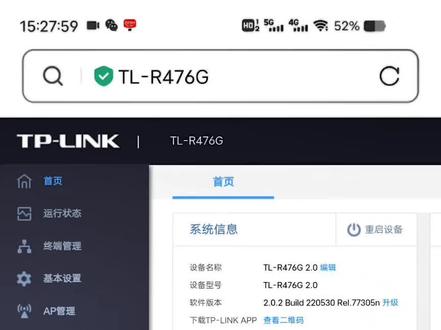 00:30
 00:26查看AI文稿AI文稿
tps a 幺九零零全千兆路由器,双频并发,一千九百兆网速,千兆端口,不区分烂口和万口。智能漫游技术,一键一盏 多点覆盖,完全满足现有无线网络覆盖,出现无线死角,可将多台路由器连接,轻松实现一盏达到 wifi 覆盖无死角。
90网络小哥威少 03:48查看AI文稿AI文稿
ap 加 ac 设置网页后台操作进阶教学来啦!首先连接这个 wifi, 接着去我们的浏览器,然后打开我们的网址,这里要稍微等待一会哦。我前面那一期讲过一个简易设置界面, 所以我这里有管理员的账号密码,我们这里直接登录进去,这就是我们后台的主界面。像这种的设置向导可以直接点击右上角的叉,直接跳过进入到主界面。 先点开第二个运行状态,可以查看一下连接的口是否是亮的,蓝口是连接面板的口,像这个弯口是连接光猫的口,确认连接了过后,只是灯有亮,就说明 你是插上线的。我们点开第四行基本设置,然后点击弯口设置这个界面,双指内滑是可以放大缩小的。看这里连接方式是动态 ip, 下面有 ip 地址出来 说明是接通的状态,这里可以点一下更新,然后点保存。有的小伙伴到这一步设置动态 ip 是没有网的状态,显示未连接,下面的 ip 地址都是零。这种状态可以点开选择拨号上网,下面的用户名和密码 就是宽带的账号和密码,不知道的可以去问一下运营商或者光猫上有写,可以输入进去。点击下面的连接 ip 地址和 dns 服务器出来有数,说明已经连接上了就有网了哦。 连接了过后 ip 地址还是没有,可能是账号密码错了,或者是网线进线口没有连接正确进入。下一步点开最下面的系统工具,云管理,建议是把它关闭掉, 关闭后点击保存,接下来去设置 wifi 密码,往上滑,点开 a p 管理,选择无线网络,设置 第一和第二都是我们的 wifi, 第二个 just 开头的 wifi 是禁用的,这个是访客 wifi, 不建议开启,上方有多屏合一,建议关闭掉, 关闭后会出现两个 wifi, 第一个是二点四 g 的 wifi, 第二个是五 g 的 wifi, 先设置五 g 的,这里把 wifi 名字改掉,改为五 gwifi, 方便识别,或者是 改一个自己比较喜欢的名字里。加密方式,默认是不设置密码的,点开设置一个 wifi 密码,选带有推荐的选项,下面设置 wifi 密码,别的都不用改, 设置完后点击确定,接下来我们再去设置上面这个二点四 g 的 wifi, 也是一样的操作。设置 wifi 名字加密方式,点开选择推荐选项,然后设置,输入 wifi 密码, 二点四 g 的密码和五 g 的密码是可以设置一样的,然后点击保存,确认后 wifi 会断开链接,重新去连接无线网。刚刚设置的两个 wifi 手机连接五 g 的 wifi, 二点四 g 的 wifi 一般都是智能家电式,比如小爱同学啊,或是扫地 机器人这些。我们重新连这个 wifi, 登录刚刚的号,这里输入设置的管理员账号,再检查一下,点开运行状态, 确认一下连接关口,显示已联网,就说明设备已经有网络了。再检查一下我们刚刚设置的 wifi, 点开无线网络,设置默认多屏合一,已经关了,这里就已经设置完成了,记得关注再走哦!
251644609705681 00:14查看AI文稿AI文稿
什么是一盏路由器呢?每一台一盏产品都可以单独使用。当需要再增加一盏设备时,只需按一下一盏按键,设备之间即可自动实现搜索、配对、互联组网等一系列工作,无需用户设置。
112星星优品分享 00:45查看AI文稿AI文稿
大家好,我是瑞兽,今天测试一款新的路由器,快速将路由器开箱,将路由器接通电源款路由器的做工很漂亮,一共有六根天线,每一个端口都是八星网线。我们使用六类千兆网线进行测试,对 每个端口进行速率测试,每个端口的协商速率都是一千兆。通过有线对路由器网关进行拼测,出现了有规律性的丢包,一万个包,丢四十九个包。我们连接二点四 g 无线网络进行测试, 同样拼路由器网关一万个包,二点四 g 未出现丢包。再次连接五 g 网络进行测试,同样拼测一万个包,查看丢包情况,一万个包丢四十八个包。这款路由器有限,丢四十九个包,二点四 g 未出现丢包,五 g 网络丢四十八个包。
992网络小哥威少 00:50查看AI文稿AI文稿
大家好,今天给大家介绍一款家用路由器 ac 一千九,速率七六六幺千兆版,现在给大家做开箱, 这里有手机 这个六千块的 显示,微信 网上备忘贴,做明书,再送一根签到网签。
 00:23查看AI文稿AI文稿
信号越大是不是功率就越大?但是我们的 t b a c 一千九不存在的啦! 高级成低功率耗损,搭配二点四赫兹和五赫兹频段双 fem 强劲稳定,让节省功率的同时 wifi 性能强劲出众,打游戏都要拿得头彩。
 00:20查看AI文稿AI文稿
哇哇哇,这完全是路由器里面的战斗机 p t a c 一千九 ac 双屏的三 t 三啊架构,充分发挥电脑 wifi 的性能,让你的总宽带速率能达到一千九百兆,你还怕你的笔记本和台式电脑卡吗?
 00:48查看AI文稿AI文稿
哈喽,大家好,今天给大家展示这款 ac 一千九的无线双屏千兆路由器,现在呢咱们打开包装整体给大家展示一下。 然后呢,这是主机 有四个端口,一个烂口,三个烂口都是千兆端口,一个电源试配器, 一份说明书,买咱们这款 ac 一千九的路由器,配根原厂的千兆网线。
115TP-LINK普昇专卖店 04:22查看AI文稿AI文稿
大家好,今天给大家讲解内容是 ac 上搜不到 ap 应该怎么办? 在使用 acap 组建无线网络时,我们已经把 ac 和 ap 都接入网络了,但是登录 ac 的页面却始终搜不到 ap, 这个是什么原因呢?啊?要解决这个问题,我们需要分三种情况来考虑,分别是 ac 在局域网管理 apac 跨三层管理 ap 以及 ac 跨互联网管理 ap。 首先我们来看 ac 在局域网管理 ap 时的情况,这是一张 ac 在局域网管理 ap 的透普示意图,此时 ap 会优先从 ac 获取了 ap 地址,然后通过单 播或者广播的方式向 ac 发起开播 app 请求,于是 ac 就能发现 ap。 那么这种情况下 ac 搜不到 ap 的可能原因有哪些呢?第一个可能是 ac 和 ap 之间的念录不同, 这个时候我们需要检查设备接线,比如交换机跟 ap 跟 ac 之间的线路是否接好了, 或者检查交换机是否开启了微烂隔离功能。第二个原因可能是 ap 被局域网内其他的设备管理了。 局域网内开启了 ap 管理功能的路由器或者其他非法的 ac 都能够管理 ap, 所以这个时候我们建议关闭局域网内路由器的 ap 管理功能,或者移除非法 ac。 第三个原因可能是 ap 误播到了 fast 模式, ap 只有处于 fat 模式的时候才能被 ac 管理,所以我们要检查 ap 机身的 fatfat 模式开关好。以上就是 ac 在局网搜不到 ap 的可能原因及其解决办法, 接下来我们看 ac 跨三层管理 ap, 这是一张 ac 跨三层管理 ap 的拓普式意图,此时 ap 会从三层交换机获取到 ip 地址, 三层交换机需要在 dagcp 的 oppo 型幺三八自断中填入 ac 的 ip 地址并告知 ap, 然后 ap 就能够向 ac 发起开发部请求,于是 ac 就发现了 ap。 那么在这种情况下, ac 搜不到 ap 的可能原因有哪些呢?第一个可能是 ac 与 ap 之间的捏度不通,这里跟在局域网发 驾驶一样,我们需要检查交换机与 apac 之间的接线。第二个原因可能是 ac 与 ap 之间的网络配置有误,此时我们建议检查三层交换机的微烂配置以及 ac 的网关是否填写政权。 第三个原因可能是三层交换机的 dagcp 服务器未设 oppo 型自断。前面我们讲了三层交换机需要在 dagcp 的 oppo 型幺三八自段中填入 ac 的 ip 地址,这样 ap 才能够找到 ac, 所以我们要检查核实这一点。 好,以上就是 ac 跨三层管理 ap 十搜不到 ap 的可能原因以及解决办法。最后我们来看 ac 跨互联网管理 ap 十的情况,这是一张 ac 跨互联网管理 ap 的拓普式意图,此时 ap 会从路由器获取的 ip 地址,路由器需要在 dadcp 的 ompu 幺三八阶段中填入 ac 的公网 ip, 并且告知 ap, 这样 ap 就能向 ac 发起开播 app 请求, 于是 ac 就发现了 ap。 那么在这种情况下, ac 搜不到 ap 的可能原因有哪些呢?第一个可能是 ac 与 ap 之间的电路不通,此时我们除了检查设备之间的接线是否正常,还需要检查路由器的宽带是否能够正常联网。 第二个原因可能是 ac 与 ap 之间的网络配置有误,我们要检查确认路由器的 dagcpop 幺三八自断是否正确填写了 ac 的 ip 地址。第三个原因可能是 ac 的公网 ip 发生了变化, 建议 ac 或者 ac 所在的出口陆游采用固定公网 ip 地址。好,本次讲解的内容到这里就全部结束了,谢谢大家的观看。
 26:58查看AI文稿AI文稿
好,这里我们先把呃电脑和那个路由器连接好以后,然后我们输入路由器的一个呃登录 ip, 呃,或者是一个登录的网址啊,然后我们登录这个路由器的设备, 呃,刚登录呢,他需要我们创建一个账户和密码登录的用户名和密码哦,我们先设置一个 at me 密码, at me 一二三, at me 一二三。 好,设置成功进入设置向导啊,我们可以按照这个设置向导来设置啊,也可以,如果你不需要的话,也可以直接跳过向导啊,然后后面再进行一个统一的设置 啊。因为我这个万二现在是这是个多万的路 哇,我现在是没截啊,所以现在万一那就直接跳过了哇的话,我就不设置啊。然后这个多屏合一的啊,也就是我们说双屏合一的啊,他把二点四级跟五级扣在一个完整里上面。 呃,同一个 wifi 名呢?它有它的优势,也有它的不变啊,比如说我们用二点四 g, 我们的呃需要用单独用到二点四 g, 比如我们的门锁、智能门锁、摄像头啊,这些一些智能设备,它可能没有五 g, 它只能用到二点四 g, 那你用如果用了这个多屏合一点,双屏合一,他这种情况下他可能啊,他因为跟你手机进行一些适配,他可能就没有办法连到那个二点四 g, 你手机一直连到五 g 啊,就会有些这样的情况,那如果说是这样的情况呢?你就 可以把这个作品和一个去掉啊,二点四 g 单独做一个,五 g 单独做一个啊,正常我们来说能上网或者说能用到五 g 的啊,尽量是用五 g 啊,用不到五 g 的,我们才二点四 g。 好,这里我们先设一个密码啊,简单一点,一二三四五六七八 一二三四五六七八。好,那这里呢,我们就把这个 wifi 就已经设置好了。完成 啊,正在完成配色啊,等他自己配色好以后我们再在呃主界面去进行其他的一些设置啊。 好,我们这里就完成了啊,然后呢,我们看到这里有一个 运行状态啊,运行状态呢?我们能看到现在呢啊,我们是万一接了的,我是 d h c p 自动获取的啊,万二万三,而且万二我还没接啊,然后我现在写的是一个双望的模式,所以没有万三啊。然后呢,这里有个 top 图,还有个 top 图在这里 啊,这个 top 头呢?我现在已经接了一个 a p 在上面了啊,那个主播以后接了个 a p, 我中间有一个 p o e 的一个交换机啊,没有显示出来 啊,这是一个 top top 的,用在我们日后的维修维护方面也可以用这个来进行一些呃查看啊, 然后这里基本设置了啊,如果说你的网络啊,不止双弯啊,那个三万的四万口的一个模式啊,这里进行一些更改啊。啊,这里我就想不动,他默认的情况下就是一个双弯的一个模式。 ok, 那么如果是多万呢?你要选择一个流量均衡,流量均衡这里呢有一个连接均衡和一个贷款均衡啊,就根据连接数连接数啊去分配。呃,根据贷款进行分配啊。 啊,我们在烂设置这里看啊,烂设置因为他默认的是一个点一点一啊,如果我们根据现场的一个实际情况可能需要的话如果跟线网的一些设备有冲突的话,我们可以啊对它进行一个更改,比如说我现在把它 改成点三点一试一下啊。啊,当我们更改完以后呢,用我现在电脑他获取的是点一点一的,点一点一的。呃,所以呢,这我看到啊, 我的设备刚刚已经他也断断开重新连接了,现在很快好,现在就点三点一的,点三点一的啊,要点三点一我们重新登录这个设备一二三。 好,然后我们再看这个 d h c p 服务, d h c p 服务这里呢我们看到它的开始的一个地址和一个结束的 地址,开始的地址是三点二,用三点一的话已经是我们的一个网关已经被使用了啊。呃,三点二到三点二五四就是整个网段里面两百五十三个地址可以跟我们使用啊, 那两百五十三个地址里面呢?呃,比如说,呃,我有一些台式电脑,或者说我一些比较重要的电脑,我要保障的一些设备,我不希望啊,不希望他是以 dhcp 获取,因为 dhcp 获取或者说我这台设备 我不希望他的 ip 老是变动啊啊,这个各种这样的情况,我就可以对他啊进行一些更改,比如说我现在有二十台设备,二十台电脑啊,或者说哦福建啊什么的。我也对他呃不希望他是 dhcp 的模式,那我可以对他改成什么呢?啊?改成一个 二三到二十一呢?是二十台电脑作为他一个呃手动的一个分配啊,我可以手动分配,我也是能很好的。然后二十二到二五四呢,他还是走在 d h c p 服务啊,给你们保存 保存就可以了啊,然后在无线这里,无线这里啊,大家看看我们刚刚设置好设置的网络啊,已经是可以的啊,比如说现在我们的 a p 就已经是可以用的。搜一下这个 a p 看一下啊, 二三四八啊,对,这里是五 g 的二三四八,一个二点四 g 的二三四八啊,这里就有两个。呃,但是呢,呃,我还需要再设置一个访客的一个认证,比如说有一些客人来,他 只是临时的连一下我这个网络啊,连一下我这个网络,我这种情况下我怎么设呢?瞄准一拉,我可以直接打开这个访客啊,这里是 gst, 这是一个访客的网络,我可以直接打开这个网络啊, 他的单独有一个绑定的危难是走了这个四零八四的啊,但是呢啊,你看这里他是二点四期的,这里我们没办法进行一个更改啊,十二点四期的一个模式。 呃,如果你有其他的需求又设置的话呢?比如说我的访客,我有其他的一些需求了啊,我点 新增啊,我可以新增个,比如说放克,放克啊,那个 wifi 两个自动绑定到所有的 a p 也行,或者你手动选择你的 a p 也行,都可以啊,我这里选择自动绑定啊,全部 卡里设计公务器都有。哎,访客嘛,那就没什么关系,这里绑定了危难呢,因为我们如果你有配置相应的一些危难交换机的话,那这里就写这个危难, 如果没有的话这里是不用动啊,这个我可以举行,那访客呢?相应的我们后面会进行一些呃贷款的一个限制啊,贷款的限制和一个认证 啊,所以,呃这里可以设置一些 wifi 密码,大家也可以不设密码啊,直接连啊,直接连也是可以的啊,那我现在就已经设了一个访客的 wifi。 好,我现在看一下啊,能不能搜索到啊?访客访客啊,他可能还没消化成功。稍等一下啊,我们先看一下其他的。那弄了这个访客以后啊,呃他的速度 我们没有做什么限制,是不是速度没有做什么限制啊?他我担心他会对。如果说,呃有人连了这个访客啊,就是没有密码的,你看我又没有社交密的 啊,或者说他之前连过的,因为这个密码的话这样是访客的我可能会公开啊,公开如果他手势上有一些无线设备啊,怎么样的啊?他有一些那个 哦破解的啊, wifi wifi 破解的这样一些软件,他可能会对我的这个密码进行一个泄露啊,我的密码可能就是 泄露出去了,你可不是我们正常员工使用的一个密码啊,那泄露出去了怎么操作呢啊?我们可以在这个认证管理这里认证设置这里进行一个认证的一个需求啊啊,比如说这里是 跳转的一个页面名称写个访客啊,访客访客,然后选择认证的一个模板 啊,自己可以选择一些图片啊什么的上去啊,比如说这个换成你公司的一些图片啊,这样子都可以的啊。那个没有的话我们就直接点确定,需要的话你就可以上传去给他进行更改。 好这里,然后我们看一下这个组合认证这里来进行设置啊,那我们认证的方式呢?刚刚认证这个界面呢, 要跳转的打开 ssib 是吧?有可能这个是访客,他生下来 ssib 呢,我可以是任何一个。嗯,我这里就单独选这个访客的啊。呃,他登录以后呢有几种人的方式一、一键上网他就直接可以上网啊,直接可以上网 好了,他是一个直接上网上网多长时间啊?好了,他是一个微博认证啊,网页的一个认证方式, 当然他是一个短信的认证。短信的认证呢?他涉及到一些验收验证码啊,这些东西他需要有一个语音平台去搭配啊, 如果你在这些语音平台上呢有处啊,注册这些信息的话啊,就可以直接在这里用这个短信的方式也是可以的啊,因为我们现在没有我们选择这 的无法忍者,无法忍者启用确定啊?啊?我们是生下来 ss d 是这个,然后跳转的页面是这个。好,那这种情况下我连上以后 连上以后是什么样的呢?他需要输一个用微博认证吗?微博认证吗?他需要输一个用户没有密码啊, 我需要在这个用户管理这里再增加一个可以去访问的一个用户密码,我可以是个正式用户,然后我选个日期啊,什么时候都可以啊。我也可以是个临时用户啊,我选个免费用户啊,如果您呢?我现在下载一二三,密码也是一二三啊。 然后他的上网时长多久了?我可以试三十分钟啊,三十分钟,半个小时也可以试 两个小时啊,一百二十分钟都可以啊,都可以啊,根据你的需求。嗯,需求,然后这里认证的时间段了啊,这里我们选全天,全天时间段同时登录的用户数量,就是这个账户这个用户名同时可以几个人登录了。 好,那这个同时登录的用户数,那就是说我这个用户名同时可以登录多少次啊?可以登录多少次?那一次的话呢?太爽,如果我创建多个的话呢?我你作为一个访客啊,在会议室里面来很多人开会啊, 那我直接把这个用户的密码贴在某个地方就可以了是吧?啊,这样我可以设多一点是吧?这种情况下我可以设个十月薪啊,设个一百一百人可以同时登录一百台啊,这样也可以, 然后再针对这个账户,针对这个账户我可以进行一个限速,一个限速啊,比如说这个上行设行,我设多大了?上行我设个五兆吧,五兆,因为它是 k p p s。 那我就设个五千啊, 那这里下去呢,就是五十张这个样子了,就五万啊,这里就确定就可以了 啊。行,这里我们设置好了,然后我试一下看看能不能进行一个跳转啊,试一下, 呃,我刚刚访客这个啊,好 开浏览器 啊,我现在接的是有线,我想把我的有线套开啊,我的有线他现在是有网络的,有线 让我再看一下啊,放开再,哎,好,看到吧,我现在就就已经直接可以跳转了,跳转以后就需要输入用户那个密码了,数,一二三一二三, 确定,对了,那现在他就可以到弯了,两个小时的一个上网时长啊,能不能上网了呢? 能不能想我了,可以了可以了啊,那我现在是已经可以使用网络了啊,就我现在已经连上了这个方可以。呃,就一件事做好了啊,然后他 限速有没有成功呢? 我们随便我们点个网速管家测一下数看一下 啊,差不多啊,大概是在五十的左右啊,下行期的五十的左右,成型应该控制在五十左右的啊,控制在五十左右。 这里当时有一点点怂水,是谁把?我 现在我已经进行了一个限速,现在我就使用法克的好,然后我再切换回我的右线。 嗯,先登录一下。 好,那现在呢?我这个现在已经完成了这几件事,我基本已经完成了这个设备的一些开局了啊,比如说,呃,我现在已经对我的呃 h c p 我的 ip 进行了一些规划啊,进行了规划啊,我的 dhcp 是啊,十二到二百五十四啊,这里我有啊,两百三十三个 ip 啊, 我现在有两百三十三个 ip 是 dhcd 在使用的啊,有二十个 ip 啊,我是给了一个。呃,我自己可以随便分配,我可以作为一个静态的一个分配, 然后无线这里我也设置好了啊,无线呢?呃,对 asset speak 啊,定时开关,这时我们可以不用去呃理会它啊, 如果你需要啊,你可以去看用户的一些需求,然后这个设备管理啊,集中设置啊,这些我们看一下。这 这里呢可以对这个设备啊,这个定时设置啊,定时重启啊,他是对这个 apap 进行的重启啊,因为如果我们这个 ac 啊,他中间接了个 poe 交换机啊,然后再接了一个。呃 ap 我设置 a c 重启,他其实是没办法让 a p 重启的,所以我单独设一条命令让 a p 进行一个重启,长时间运行呢啊,这个设备他可能会啊当机啊,出现的当机这样的一些情况啊。可是每天你也可以是每周 每次啊,周六了,休息的时候啊,重启时间设置好在这个每天在这个时间,每周六每周在这个时间我的 ap 就会进行一个重启啊, 这样也对我们有回顾上啊,减少一些故障的一些产生啊。这里就是我们的 a p 的设备啊,因为我现在只接了一个 a p, 这一个一个啊,我可以对这个设备的一个名称进行一个更改,比如说我这里他现在是惠氏惠氏惠氏 a p 是吧?呃,方便我获取了一个一回啊,我知道哪个 a p 挂了,哪个 a p 是什么情况,对吧?呃。 然后这里呢?新到,新到的话呢?啊进啊进,可以选择一个自动的啊,当然我们前面也有一个,我们这里可以 不用去动弹也行,不用动弹也行,我们可以一键调优,它会根据现场的一些情况去自动进行一个调优。呃如果呃他调优 不是很好的话也可以进行一些设置啊,新到的一些设置,然后发射公路啊,高低中啊,高低中的这种发射功率啊。 呃,看你设备安装的一个密度啊,你高的话那可能覆盖的范围远一点,但我可能会存,如果你设备离得太近的话,那你就可会存在一些 很大的一种重叠的一些部分,那这种漫游的体验他可能不是太好啊。那我们这个因为是一个呃 wifi 六的设备,他就有一个 ax 的协议,当然他也向下兼容了啊, wifi 四啊,啊 wifi 三啊,这样子的一些协议啊,这个 wifi 五的一些协议他也向下兼容啊, 然后这个平宽我们选择自动也可以,但是,呃,留意一下 如果说在一些高密度的场景我们最好是把这个平宽啊改小一点啊,把这个平宽改小一点,高密度的一个会所我们很多人在用的。 ok, 相应的把这个平宽改小, 然后弱信号剔除,这一块弱信号剔除呢?呃这个设备呢?呃当他的信号在多少以后就直接把他踢出去了啊,不要他挂在这里了。比如说负八十五是吧?负八十二点四级就会比较一级负八十五吧, 这个呢?五八十这样的一个情况,当你就大于这个纸的时候,其实你虽然是粘着,但是你已经是基本上是用不了了,这样的一个情况啊,我们确定啊,好 看到就可以了。然后刚刚说到那些信道这些啊,我们可以进行一个立即调优,也可以设置一个定时的一个调优啊,自己定时去进行一个设备的一个信道的一个调节啊。 啊这里我们就选择智能模式这些看去,根据相应的情况啊,选择智能 啊,信道和平宽,他会进行一些相应调整,是高性能的模式,是高待见量的一个模式啊。 高大街面呢,他会把信道错开信道错开,那比如说一条高速公路啊,几条车道啊?我会把信道错开,每个每个走哪个车道,每个走哪个车道是吧?把信道错开,那这样子呢?呃当然可能也会相应的把 这个平宽缩小,平宽缩小,你走你的车道你走你的车道你走你的车道。我是不是可以容纳更多的设备啊?这是一个高待机量的一个模式啊 啊,行为管控呢啊,这个看现场的需求,你可以对一些网站的访问啊啊进行一些限制啊,或者说啊你你比,比如说你不喜欢他看哪个网页啊, 或者视频啊啊,这些这些限制限制的 ip 段是多少多少的啊啊,这样子的,比如说我刚刚说的一到一到我们的那是台电脑,我不希望他有什么访问的, 那我就可以设置一个地址段了啊,地址段啊, ct 的地址段,两个 ip 范围是多少多少啊?也就 九二点幺六八点三点二啊,是吧?啊?幺九二点幺六八点四点二十一,这个做管理时间到了全天,全天啊,明确返回哪里禁止返回哪里视频啊? 我上班之前我不让你看视频啊,上班之前不让你看视频或者不让你购物啊,也都可以根据相应的需求去进行你的设置啊, 下次你就看不了视频。然后这个视频呢,你可以进行一些相应的网上的一些添加啊,这是他他他的数据库里面已经给你添加了这些一些视频的网站啊啊,如果 啊你觉得有一些他漏掉了怎么样的话,你可以在这里进行添加啊,实时添加确定就可以了。 还有贷款的控制,他是全量的一些控制当贷款啊,全贷款定制贷款,贷多少多少以后啊,然后我就限速啊,或者是某些 ip 的那个是全量 ip 的, 然后另外管理啊,比如说这个是某一台电脑规则,这个是老板的是吧?老板的说,我试一下。老板啊,看看 ip 是多少啊,给打电话点三点二十 啊,老板,我们先 pose, 它不能是写英文叫 pose 了。思维的野马 modify。 不管,目前不管啊,决定啊,这个 ip 不管啊,替我管理这个 ip, 我就不进行 接任何的线索啊,工程进行时跟电视的线索一边。时间二十, 变身二十, 这个是? 嗯,对,三十二维码,三十二维码我才能够精准匹配到这个地址啊,因为我选了二十四维维码,他就直接是这个断了这一名了。上面这个网断了, 我选择十二位的野马,所以就可以啊,定我的这个地址,或者相应的 mac t 组啊。原 mac 啊 mac t 组也可以进行访问啊,包括一些连接数的访问啊,这些都可以进行一些优,进行一些网络的优化啊。 对,然后一些端口的监控啊,包括一些流量的监控啊,啊,开机啊,一些流量的监控啊。 啊,我现在基本没有使用什么流量啊,就这一台设备啊,里面的监控 啊,然后这里呢有一个那个设备管理啊,本机管理系统工具里面有个本机管理,本机管理呢,这里可以进行一个恢复处的设置啊,还有一个要留意的就是 这个自动清理,自动清理呢,让大家写了啊,开启自动清理后,当设备出现异常,将会尝试自动回复这个功能呢,很多情况我们是用不到的,比如说这个设备死机了,可能我重启一下他就好了, 但是你给我自动恢复,那我整个设置我都会重新去设了,是吧?那我就可以把它关掉,然后这个自动清理了。自动清理了啊,类似于是一个自动清理缓存啊,你可以理解为一个自动重启吧,就这台设备,这台啊 啊,阿斯卡三 g 的这个设备,他在某个时间段,某个时间段我随便说一个啊,每周四啊,凌晨三点,或者说每周六啊,每周六,每周三点自动进行一个清理,这样保证他一个更好的一个性能 啊,这个 nicest 管理这里我不能动,兄弟们不能动。 可以啊,这里是一个云平台啊,云平台呢,可以分两种,一种呢就是说, 呃,他可以是绑定了以后啊,啊,我们可以用网页的形式啊,电脑端网页的形式依然可以用那个 app 的形式啊, tpank 这个商云啊,这样一个平台啊,网页的形式呢?当我们输入相应的一些账号密码进行一个绑定以后, 如果没有的话,你就可以进行一个注册绑定以后,那我就可以远程对这些设备做到在线啊,连上网的,远程对这些设备进行一个管理啊。呃,远程查, 嗯,会远程运维这样子一些情况 好,还行,那基本的开局设置啊,这个 ac 加 it 再开局设置就这样啊。
724网事白话 00:27查看AI文稿AI文稿
tp 企业路由器带 ac 管理,用网线连接该路由器,设置路由器为单万口模式,将宽带账号设置为拨号,上网成功拨号获取 ip 地址, 启动本地 ac 管理功能,管理当前所分布的 ap, 最后查看网络连接状态,使用有线连接测速达标,无线 ap 连接五 g 测速只能达到一百兆。
559网络小哥威少 01:09查看AI文稿AI文稿
这是我们一种常见的路由器,这是路由器后面的标签,然后打开我们手机里面的一个设置,然后打开连接 wifi 页面,找到我们需要连接的无线网,这个都在路由器背面,无线名称就是这个七三为七, 这个我输过密码了,在这里我都不给大家再输了。然后打开我们手机的浏览器,在浏览器地址栏里面输入路由器的管理地址, 这个地址就在路由器的后面,管理地址那一行就是这个地址,然后进入路由器,输入路由器的用户名和密码,这个都在路由器的后面, 然后进入路由器管理页面,这个就是我们的 wifi 密码和 wifi 名称在这里都可以修改,修改过之后点保存就可以了,学会了请点赞关注。
577红伟手机监控

