达尔优ek812宏设置
低调的八一二可以多酷炫?

粉丝3395获赞2.0万
相关视频
 00:37查看AI文稿AI文稿
好多人问大键盘有没有?不管你是大键盘还是小键盘,达尔优必须有 一键调节灯效频率,一键调节灯光亮度, 四个多媒体快捷键,配备音量旋钮,方便快捷,十一种混彩灯光效果。
208达尔优电脑硬件旗舰店 03:06查看AI文稿AI文稿
哈喽,各位打耳游的顶级小伙伴,今天给大家继续带来一期打耳游红教学的管理,那之前有小伙伴看了我视频去设置了一个 c f 的红,他封号了一小时,我看了一下他的红,应该是没有设置 正确设置延时的问题。那今天给大家带来一期如何设置延时?首先驱动如何下载和安装,这个可以参考我往期的视频,那么咱们先设置点击新建红,这里边可以设置红,我比如说今天的主题是 q w e r, 嗯,设置完名字之后,点击开始录制,那么首先我按了一下 q, 再按 w e r 这个英雄联盟连滚键盘的一套操作,点击停止录制。那很多小伙伴添加延时之后,不对,是因为大家可以看到这个有一个下箭头, 有一个上箭头,这个下代表是摁一下 q, 那么抬起就代表上箭头摁一下,抬起中间的这个延迟是不需要设置的。如果我在中间设置延迟,比如说设置两千毫秒,也就是我 q 一直摁摁了两千毫秒之后, 在抬起了 q, 应该是在 q 和 w 之间,中间这个设置延时儿,我比如说我 q 按了之后,我要等两秒再按 w, 就在中间设置一个两千的延迟,这边重复改一下,在 w 和 e 中间把这个延迟改为两千。 两千毫秒代表的是两秒,也就是我一和二中间停顿了两秒,这边也设置了两千毫秒, 那么我把 q 中间的延迟删除掉,也就是我 q 抬起迅速按下, 但正常不建议这么设置,因为,呃,如果说你要模仿人工按 q 的话,肯定不是说百分百按下了之后迅速抬起来,中间肯定会有间隔的, 所以咱们点击这个上 q 添加延时,中间设置五十毫秒的延时就够了,这样的话咱们点击确定, 然后在侧键这块是我用的是 e m 九幺零的一个鼠标,中间点击红,选择刚才的 q w e r 的红, 然后这边根据自己的需求选择点击确定,这样我的红就设置好了。咱们试验一下,我按了一下 侧键 q w e r, 你看中间是停顿了两秒,这样的话就代表咱们的延时设置成功了。 延迟不生效主要就是因为延迟添加的位置不对,所以造成他不生效。如果咱们人工操作 pri 压是一定会有延迟,因为会有按下的这个时间,如果你不添加延迟,就会被判定为机器人, 这也就是封号的主要原因。那有任何问题可以私信我。呃,如果问题提的多的话,咱们会单独出一期视频。
693联梦数码外设店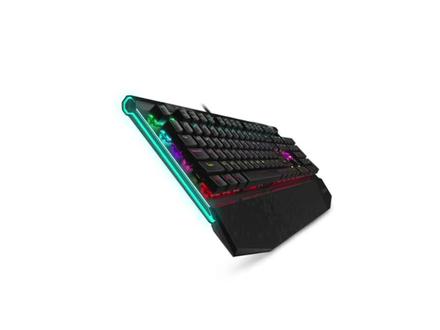 00:25查看AI文稿AI文稿
时隔半年,大家心心念念的大键盘,今天他来了!一百零四键真机械键盘,全键无充幻彩灯光,十多种灯光效果非常炫酷。支持自由调节多媒体按键,音量滚轮 非常便捷。一体式手镯配合人体工程学设计,重度玩家的福音,可调节角色三口出现设计,还不快来整一个?
419达尔优电脑硬件旗舰店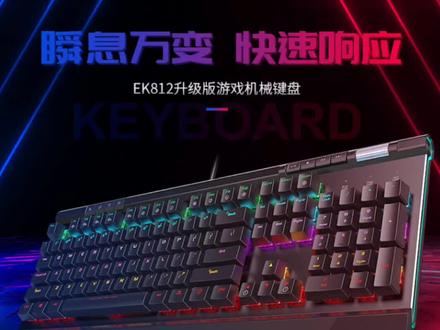 00:22
 00:29查看AI文稿AI文稿
很多小伙伴鼠标上面都有很多个按键,只知道他们是红定义鼠标,但买了很长时间也不知道怎么用。其实呢,很简单,自己搜索或者跟卖家获取到这个鼠标的驱动,然后打开就可以在这个驱动页面设置各个按键的功能了。红定义的意思就是说,按下鼠标某个按键就可以代替键盘进行一系列操作,比如说我这里添加个复制操作,录制按键为 ctrl, 那么按下这个键以后就可以一键完成复制操作了。同样的原理,在玩游戏的时候,按一下鼠标上的某个按键,就可以使游戏角色完成一个特定的动作,你学会了吗?嘿嘿。
2.1万悦宇玩机 01:51查看AI文稿AI文稿
哈喽,大家好啊,今天给大家介绍一下达尔优驱动怎么安装,首先咱们百度进入,进入之后搜索达尔优的官网,呃,找到第二个达尔优官方网站, 选择这上面可以改成中文,往下翻,有一个驱动的按键,点驱动的按键,比如说咱们今天要安装九零幺,就搜索九零幺,就可以 点击进入,根据自己的型号下载驱动下载,这个下载完成之后直接安装就可以,如果没有的话打不开,可以搜索一下三六零压缩, 然后进入官网,之后这块写着官网,呃,直接点这个下载三六零压缩就可以打开这个驱动程序,双击进入这个 驱动程序,双击他就可以安装了,然后下一步,下一步这个默认地址的话就可以,或者选择其他盘 点安装之后安装完成就可以运行了。驱动界面给大家看一下,首先首页就是按键的设置,可以自定义按键的功能,那么 usb 回报率幺二五到一千,电池的容量。 高级设置里边可以设置 dpi 调节键,六档调节每档代表的不同的颜色,那么可以设置 dpi 的灯效,然后滚轮下方的黄色按键可以切换鼠标的 dpi 红定义,新建红定义可以连点或者说长按。然后这边是灯光设置,灯光设置可以设置 呼吸灯或者说是流光灯,那么如果想设置灯光的话,可以点击常亮,然后选择颜色,这边是恢复按键,可以恢复默认设置。
1930联梦数码外设店 01:39查看AI文稿AI文稿
昨天呢,一个朋友选了这个二十九块九的鼠标,以后呢跟我说啊,你这个鼠标确实挺好,从外观质量都挺好,但是这两个按键呢,有点多余了,我告诉你这两个按键是咋回事啊?在你设置鼠标红前,这两个按键你就知道他的好了, 你还以为那个一些职业选手打游戏的,他们那个大招都是一个接一个摁出来的。错了,他都设置完鼠标红了以后都变成快捷键了,一摁一个大招就打出来了,那些设计高手你以为他设计那么快的话都是摁出来的?也是用了鼠标红, 以前的鼠标红呢,基本上都是高档鼠标上才有啊,我这个二十九块九的,我跟你说鼠标红的驱动里头什么都有,你看看这鼠标红怎么设置的啊,没准他就适合你呢。 英菲克的鼠标,在这搜索英菲克官网,然后到他官网点击进入,进入以后呢点这个服务支持啊,驱动下载,然后呢你就会看到啊,咱们下载这个对应型号的鼠标驱动红啊,这是 p w 二点下载,下载完了呢,他是个压缩包,你双击解压什么都不用调啊, 然后就会出现一个文件夹,打开这个文件夹,这个呢就是呃,驱动,你双击,然后呢安装的时候啥都不用调下一步,下一步就行啊,完了呢,快捷键就出来了啊,你双击打开,一般呢设置鼠标红就是这两个键,四五键啊,这呢四五键, 你看啊,五,你点开这有一个红,这些呢就是他设置好的,咱也可以自己设置啊,你看着没有。然后呢,咱们选一个简单的啊,就是设计的,呃,关闭窗口啊,运行啊这些锁定电脑吧。锁定电脑设置完了以后呢点应用啊?这呢啊应用,然后在你用的时候啊,你一点电脑锁定了,看了吧。 你看一下啊,这些按键都可以设置啊,都可以设置成红,然后呢,在这个高级里头你也可以自己去设定这个鼠标红啊,都买几个按键。这个呢,等着有时间呢,我再给大家出一期视频。因为啥?这个比较复杂,时间太长了啊。好了啊,这个鼠标二十九块九,我跟你说挺高档的,没事愿意研究,自己可研究一下啊。
1791亚都科技(海哥) 00:15
 00:29查看AI文稿AI文稿
很多人问键盘灯光效果怎么调? a 八四 a 八七 三八幺五 八八幺零, 在酒吧 三八幺五, 你学废了吗?
7277达尔优电脑硬件旗舰店 03:22查看AI文稿AI文稿
哈喽,各位打扰的顶级小伙伴们,今天给大家带来一期打扰御欧平感睫毛的调试,之前也是做了一版主题睫毛吧,然后发现他有比较严重的问题,大家可以听一下,听到了吧,很明显的杂音,那经过调试之后,他的声音就会相对来说比较纯粹, 这个接下来就是调试的步骤了啊,那么我也是把空格拆解了,大家看一下。呃,首先这个是龙船以及铁丝和剑帽,那咱们一看剑帽的话没有什么损伤是没有问题的,那就要首先排除他这个铁丝和龙船, 我刚才看了一下,大家可以听一下这个龙船的声音,我这么左右晃的话,他有比较严重的杂音,那另一边这样左右晃他就是没有说明这个龙船有点问题啊。大家也可以给网上买那种像微 轻轴的垫片去给他垫一下,因为他底下是有这个空隙的,像我刚才一拆这个铁丝就能把他带下来,说明他是有点松啊,大家可以换一下这个。呃,把铁丝的话,铁丝看一下,一定要保持一个九十度的直角,这边也是九十度的直角, 这个副厂件帽可能大家看不是平的,是稍微往里收的啊,往里收腰的,所以他这个会有点滑。这个铁丝大家可以这样稍微往里掰一掰啊,稍微往里掰一掰, 大家看到吗?原先是平的,然后现在是一个这样凹进去的啊,咱们再给它放进去,其实最简单的方法就是买一个润滑纸,就像我这块有一个润滑纸,呃,机械键盘润滑纸,给它打开了之后, 这个就像是润滑油一样,但是他是一个膏状的润滑膏啊,给他抹到了这个铁丝上面, 能接触上的地方都给他抹一下,比如说这边,呃,也给他抹一下,那么这个睫毛的位置,大家看这个睫毛的位置,他是与铁丝接触的,所以就会产生杂音,这边也给他抹一下啊, 给他涂匀了,那么这边也给他抹一下, 只是给大家提供一个思路,然后大家也可以在参照网上的那种教学,我可能不太专业啊,呃,把这个安装上去了之后给大家听一下, 怎么手有点哆嗦呢?两边卡住了,再给他使劲往里按,大家这个可以听到啊,很明显的这个声音有改善,但是这边 就说明他这个龙船还是有点问题的,把那个龙船一垫片就能改善,我把这个龙船底座, 把这个下面的黑色龙船抵住,大家再听一下声音, 这个还是没调完,但是已经有很明显的改观了,所以大家调节的话就调节这个龙船和铁丝就行了。件帽一般来讲问题不大,只要说能用就可以。好,那这就是这期视频,大家可以参考一下。
470联梦数码外设店 03:13查看AI文稿AI文稿
鼠标红是一种非常实用的功能,他允许用户在单个按键或鼠标点击中执行多个命令或操作。通过合理设置鼠标红,可以提高操作效率,并在游戏、办公和其他日常使用中获得更好的体验。 下面我将详细解释如何设置鼠标红,并给出一些实际应用案例。一般来说,鼠标红设置包括以下几个步骤,一、 配置红软件,安装并打开鼠标红软件大多数鼠标红软件都提供了直观的用户界面, 方便进行红设置和管理。二、新建红在红软件中建立一个新的红文件,一般可以选择命名红并设置一个触发方式,比如按下某个特定的按键或鼠标按钮。三、录制红,开始录制想要设 的操作。在这个阶段可以进行一系列的鼠标点击、移动、键盘输入等操作。在录制过程中,红软件会自动记录操作,并生成相应的红代码。 四、编辑红完成录制后,可以对红进行进一步编辑,可以删除、修改或添加具体的操作步骤以满足需求。比如可以在红中插入延时操作,以确保红的执行顺序和时间。五、设置触发方式确定红的触发方式 及核实启动红直行,一般来说,可以设置红触发为按下特定的按键或鼠标按钮,也可以设置为鼠标移动到特定位置或其他条件触发。根据不同的使用场景和需求,可以自由选择合适的触发方式。除了基本的设置流程,下面我 将给出一些实际应用案例,希望能更好的理解鼠标红的设置。一、游戏技能红在游戏中可以设置鼠标红来自动执行一系列技能操作,以提高游戏战斗的效率。比如, 在某款角色扮演游戏中,可以将连续的攻击操作录制为一个鼠标红,并将其绑定到一个鼠标按钮上,这样在战斗中按下该按钮, 就可以自动执行连击动作。二、办公快捷操作红在办公场景中,可以设置鼠标红来快速执行一些常用的操作,提高工作效率。 比如可以将复制、粘贴和保存等常用操作录制为一个红,并将其绑定到一个侧键上,这样在编辑文档时,只需按下该侧键,就可以快速完成这些操作。三、图片处理红 如果经常需要对图片进行处理,比如剪裁、调整大小或添加特效等,可以设置鼠标红来自动执行这些操作,减少重复劳动。比如,录制一个红来自动打开图片编辑软件, 调整图片大小和保存图片,将其绑定到一个鼠标按钮上,只需点击该按钮,就可以自动完成这些操作。综上, 鼠标红的设置可以增强鼠标的功能和操作灵活性,通过合理设置红,可以提高操作效率,更好的适应不同的使用场景。无论是游戏、办公还是其他日常使用,都可以根据实际需求灵活设置鼠标红,家人人可用的 ai 创作工具。
42会思考的画家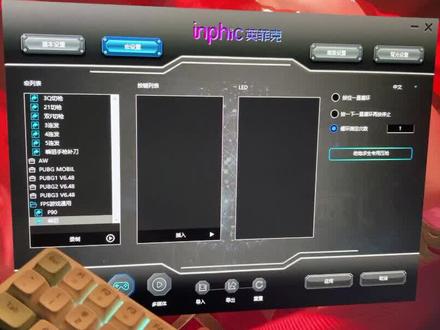 03:52查看AI文稿AI文稿
现在呢我们来看一下这个界面啊,怎么去录制?首先我们点一下咱们的一个录制啊,录制的话呢,我们点完之后对不对?直接点什么三啊? q 幺对不对?那么这些延迟的话呢,我们可以到后面去进行这一个更改,那么现在这一个我们就可以点这一个停止录制,停止录制呢,就在这一个,呃,向前啊,向前插入,注意看咱们的一个向前插入我们的这个右键 啊,右键的一个下压啊,再后再插入咱们这一个向后啊,也就是咱们这个项目后面啊插入咱们的这一个右键的一个示范啊,那么现在这一组右键就完成了延迟,咱们都是到后面去更改,接着我们再继续 在向后插入我们的这一个左键的一个下压,然后再看啊,再看啊啊,咱们的这个向后插入我们的左键的一个释放, 注意看呐啊,再讲一遍,咱们这个箭头往下就是呃按键向下压的意思,然后这个箭头往上就是松开这个按键的意思, 现在的话呢我们就要更改我们的这个延迟啊,延迟来说呢,不要改的特别的低啊,不建议改这么低的。然后呢我们现在直接改成幺零啊,那么这个就完成了啊,然后呢再改啊,再修改,改为幺零啊,这个都是没有问题的 啊,修改为幺零啊,修改幺零啊啊,因为我们在 切换不同的这个武器的时候,他是有一定的这个延迟的,所以的话呢,呃,有时候我们要把这个延迟给大家调高一点,呃,现在呢同样的还是使啊,这个是下压的这一个速度,然后呢这一个释放啊,这个可以稍微高一点,大概是在 啊三十左右啊,这个是没有问题的,然后再到 q 啊 q 的话呢,同样啊延迟可以快一点啊,这个稍微快一点是没有关系的,然后我们再换 啊,把这个延迟给大家修改一下。幺零啊,这个是完全没有问题的,然后呢我们再来看一下这个一号键,一号键就是我们的这一个组武器啊,组武器我们再来看啊幺零啊也是没有问题的啊,然后这一个的话,你改不改都 没有问题啊?啊?幺零啊,正常来讲我们可以把这个数值设置在十到二十左右啊,根据我们日常所需要的这种状况去使用,那么就可以了啊,现在的话呢,我们就已经把这个 啊录制完成了,我们可以到我们的这一个啊游戏里面去进行这一个测试啊啊,我们设置完之后先给他点一遍应用,点完这个应用之后呢,我们把我们的这个鼠标啊左键,还比如说侧键, 那说这件四号或者五号改为我们的这一个顺举,是不是好比说四号线啊,四号线的话,我们就改为我们的这一个我们刚刚录制好的这一个啊顺举来啊,点完他之后再点这个应用啊,点完应用之后呢,我们我们就要进这个游戏里面去进行这个测 测试啊,看一下有没有这一个效果。现在的话我们就来到游戏里面去进行这一个测试啊,首先就是我们的这一个侧键,我们设置的是侧键,所以我们刚是这一个来,现在就是顺举啊, 我们还要讲一点,就是一定要等这一个子弹弹壳出来了,是不是换完弹了我们再去按啊?等它换弹啊啊,非常的精准啊。
701烈马&电竞 01:10查看AI文稿AI文稿
哎,机智的小伙伴已经发现了啊,这个是 e k 八五到二十九种灯效,那么刚购买的小伙伴也不要慌,这个是支持差价升级的,没有杯次,加量不加价。那给大家展示一下。 那么我准备了一个 e k 八幺五二零年产的黑色红光版本,咱们去更新一下。首先的话你是需要有这个插件, 然后咱们双击这个插件之后弹出来这个界面,八十七键和幺零八键都是可以更新的,黑色混光啊,或者说白蓝都可以。等进度条更新完之后显示 pass, 咱们一定要给他插掉啊,一定要插掉,不插掉的话他容易坏, 大家可以看,在更新的时候千万不要断电啊,不要断电,灯效没有了,咱们重新插拔一下。 哎,灯效出来了,那这就算更新完成了,如果不好使的话,一定要多查拔几次,咱们去试验一下新版灯效, 这个都是原先没有的。好的,感谢观看。
802联梦数码外设店 03:25
 00:25查看AI文稿AI文稿
手残党的福音来了,打游戏的时候总是手忙脚乱,放不出来连招,奥创中心来帮你。首先进入奥创,点击设备选择红,然后点击录制,这时候就可以在键盘上按下你想录制的连招顺序了,并且按键中间的时间间隔也是可以实时录制的,可以自由控制释放技能组的时间。 然后再点击设备,选中你的键盘,选择你想绑定的键位,然后在右侧选择红就完成了,我们来看一下,效果非常好用。
594华硕外设旗舰店 01:07


